Das Beherrschen, wie man eine Zelle in Excel teilt, ist eine der wichtigsten Fähigkeiten zur Datenbereinigung für jeden, der mit Tabellenkalkulationen arbeitet. Wir alle kennen das: Daten in Excel einfügen und feststellen, dass alle Informationen in eine einzige Spalte gequetscht sind, was Namen, Adressen, E-Mails und Produktcodes in ein unübersichtliches Durcheinander verwandelt, das für das Sortieren, Filtern oder eine sinnvolle Analyse unbrauchbar ist.
Obwohl Excel es nicht erlaubt, eine einzelne Zelle physisch in zwei kleinere Zellen innerhalb derselben Spalte zu teilen, bietet es leistungsstarke Werkzeuge, um den Inhalt einer Zelle auf mehrere benachbarte Spalten aufzuteilen. In diesem Leitfaden werden wir die 5 besten Methoden zum Teilen von Zellendaten in Excel aufschlüsseln – von anfängerfreundlichen Ein-Klick-Werkzeugen wie der Blitzvorschau bis hin zu automatisierten Arbeitsabläufen mit Power Query und Python.
Sie werden lernen:
- Was bedeutet "eine Zelle teilen" in Excel?
- Methode 1: Zelle mit Excel-Text in Spalten teilen
- Methode 2: Zelle mit Blitzvorschau teilen
- Methode 3: Zelle mit Formeln teilen
- Methode 4: Zelle mit Power Query teilen
- Methode 5: Zelle mit Python teilen
- FAQs: Wie man eine Zelle in Excel trennt
Am Ende werden Sie in der Lage sein, unordentliche, unbrauchbare Daten in wenigen Minuten in analysebereite Tabellenkalkulationen umzuwandeln.
Was bedeutet "eine Zelle teilen" in Excel?
In Excel kann der Ausdruck "eine Zelle teilen" verwirrend sein, da man eine einzelne Zelle nicht physisch teilen kann. Stattdessen bezieht sich der Begriff auf zwei verschiedene Aktionen:
- Inhalte einer Zelle aufteilen: Die Daten innerhalb einer Zelle nehmen und auf mehrere benachbarte Zellen verteilen (z. B. "John Smith" in "John" in einer Spalte und "Smith" in der nächsten trennen).
- Eine verbundene Zelle teilen: Eine Verbindung aufheben, um die ursprünglichen, einzelnen Zellen wiederherzustellen.
Dieser Leitfaden konzentriert sich auf die erste, häufigere Aufgabe: Zellendaten in Excel aufteilen.
Methode 1: Zelle mit Excel-Text in Spalten teilen
Text in Spalten ist ein integriertes Excel-Tool, mit dem Sie den Text einer Zelle oder Spalte in zwei oder mehr separate Spalten aufteilen können. Es funktioniert sowohl für getrennte Daten (Text, der durch Kommas, Leerzeichen oder andere Zeichen getrennt ist) als auch für Daten mit fester Breite (Text mit einheitlichem Abstand). So verwenden Sie jede Methode:
Option A: Excel-Zelle nach Trennzeichen teilen
Diese Methode eignet sich perfekt zum Aufteilen von Daten wie CSV-Dateien oder Listen, bei denen Elemente durch ein einheitliches Symbol getrennt sind.
- Wählen Sie die Zellen oder die Spalte aus, die Sie teilen möchten.
- Gehen Sie zum Tab Daten → klicken Sie auf Text in Spalten (in der Gruppe Datentools).
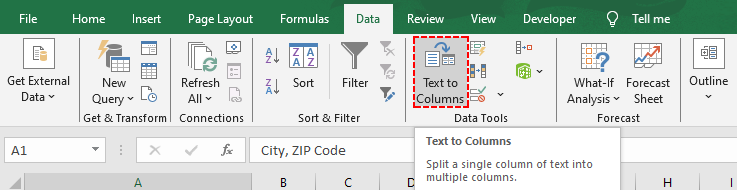
- Im Textkonvertierungs-Assistenten:
- Wählen Sie Getrennt → klicken Sie auf Weiter.
- Aktivieren Sie das Kontrollkästchen neben Ihrem Trennzeichen (z. B. Komma, Leerzeichen oder Tabstopp) → klicken Sie auf Weiter.
- Wählen Sie ein Ziel (wo die geteilten Daten platziert werden sollen – z. B. $C$1, um in Spalte C zu beginnen).
- Wählen Sie Spaltenformate aus (z. B. Allgemein für Text/Zahlen, Text für Telefonnummern)
- Klicken Sie auf Fertig stellen. Ihre Daten sind jetzt in separate Spalten aufgeteilt.
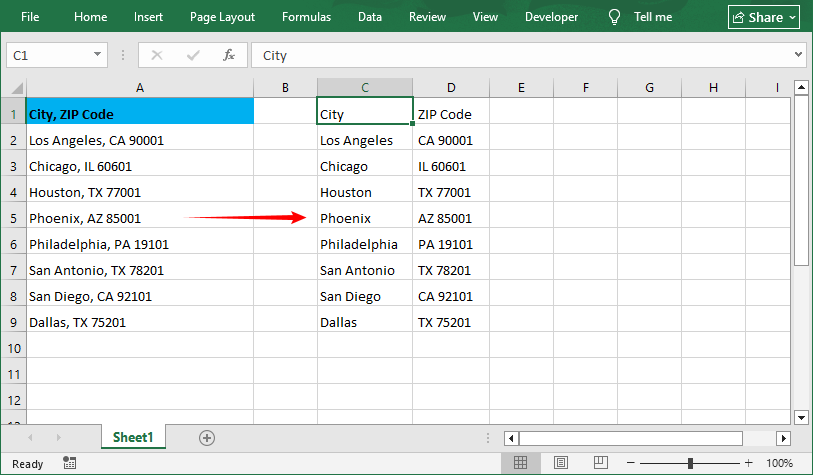
Profi-Tipp: Bei der Auswahl des Trennzeichens können Sie bei Bedarf mehrere Trennzeichen aktivieren (z. B. Komma + Leerzeichen). Wenn Ihr Trennzeichen nicht aufgeführt ist, wählen Sie Andere und geben Sie das Zeichen ein (z. B. einen Bindestrich „-“ oder ein Pipe-Symbol „|“).
Option B: Excel-Text nach fester Breite teilen
Diese Methode ist ideal für Daten, die mit einheitlichem Abstand ausgerichtet sind (z. B. Produktcodes, formatierte IDs):
- Befolgen Sie die obigen Schritte 1-2 (Zellen auswählen → Daten → Text in Spalten).
- Im Textkonvertierungs-Assistenten:
- Wählen Sie Feste Breite → klicken Sie auf Weiter.
- Klicken Sie, um Trennlinien hinzuzufügen, ziehen Sie, um Positionen anzupassen, oder doppelklicken Sie, um Linien zu löschen → klicken Sie auf Weiter.

- Wählen Sie ein Ziel und Spaltenformate → klicken Sie auf Fertig stellen.
Die geteilten Daten sehen so aus:
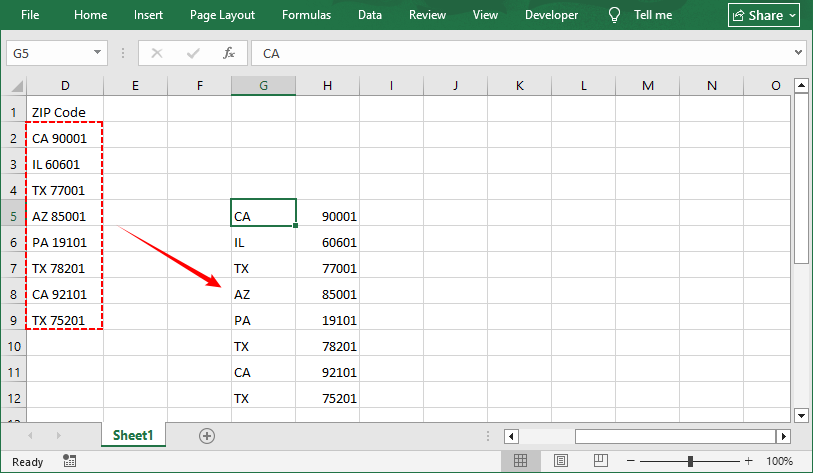
Erweitern: Wenn Sie eine Liste in einer Zelle haben und die Zelle in mehrere Zeilen aufteilen möchten, können Sie Text in Spalten mit der Excel Transponieren-Funktion kombinieren.
Methode 2: Zelle mit Blitzvorschau teilen
Die Blitzvorschau ist das "magische" Werkzeug von Excel für einfache Ein-Klick-Teilungen. Es erkennt von Ihnen definierte Muster und vervollständigt den Rest automatisch. Keine Menüs oder Formeln, perfekt zum Extrahieren von Vornamen, Telefonnummern, Vorwahlen oder benutzerdefinierten Mustern.
Wie man die Blitzvorschau zum Teilen von Excel-Zellen verwendet
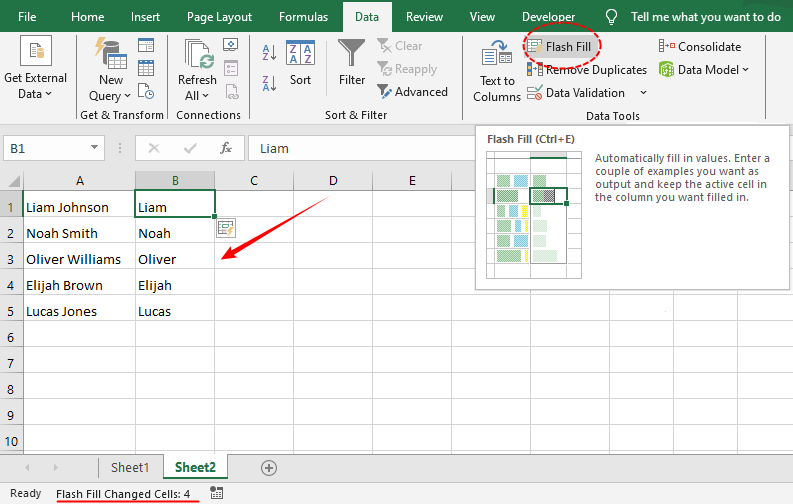
Szenario: Vornamen aus einer vollständigen Namensliste in Spalte A extrahieren.
- Geben Sie das erste Teilungsergebnis in die Zelle neben Ihren Daten ein. Wenn beispielsweise Zelle A1 „Liam Johnson“ enthält, geben Sie „Liam“ in B1 ein.
- Klicken Sie auf Zelle B1 (die mit Ihrem Beispiel).
- Gehen Sie zum Tab Daten → klicken Sie auf Blitzvorschau (oder verwenden Sie die Tastenkombination Strg + E unter Windows).
- Excel füllt den Rest der Spalte automatisch mit den geteilten Vornamen. Wiederholen Sie dies bei Bedarf für die Nachnamen.
Methode 3: Zelle mit Formeln teilen
Für flexible, dynamische Teilungen (z. B. automatische Aktualisierung des Teilungsergebnisses bei Änderung der Originaldaten) verwenden Sie die Teilungsformel in Excel. Die gebräuchlichsten Formeln sind LINKS, RECHTS und TEXTTEILEN (Excel 365/2021+).
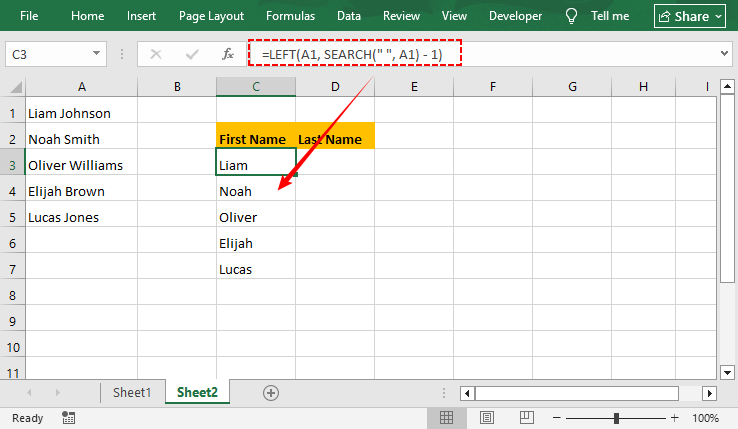
Text vor einem Trennzeichen extrahieren (LINKS + SUCHEN)
Verwenden Sie diese Formel, um Text vor einem bestimmten Zeichen (z. B. einem Leerzeichen oder Komma) zu teilen.
=LINKS(A1; SUCHEN(" "; A1) - 1)
- SUCHEN(" "; A1): Findet die Positionsnummer des ersten Leerzeichens.
- -1: Entfernt das Leerzeichen selbst, sodass Sie „Liam“ anstelle von „Liam “ erhalten.
Text nach einem Trennzeichen extrahieren (RECHTS + LÄNGE + SUCHEN)
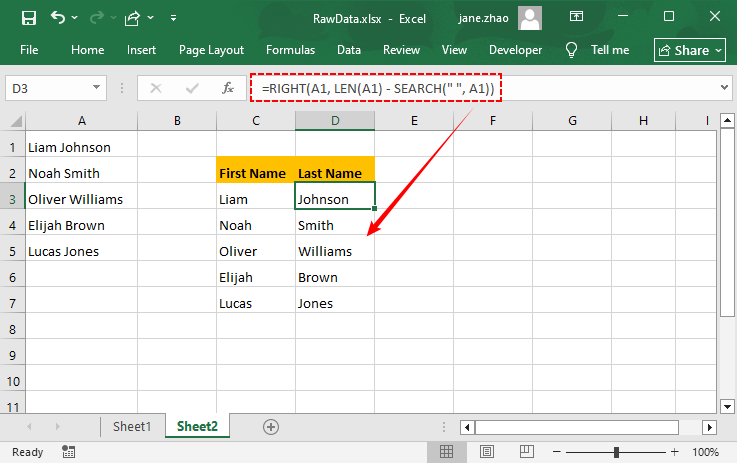
Verwenden Sie diese Formel, um Text nach einem bestimmten Zeichen zu teilen (rechter Teil):
=RECHTS(A1; LÄNGE(A1) - SUCHEN(" "; A1))
- LÄNGE(A1): Ermittelt die Gesamtlänge des Textes.
- Subtrahieren Sie die Position des Leerzeichens, um den verbleibenden Text zu erhalten.
- Hinweis: Diese Formel funktioniert nur für Fälle mit einem einzigen Trennzeichen (z. B. ein Leerzeichen oder Komma). Sie extrahiert den gesamten Text nach dem ersten Trennzeichen als einen einzigen Block und kann nicht mit mehreren Trennzeichen umgehen.
Wenn Sie Microsoft 365 verwenden, können Sie die TEXTTEILEN-Formel verwenden, um Text nach einem Trennzeichen zu teilen und die Ergebnisse automatisch in benachbarte Zellen zu übernehmen.
Methode 4: Zelle mit Power Query teilen
Power Query ist das beste Werkzeug für Massendaten-Teilungen oder automatisierte Aktualisierungen (z. B. wöchentlicher Import neuer Daten). Es hält Ihre Originaldaten intakt und ermöglicht es Ihnen, die Teilungsergebnisse mit einem Klick zu aktualisieren – entscheidend für Datenpipelines und regelmäßige Datenbereinigung.
Schritt-für-Schritt: Excel-Spalten in Power Query teilen
-
Wählen Sie Ihren Datenbereich aus → gehen Sie zum Tab Daten → klicken Sie auf Aus Tabelle/Bereich (Power Query wird geöffnet).
-
Wählen Sie im Power Query-Editor die Spalte aus, die Sie teilen möchten.
-
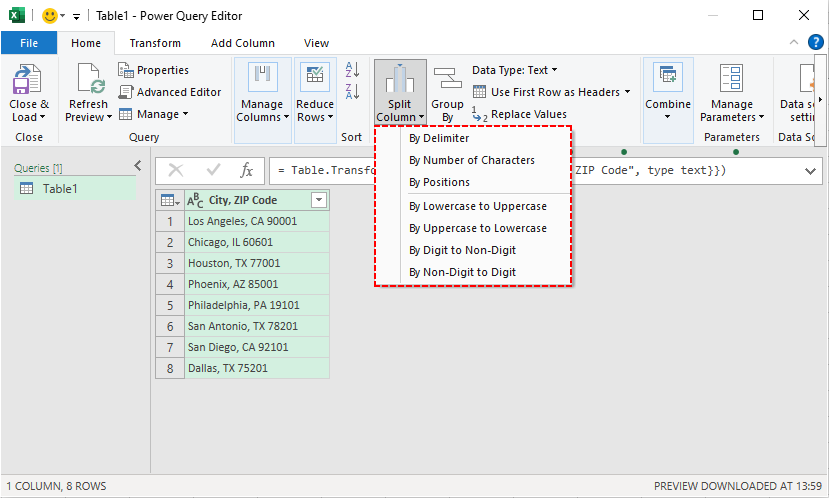
Klicken Sie auf das Dropdown-Menü Spalte teilen und wählen Sie eine Option aus:
- Nach Trennzeichen: Nach Kommas, Leerzeichen oder benutzerdefinierten Zeichen teilen.
- Nach Anzahl der Zeichen: Daten mit fester Länge teilen.
- Nach Positionen: An bestimmten Zeichenpositionen teilen.
- Von Klein- zu Großbuchstaben: Teilt, wenn auf einen Kleinbuchstaben ein Großbuchstabe folgt (z. B. "AirPlane" → "Air", "Plane").
- Von Groß- zu Kleinbuchstaben: Teilt, wenn auf einen Großbuchstaben ein Kleinbuchstabe folgt (z. B. "iPhone" → "i", "Phone").
- Von Ziffer zu Nicht-Ziffer: Teilt, wenn auf eine Zahl Text folgt (z. B. "123Schuhe" → "123", "Schuhe").
- Von Nicht-Ziffer zu Ziffer: Teilt, wenn auf Text eine Zahl folgt (z. B. "Schuhe123" → "Schuhe", "123")
-
Wählen Sie Ihre Teilungseinstellungen → klicken Sie auf OK.
-
Klicken Sie auf Schließen & Laden, um die geteilten Daten in ein neues Arbeitsblatt zu exportieren.
Nach dem Teilen und Organisieren Ihrer Daten ist der nächste Schritt oft die Deduplizierung. Erfahren Sie, wie Sie Duplikate in Excel identifizieren und entfernen , um sicherzustellen, dass Ihre Analyse korrekt ist.
Methode 5: Zelle mit Python teilen
Für Benutzer, die das Teilen von Zellen im großen Maßstab automatisieren oder die Teilung in einen Python-Workflow integrieren müssen, ist die Bibliothek Free Spire.XLS for Python eine robuste, codebasierte Lösung. Sie funktioniert mit allen Excel-Dateiformaten (.xlsx, .xls) und erfordert keine manuelle Interaktion mit Excel.
Python-Code zum Trennen von Zellen in Excel
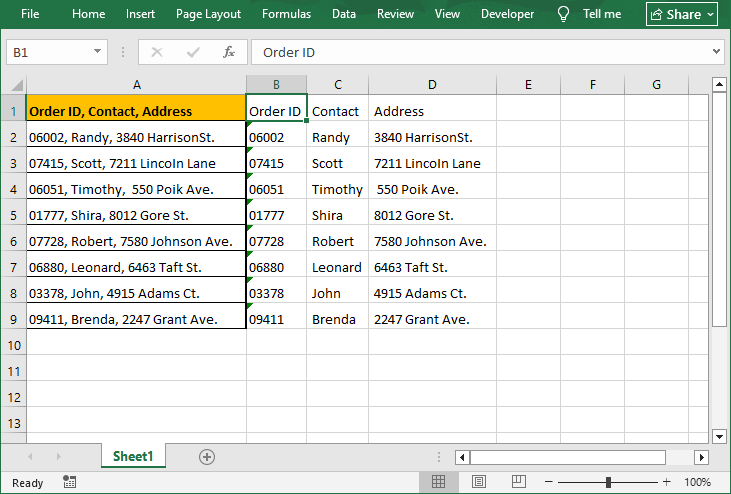
Dieser Code teilt den Zellinhalt in benachbarte Spalten auf. Er liest eine Excel-Eingabedatei, verarbeitet Spalte A und schreibt die Teilungsergebnisse in benachbarte Spalten in einer neuen Ausgabedatei:
from spire.xls import *
from spire.xls.common import *

# Create an object of the Workbook class
workbook = Workbook()
# Load the Excel file
workbook.LoadFromFile("Data.xlsx")

# Get the first worksheet in the file
sheet = workbook.Worksheets[0]

# Loop through each row in the worksheet
for i in range(sheet.LastRow):
    # Get the text of the first cell in the current row
    text = sheet.Range[i + 1, 1].Text
    # Split the text by comma
    splitText = text.split(',')
    # Write the split data into individual columns
    for j in range(len(splitText)):
        sheet.Range[i + 1, j + 2].Text = splitText[j]

# Automatically adjust column widths in the worksheet
sheet.AllocatedRange.AutoFitColumns()

# Save the modified Excel file
workbook.SaveToFile("TextToColumns.xlsx", ExcelVersion.Version2016)
workbook.Dispose()
Erklärungen zum Schlüsselcode:
- Workbook() / LoadFromFile(): Initialisiert den Excel-Datei-Handler und lädt Ihre Quelldatei.
- LastRow: Ermittelt die Gesamtzahl der Zeilen mit Daten (vermeidet das Durchlaufen leerer Zeilen).
- split(','): Teilt den Zellinhalt nach Kommas (Trennzeichen nach Bedarf ändern).
- sheet.Range[i + 1, j + 2].Text: Schreibt geteilte Werte ab Spalte B (Index 2), um das Überschreiben der Originaldaten in Spalte A zu vermeiden.
- SaveToFile(): Exportiert die Ergebnisse in eine neue Datei.
Das Ergebnis der Aufteilung von Zelltext in Spalten:
Nachdem Sie den Zellinhalt in strukturierte Spalten aufgeteilt haben, wenden Sie die Datenüberprüfung an, um eine konsistente Dateneingabe zu gewährleisten (z. B. numerische Formate für Postleitzahlen).
Profi-Tipps zum Teilen einer Zelle in Excel
- Sichern Sie Ihre Daten: Erstellen Sie immer eine Kopie Ihrer Originaldaten, bevor Sie sie teilen. Einige Teilungsaktionen sind schwer rückgängig zu machen.
- Daten zuerst bereinigen: Entfernen Sie zusätzliche Leerzeichen oder versteckte Zeichen vor dem Teilen, um Fehler zu vermeiden.
- Leere Spalten einfügen: Fügen Sie rechts neben Ihren Daten genügend leere Spalten hinzu, um zu verhindern, dass die Teilungsergebnisse vorhandene Inhalte überschreiben.
- Überprüfen Sie Ihre Datenvorschau: Schauen Sie sich immer die Datenvorschau im Textkonvertierungs-Assistenten und in Power Query an, bevor Sie fertigstellen. Dies fängt Trennzeichenfehler frühzeitig ab.
Abschließende Gedanken
Das Beherrschen, wie man eine Zelle in Excel teilt, ist eine grundlegende Fähigkeit, die unordentliche Daten in ein strukturiertes, leistungsstarkes Gut verwandelt. Egal, ob Sie ein Anfänger sind, der die Blitzvorschau/Text in Spalten verwendet, ein fortgeschrittener Analyst, der Power Query-Pipelines erstellt, oder ein technisch versierter Benutzer, der das Massen-Teilen von Excel-Zellen mit Python automatisiert, Sie haben jetzt ein komplettes Toolkit für jede Datenbereinigungs-Herausforderung.
Beginnen Sie mit der Methode, die sich am angenehmsten anfühlt, und experimentieren Sie mit den fortgeschritteneren Optionen, wenn Ihre Anforderungen wachsen. Mit diesen Techniken sparen Sie unzählige Stunden und schöpfen das volle Potenzial Ihrer Daten für Analysen und Entscheidungen aus.
FAQs: Wie man eine Zelle in Excel trennt
F1. Kann ich eine einzelne Zelle in zwei kleinere Zellen teilen (nicht nur den Inhalt)?
Nein. Excel erlaubt es nicht, eine einzelne, nicht verbundene Zelle physisch in zwei kleinere Zellen innerhalb derselben Spalte zu teilen. Die Gitterstruktur ist fest.
F2. Warum ist Text in Spalten ausgegraut?
Das Werkzeug ist deaktiviert, wenn:
- Ihr Blatt geschützt ist (Schutz aufheben über Überprüfen → Blattschutz aufheben).
- Sie verbundene Zellen haben (Verbindung aufheben über Start → Verbinden und zentrieren → Zellverbund aufheben).
- Sie eine Zelle bearbeiten (drücken Sie die Eingabetaste, um den Bearbeitungsmodus zu verlassen).
F3. Wie teile ich eine Zelle in Google Sheets?
Google Sheets verwendet die SPLIT-Funktion (das Äquivalent zu Excels TEXTTEILEN) für die meisten Teilungen:
- Einfache Teilung nach Trennzeichen: =SPLIT(A1; ",") (Teilung nach Komma; durch Leerzeichen/Bindestrich ersetzen).
- Teilung nach Zeilenumbrüchen: =SPLIT(A1; ZEICHEN(10)).
- In Zeilen teilen (nicht Spalten): =MTRANS(SPLIT(A1; ",")).
Google Sheets hat auch ein Äquivalent zu Text in Spalten: Bereich auswählen → Daten → Text in Spalten teilen (erkennt Trennzeichen automatisch oder lässt Sie ein benutzerdefiniertes auswählen).
F4. Kann ich das Teilen von Zellen für monatliche Berichte automatisieren?
Ja. Die besten Optionen sind:
- Power Query: Richten Sie die Teilung einmal ein. Fügen Sie jeden Monat neue Daten in die Quelltabelle ein und klicken Sie auf Aktualisieren. Dies ist der einfachste und gebräuchlichste Ansatz.
- Python: Schreiben Sie ein Skript und planen Sie dessen Ausführung mit dem Windows Task Scheduler oder einem Cron-Job.