Wenn Sie jemals Tabellendaten in eine Webanwendung hochladen, eine REST-API erstellen oder Daten in eine NoSQL-Datenbank migrieren mussten, sind Sie wahrscheinlich auf ein häufiges Problem gestoßen: Excel bietet keine integrierte Möglichkeit, Daten als JSON zu speichern.
Glücklicherweise gibt es mehrere Möglichkeiten, Excel nach JSON zu exportieren, von schnellen Online-Konvertern bis hin zu programmatischen Lösungen in Python. Die beste Methode hängt von Ihrer Dateigröße, Ihren Sicherheitsanforderungen und davon ab, ob Sie Arbeitsmappenstrukturen wie mehrere Arbeitsblätter oder Formelergebnisse beibehalten müssen.
In diesem Leitfaden vergleichen wir die praktikabelsten Ansätze und helfen Ihnen, die richtige Lösung für Ihr Szenario zu wählen.
Schnellnavigation
- Warum Excel nach JSON exportieren?
- Wie sehen Excel-Daten in JSON aus?
- Methode 1: Excel online nach JSON exportieren
- Methode 2: Excel mit Pandas in Python nach JSON exportieren
- Methode 3: Excel mit Spire.XLS in Python nach JSON exportieren
- Häufige Herausforderungen bei der Konvertierung von Excel nach JSON
- Welche Methode sollten Sie wählen?
- FAQ
Warum Excel nach JSON exportieren?
Excel ist das am weitesten verbreitete Werkzeug zur Speicherung strukturierter Daten, aber moderne Anwendungen kommunizieren in JSON. Die Konvertierung zwischen diesen Formaten ist unerlässlich, wenn Tabellendaten in einen Webkontext übertragen werden müssen.
Häufige Anwendungsfälle sind:
- Senden von Tabellendaten an Webanwendungen
- Importieren von Daten in REST-APIs
- Arbeiten mit JavaScript-Frameworks wie React, Vue oder Angular
- Migrieren von Daten in NoSQL-Datenbanken wie MongoDB
- Austausch von Daten zwischen Systemen in Integrationspipelines
Excel hat keine native Option "Als JSON speichern", daher benötigen Sie ein externes Tool oder eine Bibliothek, um diese Lücke zu schließen.
Wie sehen Excel-Daten in JSON aus?
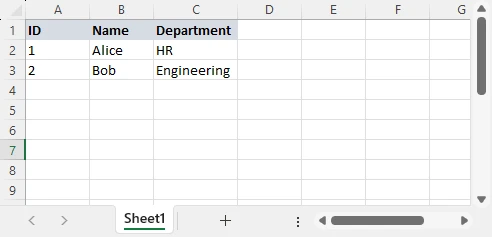
Excel-Zeilen werden typischerweise in JSON-Objekte konvertiert, während Spaltenüberschriften zu Objekt-Schlüsseln werden.
Excel-Daten:
JSON-Ausgabe:
[
  {"ID": 1, "Name": "Alice", "Department": "HR"},
  {"ID": 2, "Name": "Bob", "Department": "Engineering"}
]
Jede Zeile wird zu einem JSON-Objekt, jede Spaltenüberschrift wird zu einem Schlüssel und das gesamte Arbeitsblatt wird zu einem Array. Sowohl XLS- als auch XLSX-Dateien folgen demselben Zuordnungsmuster.
Methode 1: Excel online nach JSON exportieren
Online-Konverter von Excel nach JSON bieten die schnellste Lösung für einmalige Konvertierungen, ohne dass Softwareinstallationen oder Programmierkenntnisse erforderlich sind.
Schritte zur Konvertierung von Excel nach JSON online
-
Excel-Datei hochladen: Wählen Sie Ihre .xlsx- oder .xls-Datei aus dem lokalen Speicher. Die meisten Plattformen unterstützen Drag-and-Drop.
-
Optionen konfigurieren: Geben Sie an, ob Kopfzeilen eingeschlossen werden sollen, wählen Sie bestimmte Arbeitsblätter aus oder passen Sie die Ausgabeformatierung an.
-
Konvertieren und herunterladen: Der Server verarbeitet Ihre Datei und generiert eine JSON-Ausgabe. Rufen Sie die konvertierte Datei ab oder kopieren Sie das Ergebnis.
Empfohlene Online-Konverter von Excel nach JSON
Verschiedene Tools eignen sich für unterschiedliche Szenarien:
| Tool | Am besten geeignet für | Dateigrößenbeschränkung | Besondere Merkmale |
|---|---|---|---|
| TableConvert | Tabellenbasierte JSON-Strukturen | 10MB | Benutzerdefinierte JSON-Formatierung, verschachtelte Objekte |
| Data Formatter Pro | Schnelle Konvertierung im Browser | 5MB | Browserbasierte Konvertierung, kein Hochladen erforderlich |
| JSON Editor Online | Visuelle Bearbeitung nach der Konvertierung | 5MB | Integrierter JSON-Validator und -Formatierer |
Vorteile und Einschränkungen
Vorteile:
- Keine Installation erforderlich – Zugriff von jedem Browser aus
- Schnell für kleine Dateien unter 5 MB
- Anfängerfreundlich mit grafischen Benutzeroberflächen
Einschränkungen:
- Dateigrößenbeschränkungen: Die meisten kostenlosen Konverter beschränken Uploads auf 5-10 MB
- Datenschutzbedenken: Das Hochladen von Geschäftsdaten auf externe Server birgt Compliance-Risiken
- Formelhandhabung: Online-Konverter exportieren Formelergebnisse als statische Werte
- Mehrere Arbeitsblätter: Viele Tools exportieren nur das aktive Arbeitsblatt oder verlieren die Blattstruktur
Online-Konverter eignen sich gut für schnelle, nicht sensible Konvertierungen. Für alles, was große Dateien, vertrauliche Daten oder komplexe Arbeitsmappen betrifft, benötigen Sie eine programmatische Lösung.
Methode 2: Excel mit Pandas in Python nach JSON exportieren
Pandas ist die beliebteste Datenanalysebibliothek von Python und bietet über seine DataFrame-API eine einfache Konvertierung von Excel nach JSON. Diese Methode eignet sich für Datenwissenschaftler und Analysten, die Pandas bereits für die Datenmanipulation verwenden.
Pandas und Abhängigkeiten installieren
pip install pandas openpyxl
Für ältere .xls-Dateien installieren Sie auch xlrd:
pip install xlrd
Excel lesen und JSON exportieren
import pandas as pd

# Excel-Datei in DataFrame laden
df = pd.read_excel("sales_report.xlsx")

# DataFrame nach JSON exportieren
df.to_json(
    "sales_report.json",
    orient="records",
    indent=4
)

print("Excel-Daten erfolgreich nach JSON exportiert")
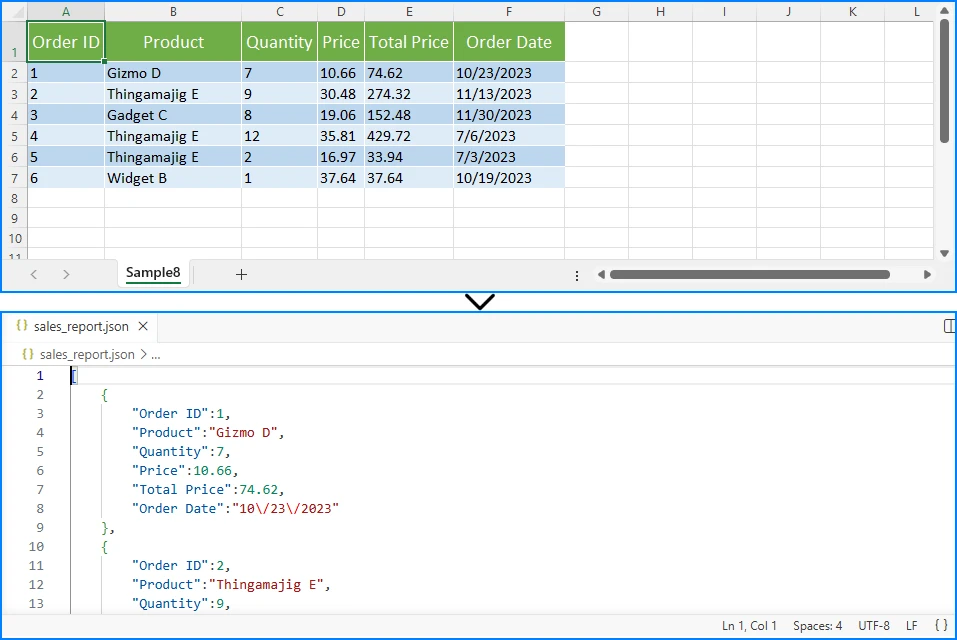
Unten sehen Sie ein Beispiel für das Excel-Arbeitsblatt und die JSON-Ausgabe:
Wichtige Parameter:
-
orient="records": Strukturiert die Ausgabe als Array von Objekten (das gängigste Format) -
indent=4: Formatiert JSON mit 4 Leerzeichen Einrückung
JSON-Ausgabeoptionen verstehen
Pandas bietet über den Parameter orient mehrere Ausgabeorientierungen:
orient="records" (Empfohlen für APIs):
[
  {"ID": 1, "Name": "Alice", "Department": "HR"},
  {"ID": 2, "Name": "Bob", "Department": "Engineering"}
]
orient="index":
{
  "0": {"ID": 1, "Name": "Alice", "Department": "HR"},
  "1": {"ID": 2, "Name": "Bob", "Department": "Engineering"}
}
orient="split":
{
  "columns": ["ID", "Name", "Department"],
  "index": [0, 1],
  "data": [[1, "Alice", "HR"], [2, "Bob", "Engineering"]]
}
Die records-Orientierung ist das am weitesten verbreitete Format für REST-APIs und JavaScript-Anwendungen.
Spezielle Arbeitsblätter verarbeiten
import pandas as pd

# Spezifisches Arbeitsblatt nach Namen lesen
df = pd.read_excel("workbook.xlsx", sheet_name="Q4_Sales")

# Spezifisches Arbeitsblatt nach Index lesen (0-basiert)
df = pd.read_excel("workbook.xlsx", sheet_name=0)

df.to_json("q4_sales.json", orient="records", indent=4)
Pandas eignet sich hervorragend für die Datenanalyse, bei der Sie Daten vor dem Export filtern, aggregieren oder transformieren müssen. Es lädt jedoch ganze Dateien in den Speicher und kann keine Formellogik beibehalten, was es für große Dateien oder Unternehmensszenarien weniger geeignet macht.
Die Konvertierung von Excel nach JSON ist oft nur ein Schritt in einem Datenworkflow. Wenn Sie JSON-Daten zurück in Tabellenkalkulationen importieren müssen, lesen Sie unser Tutorial zum Konvertieren von JSON nach Excel für eine vollständige Zwei-Wege-Datenaustauschlösung.
Methode 3: Excel mit Spire.XLS in Python nach JSON exportieren
Spire.XLS für Python bietet eine professionelle Bibliothek zur Verarbeitung von Excel, die für Szenarien entwickelt wurde, in denen Pandas zu kurz greift. Sie verarbeitet komplexe Arbeitsmappenstrukturen, behält Formelberechnungen bei und verarbeitet große Dateien effizient, ohne ganze Datensätze in den Speicher zu laden.
Spire.XLS für Python installieren
pip install Spire.Xls
Excel-Daten nach JSON exportieren
from spire.xls import Workbook
import json

# Workbook-Instanz erstellen
workbook = Workbook()
workbook.LoadFromFile("sales_data.xlsx")

# Das erste Arbeitsblatt abrufen
sheet = workbook.Worksheets[0]

# Daten in strukturiertes Format extrahieren
data = []
headers = []

# Kopfzeilen aus der ersten Zeile lesen
for col in range(sheet.AllocatedRange.Columns.Count):
    cell = sheet.AllocatedRange.Rows[0].Cells[col]
    headers.append(cell.Value)

# Datenzeilen lesen
for row_idx in range(1, sheet.AllocatedRange.Rows.Count):
    row_data = {}
    row = sheet.AllocatedRange.Rows[row_idx]

    for col_idx in range(len(headers)):
        cell = row.Cells[col_idx]
        row_data[headers[col_idx]] = cell.Value

    data.append(row_data)

# In JSON-Datei exportieren
with open("sales_data.json", "w", encoding="utf-8") as f:
    json.dump(data, f, indent=4, ensure_ascii=False)

print(f"{len(data)} Datensätze nach JSON exportiert")
workbook.Dispose()
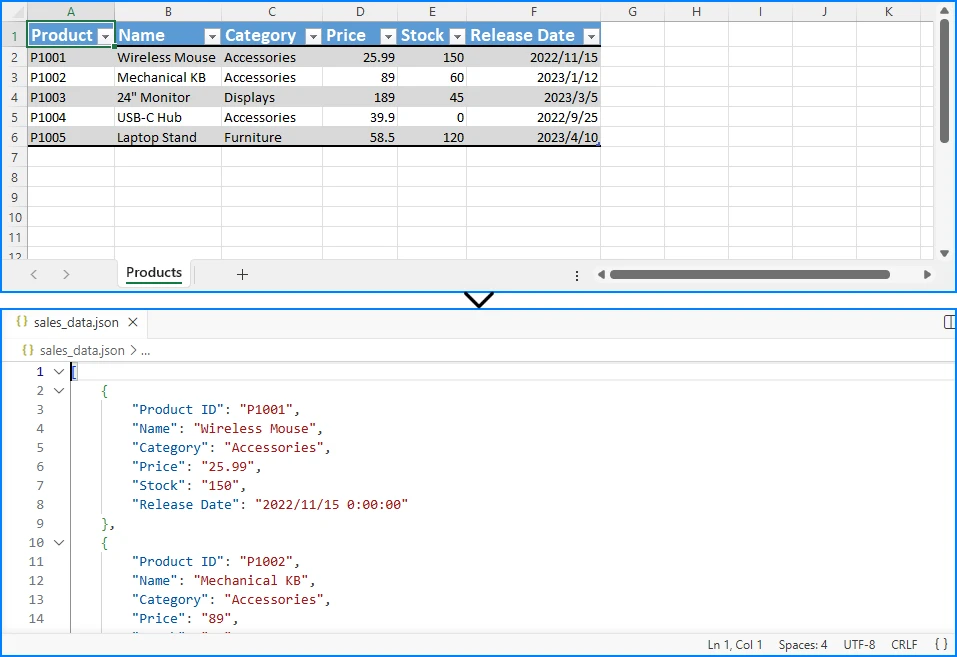
Das Konvertierungsergebnis ist unten dargestellt:
Wichtige Punkte
-
Arbeitsmappe laden: Verwenden Sie
Workbook.LoadFromFile(), um die Excel-Datei in den Speicher zu laden. Diese Methode unterstützt sowohl XLS- als auch XLSX-Formate. -
Arbeitsblatt zugreifen: Rufen Sie ein bestimmtes Arbeitsblatt mit
workbook.Worksheets[index]ab, wobei Index 0 das erste Blatt bezeichnet. -
Kopfzeilen extrahieren: Iterieren Sie durch die erste Zeile des zugewiesenen Bereichs (
sheet.AllocatedRange.Rows[0]), um Spaltenüberschriften zu sammeln, die als JSON-Objektschlüssel dienen. -
Datenzeilen lesen: Schleifen Sie durch die restlichen Zeilen (beginnend mit Index 1) und extrahieren Sie Zellwerte. Erstellen Sie für jede Zeile ein Wörterbuch, das Kopfzeilen mit Zellwerten verknüpft.
-
Nach JSON exportieren: Verwenden Sie die integrierte Funktion
json.dump()von Python, um die Datenstruktur mit ordnungsgemäßer Formatierung (indent=4) und Unicode-Unterstützung (ensure_ascii=False) in eine JSON-Datei zu schreiben.
JSON ist nicht das einzige Format, das für den Datenaustausch verwendet wird. Wenn Sie ein einfacheres, tabellarisches Format für Berichte oder Systemintegrationen benötigen, lesen Sie unsere Anleitung zum Konvertieren von Excel nach CSV in Python.
Mehrere Arbeitsblätter nach JSON exportieren
Einer der Hauptvorteile von Spire.XLS ist die Verarbeitung von Arbeitsmappen mit mehreren Blättern unter Beibehaltung der Struktur:
from spire.xls import Workbook
import json

workbook = Workbook()
workbook.LoadFromFile("quarterly_reports.xlsx")

workbook_data = {}

for sheet_index in range(workbook.Worksheets.Count):
    sheet = workbook.Worksheets[sheet_index]
    sheet_name = sheet.Name

    sheet_data = []
    headers = []

    last_row = sheet.LastRow
    last_col = sheet.LastColumn

    if last_row > 0 and last_col > 0:
        # Kopfzeilen lesen
        for col in range(1, last_col + 1):
            cell_value = sheet.Range[1, col].Value
            headers.append(cell_value if cell_value else f"Column{col}")

        # Datenzeilen lesen
        for row in range(2, last_row + 1):
            row_data = {}
            has_data = False

            for col in range(1, last_col + 1):
                cell = sheet.Range[row, col]
                value = cell.Value

                # Formelzellen behandeln - berechnete Ergebnisse exportieren
                if cell.HasFormula:
                    value = cell.FormulaValue

                row_data[headers[col - 1]] = value
                if value is not None and str(value).strip():
                    has_data = True

            if has_data:
                sheet_data.append(row_data)

    workbook_data[sheet_name] = sheet_data
    print(f"Verarbeitet: {sheet_name} ({len(sheet_data)} Zeilen)")

with open("quarterly_reports.json", "w", encoding="utf-8") as f:
    json.dump(workbook_data, f, indent=4, ensure_ascii=False)

print(f"{workbook.Worksheets.Count} Arbeitsblätter nach JSON exportiert")
workbook.Dispose()
Ausgabe-Struktur:
{
  "Q1_Sales": [
    {"Product": "Widget A", "Revenue": 15000, "Units": 500},
    {"Product": "Widget B", "Revenue": 22000, "Units": 730}
  ],
  "Q2_Sales": [
    {"Product": "Widget A", "Revenue": 18000, "Units": 600},
    {"Product": "Widget B", "Revenue": 25000, "Units": 830}
  ]
}
Vorteile der Verwendung von Spire.XLS
- Arbeitsmappenstruktur beibehalten: Behalten Sie die Organisation der Arbeitsblätter in der JSON-Ausgabe bei
- Formeln korrekt behandeln: Exportieren Sie berechnete Werte aus Formelzellen
- Speichereffiziente Verarbeitung: Verarbeiten Sie große Arbeitsmappen, ohne ganze Dateien in den Speicher zu laden
- Keine Excel-Abhängigkeit: Verarbeiten Sie Dateien, ohne Microsoft Excel installieren zu müssen
- Plattformübergreifend: Läuft unter Windows, Linux und macOS
Vergleich von Pandas und Spire.XLS
| Merkmal | Pandas | Spire.XLS |
|---|---|---|
| Open Source | ✓ | ✗ |
| Datenanalyse | ✓ | ✓ |
| Formelergebnisse | Begrenzt | ✓ |
| Mehrere Arbeitsblätter | Grundlegend | ✓ |
| Enterprise-Automatisierung | Begrenzt | ✓ |
| Speichereffizienz | Mittelmäßig | ✓ |
| Unterstützung für große Dateien | Begrenzt | ✓ |
Für Systeme, die hierarchischen oder schema-basierten Datenaustausch erfordern, können Sie auch lernen, wie Sie Excel in XML konvertieren in Python.
Häufige Herausforderungen bei der Konvertierung von Excel nach JSON
Mehrere Arbeitsblätter
Arbeitsmappen enthalten oft mehrere zusammenhängende Arbeitsblätter. Der Export aller Blätter als einzelnes flaches Array geht die Organisationsstruktur verloren. Verwenden Sie eine Bibliothek wie Spire.XLS, um Arbeitsblattnamen als Top-Level-Schlüssel in Ihrer JSON-Ausgabe beizubehalten.
Formelzellen
Excel-Formeln berechnen Werte dynamisch. Beim Export nach JSON möchten Sie normalerweise das berechnete Ergebnis und nicht die Formelzeichenfolge. Spire.XLS bietet die Eigenschaft FormulaValue, um berechnete Werte zu exportieren, während Pandas standardmäßig angezeigte Werte liest.
Datumsformatierung
Excel speichert Daten als numerische Serien. Ohne explizite Handhabung können Daten als bedeutungslose Zahlen wie 45662 anstelle von "2026-05-01" exportiert werden. Konvertieren Sie Datumsspalten in ISO 8601-Strings für die JSON-Kompatibilität.
Leere Zellen und Nullwerte
Leere Zellen können als null, ganz weggelassen oder als leere Zeichenfolgen exportiert werden. Verwenden Sie null für fehlende Werte und leere Zeichenfolgen für explizit leere Zellen, um die Datenabsicht zu erhalten.
Welche Methode sollten Sie wählen?
| Szenario | Empfohlene Methode | Begründung |
|---|---|---|
| Schnelle einmalige Konvertierung | Online-Konverter | Keine Einrichtung, am schnellsten für gelegentliche Nutzung |
| Datenanalyse-Workflows | Pandas | Integriert sich in Analyse-Pipelines |
| Komplexe Arbeitsmappen mit mehreren Blättern | Spire.XLS | Behält Struktur bei, behandelt Formeln |
| Große Dateien (>100 MB) | Spire.XLS | Speichereffiziente Verarbeitung |
| Sensible/vertrauliche Daten | Spire.XLS (lokal) | Keine Übertragung an externe Server |
FAQ
Kann Excel direkt als JSON speichern?
Nein. Der Dialog "Speichern unter" von Excel unterstützt XLSX, XLS, CSV, PDF und XML, aber nicht JSON. Sie benötigen einen Online-Konverter, eine Python-Bibliothek oder ein benutzerdefiniertes Skript, um Excel-Daten nach JSON zu exportieren.
Wie exportiere ich Excel-Daten in eine JSON-Datei?
Wählen Sie Ihr Werkzeug, laden Sie die Excel-Datei, extrahieren Sie die Arbeitsblattdaten, wandeln Sie Zeilen in JSON-Objekte mit Spaltenüberschriften als Schlüssel um und schreiben Sie die Ausgabe in eine .json-Datei.
Mit Pandas:
import pandas as pd
df = pd.read_excel("data.xlsx")
df.to_json("data.json", orient="records", indent=4)
Was ist die beste Python-Bibliothek für die Konvertierung von Excel nach JSON?
- Pandas: Am besten für Datenanalyse-Workflows mit leistungsstarken Transformationen, lädt jedoch ganze Dateien in den Speicher und kann keine Formeln beibehalten.
- Spire.XLS: Am besten für Unternehmensszenarien mit großen Dateien, mehreren Arbeitsblättern und Formelhandhabung.
Wie exportiere ich mehrere Arbeitsblätter nach JSON?
Verwenden Sie Spire.XLS, um durch die Arbeitsblätter zu iterieren und sie in einem Wörterbuch mit Blattnamen als Schlüsseln zu organisieren:
from spire.xls import Workbook
import json

workbook = Workbook()
workbook.LoadFromFile("multi_sheet.xlsx")

result = {}
for sheet in workbook.Worksheets:
    sheet_data = []  # Blattdaten extrahieren
    # ... Extraktionslogik ...
    result[sheet.Name] = sheet_data

with open("output.json", "w") as f:
    json.dump(result, f, indent=4)
Können Formeln bei der Konvertierung von Excel nach JSON beibehalten werden?
Formeln selbst können in JSON nicht beibehalten werden, da JSON ein statisches Datenformat ist. Sie können jedoch die berechneten Ergebnisse von Formeln exportieren. Verwenden Sie die Eigenschaft FormulaValue von Spire.XLS, um berechnete Werte anstelle von Formelzeichenfolgen zu erhalten.
Wie gehe ich mit großen Excel-Dateien beim Export nach JSON um?
Vermeiden Sie Pandas für große Dateien – es lädt alles in den Speicher. Verwenden Sie Spire.XLS für speichereffizienten Zell-für-Zell-Zugriff. Für sehr große Datensätze sollten Sie das zeilenbasierte JSON-Format (JSONL) in Betracht ziehen, bei dem jede Zeile ein separates JSON-Objekt ist, was eine Streaming-Verarbeitung ermöglicht.
Fazit
Der Export von Excel nach JSON schließt die Lücke zwischen Tabellendaten und modernen Anwendungen. Für schnelle Konvertierungen erledigen Online-Tools die Arbeit ohne jegliche Einrichtung. Wenn Sie Datenanalysefunktionen benötigen, bietet Pandas leistungsstarke Transformationen. Für Unternehmensszenarien mit großen Dateien, mehreren Arbeitsblättern oder Formelhandhabung liefert Spire.XLS die benötigte Kontrolle und Präzision. Wählen Sie basierend auf Ihrer Dateigröße, Komplexität und Workflow-Anforderungen.
Weiterführende Literatur: