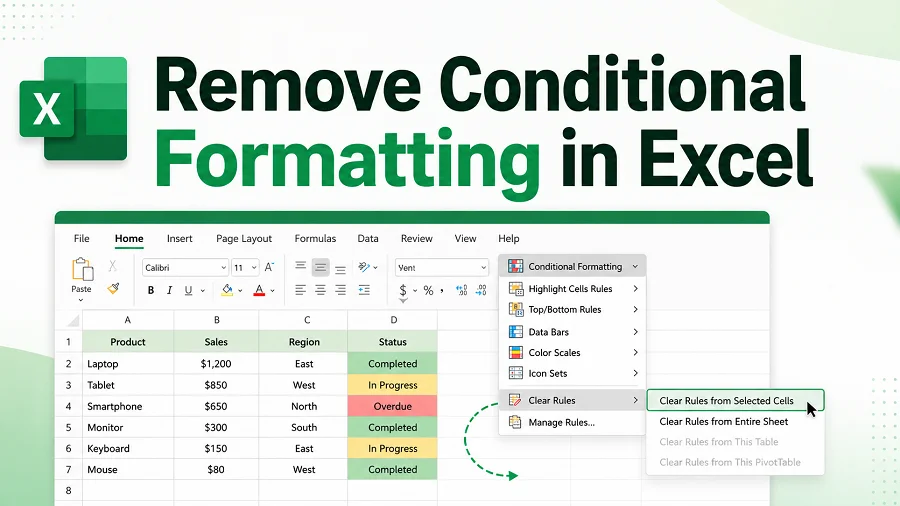
Bedingte Formatierung in Excel hilft Ihnen, Duplikate, überfällige Daten, Top-Werte und Datentrends hervorzuheben. Wenn eine Arbeitsmappe jedoch zu viele überlappende oder veraltete Regeln enthält, kann sie schwerer zu lesen, langsamer zu bearbeiten oder visuell unübersichtlich werden.
Glücklicherweise muss das Löschen bedingter Formatierung nicht kompliziert sein. In dieser Anleitung führen wir Sie durch 5 einfache Möglichkeiten, bedingte Formatierung in Excel zu entfernen – ohne Ihre zugrunde liegenden Tabellendaten oder -struktur zu verändern.
- Kurze Zusammenfassung: Bedingte Formatierung in Excel entfernen
- Methode 1: Excel-Menü "Regeln löschen" (Der native Weg)
- Methode 2: Excel-Tool "Formatierungen löschen" (Der Pauschal-Reset)
- Methode 3: Online-Excel-Editoren (Cloud-basierte Bereinigung)
- Methode 4: VBA-Makro (Mehrblatt-Automatisierung)
- Methode 5: Python-Automatisierung mit Spire.XLS (Stapelverarbeitung)
- Warum kann ich die bedingte Formatierung in Excel nicht entfernen?
- Regeln löschen vs. Formatierungen löschen: Was ist der Unterschied?
- Häufig gestellte Fragen
Kurze Zusammenfassung: Bedingte Formatierung in Excel entfernen
Die beste Methode hängt von Ihren Workflow-Anforderungen, Ihrem technischen Setup und der Menge der zu löschenden Formatierungen ab.
| Methode | Am besten geeignet für | Manuelle Stile beibehalten? |
|---|---|---|
| Excel-Menü "Regeln löschen" | Schnelle Bereinigung eines Bereichs, Blatts oder einer Tabelle | Ja |
| Excel-Tool "Formatierungen löschen" | Entfernen aller visuellen Stile – einschließlich Schriftarten, Rahmen, Füllungen und bedingter Formatierung – auf einmal | Nein |
| Online-Excel-Editoren (Microsoft 365) | Browserbasierte Bereinigung ohne Installation von Excel | Ja |
| VBA-Makro | Automatisierung der Bereinigung über viele Blätter in Excel hinweg | Ja |
| Python-Automatisierung mit Spire.XLS | Stapelverarbeitung vieler Dateien ohne Öffnen von Excel | Ja |
Methode 1: Excel-Menü "Regeln löschen" (Der native Weg)
Der direkteste Weg, bedingte Formatierung in Excel zu entfernen, ist die Verwendung des nativen Menüs Regeln löschen. Diese Methode bietet Ihnen eine chirurgische Kontrolle, mit der Sie Formatierungsregeln aus einer bestimmten Auswahl löschen oder sie auf einmal vom gesamten Arbeitsblatt entfernen können.
Schritt-für-Schritt-Anleitung
-
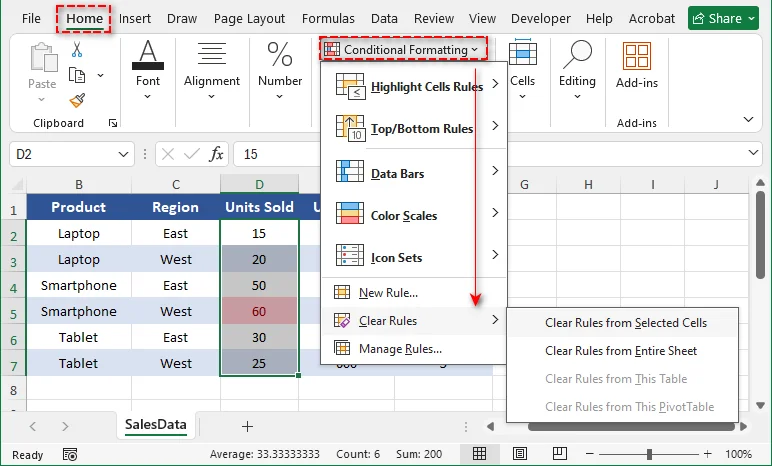
Wählen Sie Ihre Zielzellen aus. Markieren Sie einen bestimmten Bereich, den Sie bereinigen möchten, oder klicken Sie irgendwohin, wenn Sie das gesamte Arbeitsblatt bereinigen möchten.
-
Navigieren Sie zur Registerkarte Start im Excel-Menüband.
-
Klicken Sie in der Gruppe Formatvorlagen auf Bedingte Formatierung.
-
Fahren Sie mit der Maus über Regeln löschen, um das Untermenü anzuzeigen.
-
Wählen Sie eine der folgenden Optionen, je nach Ihrem Ziel:
- Regeln aus ausgewählten Zellen löschen: Betrifft nur den von Ihnen markierten Bereich.
- Regeln aus gesamtem Blatt löschen: Entfernt alle bedingten Formatierungen aus dem aktiven Arbeitsblatt.
- Regeln aus dieser Tabelle löschen: Entfernt Formatierungsregeln aus dem aktiven Tabellenbereich (nur auswählbar, wenn sich Ihr Cursor innerhalb einer Excel-Tabelle befindet).
- Regeln aus dieser PivotTable löschen: Löscht Formatierungsregeln, die auf die PivotTable angewendet wurden (nur auswählbar, wenn sich Ihr Cursor innerhalb einer PivotTable befindet).
Danach entfernt Excel alle Regeln für bedingte Formatierung aus dem ausgewählten Bereich.
Tipp: Eine bestimmte Regel für bedingte Formatierung aus Excel entfernen
Wenn Sie nur eine bestimmte Regel löschen möchten und nicht alle Regeln, gehen Sie zu Start > Bedingte Formatierung > Regeln verwalten. Wählen Sie die Regel aus, die Sie nicht mehr benötigen, klicken Sie auf Regel löschen, dann auf Übernehmen und OK.
Methode 2: Excel-Tool "Formatierungen löschen" (Der Pauschal-Reset)
Wenn Sie bedingte Formatierung zusammen mit allen anderen visuellen Zellstilen entfernen möchten, kann das Tool Formatierungen löschen den ausgewählten Bereich in einem Schritt zurücksetzen.
Schritt-für-Schritt-Anleitung
-
Markieren Sie den Bereich der Zellen, Spalten oder Zeilen, den Sie zurücksetzen möchten.
-
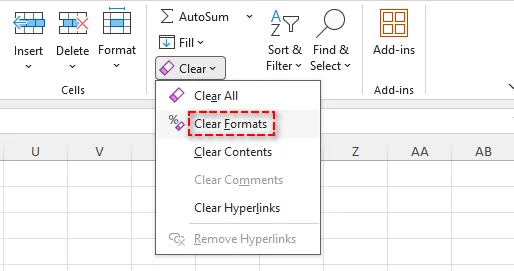
Bleiben Sie auf der Registerkarte Start und schauen Sie ganz rechts im Menüband (die Gruppe Bearbeiten).
-
Klicken Sie auf die Schaltfläche Löschen (dargestellt durch ein pinkes/violettes Radiergummi-Symbol).
-
Wählen Sie im Dropdown-Menü Formatierungen löschen aus.
Warnung
Dies entfernt alle benutzerdefinierten visuellen Elemente. Manuelle fette Schriftarten, Rahmen, Füllungen, Währungssymbole ($) und benutzerdefinierte Datumsformate werden sofort auf das Standardformat "Standard" von Excel zurückgesetzt. Verwenden Sie dies nur, wenn Sie einen vollständig leeren Bereich wünschen.
Methode 3: Online-Excel-Editoren (Cloud-basierte Bereinigung)
Wenn Sie unterwegs zusammenarbeiten oder die Desktop-Version von Excel nicht installiert haben, können Sie Regeln einfach mit Excel im Web (Microsoft 365) bereinigen.
Schritt-für-Schritt-Anleitung
-
Öffnen Sie Excel im Web (Microsoft 365) und laden Sie Ihre Excel-Datei hoch.
-
Wählen Sie die Zellen aus, die die zu entfernende Formatierung enthalten.
-
Gehen Sie im oberen Menüband zur Registerkarte Start.
-
Klicken Sie auf Bedingte Formatierung > Regeln löschen.
-
Wählen Sie entweder Aus ausgewählten Zellen oder Aus gesamtem Blatt.
Die Webversion synchronisiert Ihre Änderungen sofort, was diese Methode ideal für plattformübergreifende Teams macht, die Echtzeit-Zusammenarbeit nutzen.
Methode 4: VBA-Makro (Mehrblatt-Automatisierung)
Das blattweise Bereinigen bedingter Formatierung in Excel in einer riesigen Arbeitsmappe mit Dutzenden von Registerkarten ist unglaublich mühsam. Sie können ein einfaches VBA-Makro (Visual Basic for Applications) verwenden, um dies in Sekundenschnelle in Ihrer gesamten Datei zu automatisieren.
Schritt-für-Schritt-Anleitung
-
Öffnen Sie Ihre Excel-Arbeitsmappe.
-
Drücken Sie Alt + F11, um den VBA-Editor zu öffnen.
-
Klicken Sie im oberen Menü auf Einfügen > Modul.
-
Kopieren Sie den folgenden VBA-Code und fügen Sie ihn in das Codefenster ein:
Sub RemoveAllConditionalFormatting()
    Dim ws As Worksheet
    Dim response As VbMsgBoxResult

    response = MsgBox("Sind Sie sicher, dass Sie die bedingte Formatierung von ALLEN Blättern entfernen möchten?", vbYesNo + vbQuestion, "Bestätigen Sie das Löschen")

    If response = vbYes Then
        For Each ws In ThisWorkbook.Worksheets
            ws.Cells.FormatConditions.Delete
        Next ws

        MsgBox "Alle Regeln für bedingte Formatierung erfolgreich entfernt!", vbInformation, "Fertig"
    End If
End Sub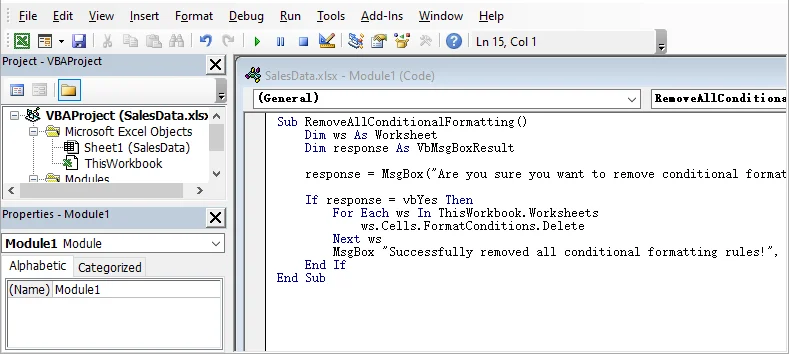
-
Drücken Sie F5 oder klicken Sie auf die Schaltfläche Ausführen, um das Makro auszuführen.
-
Speichern Sie Ihre Arbeitsmappe als Excel-Arbeitsmappe mit Makros (.xlsm), wenn Sie das Tool für die zukünftige Verwendung behalten möchten.
Hinweis vor dem Ausführen des VBA-Makros
- Speichern Sie zuerst eine Sicherungskopie. VBA-Änderungen können nicht mit Strg + Z rückgängig gemacht werden.
- Wenn das Makro nicht ausgeführt wird, überprüfen Sie Datei > Optionen > Trust Center > Trust Center-Einstellungen > Makroeinstellungen. Aktivieren Sie Makros nur für Dateien und Code, denen Sie vertrauen.
Methode 5: Python-Automatisierung mit Spire.XLS (Stapelverarbeitung)
Für Daten-Ingenieure, Entwickler oder Systemadministratoren, die Hunderte von Excel-Dateien auf einem Server verwalten, ist das Öffnen einzelner GUI-Schnittstellen nicht praktikabel. Mit Python und der Bibliothek Spire.XLS für Python können Sie bedingte Formatierungsregeln programmatisch und vollständig headless und in großem Maßstab aus Excel-Dateien entfernen.
Voraussetzungen
Stellen Sie zunächst sicher, dass Sie Python 3.7 oder höher installiert haben, und installieren Sie dann Spire.XLS für Python über pip:
pip install Spire.Xls
Eine Schritt-für-Schritt-Anleitung zur Einrichtung finden Sie unter Installieren von Spire.XLS für Python.
Bedingte Formatierung aus Excel stapelweise mit Python und Spire.XLS entfernen
Das folgende Skript durchläuft einen Ordner mit Excel-Dateien, löscht alle Regeln für bedingte Formatierung mit ClearConditionalFormats() und speichert die bereinigten Kopien in einem Ausgabeverzeichnis.
from pathlib import Path
from spire.xls import Workbook, ExcelVersion

source_dir = Path("rohe_excel_dateien")
output_dir = Path("bereinigte_excel_dateien")
output_dir.mkdir(exist_ok=True)

for file_path in source_dir.iterdir():
    # Standard-Excel-Dateitypen verarbeiten
    if file_path.suffix.lower() not in [".xls", ".xlsx"]:
        continue

    # Temporäre Excel-Sperrdateien überspringen
    if file_path.name.startswith("~$"):
        continue

    try:
        workbook = Workbook()
        workbook.LoadFromFile(str(file_path))

        # Alle Arbeitsblätter in der aktuellen Arbeitsmappe durchlaufen
        for worksheet in workbook.Worksheets:
            # Bedingte Formatierung aus den gefüllten Zellgrenzen löschen
            worksheet.AllocatedRange.ClearConditionalFormats()

        # Die bereinigte Datei im Ausgabeverzeichnis speichern
        output_path = output_dir / f"{file_path.stem}_cleaned.xlsx"
        workbook.SaveToFile(str(output_path), ExcelVersion.Version2016)
        workbook.Dispose()

        print(f"Verarbeitet: {file_path.name}")

    except Exception as e:
        print(f"Fehler bei der Verarbeitung von {file_path.name}: {e}")

print("Stapelverarbeitung abgeschlossen.")
Optional: Formatierung nur von einem bestimmten Blatt oder Bereich entfernen
Wenn Sie nicht die gesamte Arbeitsmappe bereinigen möchten, können Sie einen bestimmten Blattindex oder einen genauen Zellbereich ansteuern.
Alle Regeln nur vom ersten Arbeitsblatt löschen:
worksheet = workbook.Worksheets[0]
worksheet.AllocatedRange.ClearConditionalFormats()
Einen bestimmten Zellbereich (z. B. A1 bis F20) auf einem bestimmten Blatt ansteuern:
worksheet = workbook.Worksheets[0]
worksheet.Range["A1:F20"].ClearConditionalFormats()
Wenn Sie neue Regeln in Ihre Blätter zurückschreiben müssen, lesen Sie unseren Leitfaden zum Anwenden bedingter Formatierung in Excel mit Python.
Lizenzhinweis
Spire.XLS für Python erfordert möglicherweise eine Lizenz für die Produktionsnutzung, um Wasserzeichen zu entfernen. Sie können eine kostenlose Testlizenz für Tests anfordern oder die kostenlose Spire.XLS-Version für kleine Anwendungsfälle verwenden.
Warum kann ich die bedingte Formatierung in Excel nicht entfernen?
Wenn Sie die obigen Schritte ausprobiert haben und die störenden Hervorhebungen oder Farbskalen immer noch nicht verschwinden, haben Sie es wahrscheinlich mit einem der folgenden häufigen technischen Hindernisse zu tun:
1. Das Arbeitsblatt ist geschützt
Wenn ein Arbeitsmappen-Ersteller die Struktur gesperrt hat, um versehentliche Bearbeitungen zu verhindern, sind die Formatierungsoptionen ausgegraut.
- Die Lösung: Gehen Sie zur Registerkarte Überprüfen und prüfen Sie, ob die Schaltfläche Blatt schützen aufheben sichtbar ist. Wenn Sie dazu aufgefordert werden, benötigen Sie das ursprüngliche Passwort, um es zu entsperren.
2. Gemeinsam genutzte Arbeitsmappen / Legacy-Co-Authoring
Ältere Excel-Dateiformate (.xls) mit älteren Einstellungen für "Gemeinsam genutzte Arbeitsmappen" schränken strukturelle Änderungen stark ein, einschließlich der Bearbeitung von Formatierungsregeln.
- Die Lösung: Gehen Sie zur Registerkarte Überprüfen, klicken Sie auf Arbeitsmappe freigeben und deaktivieren Sie "Alte Funktion für gemeinsam genutzte Arbeitsmappen verwenden". Besser noch, speichern Sie die Datei als modernes .xlsx, um die volle Funktionalität freizuschalten.
3. Es handelt sich um manuelle Füllungen, nicht um bedingte Regeln
Es ist äußerst üblich, manuelle Zellfüllungen (jemand, der das "Farbeimer"-Werkzeug zum farblichen Kodieren von Zellen verwendet) mit aktiven bedingten Regeln zu verwechseln. "Regeln löschen" behebt keine manuellen Arbeiten.
- Die Lösung: Markieren Sie die Zellen, klicken Sie auf das Symbol Füllfarbe (Farbeimer) auf der Registerkarte Start und wählen Sie Keine Füllung.
4. Die Regel wurde auf einen anderen Bereich angewendet
Manchmal sind die ausgewählten Zellen nicht der tatsächliche Bereich, der von der Regel gesteuert wird.
- Die Lösung: Gehen Sie zu Start > Bedingte Formatierung > Regeln verwalten, ändern Sie das Dropdown auf Dieses Arbeitsblatt und überprüfen Sie den Bereich Anwenden auf.
Regeln löschen vs. Formatierungen löschen: Was ist der Unterschied?
Ein häufiger Fehler ist die Verwendung des allgemeinen Löschwerkzeugs, das Formatierungen entfernen kann, die Sie eigentlich behalten möchten.
- Bedingte Formatierung > Regeln löschen — Entfernt nur die automatisierten Regeln. Ihre manuell angewendeten Schriftarten, Rahmen, Zahlenformate und Ausrichtungen bleiben genau so, wie sie sind.
- Start > Löschen > Formatierungen löschen — Setzt alle Zellstile vollständig zurück, einschließlich Hintergrundfüllungen, benutzerdefinierter Schriftarten, Rahmen und kritischer Layouts wie Währungs- oder Datumsformate. Mit Vorsicht verwenden.
Faustregel: Wenn Sie die Automatisierung bereinigen möchten, ohne Ihr Design zu berühren, verwenden Sie immer Regeln löschen, nicht Formatierungen löschen.
Häufig gestellte Fragen
F1: Kann ich bedingte Formatierung in Excel entfernen, aber die Zellfarben beibehalten?
A1: Nicht direkt. Die Farben verschwinden normalerweise, wenn die Regeln entfernt werden. Um sie zu behalten, wenden Sie die Farben zuerst als normale Zellformatierung an.
F2: Kann ich nur eine Regel für bedingte Formatierung aus Excel entfernen?
A2: Ja. Gehen Sie zu Start > Bedingte Formatierung > Regeln verwalten, wählen Sie die Regel aus und klicken Sie auf Regel löschen.
F3: Werden durch das Entfernen bedingter Formatierung meine Daten oder Formeln gelöscht?
A3: Nein. Es werden nur regelbasierte Formatierungen wie Farben, Symbole oder Datenbalken entfernt. Ihre Werte und Formeln bleiben unverändert.
F4: Wie entferne ich bedingte Formatierung aus einer gesamten Excel-Arbeitsmappe?
A4: Die integrierte Option "Regeln löschen" von Excel funktioniert nur für ein Arbeitsblatt gleichzeitig. Um bedingte Formatierung aus allen Blättern einer Arbeitsmappe zu entfernen, verwenden Sie VBA oder Python-Automatisierung.
Zusammenfassung
Das Entfernen bedingter Formatierung in Excel ist mit der richtigen Methode unkompliziert. Für schnelle manuelle Bereinigungen ist das Excel-Menü "Regeln löschen" die sicherste Option. Für wiederkehrende Arbeiten ist VBA in Excel nützlich, während Python mit Spire.XLS eine praktische Möglichkeit bietet, bedingte Formatierung programmgesteuert aus mehreren Excel-Dateien zu entfernen, ohne Microsoft Excel öffnen zu müssen.