
Das Ausblenden von Zeilen in Excel ist eine einfache Möglichkeit, Arbeitsblätter übersichtlich zu halten, ohne Daten dauerhaft zu löschen. Dies wird häufig verwendet, wenn eine Tabelle Hilfsberechnungen, temporäre Informationen oder Abschnitte enthält, die in einem Abschlussbericht nicht erscheinen sollen.
In diesem Artikel stellen wir fünf praktische Methoden zum Ausblenden von Zeilen in Excel vor, darunter integrierte Excel-Funktionen, Tastenkombinationen, VBA-Automatisierung und eine C#-Programmierlösung für Entwickler, die Excel-Dateien automatisch verarbeiten müssen.
Warum Zeilen in Excel ausblenden?
Bei der Arbeit mit großen Excel-Arbeitsblättern muss nicht jede Information ständig sichtbar sein. Anstatt unnötige Inhalte zu löschen, ermöglicht das Ausblenden von Zeilen, die Originaldaten beizubehalten und gleichzeitig eine sauberere und fokussiertere Ansicht zu schaffen.
Häufige Szenarien für das Ausblenden von Zeilen sind:
- Entfernen von Berechnungszeilen aus einem Präsentationsbericht
- Vorübergehendes Ausblenden nicht verwendeter Abschnitte in großen Arbeitsblättern
- Verbergen sensibler oder interner Informationen
- Verbesserung der Lesbarkeit des Arbeitsblatts vor dem Drucken oder Teilen
- Erstellen maßgeschneiderter Berichte für verschiedene Zielgruppen
Ausgeblendete Zeilen werden nicht aus dem Arbeitsblatt gelöscht. Sie können jederzeit mit der Funktion „Einblenden“ von Excel wiederhergestellt werden.
Methode 1. Zeilen über das Excel-Menüband ausblenden
Das Excel-Menüband (Ribbon) bietet eine integrierte Option zum Ausblenden von Zeilen, ohne dass Tastenkombinationen oder zusätzliche Tools erforderlich sind. Diese Methode eignet sich für Benutzer, die lieber über die Excel-Benutzeroberfläche arbeiten und gelegentlich Zeilen ausblenden müssen.
So blenden Sie Zeilen über das Menüband aus:
- Markieren Sie die Zeilen, die Sie ausblenden möchten.
- Gehen Sie auf die Registerkarte Start.
- Klicken Sie in der Gruppe „Zellen“ auf Format.
- Wählen Sie Ausblenden & Einblenden > Zeilen ausblenden.
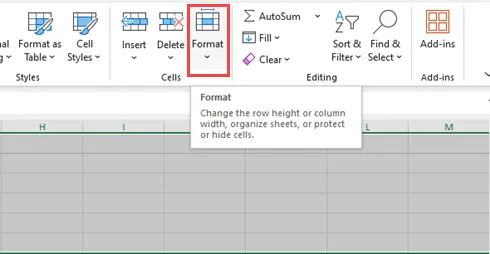
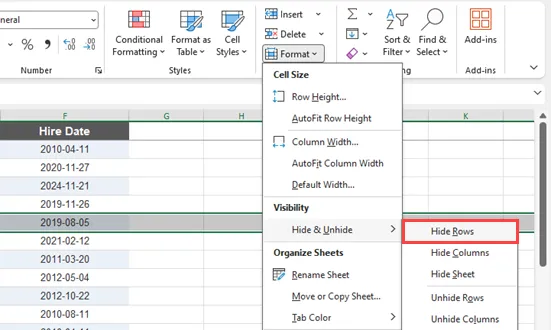
Diese Methode funktioniert gut, wenn Sie einige Zeilen manuell ausblenden müssen. Das Navigieren durch mehrere Menüs kann jedoch bei häufigen Vorgängen umständlich werden.
Methode 2. Zeilen per Rechtsklick ausblenden
Der Rechtsklick ist eine der schnellsten Möglichkeiten, Zeilen in Excel auszublenden. Sie können die Option „Ausblenden“ direkt aus dem Arbeitsblatt heraus aufrufen, ohne die Excel-Menüs durchsuchen zu müssen.
Folgen Sie diesen Schritten:
- Markieren Sie eine oder mehrere Zeilen, indem Sie auf die Zeilennummern klicken.
- Klicken Sie mit der rechten Maustaste auf die markierten Zeilen.
- Wählen Sie Ausblenden aus dem Kontextmenü.
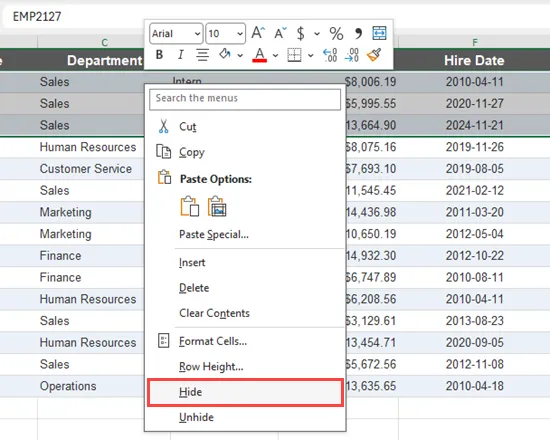
Sie können eine einzelne Zeile oder mehrere aufeinanderfolgende Zeilen gleichzeitig ausblenden. Um nicht zusammenhängende Zeilen auszublenden, halten Sie die Strg-Taste gedrückt, während Sie die verschiedenen Zeilen auswählen, bevor Sie mit der rechten Maustaste klicken.
Methode 3. Zeilen mit Excel-Tastenkombinationen ausblenden
Für Benutzer, die häufig mit Tabellenkalkulationen arbeiten, können Tastenkombinationen die Effizienz erheblich steigern. Excel bietet eine spezielle Tastenkombination, mit der Sie markierte Zeilen sofort ausblenden können.
So blenden Sie Zeilen aus:
Strg + 9
So blenden Sie Zeilen wieder ein:
Strg + Umschalt + 9
Diese Methode ist besonders nützlich, wenn Sie große Arbeitsblätter überprüfen, da Sie nicht zwischen dem Arbeitsblatt und den Excel-Menüs wechseln müssen. Markieren Sie einfach die Zeilen und drücken Sie die Tastenkombination, um sie aus- oder einzublenden.
Methode 4. Zeilen automatisch mit VBA ausblenden
Wenn das Ausblenden von Zeilen Teil eines wiederkehrenden Arbeitsablaufs wird, bietet VBA eine Möglichkeit, den Prozess direkt in Excel zu automatisieren. Dies ist nützlich für Aufgaben wie das Erstellen von Berichten, das Bereinigen von Arbeitsblättern oder das Ausblenden von Zeilen basierend auf bestimmten Bedingungen.
Folgen Sie diesen Schritten, um das VBA-Makro auszuführen:
- Öffnen Sie die Excel-Arbeitsmappe.
- Drücken Sie Alt + F11, um den VBA-Editor zu öffnen.
- Klicken Sie auf Einfügen > Modul, um ein neues Modul zu erstellen.
- Kopieren Sie den folgenden VBA-Code und fügen Sie ihn in das Modul ein.
- Drücken Sie F5 oder klicken Sie auf Ausführen, um das Makro zu starten.
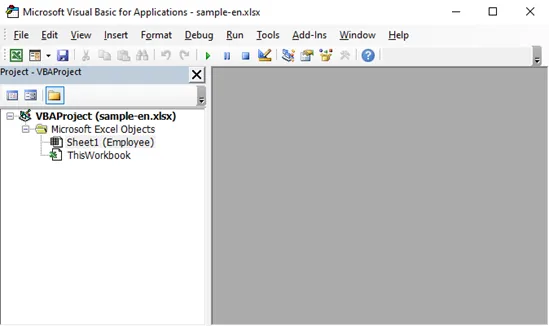
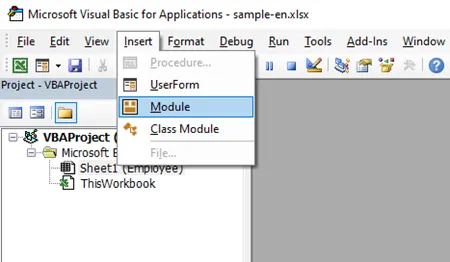
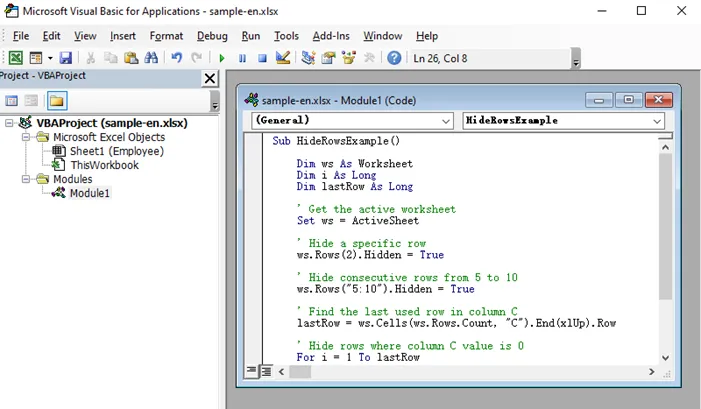
Das folgende VBA-Beispiel blendet Zeile 2 aus, blendet die Zeilen 5 bis 10 aus und blendet automatisch Zeilen aus, in denen der Wert in Spalte C 0 ist.
Sub HideRowsExample()

    Dim ws As Worksheet
    Dim i As Long
    Dim lastRow As Long

    ' Aktives Arbeitsblatt festlegen
    Set ws = ActiveSheet

    ' Eine bestimmte Zeile ausblenden
    ws.Rows(2).Hidden = True

    ' Aufeinanderfolgende Zeilen von 5 bis 10 ausblenden
    ws.Rows("5:10").Hidden = True

    ' Letzte verwendete Zeile in Spalte C finden
    lastRow = ws.Cells(ws.Rows.Count, "C").End(xlUp).Row

    ' Zeilen ausblenden, in denen der Wert in Spalte C 0 ist
    For i = 1 To lastRow
        If ws.Cells(i, "C").Value = 0 Then
            ws.Rows(i).Hidden = True
        End If
    Next i

End Sub
In diesem Beispiel:
-
Rows(2).Hidden = Trueblendet eine bestimmte Zeile aus. -
Rows("5:10").Hidden = Trueblendet mehrere aufeinanderfolgende Zeilen aus. - Die Schleife überprüft die Werte in Spalte C und blendet automatisch Zeilen aus, die die Bedingung erfüllen.
VBA ist eine praktische Wahl für Excel-Benutzer, die Automatisierung benötigen, aber hauptsächlich innerhalb von Microsoft Excel arbeiten. Es erfordert jedoch das Aktivieren von Makros und ist weniger geeignet für Anwendungen, die Excel-Dateien außerhalb von Excel verarbeiten.
Methode 5. Zeilen in Excel mit C# ausblenden
Für Entwickler, die Excel-Dateien programmgesteuert erstellen oder verarbeiten müssen, kann das Ausblenden von Zeilen automatisiert werden, ohne Microsoft Excel zu öffnen. Dieser Ansatz ist nützlich für Dokumentenmanagementsysteme, Berichtsanwendungen und Excel-Stapelverarbeitungs-Workflows.
Mit Free Spire.XLS for .NET können Sie einzelne Zeilen oder mehrere aufeinanderfolgende Zeilen mit einfachen API-Methoden ausblenden. Die Bibliothek bietet direkte Kontrolle über Arbeitsblattzeilen, während der Rest der Excel-Dokumentstruktur erhalten bleibt.
Schritt 1. Spire.XLS for .NET installieren
Bevor Sie den Code schreiben, installieren Sie das Free Spire.XLS-Paket über den NuGet-Paket-Manager.
Öffnen Sie die NuGet-Paket-Manager-Konsole in Visual Studio und führen Sie folgenden Befehl aus:
Install-Package FreeSpire.XLS
Schritt 2. Zeilen mit C# ausblenden
Nach der Installation der Bibliothek können Sie eine vorhandene Excel-Datei laden und Zeilen mit den Methoden HideRow() und HideRows() ausblenden.
Das folgende Beispiel blendet eine bestimmte Zeile und mehrere aufeinanderfolgende Zeilen aus:
using Spire.Xls;

class Program
{
    static void Main()
    {
        // Ein Workbook-Objekt erstellen
        Workbook workbook = new Workbook();

        // Eine Excel-Datei laden
        workbook.LoadFromFile("Input.xlsx");

        // Das erste Arbeitsblatt abrufen
        Worksheet sheet = workbook.Worksheets[0];

        // Eine bestimmte Zeile ausblenden
        sheet.HideRow(2);

        // Aufeinanderfolgende Zeilen von 5 bis 7 ausblenden
        sheet.HideRows(5, 3);

        // Die Ergebnisdatei speichern
        workbook.SaveToFile("HideRows.xlsx", ExcelVersion.Version2016);

        workbook.Dispose();
    }
}
In diesem Beispiel:
-
HideRow()blendet eine bestimmte Zeile im Arbeitsblatt aus. -
HideRows(startRow, count)blendet mehrere aufeinanderfolgende Zeilen aus. - Die Arbeitsmappe kann direkt per Code verarbeitet werden, ohne dass Microsoft Excel installiert sein muss.
Neben dem Ausblenden von Zeilen unterstützt Spire.XLS weitere Automatisierungsaufgaben für Arbeitsblätter, die für die Organisation von Excel-Daten nützlich sind, wie z. B. das Entfernen doppelter Zeilen, das Fixieren von Zeilen oder Spalten und das Anwenden bedingter Formatierungen, um bestimmte Datensätze hervorzuheben. Diese Funktionen ermöglichen es Entwicklern, strukturiertere und benutzerfreundlichere Excel-Berichte per Code zu erstellen.
Vergleichstabelle: Welche Methode sollten Sie wählen?
| Methode | Am besten geeignet für | Automatisierung | Schwierigkeit |
|---|---|---|---|
| Excel-Menüband | Gelegentliche manuelle Bearbeitung | Nein | Einfach |
| Rechtsklick-Menü | Schnelles Ausblenden von Zeilen | Nein | Einfach |
| Tastenkombination | Häufige manuelle Vorgänge | Nein | Sehr einfach |
| VBA | Wiederkehrende Excel-Aufgaben | Ja | Mittel |
| C# mit Spire.XLS | Automatisierung auf Anwendungsebene | Ja | Mittel |
Fazit
Excel bietet je nach Arbeitsablauf verschiedene Möglichkeiten, Zeilen auszublenden. Für schnelle Anpassungen sind integrierte Optionen wie das Menüband, das Rechtsklick-Menü und Tastenkombinationen in der Regel ausreichend. Bei wiederkehrenden Vorgängen kann VBA helfen, Aufgaben direkt in Excel zu automatisieren.
Für Entwickler, die Zeilen als Teil eines automatisierten Excel-Verarbeitungs-Workflows ausblenden müssen, bietet eine C#-Bibliothek wie Spire.XLS eine zuverlässige Möglichkeit, Arbeitsblätter programmgesteuert zu ändern, ohne auf Microsoft Excel angewiesen zu sein.
Häufig gestellte Fragen (FAQs)
1. Wie blende ich mehrere Zeilen in Excel aus?
Markieren Sie die Zeilen, die Sie ausblenden möchten, klicken Sie dann mit der rechten Maustaste auf die markierten Zeilennummern und wählen Sie Ausblenden. Sie können auch die Tastenkombination Strg + 9 verwenden, nachdem Sie mehrere Zeilen markiert haben.
2. Was ist die Excel-Tastenkombination zum Ausblenden von Zeilen?
Die Tastenkombination zum Ausblenden markierter Zeilen in Excel lautet Strg + 9. Um ausgeblendete Zeilen wieder anzuzeigen, verwenden Sie Strg + Umschalt + 9.
3. Werden durch das Ausblenden von Zeilen Daten in Excel gelöscht?
Nein. Das Ausblenden von Zeilen ändert nur deren Sichtbarkeit. Die Daten bleiben im Arbeitsblatt gespeichert und können über die Option „Einblenden“ wieder angezeigt werden.
4. Kann ich Zeilen in Excel automatisch basierend auf Bedingungen ausblenden?
Ja. Sie können VBA verwenden, um Zellwerte zu überprüfen und Zeilen auszublenden, die bestimmte Bedingungen erfüllen, z. B. das Ausblenden von Zeilen mit leeren Zellen oder Nullwerten.
5. Kann ich Zeilen in Excel programmgesteuert mit C# ausblenden?
Ja. Bibliotheken wie Spire.XLS ermöglichen es Entwicklern, einzelne Zeilen oder mehrere Zeilen direkt über C#-Code auszublenden, was sie für automatisierte Excel-Verarbeitungs-Workflows geeignet macht.