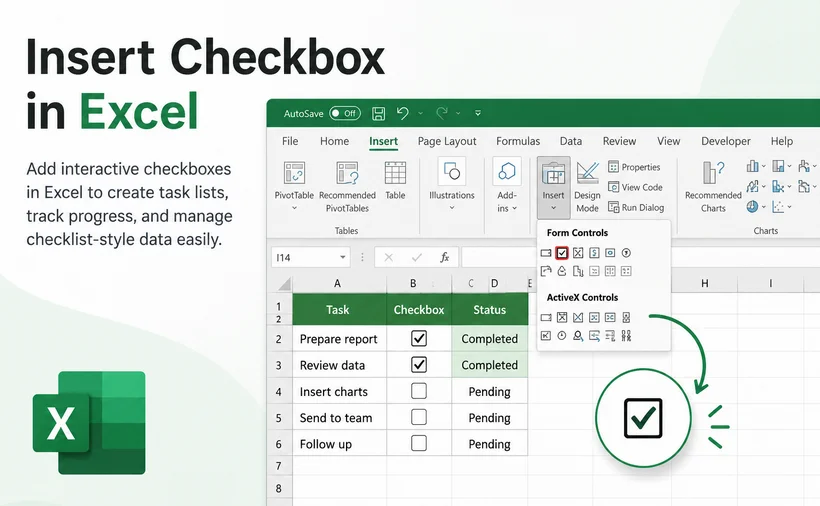
Kontrollkästchen sind eine der leistungsstärksten integrierten Funktionen von Excel. Sie verwandeln gewöhnliche Tabellen in interaktive Werkzeuge, die mit einem einzigen Klick auf Benutzereingaben reagieren. Egal, ob Sie eine dynamische To-Do-Liste erstellen, ein interaktives Dashboard entwerfen oder Inventurprüfungen durchführen – das Erstellen eines Kontrollkästchens in Excel bietet eine klare, intuitive visuelle Methode, um binäre Entscheidungen zu erfassen – Ja/Nein, Wahr/Falsch, Erledigt/Nicht erledigt.
Dieser Leitfaden behandelt umfassend, wie man Kontrollkästchen in Excel hinzufügt, und zwar für alle Anwendungsfälle: von einfachen manuellen Einfügemethoden bis hin zur fortgeschrittenen programmgesteuerten Erstellung mit Python, sowie wichtige Schritte, um Kontrollkästchen mit zugrunde liegenden Zellendaten zu verknüpfen und sie zur Steuerung dynamischer Regeln für die bedingte Formatierung zu nutzen.
- Warum Kontrollkästchen in Excel verwenden?
- Voraussetzung: Die Registerkarte „Entwicklertools“ aktivieren
- Methode 1: Hinzufügen eines Kontrollkästchens in Microsoft Excel
- Methode 2: Einfügen eines Kontrollkästchens in Excel mit Python
- Praxisbeispiel: Erstellen einer interaktiven To-Do-Liste
- Häufig gestellte Fragen (FAQs)
Warum Kontrollkästchen in Excel verwenden?
Kontrollkästchen sehen nicht nur gut aus. Sie bringen Interaktivität und Logik in Ihre Tabellen. Im Folgenden finden Sie die wichtigsten Vorteile und gängigen Anwendungsfälle:
- Aufgabenverwaltung: Markieren Sie Aufgaben mit einem einzigen Klick als „Erledigt“ für eine intuitive Fortschrittsverfolgung.
- Vereinfachte Dateneingabe: Reduzieren Sie Tippfehler und beschleunigen Sie das Ausfüllen von Formularen durch Auswahl per Klick.
- Interaktive Entscheidungshilfen: Erstellen Sie dynamische Rechner und Dashboards, bei denen Benutzerauswahlen unterschiedliche berechnete Ergebnisse auslösen.
- Audit & Inventur: Haken Sie Artikel bei physischen Inventurprüfungen oder bei der Überprüfung von Arbeitsabläufen schnell ab.
Voraussetzung: Die Registerkarte „Entwicklertools“ aktivieren
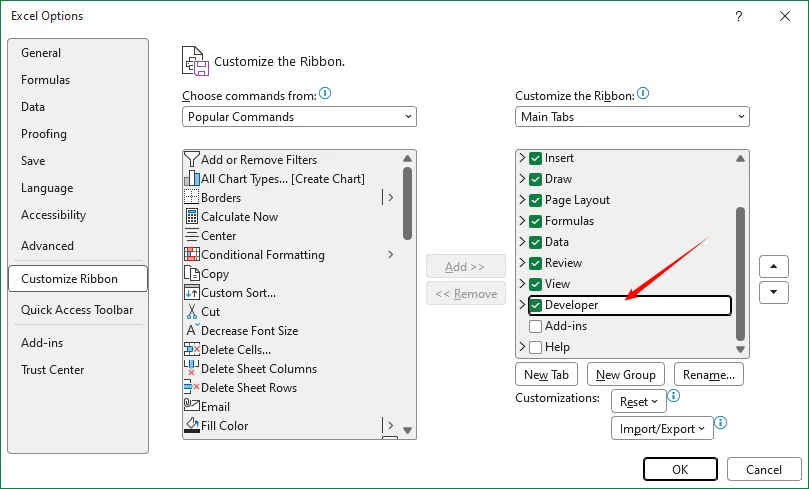
Die Kontrollkästchen-Funktion befindet sich auf der Registerkarte „Entwicklertools“, die in Excel standardmäßig ausgeblendet ist. So zeigen Sie sie an:
- Klicken Sie auf „Datei“ > „Optionen“.
- Klicken Sie im Dialogfeld „Excel-Optionen“ auf „Menüband anpassen“.
- Aktivieren Sie in der Liste der „Hauptregisterkarten“ auf der rechten Seite das Kontrollkästchen für „Entwicklertools“.
- Klicken Sie auf „OK“.
Die Registerkarte „Entwicklertools“ erscheint nun in Ihrem Menüband und bietet Ihnen Zugriff auf Formularsteuerelemente, ActiveX-Steuerelemente und VBA-Tools.
Methode 1: Einfügen eines Kontrollkästchens in Microsoft Excel
Beim manuellen Einfügen eines Kontrollkästchens bietet Excel zwei verschiedene Steuerelementtypen: Formularsteuerelement und ActiveX-Steuerelement. Die Wahl des richtigen Typs ist entscheidend für Leistung, Kompatibilität und Funktionalität. Nachfolgend finden Sie einen umfassenden Vergleich.
| Aspekt | Formularsteuerelement-Kontrollkästchen | ActiveX-Kontrollkästchen |
|---|---|---|
| Kompatibilität | Windows + Mac | Nur Windows |
| Anpassung | Nur einfacher Text und Größe | Volle Kontrolle über Schriftart, Farbe, Effekte und Verhalten |
| Komplexität | Einfach, keine Programmierung erforderlich | Fortgeschritten, erfordert Entwurfsmodus |
| Sicherheit | Keine Makroanforderungen | Kann Makrosicherheitswarnungen auslösen |
| Benutzerfreundlichkeit | Ziehen, ablegen und verknüpfen – sehr einfach | Erfordert Entwurfsmodus zum Bearbeiten; komplexer |
| Empfehlung | Standardwahl für die meisten Benutzer | Nur für spezielle Windows-Dashboards |
Option A: Verwendung von Formularsteuerelementen
Formularsteuerelement-Kontrollkästchen sind die einfachste und stabilste Option für die meisten Benutzer. Sie funktionieren sowohl unter Windows als auch auf dem Mac und sind mit allen modernen Excel-Versionen kompatibel.
Schritt 1: Erstellen eines Kontrollkästchens in Excel
- Gehen Sie auf die Registerkarte „Entwicklertools“ im Menüband.
- Klicken Sie in der Gruppe „Steuerelemente“ auf „Einfügen“.
- Wählen Sie unter „Formularsteuerelemente“ das „Kontrollkästchen-Symbol“ (es sieht aus wie ein kleines Quadrat mit einem Häkchen).
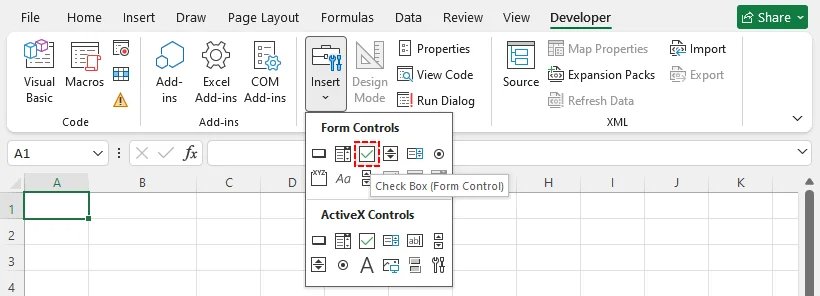
- Klicken Sie irgendwo auf Ihr Arbeitsblatt, um das Kontrollkästchen zu platzieren, oder klicken und ziehen Sie, um eine bestimmte Größe festzulegen.
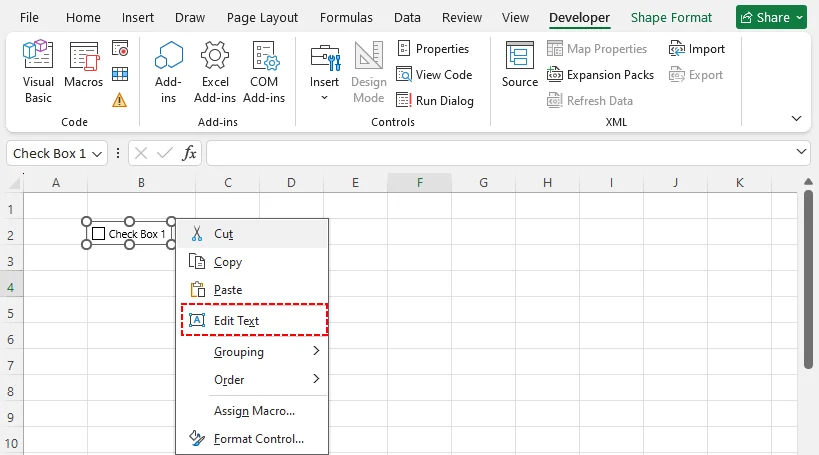
- Klicken Sie mit der rechten Maustaste auf das Kontrollkästchen und wählen Sie „Text bearbeiten“, um es von „Kontrollkästchen 1“ in etwas Sinnvolles wie „Erledigt“ oder „Genehmigt“ umzubenennen.
Schritt 2: Verknüpfen des Kontrollkästchens mit einer Zelle (Wichtig)
Standardmäßig ist ein Kontrollkästchen nur ein visuelles Objekt. Um es für Formeln oder Datenanalysen zu verwenden, müssen Sie es mit einer Zelle verknüpfen.
- Klicken Sie mit der rechten Maustaste auf das Kontrollkästchen und wählen Sie „Steuerelement formatieren“.
- Klicken Sie auf der Registerkarte „Steuerung“ in das Feld „Zellverknüpfung“.
- Wählen Sie die Zelle aus, in der das WAHR/FALSCH-Ergebnis erscheinen soll (z. B. Zelle C2).
- Klicken Sie auf „OK“.
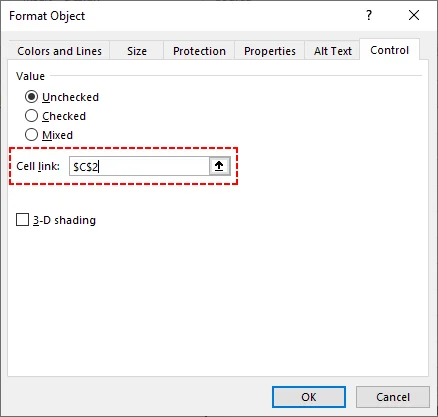
Wenn Sie nun das Kästchen aktivieren oder deaktivieren, wird die verknüpfte Zelle automatisch zwischen WAHR (aktiviert) und FALSCH (deaktiviert) aktualisiert. Sie können diese Zelle in WENN-, ZÄHLENWENN-, SUMMEWENN-Funktionen, Regeln für die bedingte Formatierung und sogar für dynamische Datensortierung verwenden, um Ihre Daten automatisch basierend auf dem Status des Kontrollkästchens neu anzuordnen.
Option B: Verwendung von ActiveX-Steuerelementen
ActiveX-Kontrollkästchen bieten mehr Anpassungsoptionen (Schriftarten, Farben, Spezialeffekte), sind jedoch fortgeschrittener und funktionieren nur unter Windows. Sie erfordern zudem in einigen Sicherheitseinstellungen die Aktivierung von Makros.
- Gehen Sie zu „Entwicklertools“ > „Einfügen“.
- Klicken Sie unter „ActiveX-Steuerelemente“ auf das „Kontrollkästchen-Symbol“.
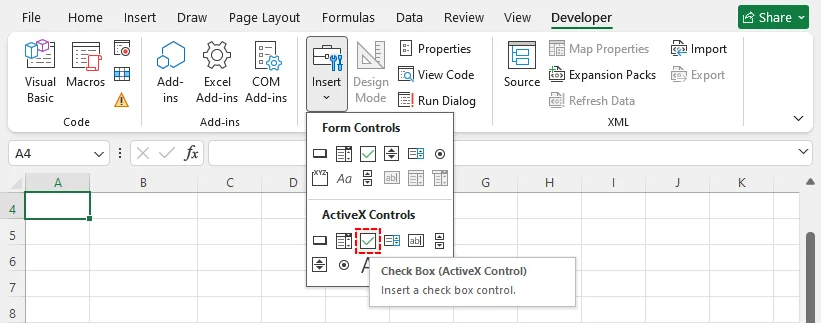
- Zeichnen Sie das Kontrollkästchen auf Ihrem Arbeitsblatt.
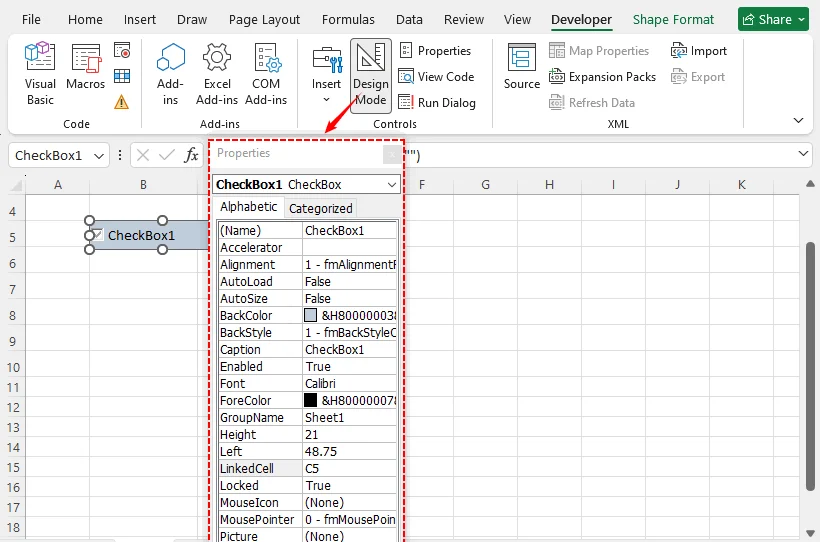
- Klicken Sie auf der Registerkarte „Entwicklertools“ auf „Entwurfsmodus“, um die Eigenschaften des Kontrollkästchens zu bearbeiten.
- Klicken Sie mit der rechten Maustaste auf das Kontrollkästchen und wählen Sie „Eigenschaften“, um Aussehen, Schriftart und verknüpfte Zelle anzupassen.
- Klicken Sie erneut auf „Entwurfsmodus“, um die Bearbeitung zu beenden und das Kontrollkästchen zu verwenden.
Tipp: Verwenden Sie ActiveX-Steuerelemente nur, wenn Sie fortgeschrittenes Styling benötigen. Für die meisten alltäglichen Aufgaben sind Formularsteuerelemente einfacher und zuverlässiger.
Kontrollkästchen eignen sich hervorragend zum Markieren des Aufgabenstatus und für Mehrfachauswahlen; wenn Sie stattdessen möchten, dass Benutzer einen Wert aus einer vordefinierten Menge auswählen, ist das Erstellen einer Dropdown-Liste in Excel die nächste logische Fähigkeit, die Sie meistern sollten.
Methode 2: Einfügen eines Kontrollkästchens in Excel mit Python
Für fortgeschrittene Benutzer, Datenanalysten oder jeden, der Hunderte von Kontrollkästchen über mehrere Tabellenblätter hinweg einfügen muss, ist das manuelle Einfügen ineffizient. Sie können Kontrollkästchen programmatisch mit der Bibliothek Free Spire.XLS for Python in Excel einfügen.
Installieren Sie zuerst die Bibliothek
Öffnen Sie Ihr Terminal oder Ihre Eingabeaufforderung und führen Sie folgenden Befehl aus:
pip install Spire.Xls.Free
Vollständiges Python-Codebeispiel zum Hinzufügen eines Kontrollkästchens
from spire.xls import *
from spire.xls.common import *

# Erstellen einer Arbeitsmappe und Abrufen des ersten Arbeitsblatts
workbook = Workbook()
sheet = workbook.Worksheets[0]

# Definieren der Steuerelementabmessungen (in Punkten)
control_height = 20
control_width = 120

# Hinzufügen eines Kontrollkästchens in Zeile 3, Spalte 2 (1-basiert)
checkbox = sheet.CheckBoxes.AddCheckBox(3, 2, control_height, control_width)

# Festlegen der Beschriftung und des Standardstatus
checkbox.Text = "Option bestätigen"
checkbox.CheckState = CheckState.Checked

# (Optional) Verknüpfen des Kontrollkästchenstatus mit Zelle D3
# Die verknüpfte Zelle zeigt WAHR, wenn aktiviert, FALSCH, wenn deaktiviert
checkbox.LinkedCell = sheet.Range["D3"]

# Speichern der Arbeitsmappe
workbook.SaveToFile("CheckboxExample.xlsx")
workbook.Dispose()
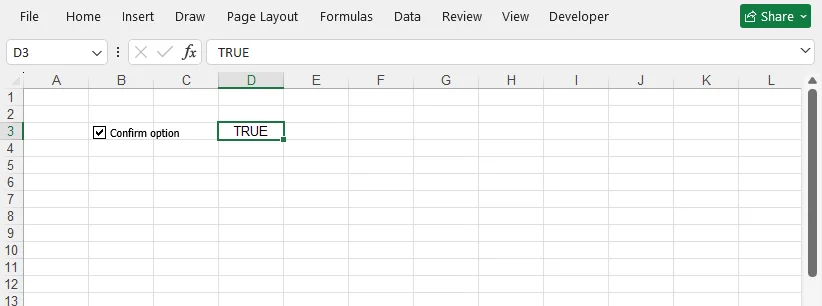
Dieser Code ermöglicht es Ihnen, genaue Positionen zu definieren, Standardstatus festzulegen und Zellen automatisch zu verknüpfen. Sie können diesen Schnipsel in eine Schleife einbetten, um massenhaft Kontrollkästchen über mehrere Zeilen hinweg für die automatisierte Formulargenerierung zu erstellen.
Ergebnis:
Warum diese Methode verwenden?
- Geschwindigkeit – Hunderte von Kontrollkästchen in Sekunden.
- Reproduzierbarkeit – dieselbe Arbeitsmappe kann jedes Mal mit perfekter Konsistenz generiert werden.
- Integration – Sie können dieses Skript in Datenpipelines, ETL-Prozesse oder Webanwendungen einbetten, die Excel-Berichte erstellen.
- Keine Excel-Abhängigkeit – läuft auf Servern, auf denen kein Excel installiert ist, ideal für Cloud- oder automatisierte Batch-Jobs.
Praxisbeispiel: Erstellen einer interaktiven To-Do-Liste
Kombinieren Sie Formularsteuerelement-Kontrollkästchen mit bedingter Formatierung, um eine sich selbst aktualisierende Aufgabenliste zu erstellen, die erledigte Elemente automatisch formatiert.
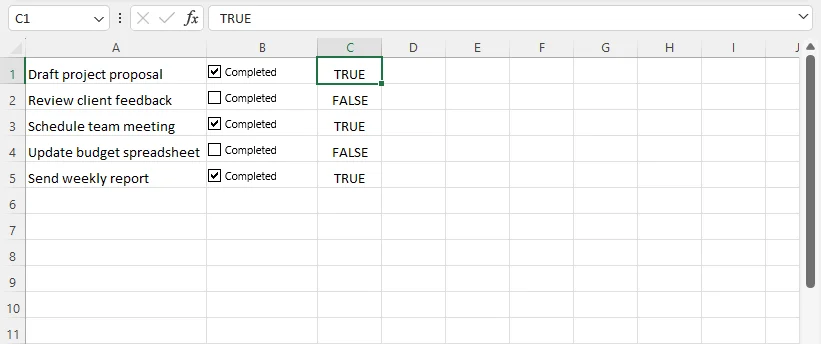
- Listen Sie alle Aufgaben in Spalte A auf.
- Fügen Sie ein Formularsteuerelement-Kontrollkästchen in Spalte B neben der ersten Aufgabe ein. Ziehen Sie den Ausfüllpunkt vertikal nach unten, um die Kontrollkästchen in der Spalte zu duplizieren.
- Verknüpfen Sie jedes Kontrollkästchen mit Zellen in Spalte C.
- Wählen Sie alle Zeilen in Ihrer Aufgabenliste aus.
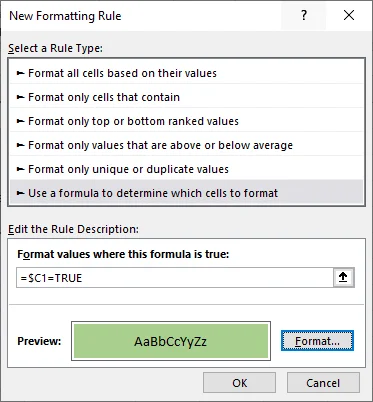
- Gehen Sie zu „Start“ > „Bedingte Formatierung“ > „Neue Regel“.
- Wählen Sie „Formel zur Ermittlung der zu formatierenden Zellen verwenden“.
- Geben Sie eine Formel ein, die auf Ihre verknüpfte Zelle verweist (z. B. =$C1=WAHR).
- Wählen Sie einen Formatierungsstil (z. B. grüne Füllung, durchgestrichener Text).
- Klicken Sie auf „OK“.
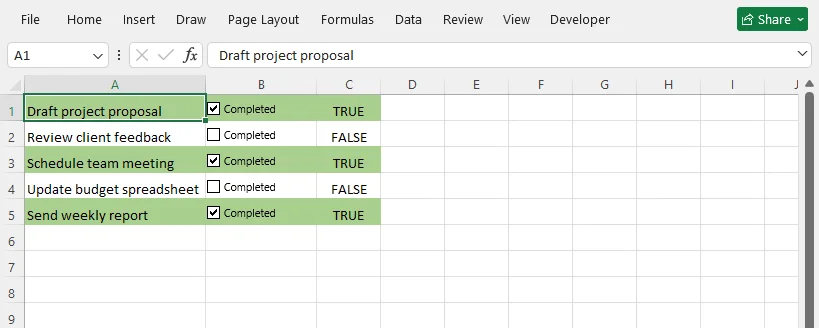
Wann immer Sie nun das Kästchen aktivieren, ändert sich die Farbe der gesamten Zeile automatisch.
Profi-Tipp: Um diesen Workflow vollständig mit Python zu automatisieren, lesen Sie unseren speziellen Leitfaden: Wie man bedingte Formatierung in Excel mit Python anwendet.
Abschließende Gedanken
Das Erlernen des Einfügens von Kontrollkästchen in Excel eröffnet Ihnen interaktive Tabellen für Nachverfolgung, Genehmigungen und Datenerfassung. Sie haben drei flexible Ansätze: manuelle Formularsteuerelemente für den täglichen Gebrauch, ActiveX für fortgeschrittene Windows-Dashboards und Free Spire.XLS mit Python für die automatisierte Massengenerierung von Excel-Dateien.
Beginnen Sie mit einfachen verknüpften Kontrollkästchen und bedingter Formatierung. Sobald Sie sich sicher fühlen, können Sie das Python-Skript erweitern, um massenhaft Excel-Vorlagen zu produzieren, die für wiederkehrende Arbeitsabläufe bereits mit Kontrollkästchen geladen sind.
Häufig gestellte Fragen (FAQs)
F: Kann ich Kontrollkästchen in andere Zellen kopieren?
Ja. Wählen Sie das Kontrollkästchen aus, kopieren Sie es (Strg+C) und fügen Sie es in eine andere Zelle ein. Sie müssen die Zellverknüpfung für jedes neue Kontrollkästchen aktualisieren.
F: Warum aktualisiert mein Kontrollkästchen die verknüpfte Zelle nicht?
Stellen Sie sicher, dass der Verweis auf die verknüpfte Zelle korrekt ist und sich das Kontrollkästchen nicht im „Entwurfsmodus“ befindet (für ActiveX-Steuerelemente).
F: Wie zähle ich, wie viele Kontrollkästchen aktiviert sind?
Verwenden Sie die ZÄHLENWENN-Funktion auf den verknüpften Zellen (der WAHR/FALSCH-Spalte). Wenn Ihre verknüpften Zellen beispielsweise C2:C10 sind, verwenden Sie: =ZÄHLENWENN(C2:C10; WAHR). Dies gibt die Gesamtzahl der aktivierten Kästchen zurück.
F: Werden Kontrollkästchen angezeigt, wenn ich mein Arbeitsblatt drucke?
Ja, sowohl Formularsteuerelement- als auch ActiveX-Kontrollkästchen werden standardmäßig als eingebettete Arbeitsblattobjekte gedruckt. Wenn Sie sie vom Drucken ausschließen möchten, klicken Sie mit der rechten Maustaste auf das Kontrollkästchen, öffnen Sie Steuerelement formatieren, gehen Sie auf die Registerkarte Eigenschaften und deaktivieren Sie Objekt drucken.