
Kreisdiagramme sind eine einfache, aber effektive Methode, um zu visualisieren, wie verschiedene Kategorien zu einem Ganzen beitragen. In Microsoft Excel erfordert das Erstellen eines Kreisdiagramms nur wenige Klicks, was es zu einer beliebten Wahl für Berichte, Präsentationen und Datenanalysen macht.
Das manuelle Erstellen eines Diagramms ist jedoch nicht immer die beste Option. Bei der Arbeit mit komplexen Daten oder wiederkehrenden Berichtsaufgaben können KI-Tools und Programmiermethoden einen effizienteren Arbeitsablauf ermöglichen.
In diesem Artikel werden wir drei Möglichkeiten untersuchen, ein Kreisdiagramm in Excel zu erstellen:
- Erstellen eines Kreisdiagramms direkt mit Microsoft Excel
- Verwendung eines KI-Agenten zur Generierung und Verfeinerung von Diagrammen durch Konversation
- Programmatisches Erstellen von Kreisdiagrammen mit Python
Jede Methode hat ihre eigenen Vorteile, abhängig von Ihrem Arbeitsablauf, Ihren technischen Fähigkeiten und Ihren Anforderungen an die Automatisierung.
Teil 1. Erstellen eines Kreisdiagramms mit Microsoft Excel
Microsoft Excel bietet eine integrierte Diagrammfunktion, mit der Sie mit nur wenigen Klicks ein Kreisdiagramm erstellen können. Diese Methode eignet sich, wenn Sie schnell einen kleinen Datensatz visualisieren müssen, wie z. B. Umsatzverteilung, Budgetzuweisung oder Marktanteile.
In diesem Abschnitt verwenden wir einen einfachen Umsatzdatensatz, um zu demonstrieren, wie man ein Kreisdiagramm in Excel erstellt und anpasst.
Schritt 1: Bereiten Sie Ihre Daten vor
Bevor Sie ein Kreisdiagramm erstellen, organisieren Sie Ihre Daten in zwei Spalten: eine für Kategorien und eine für Werte.
Zum Beispiel:
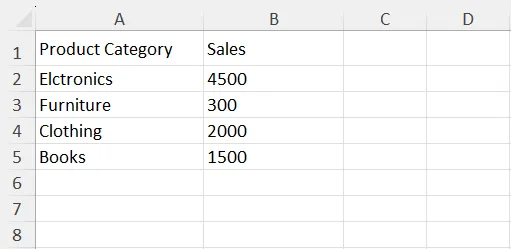
Excel verwendet die Kategoriespalte als Beschriftung für jedes Segment und die Wertespalte, um die Größe jedes Segments zu berechnen.
Für bessere Ergebnisse stellen Sie sicher, dass Ihr Datensatz klare Kategorienamen und numerische Werte enthält. Vermeiden Sie leere Zeilen innerhalb des ausgewählten Bereichs, da diese die Interpretation der Diagrammdaten durch Excel beeinträchtigen können.
Schritt 2: Wählen Sie Ihre Daten aus
Wählen Sie den vollständigen Datensatz aus, einschließlich der Spaltenüberschriften.
Wählen Sie in diesem Beispiel den Bereich A1:B5. Das Einbeziehen von Überschriften hilft Excel, die Datenstruktur automatisch zu erkennen und die erste Zeile als Diagrammbeschriftung zu verwenden.
Schritt 3: Einfügen eines Kreisdiagramms
Gehen Sie nach der Auswahl der Daten auf die Registerkarte Einfügen im Excel-Menüband.
Dann:
- Klicken Sie im Bereich „Diagramme“ auf Kreis- oder Ringdiagramm einfügen.
- Wählen Sie den gewünschten Stil für das Kreisdiagramm.
- Excel generiert automatisch das Diagramm basierend auf Ihren ausgewählten Daten.
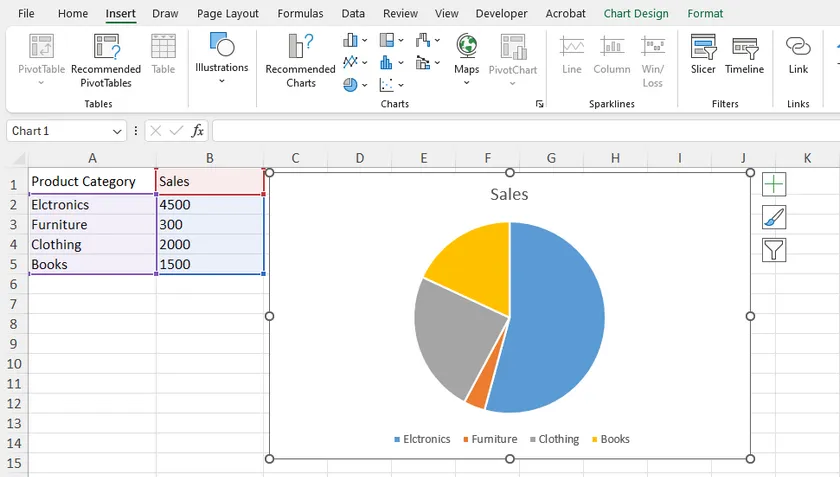
Excel bietet verschiedene Varianten von Kreisdiagrammen an, darunter Standard-2D-Kreis, 3D-Kreis, Ringdiagramm und Kreis-von-Kreis-Diagramm.
Für die meisten Situationen wird das Standard-2D-Kreisdiagramm empfohlen, da es einen klaren Vergleich ohne unnötige visuelle Effekte ermöglicht.
Schritt 4: Anpassen des Kreisdiagramms
Nach dem Einfügen des Diagramms können Sie dessen Aussehen und die angezeigten Informationen anpassen.
Klicken Sie auf das Diagramm, und Excel zeigt die Registerkarten Diagrammentwurf und Format an. Von hier aus können Sie den Diagrammstil, die Farben, den Titel und das Layout ändern.
Sie können beispielsweise Datenbeschriftungen hinzufügen, um Prozentsätze direkt auf jedem Segment anzuzeigen. Dies ist besonders nützlich für Kreisdiagramme, da der Hauptzweck dieses Diagrammtyps darin besteht, zu zeigen, wie jede Kategorie zum Ganzen beiträgt.
So fügen Sie Datenbeschriftungen hinzu:
- Wählen Sie das Diagramm aus.
- Klicken Sie auf die Schaltfläche Diagrammelemente (+).
- Aktivieren Sie Datenbeschriftungen.
Schritt 5: Hervorheben wichtiger Daten (optional)
Manchmal möchten Sie eine bestimmte Kategorie in Ihrem Kreisdiagramm hervorheben.
Wenn beispielsweise „Elektronik“ das größte Umsatzsegment darstellt, können Sie dieses Segment vom Rest des Diagramms abtrennen.
Um ein Segment hervorzuheben, klicken Sie zweimal darauf und ziehen Sie es leicht von der Mitte weg. Sie können den Trennungsabstand auch über das Feld Datenpunkt formatieren anpassen.
Diese Funktion ist nützlich, wenn Sie wichtige Informationen in Berichten oder Präsentationen präsentieren.
Schritt 6: Speichern oder Exportieren des Diagramms
Sobald Ihr Kreisdiagramm fertig ist, können Sie es in anderen Anwendungen wiederverwenden.
Excel ermöglicht es Ihnen, das Diagramm direkt in PowerPoint oder Word zu kopieren, das Arbeitsblatt als PDF zu speichern oder das Diagramm als Bild zu exportieren.
Dies macht Excel-Kreisdiagramme zu einer praktischen Wahl für Geschäftsberichte, Präsentationen und Datenanalysen.
Warum Excel zum Erstellen von Kreisdiagrammen verwenden?
Das Erstellen eines Kreisdiagramms direkt in Excel ist normalerweise der schnellste Ansatz, da alle Diagrammwerkzeuge bereits in die Anwendung integriert sind.
Es ist besonders nützlich, wenn:
- Sie bereits mit Excel-Daten arbeiten.
- Sie das Diagramm schnell manuell anpassen müssen.
- Sie die volle Kontrolle über das Aussehen des Diagramms haben möchten.
Wenn Sie jedoch große Datensätze analysieren oder Diagramme wiederholt generieren müssen, können KI-Tools und Programmiermethoden einen effizienteren Arbeitsablauf bieten. Wir werden diese Ansätze in den folgenden Abschnitten behandeln.
Teil 2. Erstellen eines Kreisdiagramms mit einem KI-Agenten
Das Erstellen eines Kreisdiagramms direkt in Excel ist unkompliziert, erfordert jedoch immer noch, dass Benutzer Daten manuell auswählen, einen Diagrammtyp wählen und das Aussehen anpassen.
Ein KI-Agent bietet einen anderen Ansatz. Anstatt sich durch mehrere Excel-Menüs zu arbeiten, können Sie in natürlicher Sprache beschreiben, was Sie erstellen möchten. Die KI kann Ihre Tabelle analysieren, ein geeignetes Diagramm empfehlen, das Ergebnis generieren und Ihnen durch Folgegespräche bei der Verfeinerung helfen.
Für diese Methode verwenden wir den CloudXDocs KI-Agenten, der die Arbeit mit Office-Dokumenten, einschließlich Excel-Dateien, durch konversationelle Interaktion unterstützt.
Schritt 1: Hochladen Ihrer Excel-Datei
Beginnen Sie mit dem Hochladen der Excel-Arbeitsmappe, die Ihre Daten enthält.

Nach dem Hochladen der Datei kann der KI-Agent die Struktur Ihrer Tabelle verstehen und die vorhandenen Daten verwenden, um ein Diagramm zu erstellen.
Schritt 2: Beschreiben Sie Ihre Diagrammanforderungen
Anstatt Bereiche und Diagrammoptionen manuell auszuwählen, können Sie Ihr Ziel mit einer einfachen Eingabeaufforderung erklären.
Zum Beispiel:
Erstelle ein Kreisdiagramm, das die Umsatzverteilung nach Produktkategorie zeigt.
Zeige Prozentsätze auf jedem Segment an und verwende einen klaren Titel.

Der KI-Agent kann Ihre Anfrage interpretieren, die relevanten Daten identifizieren und ein Kreisdiagramm basierend auf Ihren Anweisungen generieren.
Dieser Ansatz ist besonders nützlich, wenn Sie wissen, welche Informationen Sie präsentieren möchten, sich aber nicht sicher sind, welche Excel-Einstellungen oder Diagrammoptionen Sie verwenden sollen.
Schritt 3: Überprüfen und Verfeinern des Diagramms durch Konversation
Ein Vorteil der Verwendung eines KI-Agenten besteht darin, dass die Diagrammerstellung keine einmalige Aktion sein muss.
Nachdem Sie das generierte Ergebnis überprüft haben, können Sie das Gespräch fortsetzen und Änderungen anfordern.
Sie können zum Beispiel fragen:
Ändere den Diagrammstil so, dass er für eine Geschäftspräsentation geeignet ist.
oder:
Hebe die Kategorie „Elektronik“ hervor und bewege sie von der Mitte weg.
Die KI kann die Ausgabe basierend auf Ihrem Feedback anpassen, sodass Sie das Diagramm durch mehrere Interaktionsrunden verfeinern können.
Schritt 4: Exportieren und Weiterarbeiten mit dem Ergebnis
Sobald das Kreisdiagramm Ihren Anforderungen entspricht, können Sie die generierte Excel-Datei weiter bearbeiten oder in anderen Dokumenten verwenden.
Im Vergleich zum manuellen Erstellen eines Kreisdiagramms in Excel kann ein KI-Agent Zeit sparen, wenn Sie zusätzliche Analysen, Formatierungsvorschläge oder wiederholte Anpassungen benötigen.
Warum einen KI-Agenten zum Erstellen von Kreisdiagrammen verwenden?
Ein KI-Agent ist nicht unbedingt für jedes einfache Diagramm schneller. Wenn Sie nur ein einfaches Kreisdiagramm aus einer kleinen Tabelle benötigen, sind die integrierten Diagrammwerkzeuge von Excel normalerweise ausreichend.
Ein KI-Agent wird jedoch nützlicher, wenn Ihr Arbeitsablauf das Verständnis von Daten, die Auswahl der richtigen Visualisierung oder das Vornehmen mehrerer Änderungen durch Konversation beinhaltet.
Es ist besonders hilfreich, wenn:
- Sie Unterstützung bei der Analyse von Tabellendaten benötigen, bevor Sie ein Diagramm erstellen.
- Sie Diagramme durch Anweisungen in natürlicher Sprache generieren möchten.
- Sie das Ergebnis durch mehrere Iterationen verfeinern müssen.
Teil 3. Programmatisches Erstellen eines Kreisdiagramms mit Python
Bei der Arbeit mit einem kleinen Datensatz ist das Erstellen eines Kreisdiagramms direkt in Excel normalerweise die einfachste Option. Die manuelle Erstellung wird jedoch ineffizient, wenn Sie Diagramme wiederholt generieren, mehrere Excel-Dateien verarbeiten oder automatisierte Berichts-Workflows erstellen müssen.
In diesen Szenarien bietet das programmatische Erstellen von Kreisdiagrammen mit Python mehr Flexibilität. Entwickler können Diagramme generieren, deren Aussehen steuern und die Ergebnisse automatisch speichern, ohne Excel manuell öffnen zu müssen.
In diesem Beispiel verwenden wir Spire.XLS for Python, um ein Kreisdiagramm in einer Excel-Arbeitsmappe zu erstellen.
Schritt 1: Installieren von Spire.XLS for Python
Bevor Sie ein Kreisdiagramm erstellen, installieren Sie die erforderliche Bibliothek:
pip install spire.xls
Spire.XLS for Python bietet APIs zum Erstellen und Bearbeiten von Excel-Arbeitsmappen, einschließlich Arbeitsblättern, Diagrammen, Formatierungen und anderen Tabellenelementen.
Schritt 2: Erstellen einer Excel-Arbeitsmappe und Hinzufügen von Daten
Erstellen Sie zunächst eine Arbeitsmappe und fügen Sie die Quelldaten hinzu, die im Kreisdiagramm angezeigt werden sollen.
from spire.xls import *
from spire.xls.common import *

# Eine Arbeitsmappe erstellen
workbook = Workbook()

# Das erste Arbeitsblatt abrufen
sheet = workbook.Worksheets[0]

# Daten hinzufügen
sheet.Range["A1"].Value = "Jahr"
sheet.Range["A2"].Value = "2002"
sheet.Range["A3"].Value = "2003"
sheet.Range["A4"].Value = "2004"
sheet.Range["A5"].Value = "2005"

sheet.Range["B1"].Value = "Umsatz"
sheet.Range["B2"].NumberValue = 4000
sheet.Range["B3"].NumberValue = 6000
sheet.Range["B4"].NumberValue = 7000
sheet.Range["B5"].NumberValue = 8500
Die erste Spalte enthält Kategorienamen, während die zweite Spalte die numerischen Werte liefert, die zur Berechnung der Kreissegmente verwendet werden.
Schritt 3: Hinzufügen eines Kreisdiagramms
Erstellen Sie nach der Vorbereitung der Daten ein Kreisdiagramm und geben Sie den Datenbereich an.
# Ein Kreisdiagramm hinzufügen
chart = sheet.Charts.Add(ExcelChartType.Pie)

# Diagrammdaten festlegen
chart.DataRange = sheet.Range["B2:B5"]
chart.SeriesDataFromRange = False

# Kategorienamen und Werte festlegen
cs = chart.Series[0]

cs.CategoryLabels = sheet.Range["A2:A5"]
cs.Values = sheet.Range["B2:B5"]
Die Option ExcelChartType.Pie erstellt ein Standard-Kreisdiagramm. Sie können auch andere von Spire.XLS bereitgestellte Diagrammtypen verwenden, wie z. B. ExcelChartType.PieExploded für ein explodiertes Kreisdiagramm oder ExcelChartType.PieOfPie für ein Kreis-von-Kreis-Diagramm.
Der Arbeitsablauf zur Diagrammerstellung bleibt gleich; nur der Diagrammtyp und spezifische Formatierungsoptionen müssen geändert werden.
Schritt 4: Anpassen des Diagrammaussehens
Nach dem Erstellen des Diagramms können Sie dessen Position, Titel und Datenbeschriftungen anpassen.
# Diagrammposition festlegen
chart.LeftColumn = 4
chart.TopRow = 2
chart.RightColumn = 12
chart.BottomRow = 20

# Diagrammtitel festlegen
chart.ChartTitle = "Umsatz nach Jahr"

# Datenbeschriftungen anzeigen
cs.DataPoints.DefaultDataPoint.DataLabels.HasValue = True
Diese Einstellungen ermöglichen es Ihnen, Diagramme zu erstellen, die den Stilanforderungen automatisierter Berichte entsprechen.
Schritt 5: Speichern der Excel-Datei
Speichern Sie abschließend die Arbeitsmappe, die das generierte Kreisdiagramm enthält.
workbook.SaveToFile("output/PieChart.xlsx", ExcelVersion.Version2016)
workbook.Dispose()
Die generierte Excel-Datei kann direkt in Microsoft Excel geöffnet werden, wo Benutzer das Diagramm bei Bedarf weiter bearbeiten können.
Warum Kreisdiagramme mit Python erstellen?
Im Vergleich zum manuellen Erstellen von Diagrammen in Excel bietet ein programmatischer Ansatz bessere Automatisierungsmöglichkeiten.
Dies ist nützlich, wenn Sie:
- Diagramme automatisch aus großen Datenmengen generieren müssen.
- Konsistente Berichte mit vordefinierter Formatierung erstellen möchten.
- Die Excel-Diagrammerstellung in Anwendungen oder Datenverarbeitungs-Workflows integrieren müssen.
Für gelegentliche Diagrammerstellung sind die integrierten Werkzeuge von Excel normalerweise ausreichend. Python-Automatisierung ist jedoch die bessere Wahl, wenn die Diagrammerstellung Teil eines wiederkehrenden Arbeitsablaufs wird.
Tipps für bessere Kreisdiagramme
Das Erstellen eines Kreisdiagramms in Excel ist einfach, aber die Wahl des richtigen Designs kann das Diagramm viel klarer und effektiver machen.
Halten Sie die Anzahl der Kategorien begrenzt
Kreisdiagramme funktionieren am besten, wenn sie eine kleine Anzahl von Kategorien zeigen. Wenn zu viele Segmente angezeigt werden, sind die Unterschiede zwischen den Kategorien schwer zu erkennen.
Wenn Ihr Datensatz viele Kategorien enthält, sollten Sie erwägen, kleinere Kategorien in einer Gruppe „Andere“ zusammenzufassen oder stattdessen ein Balkendiagramm zu verwenden.
Verwenden Sie Prozentsätze, um Proportionen hervorzuheben
Der Hauptzweck eines Kreisdiagramms besteht darin, zu zeigen, wie jede Kategorie zum Gesamtergebnis beiträgt.
Die Anzeige von Prozentsätzen kann das Diagramm oft verständlicher machen, als nur Rohwerte anzuzeigen. Zum Beispiel liefert die Angabe, dass eine Produktkategorie 35 % des Gesamtumsatzes ausmacht, mehr Kontext als die Anzeige nur des Umsatzbetrags.
Vermeiden Sie unnötige 3D-Effekte
Excel bietet verschiedene visuelle Stile, einschließlich 3D-Kreisdiagrammen. Obwohl diese Effekte attraktiv aussehen mögen, können sie es erschweren, die Segmentgrößen genau zu vergleichen.
Für professionelle Berichte und Präsentationen ist ein einfaches 2D-Kreisdiagramm normalerweise die bessere Wahl.
Wählen Sie die richtige Situation für ein Kreisdiagramm
Kreisdiagramme sind am nützlichsten, wenn Sie eine Teil-Ganzes-Beziehung zeigen möchten.
Zum Beispiel eignen sie sich gut für:
- Umsatzverteilung nach Kategorie.
- Budgetzuweisung.
- Vergleich von Marktanteilen.
Kreisdiagramme sind jedoch nicht ideal, um Veränderungen im Zeitverlauf darzustellen oder viele ähnliche Werte zu vergleichen. In diesen Fällen können Liniendiagramme oder Balkendiagramme eine klarere Sicht bieten.
Vergleichstabelle: Welche Methode sollten Sie wählen?
Die beste Art, ein Kreisdiagramm zu erstellen, hängt von Ihren spezifischen Anforderungen ab.
| Methode | Schwierigkeit | Am besten für | Hauptvorteil |
|---|---|---|---|
| Microsoft Excel | Einfach | Gelegentliche Diagrammerstellung | Schnelle und vollständige manuelle Kontrolle |
| KI-Agent | Einfach | Benutzer, die Unterstützung und flexible Bearbeitung wünschen | Diagramme durch Konversation erstellen und verfeinern |
| Python-Programmierung | Fortgeschritten | Automatisierte Berichterstattung und groß angelegte Workflows | Diagramme programmatisch generieren |
Für die meisten alltäglichen Excel-Benutzer ist die integrierte Diagrammfunktion die schnellste Lösung. Wenn Sie Hilfe beim Verständnis von Daten oder beim Anpassen von Diagrammen durch natürliche Sprache benötigen, kann ein KI-Agent den Prozess vereinfachen. Für Entwickler, die eine wiederholbare Diagrammerstellung benötigen, bietet die Programmierung die größte Flexibilität.
Abschließende Gedanken
Das Erstellen eines Kreisdiagramms in Excel kann je nach Arbeitsablauf auf verschiedene Weise erfolgen.
Für einfache Aufgaben bleibt Microsoft Excel die bequemste Option, da es alle notwendigen Diagrammwerkzeuge ohne zusätzliche Einrichtung bietet. Benutzer können Diagramme schnell direkt aus ihren Tabellen erstellen, anpassen und exportieren.
Wenn Sie einen interaktiveren Ansatz wünschen, kann ein KI-Agent helfen, Ihre Daten zu analysieren, Diagramme basierend auf Ihren Anweisungen zu erstellen und die Ergebnisse durch mehrere Konversationen zu verfeinern.
Für automatisierte Workflows bietet Python eine leistungsstarke Lösung zur Generierung von Excel-Diagrammen in großem Maßstab. Es ermöglicht Entwicklern, konsistente Berichte zu erstellen und die Diagrammerstellung in Anwendungen oder Datenverarbeitungssysteme zu integrieren.
Die Wahl der richtigen Methode hängt davon ab, ob Sie Einfachheit, Unterstützung oder Automatisierung priorisieren.
FAQs
Wie erstelle ich ein Kreisdiagramm in Excel?
Um ein Kreisdiagramm in Excel zu erstellen, wählen Sie Ihren Datenbereich aus, gehen Sie zur Registerkarte Einfügen, wählen Sie Kreisdiagramm und wählen Sie den gewünschten Diagrammstil. Sie können dann den Titel, die Farben und die Datenbeschriftungen anpassen.
Welche Art von Daten eignet sich für ein Kreisdiagramm?
Kreisdiagramme eignen sich am besten, um zu zeigen, wie einzelne Kategorien zu einem Gesamtergebnis beitragen. Häufige Beispiele sind Umsatzverteilung, Budgetzuweisung und Marktanteile.
Kann KI ein Kreisdiagramm aus einer Excel-Datei erstellen?
Ja. KI-Agenten können hochgeladene Excel-Dateien analysieren, Ihre Anforderungen verstehen und Diagramme basierend auf Anweisungen in natürlicher Sprache erstellen. Benutzer können das Gespräch auch fortsetzen, um Änderungen anzufordern und das Ergebnis zu verfeinern.
Kann ich ein Kreisdiagramm in Excel mit Python erstellen?
Ja. Python-Bibliotheken wie Spire.XLS for Python ermöglichen es Entwicklern, Excel-Dateien zu erstellen, Kreisdiagramme hinzuzufügen, Diagrammeigenschaften anzupassen und die Ergebnisse programmatisch zu speichern.
Sollte ich ein Kreisdiagramm oder ein Balkendiagramm verwenden?
Kreisdiagramme eignen sich besser, um Proportionen eines Ganzen darzustellen, insbesondere wenn es nur wenige Kategorien gibt. Balkendiagramme sind normalerweise besser, wenn viele Kategorien oder Werte mit kleinen Unterschieden verglichen werden.