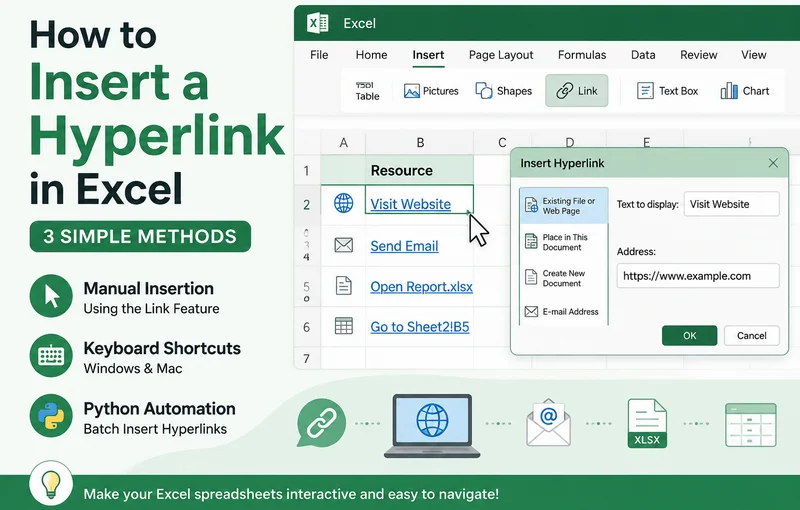
Das Hinzufügen von Hyperlinks in Excel ist einfach, wenn Sie nur eine oder zwei Zellen verknüpfen müssen. Die manuelle Verwaltung von Dutzenden oder Hunderten von Links kann jedoch zeitaufwendig werden, insbesondere beim Arbeiten mit externen Dateien, Websites oder großen Arbeitsmappen.
Dieser Leitfaden erklärt drei Möglichkeiten, um einen Hyperlink in Excel hinzuzufügen, einschließlich manueller Einfügung, Tastenkombinationen und Python-basierter Automatisierung für die Stapelverarbeitung.
- Hyperlink mit der Link-Funktion einfügen
- Hyperlink mit der HYPERLINK-Funktion einfügen
- Mehrere Hyperlinks mit Free Spire.XLS für Python einfügen
- Tipps zur Verwaltung von Hyperlinks in Excel
- FAQs
Hyperlink in Excel manuell mit der Link-Funktion einfügen
Der direkteste Weg, einen Hyperlink in Excel einzufügen, ist die Verwendung der integrierten Link-Funktion. Sie eignet sich für Benutzer, die nur eine geringe Anzahl von Hyperlinks manuell hinzufügen müssen. Mit dieser Methode können Sie Zellen mit nur wenigen Klicks ganz einfach mit externen Webseiten, lokalen Dateien oder bestimmten Arbeitsblättern verknüpfen.
Befolgen Sie diese einfachen Schritte, um Hyperlinks manuell einzufügen:
- Schritt 1: Wählen Sie die Zielzelle aus, in der der Link erscheinen soll.
- Schritt 2: Gehen Sie auf der oberen Menüleiste zur Registerkarte Einfügen und klicken Sie auf Link. Oder klicken Sie mit der rechten Maustaste auf die Zelle und wählen Sie Link aus dem Kontextmenü.
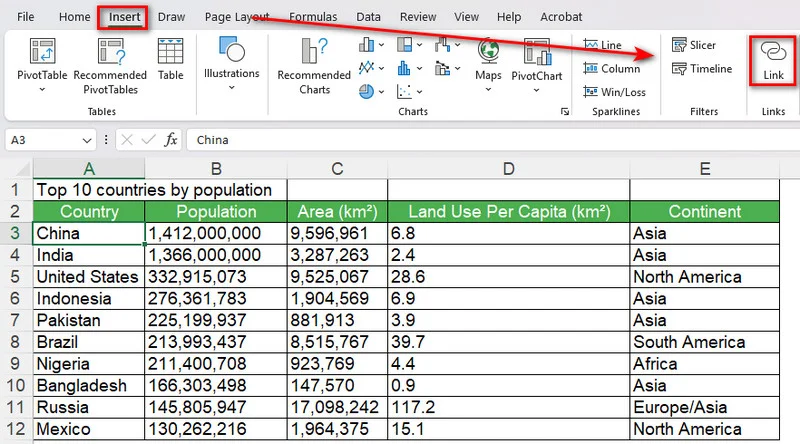
- Schritt 3: Wählen Sie im Popup-Dialogfeld auf der linken Seite Ihr Linkziel aus (z. B. Datei oder Webseite).
- Schritt 4: Geben Sie die Web-URL oder den Dateipfad in die Adresse-Zeile ein.
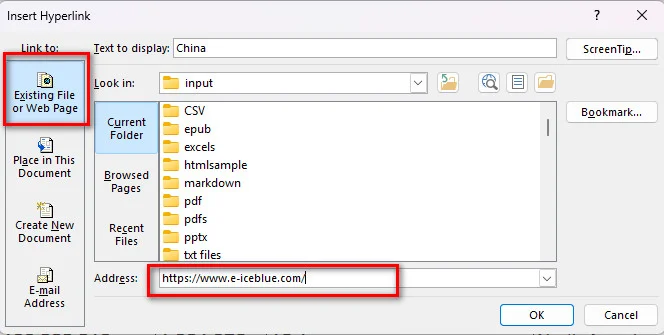
- Schritt 5: Klicken Sie auf OK, um den Link anzuwenden.
Tipp: Verwenden Sie eine Tastenkombination, um einen Hyperlink in Excel einzufügen
Wenn Sie häufig Hyperlinks hinzufügen, können Sie das Dialogfeld Link direkt mit einer Tastenkombination öffnen, anstatt über die Registerkarte Einfügen zu navigieren.
- Unter Windows wählen Sie die Zielzelle aus und drücken Sie Strg + K.
- Auf dem Mac wählen Sie die Zielzelle aus und drücken Sie Cmd + K.
Die Tastenkombination öffnet dasselbe Dialogfeld Link, in dem Sie eine URL eingeben, eine lokale Datei auswählen oder eine Verknüpfung zu einem anderen Ort in der Arbeitsmappe erstellen können. Dies bietet eine schnelle Möglichkeit, einen Hyperlink in Excel auf dem Mac oder unter Windows einzufügen, ohne jedes Mal die Registerkarte Einfügen öffnen zu müssen.
Hyperlink in Excel mit der HYPERLINK-Funktion einfügen
Wenn Sie Hyperlinks aus vorhandenen Daten erstellen müssen, bietet die HYPERLINK-Funktion von Excel eine praktische Alternative zum manuellen Einfügen von Links. Sie ermöglicht es Ihnen, sowohl das Linkziel als auch den in der Zelle angezeigten Text anzugeben. Dies ist besonders nützlich, wenn Sie mehrere Hyperlinks auf der Grundlage von in einem Arbeitsblatt gespeicherten URLs generieren müssen.
Die grundlegende Syntax lautet:
=HYPERLINK(link_location, [friendly_name])
Hier gibt link_location das Ziel des Hyperlinks an, während der optionale Parameter friendly_name den in der Zelle angezeigten Text bestimmt.
So erstellen Sie einen Hyperlink mit der HYPERLINK-Funktion
- Schritt 1: Wählen Sie die Zelle aus, in der der Hyperlink angezeigt werden soll.
- Schritt 2: Geben Sie die HYPERLINK-Formel mit der Ziel-URL und dem Anzeigetext ein. Zum Beispiel:
=HYPERLINK("https://www.e-iceblue.com/","Visit Website")
- Schritt 3: Drücken Sie die Eingabetaste. Excel zeigt Visit Website als klickbaren Hyperlink an.
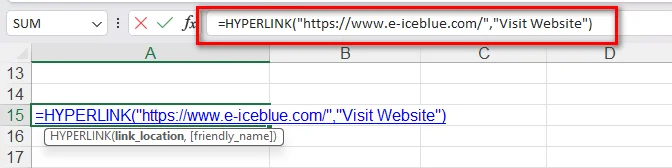
- Schritt 4: Wenn die URL und der Anzeigetext in separaten Zellen gespeichert sind, beziehen Sie sich in der Formel auf diese Zellen. Wenn sich die URL beispielsweise in „A2“ und der Anzeigetext in „B2“ befindet, geben Sie Folgendes ein:
=HYPERLINK(A2,B2)
- Schritt 5: Ziehen Sie die Formel nach unten, um sie auf andere Zeilen anzuwenden und automatisch mehrere Hyperlinks zu erstellen.
Dieser Ansatz ist nützlich für die Erstellung von Linklisten, Navigationstabellen, Ressourcenverzeichnissen und anderen Excel-Berichten, die viele URLs enthalten.
So fügen Sie mit Free Spire.XLS für Python mehrere Hyperlinks in Excel ein
Während die oben beschriebenen manuellen Methoden und Tastenkombinationen einfach und bequem sind, eignen sie sich nur zum Hinzufügen von wenigen Hyperlinks auf einmal. Wenn Sie Hunderte von Links verarbeiten oder eine Mischung verschiedener Typen wie Web-URLs, lokale Dateien, E-Mail-Adressen und interne Arbeitsblattverweise einfügen müssen, wird die manuelle Eingabe schnell uneffizient und fehleranfällig.
In solchen Fällen kann eine programmgesteuerte Automatisierung ein effizienterer Ansatz sein. Durch die Nutzung von Free Spire.XLS für Python können Sie mit wenigen Zeilen Code dynamisch verlinkte Excel-Dateien generieren und formatieren. Darüber hinaus kann diese Bibliothek die Generierung von Hyperlinks automatisieren, ohne dass Microsoft Excel auf dem Computer oder Server installiert sein muss.
Schritt 1: Bibliothek installieren
Öffnen Sie Ihr Terminal oder Ihre Eingabeaufforderung und führen Sie Folgendes aus:
pip install Spire.Xls.Free
Schritt 2: Python-Skript ausführen
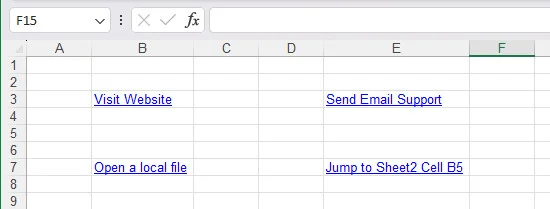
Das folgende Python-Skript demonstriert, wie Sie stapelweise Hyperlinks in Excel einfügen, einschließlich Weblinks, E-Mail-Adressen, externen Dateilinks und internen Blattreferenzen:
from spire.xls import *
from spire.xls.common import *

# Neues Arbeitsmappen-Objekt initialisieren
workbook = Workbook()

# Das erste Arbeitsblatt abrufen
sheet = workbook.Worksheets[0]

# Einen Hyperlink zu einer Website hinzufügen
cell_web = sheet.Range["B3"]
url_link = sheet.HyperLinks.Add(cell_web)
url_link.Type = HyperLinkType.Url
url_link.TextToDisplay = "Visit Website"
url_link.Address = "https://www.e-iceblue.com/"

# Einen E-Mail-Hyperlink hinzufügen
cell_email = sheet.Range["E3"]
mail_link = sheet.HyperLinks.Add(cell_email)
mail_link.Type = HyperLinkType.Url
mail_link.TextToDisplay = "Send Email Support"
mail_link.Address = "mailto:example@outlook.com"

# Einen Link zu einer externen lokalen Datei hinzufügen
cell_file = sheet.Range["B7"]
file_link = sheet.HyperLinks.Add(cell_file)
file_link.Type = HyperLinkType.File
file_link.TextToDisplay = "Open a local file"
file_link.Address = "/sales report.xlsx"

# Einen internen Link zu einem anderen Arbeitsblatt hinzufügen
cell_sheet = sheet.Range["E7"]
sheet_link = sheet.HyperLinks.Add(cell_sheet)
sheet_link.Type = HyperLinkType.Workbook
sheet_link.TextToDisplay = "Jump to Sheet2 Cell B5"
sheet_link.Address = "Sheet2!B5"

# Spaltenbreite automatisch anpassen
sheet.AutoFitColumn(2)
sheet.AutoFitColumn(5)

# Arbeitsmappe in einer Excel-Datei speichern
workbook.SaveToFile("/output/AddHyperlinks.xlsx", ExcelVersion.Version2016)
workbook.Dispose()
Unten finden Sie eine Vorschau der generierten Excel-Datei mit Hyperlinks:
Warum Python für Excel-Hyperlinks verwenden?
- Stapelverarbeitung: Fügen Sie automatisch mehrere Hyperlinks in Excel-Dateien ein.
- Dynamische Berichterstattung: Generieren Sie dynamisch Finanzberichte oder Datenexporte mit interaktiven Links.
Tipp: Wenn Sie Dateien direkt in eine Excel-Arbeitsmappe einbetten möchten, anstatt klickbare Links zu erstellen, lesen Sie unseren Leitfaden Objekte in Excel einfügen: Dateien einbetten und verknüpfen.
Tipps zur Verwaltung von Hyperlinks in Excel
Das Hinzufügen von Hyperlinks in Excel ist einfach, aber die Verwaltung bei wachsenden Arbeitsblättern erfordert ein paar zusätzliche Tricks.
So bearbeiten oder entfernen Sie einen Hyperlink
- Zum Bearbeiten: Klicken Sie mit der rechten Maustaste auf die verlinkte Zelle und wählen Sie Hyperlink bearbeiten, um die Zieladresse zu ändern.
- Zum Entfernen: Klicken Sie mit der rechten Maustaste auf die Zelle und klicken Sie auf Hyperlink entfernen. Der Text bleibt erhalten, aber der klickbare Link wird gelöscht.
So verknüpfen Sie ein anderes Arbeitsblatt in derselben Arbeitsmappe
So navigieren Sie innerhalb derselben Tabellenkalkulation:
- Schritt 1: Drücken Sie Strg + K.
- Schritt 2: Klicken Sie im linken Menü auf Aktuelles Dokument.
-
Schritt 3: Wählen Sie Ihr Zielarbeitsblatt aus der Liste aus. Sie können oben auch einen Zellbezug wie
B5angeben. - Schritt 4: Klicken Sie auf OK.
FAQs
Was ist die Tastenkombination zum Einfügen eines Hyperlinks in Excel für Windows und Mac?
Die Standard-Tastenkombination unter Windows ist Strg + K. Unter macOS verwenden Sie Cmd + K.
Wie entferne ich mehrere Hyperlinks in Excel auf einmal?
Markieren Sie alle Zellen, die Hyperlinks enthalten, klicken Sie mit der rechten Maustaste auf eine beliebige Stelle im ausgewählten Bereich und klicken Sie auf Hyperlinks entfernen.
Kann ich Hyperlinks zu Excel-Dateien ohne Microsoft Office hinzufügen?
Ja. Python-Bibliotheken wie Free Spire.XLS für Python ermöglichen es Ihnen, Hyperlinks programmgesteuert einzufügen und zu ändern, ohne dass Microsoft Office oder Excel auf Ihrem Computer installiert sein muss.
Fazit
Das Beherrschen des Einfügens von Hyperlinks in Excel hilft Ihnen, interaktivere und übersichtlichere Tabellen zu erstellen. Für gelegentliche Anpassungen reichen die manuelle Einfügung oder Tastenkombinationen in der Regel aus. Bei der Arbeit mit einer großen Anzahl von Links bietet die Python-Automatisierung einen effizienteren Ansatz. Wählen Sie die Methode, die am besten zu Ihrem Arbeitsablauf und Ihren Projektanforderungen passt.