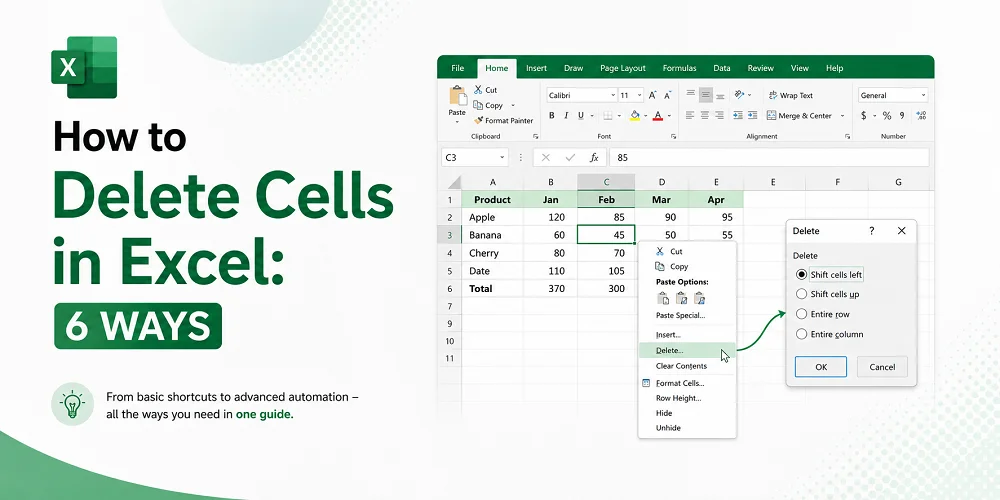
Das Löschen von Zellen in Excel kann verschiedene Bedeutungen haben. Möglicherweise möchten Sie einfach nur die Daten in einer Zelle entfernen, während das Layout des Arbeitsblatts unverändert bleibt, oder Sie müssen die Zelle selbst löschen und die umgebenden Daten verschieben, um die Lücke zu füllen.
Dieser Leitfaden behandelt 7 praktische Möglichkeiten zum Löschen von Zellen in Excel, vom Löschen von Zellinhalten und Entfernen leerer Zellen bis hin zum Arbeiten mit Excel-Tabellen und dem Verarbeiten mehrerer Arbeitsmappen mit Python.
Bevor Sie Zellen löschen: Formelbezüge prüfen
Prüfen Sie vor dem Löschen von Zellen, ob von Formeln an anderer Stelle in der Arbeitsmappe auf diese verwiesen wird. Das Entfernen von Zellen, auf die verwiesen wird, kann Formelergebnisse ändern oder einen #BEZUG!-Fehler (im Englischen #REF!) verursachen, wenn ein Bezug ungültig wird.
So prüfen Sie Abhängigkeiten vor dem Löschen:
-
Wählen Sie die Zelle aus, die Sie entfernen möchten.
-
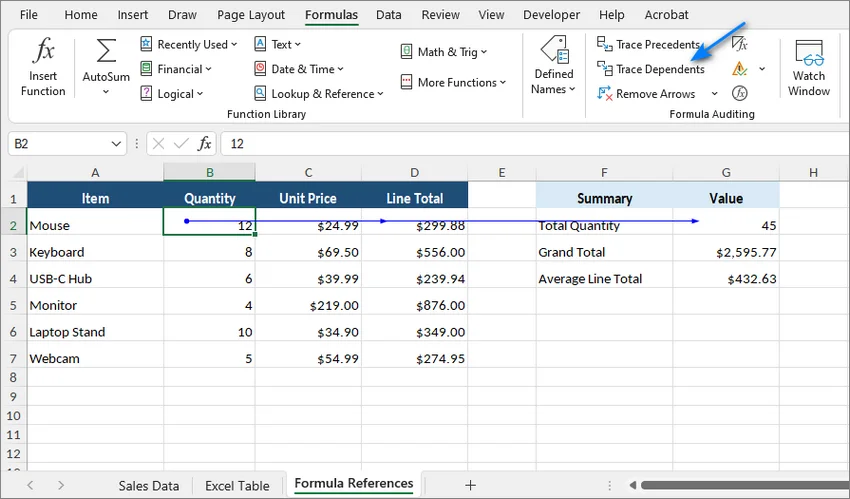
Wechseln Sie zur Registerkarte Formeln und klicken Sie in der Gruppe Formelüberwachung auf Spur zum Nachfolger.
-
Überprüfen Sie die Pfeile, um zu sehen, welche Formeln von dieser Zelle abhängen.
-
Wenn an anderer Stelle auf die Zelle verwiesen wird, aktualisieren Sie die betroffenen Formeln, bevor Sie fortfahren.
Tipp: Wenn Sie wesentliche Änderungen an einer wichtigen Arbeitsmappe vornehmen, speichern Sie zuerst eine Sicherungskopie, damit Sie die ursprünglichen Daten bei Bedarf leicht wiederherstellen können.
Kurzanleitung: Wählen Sie den richtigen Weg zum Löschen von Zellen in Excel
Die richtige Methode hängt davon ab, was Sie tatsächlich entfernen möchten. Nutzen Sie diese Tabelle, um den am besten geeigneten Ansatz zu wählen:
| Was Sie tun möchten | Empfohlene Methode |
|---|---|
| Nur Zellinhalte löschen | Drücken Sie Entf |
| Zellen löschen und umgebende Daten verschieben | Rechtsklick > Zellen löschen... |
| Leere Zellen finden und entfernen | Funktion Gehe zu Spezial verwenden |
| Zellen basierend auf Werten oder Formatierungen finden und löschen | Werkzeug Suchen und Ersetzen verwenden |
| Zellen aus einer Excel-Tabelle entfernen | Inhalte löschen oder gesamte Tabellenzeilen/-spalten löschen |
| Zellen online im Webbrowser löschen | Excel für das Web verwenden |
| Zelllöschung über mehrere Excel-Dateien hinweg automatisieren | Python-Automatisierung verwenden |
1. Nur Zellinhalte löschen
Wenn Sie die Daten oder Formeln in ausgewählten Zellen entfernen möchten, ohne die Position der umgebenden Zellen zu verändern, löschen Sie den Inhalt, anstatt die Zellen selbst zu löschen.
- Wählen Sie die Zellen aus, deren Inhalt Sie löschen möchten.
- Drücken Sie die Taste Entf.
Die Zellinhalte werden entfernt, während Formatierungen wie Rahmen, Füllfarben und Zahlenformate erhalten bleiben.
Tipp: Excel bietet mehrere Optionen zum Löschen von Zellinhalten und Formatierungen. Um sowohl den Inhalt als auch die Formatierung zu entfernen, gehen Sie zu Start > Löschen > Alles löschen. Wenn Sie nur die Formatierung entfernen möchten, wählen Sie stattdessen Formate löschen.
2. Zellen löschen und umgebende Daten verschieben
Wenn Sie ausgewählte Zellen vollständig entfernen und benachbarte Daten in den leeren Bereich verschieben möchten:
-
Wählen Sie die Zellen aus, die Sie löschen möchten.
-
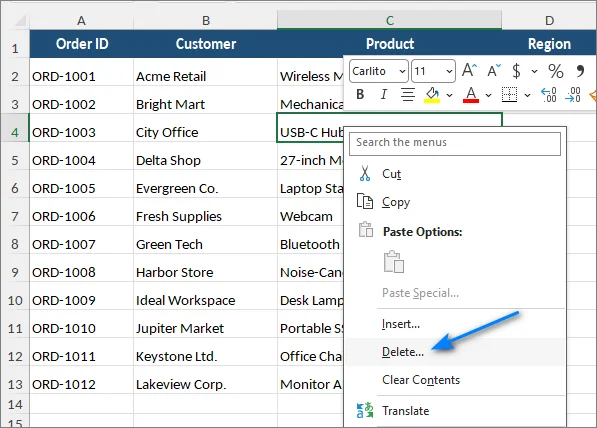
Klicken Sie mit der rechten Maustaste in die Auswahl.
-
Klicken Sie auf Zellen löschen....
-
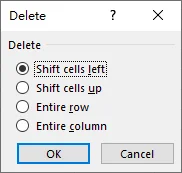
Wählen Sie aus, wie Excel die Lücke füllen soll:
- Zellen nach oben verschieben: Verschiebt die darunter liegenden Zellen nach oben.
- Zellen nach links verschieben: Verschiebt die rechts liegenden Zellen nach links.
- Ganze Zeile: Löscht die gesamte Arbeitsblattzeile.
- Ganze Spalte: Löscht die gesamte Arbeitsblattspalte.
-
Klicken Sie auf OK.
Tastenkombination: Sie können auch Strg + - drücken, um das Dialogfeld „Zellen löschen“ sofort zu öffnen, und dann Ihre Verschiebeoption auswählen.
Vorsicht: Seien Sie vorsichtig, wenn Sie nur einen Teil einer Zeile oder Spalte verschieben. Wenn jede Zeile einen vollständigen Datensatz darstellt, kann das unabhängige Verschieben von Zellen dazu führen, dass Werte aus verschiedenen Datensätzen nicht mehr zueinander passen.
3. Leere Zellen finden und entfernen
Wenn ein Arbeitsblatt verstreute leere Zellen enthält, kann die Funktion Gehe zu Spezial von Excel diese auf einmal auswählen.
-
Wählen Sie den Datenbereich aus, der die leeren Zellen enthält.
-
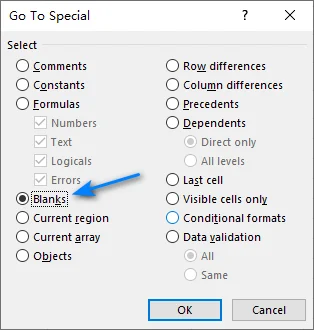
Drücken Sie F5 oder Strg + G, um das Dialogfeld Gehe zu zu öffnen, und klicken Sie dann auf Inhalte....
-
Wählen Sie Leerzellen aus und klicken Sie auf OK.
-
Excel hebt die leeren Zellen im ausgewählten Bereich hervor.
-
Öffnen Sie das Dialogfeld Zellen löschen und wählen Sie Zellen nach oben verschieben oder Zellen nach links verschieben, je nachdem, wie sich die umgebenden Daten bewegen sollen.
Vorsicht: Wenn jede Zeile in Ihrem Datensatz einen vollständigen Datensatz darstellt (z. B. Name, E-Mail, Telefonnummer), vermeiden Sie es, einzelne leere Zellen nach oben zu verschieben. Wählen Sie stattdessen gesamte leere Zeilen aus und löschen Sie diese, um zu verhindern, dass Spaltenwerte falsch ausgerichtet werden.
4. Zellen basierend auf Werten oder Formatierungen finden und löschen
Wenn Sie mehrere Zellen entfernen müssen, die denselben Wert, Fehler, Text oder dieselbe Formatierung enthalten, kann Suchen und Ersetzen diese schnell lokalisieren.
Beispielsweise möchten Sie möglicherweise alle Zellen finden, die Nicht auf Lager, #NV oder eine bestimmte Füllfarbe enthalten.
-
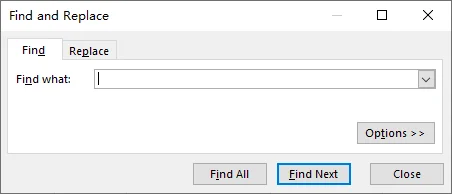
Drücken Sie Strg + F, um das Dialogfeld Suchen und Ersetzen zu öffnen.
-
Geben Sie den Wert ein, den Sie suchen möchten.
- Um nach einem angezeigten Ergebnis wie
#NVzu suchen, klicken Sie auf Optionen und stellen Sie Suchen in auf Werte ein. - Um nach Formatierung zu suchen, klicken Sie auf Format und geben Sie die Formatierungskriterien an.
- Um nach einem angezeigten Ergebnis wie
-
Klicken Sie auf Alle suchen.
-
Klicken Sie in die Ergebnisliste und drücken Sie Strg + A, um alle Treffer auszuwählen.
-
Schließen Sie das Suchen-Fenster.
-
Öffnen Sie das Dialogfeld Zellen löschen mit Strg + - und wählen Sie aus, wie die umgebenden Daten verschoben werden sollen.
Tipp: Wenn Ihr Ziel nur darin besteht, die übereinstimmenden Werte zu entfernen, während die Struktur des Arbeitsblatts unverändert bleibt, drücken Sie nach der Auswahl der Ergebnisse die Taste Entf, anstatt die Zellen zu löschen und zu verschieben.
5. Zellen in einer Excel-Tabelle löschen
Excel-Tabellen, die mit Strg + T erstellt wurden, verhalten sich anders als gewöhnliche Arbeitsblattbereiche. Ihre Daten sind in strukturierten Zeilen und Spalten organisiert, sodass das Löschen einzelner Zellen und das Verschieben nur eines Teils der Tabelle nicht auf die gleiche Weise wie bei einem normalen Bereich gehandhabt wird.
Wählen Sie die Option, die Ihren Anforderungen entspricht.
Option A: Eine Tabellenzelle löschen, ohne Daten zu verschieben
Wenn Sie nur den Wert oder die Formel entfernen müssen:
- Wählen Sie die Tabellenzelle aus.
- Drücken Sie Entf.
Die Zelle bleibt Teil der Tabelle, ihr Inhalt wird jedoch gelöscht.
Option B: Eine gesamte Tabellenzeile oder -spalte löschen
So entfernen Sie einen vollständigen Datensatz oder ein Feld:
-
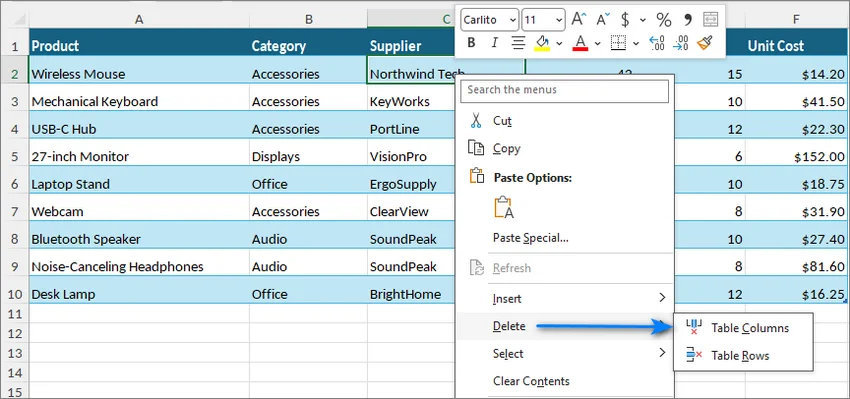
Klicken Sie mit der rechten Maustaste auf eine Zelle in der Tabellenzeile oder -spalte, die Sie entfernen möchten.
-
Bewegen Sie den Mauszeiger über Löschen.
-
Wählen Sie Tabellenzeilen oder Tabellenspalten.
Microsoft stellt diese Befehle auch über das Menü Start > Löschen für Excel-Tabellen bereit.
Option C: Die Tabelle in einen Bereich konvertieren, bevor einzelne Zellen verschoben werden
Wenn Sie speziell das normale Verhalten von Arbeitsblättern benötigen, z. B. das Verschieben einzelner Zellen nach oben oder links:
-
Klicken Sie an eine beliebige Stelle in der Tabelle.
-
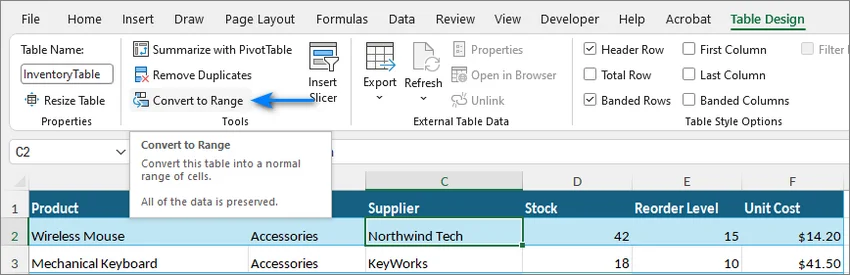
Wechseln Sie zur Registerkarte Tabellenentwurf.
-
Klicken Sie in der Gruppe Tools auf In Bereich konvertieren.
-
Klicken Sie auf Ja, um zu bestätigen.
-
Die Tabelle ist nun ein normaler Zellbereich. Löschen Sie die erforderlichen Zellen und wählen Sie die entsprechende Verschieberichtung.
-
Wählen Sie bei Bedarf den Bereich aus und drücken Sie Strg + T, um eine neue Tabelle zu erstellen.
Warnung: Das Konvertieren einer Tabelle in einen normalen Bereich entfernt tabellenspezifische Funktionalitäten und konvertiert strukturierte Referenzen in Formeln in reguläre Zellbezüge. Wenn Sie die Tabelle später erneut erstellen, konvertiert Excel diese Formeln nicht automatisch wieder in strukturierte Referenzen.
Wenn Sie eine gesamte Excel-Tabelle anstelle ausgewählter Zellen entfernen möchten, siehe Tabelle in Excel entfernen.
6. Zellen online im Webbrowser löschen
Excel für das Web ermöglicht es Ihnen, Zellen, Zeilen und Spalten direkt in einem Webbrowser zu löschen, ohne die Desktop-Version von Excel installieren zu müssen. Es ist eine praktische Option für schnelle Online-Bearbeitungen auf jedem unterstützten Gerät.
- Laden Sie Ihre Arbeitsmappe in Excel für das Web hoch und öffnen Sie sie.
- Klicken Sie mit der rechten Maustaste auf die Zellen, Zeile oder Spalte, die Sie entfernen möchten.
- Bewegen Sie den Mauszeiger über Löschen und wählen Sie die entsprechende Löschoption.
Hinweis: Einige Tastenkombinationen verhalten sich in Excel für das Web anders, da sie mit Browser-Tastenkombinationen in Konflikt geraten können. Wenn sich eine Desktop-Tastenkombination nicht wie erwartet verhält, verwenden Sie stattdessen das Menüband oder das Kontextmenü.
7. Zelllöschung über mehrere Excel-Dateien hinweg automatisieren (Python-Automatisierung für Entwickler)
Die oben genannten Methoden funktionieren gut, wenn Sie eine Arbeitsmappe manuell bearbeiten. Wenn derselbe Zellbereich aus Dutzenden oder Hunderten von Dateien entfernt werden muss, wird das Wiederholen des Vorgangs in Excel inefficient und erhöht die Wahrscheinlichkeit inkonsistenter Änderungen.
In diesem Fall kann der Prozess mit Python automatisiert werden. Das folgende Beispiel verwendet Free Spire.XLS for Python, um denselben Bereich aus mehreren .xlsx-Dateien zu löschen, ohne dass Microsoft Excel installiert sein muss.
Schritt 1: Erforderliche Bibliothek installieren
Führen Sie den folgenden Befehl aus:
pip install Spire.Xls.Free
Schritt 2: Denselben Zellbereich aus mehreren Arbeitsmappen löschen
Erstellen Sie eine Python-Datei wie clean_excel.py und legen Sie die Arbeitsmappen, die Sie verarbeiten möchten, in einen Ordner namens input.
Das folgende Beispiel löscht den Bereich B5:C6 aus dem ersten Arbeitsblatt jeder .xlsx-Datei und verschiebt die darunter liegenden Zellen nach oben:
from pathlib import Path
from spire.xls import *

# Eingabe- und Ausgabeordner definieren
input_folder = Path("input")
output_folder = Path("output")

# Ausgabeordner erstellen, falls er noch nicht existiert
output_folder.mkdir(exist_ok=True)

# Alle .xlsx-Dateien im Eingabeordner abrufen
files = list(input_folder.glob("*.xlsx"))

if not files:
    print("Keine .xlsx-Dateien im Ordner 'input' gefunden.")
else:
    for file_path in files:
        workbook = Workbook()

        try:
            # Arbeitsmappe laden
            workbook.LoadFromFile(str(file_path))

            # Das erste Arbeitsblatt abrufen
            worksheet = workbook.Worksheets[0]

            # B5:C6 löschen und die darunter liegenden Zellen nach oben verschieben
            target_range = worksheet.Range["B5:C6"]
            worksheet.DeleteRange(target_range, DeleteOption.MoveUp)

            # Die geänderte Arbeitsmappe im Ausgabeordner speichern
            output_path = output_folder / file_path.name
            workbook.SaveToFile(
                str(output_path),
                ExcelVersion.Version2016
            )

            print(f"Erfolgreich verarbeitet: {file_path.name}")

        except Exception as e:
            print(f"Fehler bei der Verarbeitung von {file_path.name}: {e}")

        finally:
            workbook.Dispose()
Dieses Skript lässt die Originaldateien im Ordner input unverändert und speichert die verarbeiteten Kopien separat im Ordner output.
Löschweise von Zellen anpassen
Zellen nach links verschieben
DeleteOption.MoveUp verhält sich wie die Excel-Option Zellen nach oben verschieben.
Um stattdessen Zellen von rechts in den gelöschten Bereich zu verschieben, verwenden Sie:
worksheet.DeleteRange(target_range, DeleteOption.MoveLeft)
Ganze Zeilen oder Spalten löschen
Wenn Sie gesamte Zeilen oder Spalten entfernen müssen, anstatt einzelne Zellen zu löschen, verwenden Sie DeleteRow() oder DeleteColumn().
Die Indizes sind 1-basiert:
# Zeile 5 löschen
worksheet.DeleteRow(5)

# Spalte C löschen
worksheet.DeleteColumn(3)
Tipp:
- Bevor Sie ein Batch-Skript für wichtige Arbeitsmappen ausführen, testen Sie es zuerst an einigen Kopien und stellen Sie sicher, dass Formeln, Tabellen, Diagramme und andere Referenzen nach dem Entfernen der Zellen weiterhin auf die erwarteten Daten verweisen.
- Sie können auch Zellen finden, die bestimmte Inhalte enthalten oder die Eigenschaft
IXLSRange.IsBlankverwenden, um leere Zellen zu identifizieren, und die übereinstimmenden Zellen dann mit derselben Methode löschen.
Fehlerbehebung bei häufigen Problemen
1. Ein #BEZUG! Fehler erscheint nach dem Löschen von Zellen
-
Ursache: Eine Formel verwies auf eine Zelle oder einen Bereich, der nach dem Löschen ungültig wurde.
-
Lösung: Drücken Sie Strg + Z, um die Änderung rückgängig zu machen. Verwenden Sie Spur zum Nachfolger oder Spur zum Vorgänger, um verwandte Formeln zu identifizieren, aktualisieren Sie die Bezüge und führen Sie das Löschen gegebenenfalls erneut durch.
2. Excel meldet „Teil einer verbundenen Zelle kann nicht geändert werden“
-
Ursache: Der ausgewählte Bereich enthält nur einen Teil einer verbundenen Zelle.
-
Lösung: Wählen Sie den verbundenen Bereich aus, gehen Sie zu Start > Verbinden und zentrieren, heben Sie die Zellverbindung auf und führen Sie dann die Löschung durch.
3. Daten werden nach dem Verschieben von Zellen falsch ausgerichtet
-
Ursache: Die Verwendung von Zellen nach oben verschieben oder Zellen nach links verschieben verschiebt nur den ausgewählten Teil des Arbeitsblatts, was die Beziehung zwischen Werten im selben Datensatz aufheben kann.
-
Lösung: Wenn jede Zeile einen vollständigen Datensatz darstellt, löschen Sie die gesamte Zeile, anstatt einzelne Zellen zu verschieben.
4. Bedingte Formatierung wird fragmentiert
-
Ursache: Das wiederholte Einfügen, Löschen oder Kopieren von Zellen kann Regeln für die bedingte Formatierung über mehrere Bereiche hinweg aufteilen.
-
Lösung: Gehen Sie zu Start > Bedingte Formatierung > Regeln verwalten. Überprüfen Sie doppelte oder sich überschneidende Regeln und führen Sie deren Wird angewendet auf-Bereiche gegebenenfalls zusammen.
5. PivotTables oder Diagramme zeigen fehlende oder falsche Daten an
-
Ursache: Das Löschen von Quellzellen, -spalten oder -kopfzeilen kann den von einer PivotTable oder einem Diagramm verwendeten Bereich ändern.
-
Lösung: Überprüfen Sie den Quellbereich unter PivotTable-Analyse > Datenquelle ändern oder Diagrammentwurf > Daten auswählen und aktualisieren Sie die PivotTable bei Bedarf. Das Verwenden einer Excel-Tabelle als Quelle kann die Verwaltung von Bereichen erleichtern, wenn regelmäßig Datensätze hinzugefügt oder entfernt werden.
Häufig gestellte Fragen (FAQs)
F1: Was ist die Tastenkombination zum Löschen von Zellen in Excel?
Wählen Sie die Zellen aus und drücken Sie Strg + -, um das Dialogfeld „Löschen“ zu öffnen.
F2: Was ist der Unterschied zwischen dem Löschen von Zellinhalten und dem Löschen von Zellen?
Das Löschen von Zellinhalten lässt die Zellen an Ort und Stelle und behält die meisten Formatierungen bei. Das Löschen von Zellen hingegen entfernt die ausgewählten Zellen und verschiebt die umgebenden Zellen, um die Lücke zu füllen.
F3: Wie kann ich die Zellformatierung löschen, ohne die Daten zu löschen?
Wählen Sie die Zellen aus, gehen Sie zu Start > Löschen und wählen Sie Formate löschen.
F4: Kann ich Zellen in Excel löschen, ohne Microsoft Excel zu installieren?
Ja. Für grundlegende Arbeitsblattbearbeitungen können Sie die Arbeitsmappe in Excel für das Web öffnen und die verfügbaren Löschbefehle verwenden. Für die automatisierte Verarbeitung mehrerer Dateien können Sie auch eine Python-Bibliothek verwenden, ohne die Desktop-Anwendung von Excel auszuführen.
Fazit
Die beste Methode zum Löschen von Zellen in Excel hängt davon ab, ob Sie Inhalte löschen, umgebende Daten verschieben, vollständige Datensätze entfernen oder dieselbe Änderung über mehrere Dateien hinweg anwenden möchten.
Für die tägliche Bearbeitung reichen die integrierten Befehle von Excel in der Regel aus. Bei sich wiederholenden Änderungen über viele Arbeitsmappen hinweg kann Python dieselbe Operation konsistent automatisieren. Überprüfen Sie vor dem Löschen großer Bereiche die Formelbezüge und stellen Sie sicher, dass das Verschieben von Zellen die Struktur Ihrer Daten nicht beeinträchtigt.