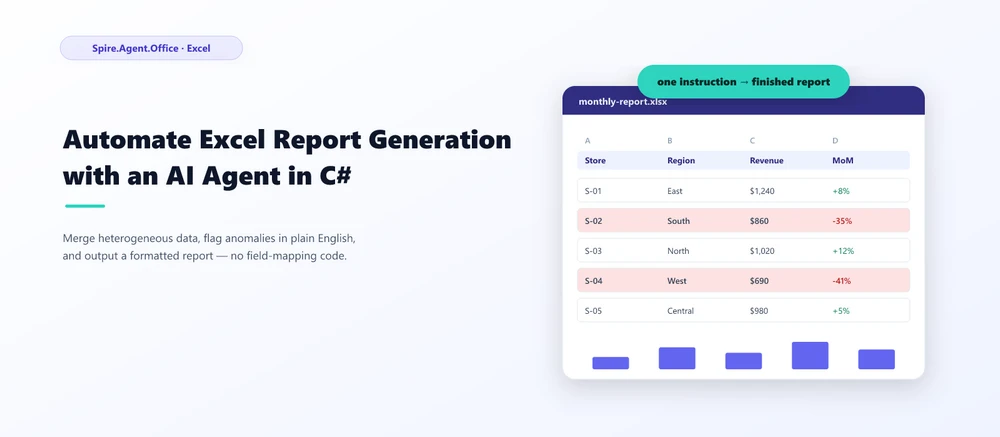
KI für Excel in C# bedeutet, das Urteilsvermögen eines Sprachmodells mit einer echten Excel-Verarbeitungsbibliothek in einer .NET-Anwendung zu kombinieren, sodass die Anwendung Tabellenkalkulationsdaten anhand von Anweisungen in natürlicher Sprache zusammenführen, normalisieren, analysieren und formatieren kann – anstatt durch Code Spalte für Spalte. Der schwierige Teil der Excel-Berichterstattung besteht selten darin, das finale Diagramm zu zeichnen – es geht darum, einen Haufen uneinheitlicher Quell-Arbeitsmappen in Daten zu verwandeln, denen Sie tatsächlich vertrauen können. Mit einem KI-Agenten beschreiben Sie die Berichtsaufgabe („Führe diese 20 Filial-Arbeitsmappen zusammen und markiere Filialen, deren Umsatz um mehr als 30 % gefallen ist“) und erhalten eine formatierte Arbeitsmappe zurück, keine Chat-Antwort. Spire.Agent.Office liefert beide Hälften: das Sprachverständnis und eine deterministische Dokumentenebene, die garantiert, dass eine echte .xlsx- (oder PDF-)Datei ausgegeben wird.
Schnellnavigation
- Von heterogenen Arbeitsmappen zu einem gemeinsamen Datenmodell
- Geschäftsregeln in Analysen in natürlicher Sprache umwandeln
- Von der Analyse zu einem fertigen Bericht für das Management
- Erstellen des Workflows in C#
- FAQ
1. Der eigentliche Engpass bei der Automatisierung von Excel-Berichten
Betrachten wir die wiederkehrende Aufgabe hinter den meisten Anfragen zur „monatlichen Berichterstattung“. Ein Betriebsteam verwaltet 20 regionale Filialen, und jede Filiale sendet am Monatsende eine Verkaufs-Arbeitsmappe. In der Theorie ist dies ein einziger Bericht. In der Praxis handelt es sich um zwanzig verschiedene Dateien, die zufällig ein ähnliches Dateinamensmuster aufweisen:
- Die Spalten stimmen nicht überein. Eine Filiale nennt die Zahl
Revenue, eine andereSales Amount, eine dritteNet Sales. - Das Layout stimmt nicht überein. Eine Filiale ordnet die Monate über Spalten an, eine andere über Zeilen, eine dritte fügt eine Notizspalte in der Mitte ein.
- Die Datentypen stimmen nicht überein. Daten werden als Text eingegeben, Zahlen als Tausenderwerte, und mindestens eine Filiale führt eine Titelzeile mit der Kopfzeile zusammen.
Bevor also jemand ein Diagramm für das Management erstellen kann, verbringt ein Analyst die Woche damit, Dateien zu öffnen, Spalten zuzuordnen, Daten zu normalisieren, nach Tippfehlern zu suchen und erst dann nach Anomalien zu suchen und den Bericht zusammenzustellen. Nichts davon ist der Teil der „Berichtserstellung“. Es ist alles Datenvorbereitung.
Der Punkt, den man sich klar machen muss: Der schwierige Teil der Excel-Berichterstellung ist selten das Erstellen des finalen Diagramms. Es geht darum, uneinheitliche Quell-Arbeitsmappen in Daten zu verwandeln, denen man tatsächlich vertrauen kann. Eine Diagrammbibliothek zeichnet gerne falsche Daten; was dem Team fehlt, ist ein zuverlässiger Weg von den Rohdateien im Posteingang zu einer sauberen, vergleichbaren Tabelle. Genau auf diesem Weg ändert ein KI-Agent die Wirtschaftlichkeit.
2. Was sich ändert, wenn ein KI-Agent in den Workflow integriert wird
Die Automatisierung dieser Aufgabe ist nicht neu – sie ist normalerweise nur teuer. Vergleichen Sie die beiden Workflows:
Traditionelle Automatisierung
Dateien prüfen
→ Spalten zuordnen
→ Daten normalisieren
→ Regeln schreiben
→ Arbeitsmappe generieren
Jeder Schritt vor dem letzten ist vordefiniert: Sie schreiben eine Spaltenzuordnung für jede bekannte Kopfzeile, einen Datums-Parser für jedes bekannte Format und einen Schwellenwert für jede Regel. In dem Moment, in dem eine Filiale eine Spalte umbenennt oder sich eine Geschäftsregel ändert, sind die Zuordnung und die Regeln falsch, und ein Mensch greift wieder ein.
Agenten-Automatisierung
Berichtsaufgabe beschreiben
→ Quell-Arbeitsmappen bereitstellen
→ Ergebnis überprüfen
Der Agent liest die Bedeutung jeder Arbeitsmappe anstatt einer festen Position, sodass die Spaltenzuordnung und das Regelwerk nicht mehr vorab aufgeführt werden müssen. Was er entfernt, ist genau der teure Teil: die Arbeit des Vordefinierens eines Schemas und eines Regelwerks, das bei der nächsten Datei fehlschlagen würde.
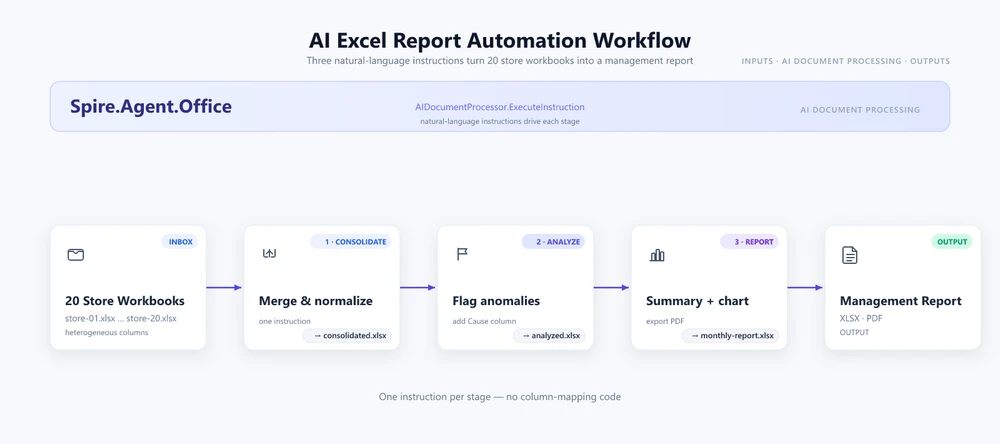
Der Rest dieses Artikels durchläuft diese Pipeline einmal, von den Roh-Arbeitsmappen bis zum gedruckten PDF, unter Verwendung des Szenarios mit 20 Filialen als laufendes Beispiel. Die Abschnitte 3 bis 5 erklären, was der Agent in jeder Phase tut; Abschnitt 6 zeigt den vollständigen C#-Code, der ihn steuert.
3. Von heterogenen Arbeitsmappen zu einem gemeinsamen Datenmodell
Die Excel-spezifische Variante des Problems besteht darin, dass verschiedene Arbeitsmappen „gleich aussehen“, ohne tatsächlich gleich zu sein. Drei Filialen können jeweils eine Tabelle mit vier Spalten senden und Ihnen dennoch keine Möglichkeit bieten, diese ohne menschliche Interpretation zusammenzuführen:
| Filiale A | Filiale B | Filiale C |
|---|---|---|
| Revenue | Sales Amount | Net Sales |
| Month | Reporting Period | Date |
| Units | Quantity Sold | Qty |
Es gibt keinen Spaltenindex, der diese einander zuordnet, da die Zuordnung semantisch und nicht positionsbezogen ist. Revenue, Sales Amount und Net Sales sind drei Namen für dasselbe Konzept, und nur das Verständnis der Kopfzeile ermöglicht es Ihnen, sie auszurichten.
Der Konsolidierungsschritt des Agenten verwandelt diese semantische Ausrichtung in ein einzelnes Schema:
Store / Region / SKU / UnitsSold / Revenue / Month
Er liest jede Quell-Arbeitsmappe, löst die Kopfzeilennamen anhand dieses Zielmodells auf, richtet Zeilen und Spalten aus, überspringt doppelte Kopf- und Titelzeilen und schreibt eine normalisierte Tabelle. Der Entwickler schreibt niemals eine FindColumnByHeader("Revenue")-Routine – die Anweisung benennt das Zielschema, und der Agent erarbeitet die Zuordnung für jede Datei.
Dies ist die Phase mit dem größten einmaligen Gewinn, da es sich um die Phase handelt, die derzeit die meiste Zeit des Analysten in Anspruch nimmt und am häufigsten fehlschlägt, wenn eine neue Filiale hinzukommt.
4. Geschäftsregeln in Analysen in natürlicher Sprache umwandeln
Sobald sich die Daten an einem Ort befinden, erfordert die Berichterstattung Urteilsvermögen, und beim Urteilsvermögen versagen fest codierte Regeln. Das laufende Beispiel verwendet eine typische Finanzregel:
Markiere Zeilen, in denen der Umsatz um mehr als 30 % gefallen oder um mehr als 50 % gestiegen ist im Vergleich zum Vormonat.
Beachten Sie, wie viel in diesem einen Satz steckt und wie umständlich jeder Teil als Code ist:
-
Warum 30 % und 50 %? Das sind betriebswirtschaftliche Schwellenwerte mit Kontext – eine saisonale Filiale, eine neue SKU oder eine Werbeaktion ändern, was „ungewöhnlich“ bedeutet. Ein fest codiertes
if (change < -0.30)behandelt jede Filiale identisch und löst aufgrund von Saisonalität Fehlalarme aus. - Wie ändert man es? Im Code neu kompilieren und bereitstellen. In der Anweisung bearbeitet der Analyst einen einzigen Satz: „um mehr als 20 % gefallen“ oder „nur für die Region Ost“ oder „nur SKUs mit mehr als 100 verkauften Einheiten markieren“.
- Eine Dimension hinzufügen? Möchten Sie, dass die Regel pro Filiale und pro Region und pro Monat angewendet wird? Sie fügen der Anweisung eine Klausel hinzu, keine geschachtelte Schleife.
-
Das Ergebnis erklären? Der Agent kann eine Spalte
Causemit einer wahrscheinlichen Erklärung in einem Satz für jede markierte Zeile anfügen – etwas, das ein bloßer Schwellenwertvergleich niemals liefern kann.
Das Prinzip, das sich aus diesem Abschnitt ergibt, ist es wert, klar formuliert zu werden:
Code definiert das Wie; Anweisungen definieren das Was.
Der Entwickler hört auf, die Regel zu codieren, und beginnt, das Ergebnis zu beschreiben. Die Regel bleibt lesbar, für das Geschäft bearbeitbar und übersteht eine neue Filiale oder einen geänderten Schwellenwert ohne Codeänderung.
Ein vollständiges durchgearbeitetes Beispiel derselben anweisungsgesteuerten Analyse angewendet auf einen Ranking-Workflow finden Sie im Tutorial Studenten-Punkteanalyse und Ranking.
5. Von der Analyse zu einem fertigen Bericht für das Management
Das Finden von Anomalien ist nur die halbe Miete der Berichterstattung. Das Ergebnis muss immer noch eine Arbeitsmappe werden, die tatsächlich jemand nutzen kann – die Tabellenkalkulation des Analysten ist nicht das Endergebnis, sondern die Zusammenfassung für das Management.
Die Pipeline schließt wie folgt ab:
Roh-Arbeitsmappen
      ↓
Konsolidierte Daten
      ↓
Anomalien
      ↓
Management-Zusammenfassung
      ↓
PDF
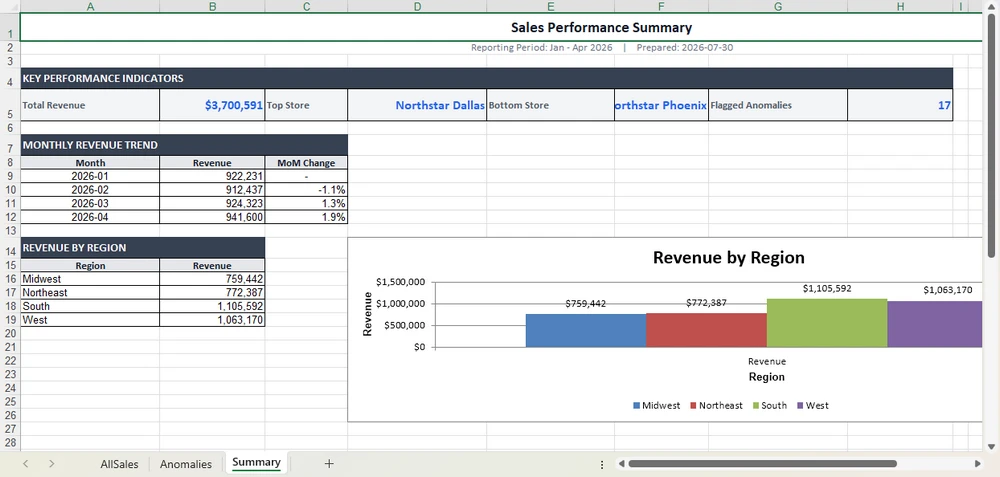
Die finale Anweisung stellt das Endprodukt zusammen: Ein Summary-Blatt vorab mit einem KPI-Block (Gesamtumsatz, beste Filiale, schlechteste Filiale, Anzahl markierter Anomalien), einer monatlichen Trendtabelle, einem Balkendiagramm des Umsatzes nach Region und druckfertiger Formatierung. Wenn dieselbe Anweisung auf einen .pdf-Pfad verweist, wird genau derselbe Bericht als PDF zur Verteilung exportiert, ohne separaten Render-Schritt.
Der Punkt zum Mitnehmen: Analyse und Zusammenstellung sind zwei verschiedene Aufgaben, und der Agent erledigt beide. Die Aufgabe des Analysten besteht darin, die markierte Auswahlliste zu überprüfen und freizugeben, anstatt das Deck jeden Monat neu aufzubauen.
6. Erstellen des Workflows in C#
Alle oben genannten Teile werden von einer C#-Pipeline gesteuert. Konfigurieren Sie den Agenten einmal und führen Sie dann drei Anweisungen nacheinander aus: konsolidieren, analysieren, berichten. Die vollständige Einrichtung – Token, Pakete und Projektverkabelung – ist Schritt für Schritt im Tutorial Erste Schritte dokumentiert; hier konzentrieren wir uns auf den Workflow selbst.
using System.IO;
using Spire.Xls;
using Spire.Agent.Office.AI;
using Spire.Agent.Office.Extensions;

AIOptions options = new AIOptions {
    SpireToken = spireToken,
    WorkDir = @"C:\retail-ops\output",
    TimeoutMs = 300000
};

string[] storeFiles = Directory.GetFiles(@"C:\retail-ops\inbox", "*.xlsx");
Directory.CreateDirectory(@"C:\retail-ops\output");
1. Konsolidieren. Übergeben Sie die 20 Dateien im Posteingang als Anhänge und nennen Sie das Zielschema. Die Normalisierung aus Abschnitt 3 findet hier statt, gesteuert durch die Anweisung anstelle einer Spaltenzuordnung:
using (Workbook consolidated = new Workbook())
{
    AIResult result = consolidated.AI(options).ExecuteInstruction(
        consolidated,
        "Lies jede regionale Verkaufs-Arbeitsmappe im Posteingang und führe sie in einem Arbeitsblatt zusammen. " +
        "Jede Filiale benennt ihre Spalten unterschiedlich (z. B. Sales vs. Amount, Month vs. Period); " +
        "normalisiere sie auf ein einziges Schema: Store, Region, SKU, UnitsSold, Revenue, Month. Überspringe " +
        "doppelte Kopfzeilen und speichere das zusammengeführte Ergebnis als Arbeitsmappe.",
        @"C:\retail-ops\output\consolidated.xlsx",
        storeFiles);

    if (result == null || !result.Success)
        throw new InvalidOperationException($"Consolidation failed: {result?.ErrorMessage}");
}
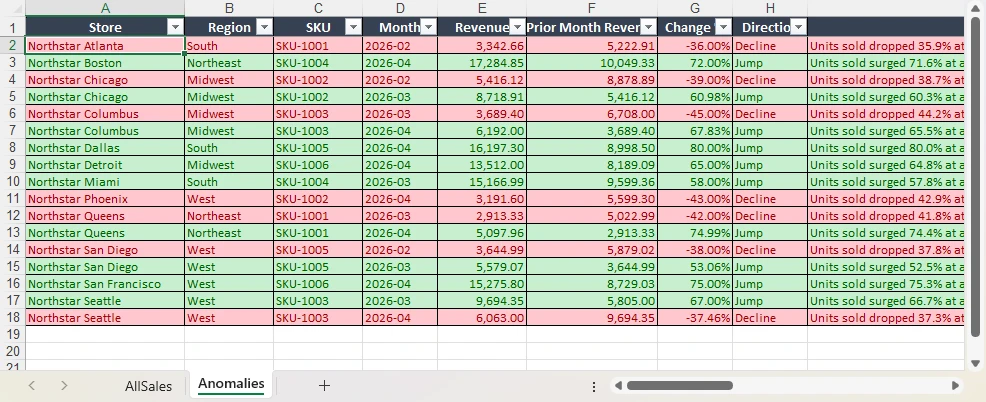
2. Analysieren. Laden Sie die konsolidierte Datei und formulieren Sie die Regel aus Abschnitt 4 in einfachem Englisch oder Deutsch. Der Agent fügt ein Anomalies-Blatt hinzu und lässt die Quelldaten unverändert:
using (Workbook analysis = new Workbook())
{
    analysis.LoadFromFile(@"C:\retail-ops\output\consolidated.xlsx");

    AIResult result = analysis.AI(options).ExecuteInstruction(
        analysis,
        "Füge ein 'Anomalies'-Blatt hinzu. Vergleiche den Umsatz jeder Filiale und SKU mit dem " +
        "Vormonat, markiere Zeilen, in denen der Umsatz um mehr als 30 % gefallen oder um mehr als 50 % gestiegen ist, " +
        "wende eine rote Füllung auf Rückgänge und eine grüne Füllung auf Sprünge an und füge eine 'Cause'-Spalte mit einer " +
        "einzeiligen wahrscheinlichen Erklärung hinzu. Lass die ursprünglichen Datenblätter unverändert.",
        @"C:\retail-ops\output\analyzed.xlsx");

    if (result == null || !result.Success)
        throw new InvalidOperationException($"Analysis failed: {result?.ErrorMessage}");
}
Das Blatt Anomalies wird neben den Quelldaten abgelegt, wobei die markierten Zeilen, Füllungen und die Spalte Cause durch die Anweisung angewendet wurden:
3. Berichten. Erstellen Sie die Management-Zusammenfassung aus Abschnitt 5 und exportieren Sie sie. Allein der savePath wählt das Format – hier .xlsx, für die Verteilung .pdf:
using (Workbook report = new Workbook())
{
    report.LoadFromFile(@"C:\retail-ops\output\analyzed.xlsx");

    AIResult result = report.AI(options).ExecuteInstruction(
        report,
        "Erstelle einen Management-Bericht. Füge vorne ein 'Summary'-Blatt mit einem KPI-Block " +
        "(Gesamtumsatz, beste Filiale, schlechteste Filiale, Anzahl markierter Anomalien), einer monatlichen Trendtabelle " +
        "und einem Balkendiagramm des Umsatzes nach Region hinzu. Formatiere es für den Druck und speichere die fertige " +
        "Arbeitsmappe.",
        @"C:\retail-ops\output\monthly-report.xlsx");

    if (result == null || !result.Success)
        throw new InvalidOperationException($"Report generation failed: {result?.ErrorMessage}");
}
Das Summary-Blatt befindet sich ganz vorne in der Arbeitsmappe, bereit für den Druck oder den PDF-Export:
Wichtige API-Aufrufe
-
Workbook.AI(options)— fügt den KI-Dokumentenprozessor an ein vorhandenes Workbook-Objekt an -
ExecuteInstruction(doc, instruction, savePath, attachments)— führt eine Phase aus und schreibt das Ergebnis -
AIResult.Success/AIResult.ErrorMessage— überprüft jede Phase und deckt Fehler auf
Was Sie ohne den Agenten schreiben müssten
Zum Vergleich: Der traditionelle SDK-Weg für dieselben drei Phasen sucht jede Spalte nach Kopfzeilen-String, codiert jeden Schwellenwert fest und setzt jede Füllung Zelle für Zelle – und passt all das neu an, wenn eine Filiale eine Spalte umbenennt oder sich die Regel ändert:
foreach (string file in storeFiles)
{
    Workbook wb = new Workbook();
    wb.LoadFromFile(file);
    Worksheet sheet = wb.Worksheets[0];

    // Schlägt fehl, sobald eine Filiale die Spalte "Sales" statt "Revenue" nennt.
    int revenueCol = FindColumnByHeader(sheet, "Revenue");
    int storeCol   = FindColumnByHeader(sheet, "Store");

    for (int r = sheet.LastRow; r >= 2; r--)
    {
        double current = double.Parse(sheet.Range[r, revenueCol].Text);
        double prior   = double.Parse(sheet.Range[r, revenueCol + 1].Text);
        double change  = (current - prior) / prior;

        // Ein hartcodierter Schwellenwert; eine saisonale Filiale löst Fehlalarme aus.
        if (change < -0.30) sheet.Range[r, revenueCol].Style.Color = Color.Red;
    }
    // ... dann zusammenführen, dann Zusammenfassung, dann Diagramm -- Hunderte von Zeilen pro Filiale und Monat.
}
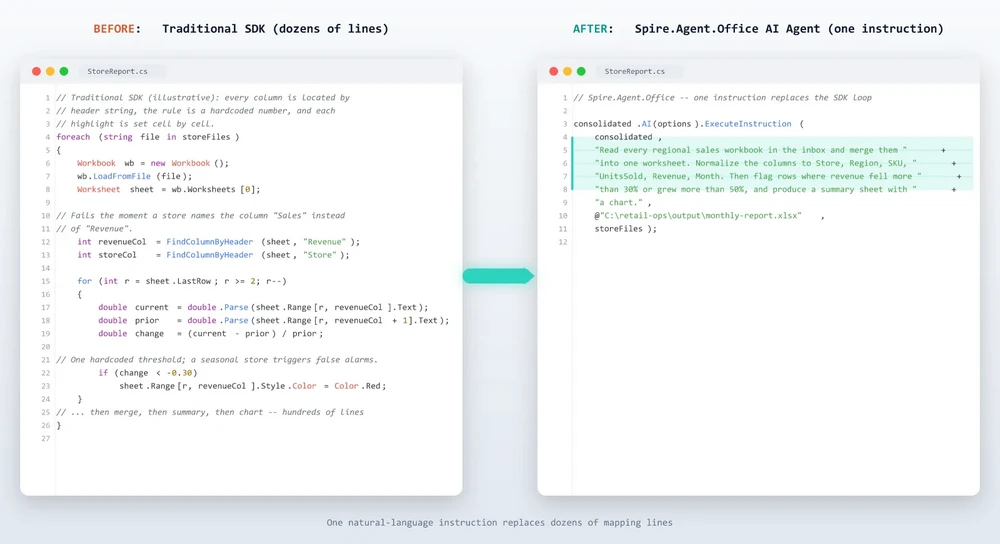
Der Agent erübrigt nicht den Code selbst – er erübrigt den Zuordnungscode. Der Unterschied liegt darin, wo die Logik lebt: in einem Spaltensucher und einem Schwellenwert oder in einem Satz, den das Fachteam lesen und bearbeiten kann.
7. Wo KI aufhört und Anwendungslogik beginnt
Eine ehrlichere Betrachtungsweise der Grenze als eine Liste von „Kann und Kann nicht“: Der Agent eliminiert nicht die deterministische Anwendungslogik – er setzt darauf auf.
Die Anwendung besitzt weiterhin alles, was nichts mit dem Verständnis der Tabellenkalkulation zu tun hat:
- Datei-Erkennung und -Zugriff — Suchen der Posteingangsdateien, Überprüfen von Berechtigungen und Bereitstellung
- Workflow-Planung — wann der Bericht ausgeführt wird, bei welchem Auslöser und in welcher Reihenfolge
- Datenquellensteuerung — welche Dateien autorisierte Eingaben sind und woher sie stammen
- Fehlerbehandlung und Wiederholungsversuche — was passiert, wenn eine Datei fehlt oder eine Phase fehlschlägt
- Finale Genehmigung — ein Mensch überprüft die markierten Anomalien vor der Freigabe
- Externe Abstimmung — Abgleich des Berichts mit einem führenden System (System of Record)
Der Agent besitzt die Teile, die echt semantisch sind:
- Verständnis — Lesen, was jede Spalte tatsächlich bedeutet
- Normalisierung — Ausrichten heterogener Schemata in ein Modell
- Interpretation — Anwenden einer Geschäftsregel zur Entscheidung, was ungewöhnlich ist
- Transformation — Umwandeln von Rohdaten in eine Zusammenfassung, ein Diagramm und Formatierung
- Zusammenstellung — Erstellen der finalen Arbeitsmappe oder PDF
Diese Betrachtung ist nützlicher als eine Funktionstabelle, weil sie Ihnen zeigt, worauf Sie Ihre Entwicklungsarbeit konzentrieren sollten. Behalten Sie die deterministische Infrastruktur im Code – wo sie testbar und auditierbar ist – und übergeben Sie die semantische Arbeit dem Agenten. Jede Seite tut das, worin sie gut ist.
8. Hinzufügen von KI zu einem bestehenden .NET Excel-Workflow
Das Letzte, was explizit gemacht werden sollte, ist, wie wenig Sie neu bauen müssen, um dorthin zu gelangen. Wenn Ihre Anwendung bereits über Spire.Xls mit Excel arbeitet, ist das Dokumentenmodell, das Sie bereits halten, der Integrationspunkt:
Workbook
   ↓
Workbook.AI(options)
   ↓
ExecuteInstruction(...)
Sie führen keine neue Dokumentenebene oder einen separaten Dokumentenverarbeitungsdienst ein. Sie fügen eine Ausführungsebene für natürliche Sprache zu dem Workbook-Objekt hinzu, das Sie bereits haben. Dasselbe Objekt, das Ihre Dateien geöffnet, zusammengeführt und gespeichert hat, akzeptiert nun eine Anweisung und führt den Workflow aus, wobei die deterministische Excel-Engine garantiert, dass die Ausgabe eine echte, wohlgeformte Datei ist – verbundene Zellen, Zahlenformate und Diagramme bleiben intakt. Dasselbe ExecuteInstruction-Muster erstreckt sich auf Word- und PDF-Dokumente – siehe KI-Vertragsprüfung in C#.
Das ist das Wertversprechen für einen Excel-Entwickler, ausgedrückt in den Begriffen, in denen Sie bereits denken: Nicht „eine KI-Plattform einführen“, sondern „der Arbeitsmappe, die Sie bereits verwenden, beibringen, Anweisungen entgegenzunehmen“. Wenn eine Filiale eine Spalte umbenennt oder das Finanzteam die Regel zur Markierung ändert, besteht die Korrektur in der Bearbeitung eines Satzes, nicht im Neuaufbau der Dokumenten-Pipeline.
9. FAQ
Muss ich meine Excel-Daten in die Cloud senden?
Nicht notwendigerweise. Spire.Agent.Office läuft in Ihrer eigenen Anwendung, sodass das SDK und die Dokumentenverarbeitung in Ihrer Umgebung verbleiben; Ihre Dateien werden nicht auf einen Dienst von Drittanbietern zur Speicherung oder Konvertierung hochgeladen. Um Inhalte zu analysieren, benötigt die KI die relevanten Daten, und diese werden zur Verarbeitung an das Modell gesendet – ein inhärenter Schritt jedes KI-Workflows. Wenn Sie Ihr eigenes Modell in Ihrem lokalen Netzwerk bereitstellen, verbleiben die Inhalte vollständig in Ihrer Infrastruktur. Wenn Sie eine Verbindung über eine gehostete Modell-API wie OpenAI oder Azure OpenAI herstellen, werden die relevanten Inhalte gemäß Ihrer Konfiguration über das Netzwerk an diesen Anbieter übertragen.
Welche Excel-Formate werden unterstützt?
Die Eingabe umfasst Standard-Arbeitsmappendateien wie XLSX und XLS, und der Agent liest die Arbeitsmappe direkt in ihrem nativen Format. Die Ausgabe kann als XLSX, XLS, CSV, PDF oder HTML gespeichert werden, sodass der fertige Bericht direkt in ein Archiv oder an einen Verteiler gehen kann.
Kann es meine Finanz- oder Betriebsüberprüfung ersetzen?
Nein. Der Agent automatisiert das Lesen, Normalisieren, Analysieren und Formatieren – die Stunden, die ein Analyst jeden Monat verbringt –, aber die finale Freigabe verbleibt bei einem menschlichen Prüfer. Betrachten Sie die markierten Anomalien als eine zu überprüfende Auswahlliste, nicht als eine bereits getroffene Entscheidung.
Wie unterscheidet sich dies vom Einfügen meiner Daten in ChatGPT?
Ein Chat-Modell kann Ihnen sagen, was ungewöhnlich aussieht, aber es kann diese Antwort nicht in eine gestaltete Arbeitsmappe mit einem Zusammenfassungsblatt, bedingter Formatierung und einem Diagramm einfügen und keine PDF-Datei exportieren. Ein KI-Excel-Agent kombiniert das Urteilsvermögen des Sprachmodells mit einer deterministischen Excel-Ebene, sodass das Ergebnis eine echte, wohlgeformte Datei ist, die Ihr Team öffnen und verteilen kann.
Kann ich mein eigenes KI-Modell verwenden?
Ja. Spire.Agent.Office unterstützt eine flexible KI-Modellintegration und ist mit gängigen KI-Infrastrukturen kompatibel, einschließlich gehosteter Modell-APIs und privat bereitgestellter Modelle. Sie können den Agenten auf Ihren eigenen Endpunkt richten. Bei Fragen dazu, welche Anbieter in Ihrer Bereitstellung unterstützt werden, kontaktieren Sie uns.
Bereit, Ihre Excel-Berichterstattung zu automatisieren?
Konsolidierung, Anomalieanalyse und Berichtserstellung sind die schnellsten Wege, um Mehrwert zu erzielen: Richten Sie den Agenten auf den Posteingang, beschreiben Sie den Bericht und erhalten Sie eine formatierte Arbeitsmappe oder PDF. Folgen Sie dem Tutorial Erste Schritte, um Ihren ersten Tabellenkalkulations-Workflow in .NET auszuführen.
Weiterführende Literatur
- Tutorial zur Automatisierung der Studenten-Punkteanalyse und des Rankings -- ein Excel-Workflow, den der Agent von Anfang bis Ende ausführt
- KI-Vertragsprüfung in C# -- dasselbe anweisungsgesteuerte Muster angewendet auf Word- und PDF-Dokumente
- Spire.Agent.Office Produktübersicht -- KI-Agenten-SDKs für jedes Office-Dokumentenformat