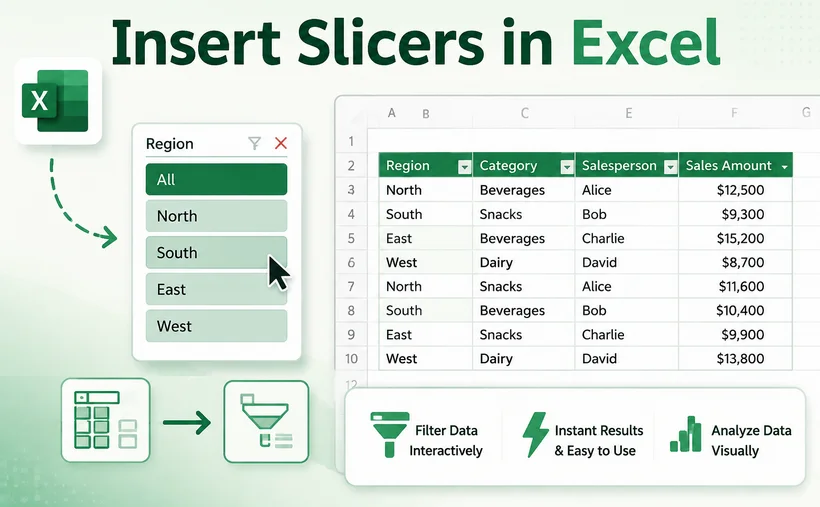
Haben Sie es satt, in endlosen Dropdown-Menüs den Überblick über Ihre Excel-Filter zu verlieren? Es gibt einen besseren Weg. Datenschnitte (Slicer) verwandeln mühsame Datenanalysen in ein visuelles Erlebnis mit nur einem Klick, halten Ihre Auswahl sichtbar und machen Ihre Dashboards interaktiv.
In dieser Anleitung erfahren Sie genau, wie Sie Datenschnitte in Excel einfügen, egal ob Sie mit Tabellen oder Pivot-Tabellen arbeiten. Wir behandeln Best Practices für die Erstellung professioneller Dashboards und zeigen Ihnen sogar, wie Sie den Prozess mit C# automatisieren können.
- Was ist ein Datenschnitt (Slicer) in Excel?
- Warum Datenschnitte herkömmlichen Filtern überlegen sind
- Voraussetzungen vor dem Einfügen von Datenschnitten
- So fügen Sie Datenschnitte in Excel hinzu: Zwei Methoden
- Fortgeschritten: Programmgesteuertes Erstellen von Datenschnitten in Excel mit C#
- So verwenden Sie Excel-Datenschnitte nach dem Einfügen
- Best Practices für Excel-Datenschnitte
- Häufig gestellte Fragen (FAQs)
Was ist ein Datenschnitt (Slicer) in Excel?
Ein Datenschnitt ist ein visuelles Filterwerkzeug, das aus anklickbaren Schaltflächen besteht, die eindeutigen Werten in einer Datenspalte entsprechen. Anstatt Ihre Filteroptionen in Dropdown-Menüs zu verstecken, zeigt der Datenschnitt sie direkt auf Ihrem Arbeitsblatt an, sodass Ihr aktueller Filterstatus auf einen Blick sichtbar ist.
Betrachten Sie Datenschnitte als ein intuitives Bedienfeld für Ihre Daten. Klicken Sie auf eine Schaltfläche, und Ihre Tabelle, Pivot-Tabelle oder Ihr Diagramm wird sofort aktualisiert. Ausgewählte Schaltflächen bleiben hervorgehoben, sodass Sie und jeder andere Benutzer jederzeit sehen können, welche Filter aktiv sind.
Warum Datenschnitte herkömmlichen Filtern überlegen sind
| Funktion | Herkömmliche Filter | Datenschnitte |
|---|---|---|
| Sichtbarkeit | Filterstatus ist in Dropdown-Menüs versteckt | Ausgewählte Filter sind immer sichtbar |
| Benutzerfreundlichkeit | Erfordert mehrere Klicks durch Menüebenen | Ein-Klick-Auswahl für sofortige Filterung |
| Mehrfachauswahl | Umständlich und unintuitiv | Strg-Taste halten oder Mehrfachauswahl-Schalter nutzen |
| Mehrere Datenquellen | An eine Tabelle gebunden | Kann mehrere Pivot-Tabellen und Diagramme steuern |
| Dashboard-freundlich | Nicht für Dashboards konzipiert | Perfekt für interaktive Dashboards |
Standardfilter zwingen Sie dazu, auf einen kleinen Pfeil zu klicken, „Alles auswählen“ zu deaktivieren, durch eine lange Liste zu scrollen und auf OK zu klicken. Sobald Sie wegklicken, verschwinden Ihre Filterentscheidungen aus dem Blickfeld, sodass Sie raten müssen, was aktuell angewendet ist. Das Excel-Datenschnitt-Tool löst dieses Problem vollständig, indem es jede Filteroption zu einer klaren, anklickbaren Schaltfläche macht, die direkt auf Ihrem Arbeitsblatt liegt.
Voraussetzungen vor dem Einfügen von Datenschnitten
Bevor Sie Datenschnitte in Excel hinzufügen, stellen Sie sicher, dass Ihre Daten diese Anforderungen erfüllen:
- Als Excel-Tabelle oder Pivot-Tabelle formatiert: Datenschnitte funktionieren nicht mit unformatierten Rohdatenbereichen.
- Unterstützte Excel-Version: Datenschnitte sind in Excel 2013 und neuer für Windows sowie Excel 2016 und neuer für Mac verfügbar.
- Keine leeren Zeilen oder Spalten: Leere Zeilen oder Spalten innerhalb Ihres Datensatzes können dazu führen, dass Excel den vollständigen Datenbereich falsch interpretiert.
- Saubere, strukturierte Daten: Stellen Sie sicher, dass jede Spalte eine eindeutige, beschreibende Überschrift und eine konsistente Datenformatierung hat.
Um einen Bereich in eine Tabelle umzuwandeln, wählen Sie Ihre Daten aus, drücken Sie "Strg + T" und klicken Sie auf OK.
So fügen Sie Datenschnitte in Excel hinzu: Zwei Methoden
Der Prozess zum Einfügen von Datenschnitten hängt davon ab, ob Sie mit einer regulären Excel-Tabelle oder einer Pivot-Tabelle arbeiten. Wir behandeln beides.
Methode 1: Datenschnitte in eine Excel-Tabelle einfügen
- Klicken Sie irgendwo in Ihre Excel-Tabelle.
- Gehen Sie auf das Menüband zur Registerkarte Tabellenentwurf.
- Klicken Sie in der Gruppe Tools auf die Schaltfläche Datenschnitt einfügen.

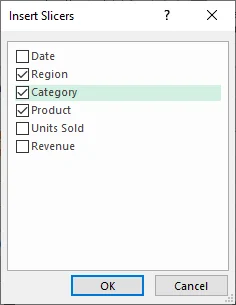
- Aktivieren Sie im Dialogfeld die Kontrollkästchen für die Spalten, die Sie als Datenschnitte verwenden möchten (z. B. Region, Produkt, Kategorie).
- Klicken Sie auf OK.
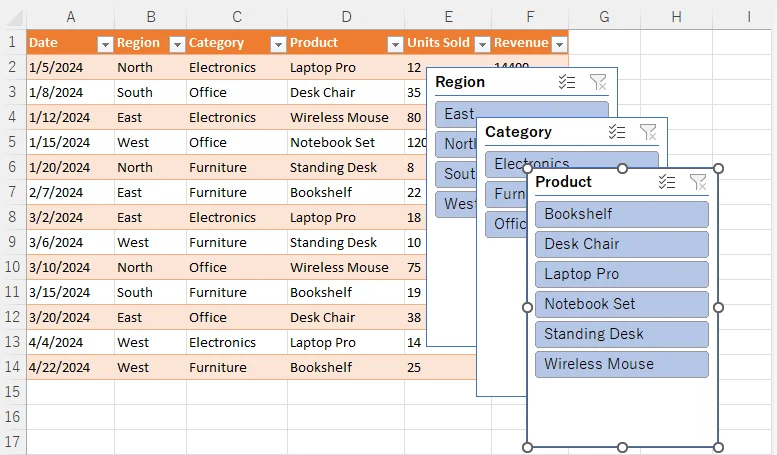
Excel platziert die Datenschnitt-Objekte direkt auf Ihrem Arbeitsblatt. Jeder Datenschnitt zeigt Schaltflächen für alle eindeutigen Elemente in seinem jeweiligen Feld an. Klicken Sie auf eine beliebige Schaltfläche innerhalb eines Datenschnitts, um die Tabelle sofort zu filtern.
Methode 2: Datenschnitte in eine Pivot-Tabelle einfügen
- Klicken Sie auf eine beliebige Zelle innerhalb Ihrer Pivot-Tabelle.
- Navigieren Sie zur Registerkarte PivotTable-Analyse (oder Analysieren, je nach Version).
- Klicken Sie in der Gruppe Filtern auf Datenschnitt einfügen.

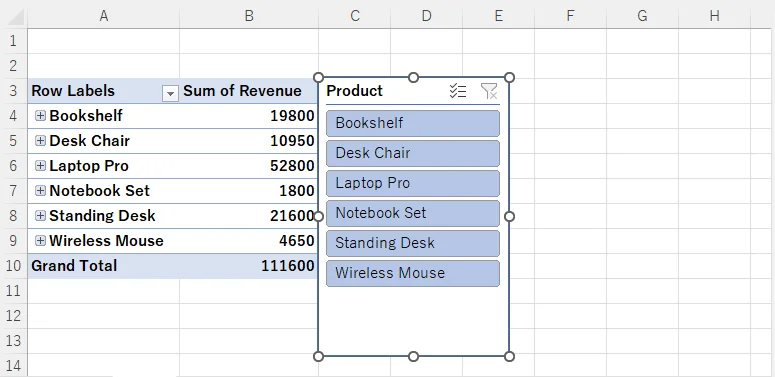
- Aktivieren Sie im Dialogfeld Datenschnitte einfügen die Kontrollkästchen für die Felder, nach denen Sie filtern möchten (z. B. Produkt).
- Klicken Sie auf OK.
Die Datenschnitte erscheinen auf Ihrem Blatt und aktualisieren dynamisch die Pivot-Tabellen-Ergebnisse. Sie können sie verschieben, in der Größe anpassen und formatieren, um sie an Ihr Dashboard-Layout anzupassen.
Fortgeschritten: Programmgesteuertes Erstellen von Datenschnitten in Excel mit C#
Während die manuellen Methoden perfekt für einmalige Aufgaben sind, müssen Sie Datenschnitte möglicherweise programmgesteuert in Hunderte von Excel-Dateien einfügen. Hier kommt Free Spire.XLS for .NET ins Spiel. Diese kostenlose Bibliothek ermöglicht es Ihnen, Excel-Dateien zu erstellen, zu lesen und zu bearbeiten, ohne dass Microsoft Office installiert sein muss – und sie unterstützt das Einfügen von Datenschnitten in Excel-Tabellen vollständig.
C#-Code: Hinzufügen von Datenschnitten zu einer Excel-Tabelle
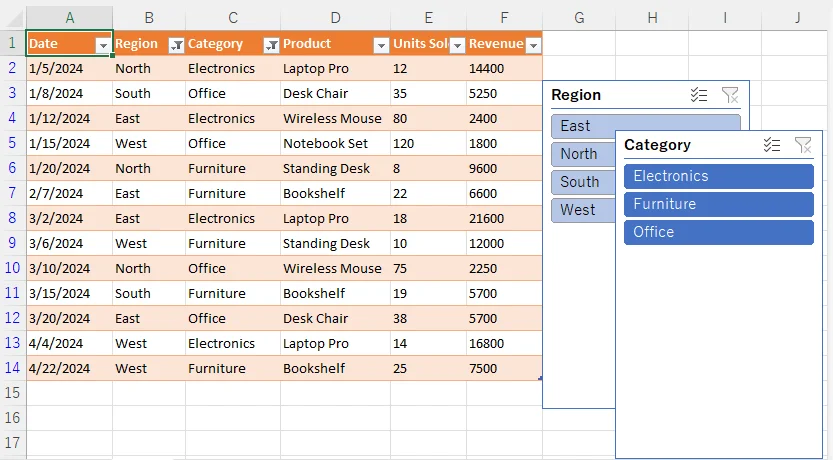
Nachfolgend finden Sie ein vollständiges C#-Beispiel, das eine vorhandene Excel-Datei lädt, die erste Tabelle im ersten Arbeitsblatt abruft und zwei Datenschnitte für zwei verschiedene Spalten einfügt. Anschließend werden Name und ein integrierter Stil für jeden Datenschnitt festgelegt und das Ergebnis als neue .xlsx-Datei gespeichert.
using Spire.Xls;
using Spire.Xls.Core;

namespace AddSlicerToTable
{
    internal class Program
    {
        static void Main(string[] args)
        {
            // Eine Excel-Datei laden
            Workbook workbook = new Workbook();
            workbook.LoadFromFile("sampleData.xlsx");

            // Das erste Arbeitsblatt abrufen
            Worksheet worksheet = workbook.Worksheets[0];

            // Die erste Tabelle im Arbeitsblatt abrufen
            IListObject table = worksheet.ListObjects[0];

            // 2 Datenschnitte hinzufügen
            // Parameter: Tabelle, Position (Zellbezug), Spaltenindex (0-basiert)
            int slicer1 = worksheet.Slicers.Add(table, "G3", 1);
            int slicer2 = worksheet.Slicers.Add(table, "H5", 2);

            // Name und Stil für den Datenschnitt festlegen
            worksheet.Slicers[slicer1].Name = "Region";
            worksheet.Slicers[slicer1].StyleType = SlicerStyleType.SlicerStyleLight1;
            worksheet.Slicers[slicer2].Name = "Kategorie";
            worksheet.Slicers[slicer2].StyleType = SlicerStyleType.SlicerStyleDark1;

            // Die Ergebnisdatei speichern
            workbook.SaveToFile("AddSlicers.xlsx", ExcelVersion.Version2016);
            workbook.Dispose();
        }
    }
}
Wie die Datenschnitt-API funktioniert
Die Kernmethode ist Slicers.Add() mit der folgenden Signatur:
int Add(IListObject table, string destCellName, int index);
- table: Das Quell-IListObject (Excel-Tabelle), an das der Datenschnitt gebunden ist
- destCellName: Adresse der oberen linken Zelle, an der der Datenschnitt platziert wird (z. B. "G3")
- index: 0-basierter Index der Spalte innerhalb der Tabelle, die als Filterwerte verwendet werden soll.
Hinweis: Datenschnitte erfordern ein strukturiertes Excel-Tabellenobjekt. Erstellen und konfigurieren Sie immer zuerst Ihre Excel-Tabelle, bevor Sie die API zum Einfügen von Datenschnitten aufrufen.
Ergebnis:
Zusätzliche Tipps für das programmgesteuerte Einfügen von Datenschnitten
- Mehrere Tabellen: Wenn Ihr Arbeitsblatt mehr als eine Tabelle enthält, können Sie über worksheet.ListObjects[index] darauf zugreifen.
-
Pivot-Tabellen-Datenschnitte: Free Spire.XLS unterstützt auch das Hinzufügen von Datenschnitten zu Pivot-Tabellen unter Verwendung von
worksheet.Slicers.Add(IPivotTable, string, int). -
Speicherformate: Verwenden Sie
ExcelVersion.Version2013oderVersion2016, um sicherzustellen, dass Datenschnitte korrekt erhalten bleiben. - Leistung: Erstellen Sie bei der Verarbeitung mehrerer Dateien für jede Datei eine neue Workbook-Instanz und rufen Sie nach der Verarbeitung sofort Dispose() auf, um Speicherlecks zu vermeiden.
So verwenden Sie Excel-Datenschnitte nach dem Einfügen
Die Verwendung von Datenschnitten ist bemerkenswert einfach:
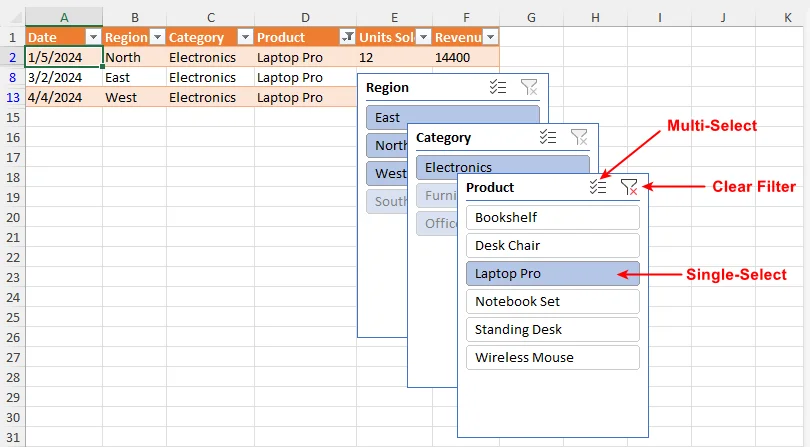
- Einzelauswahl: Klicken Sie auf eine beliebige Schaltfläche, um Ihre Daten auf diesen Wert zu filtern
- Mehrfachauswahl: Halten Sie die Strg-Taste gedrückt, während Sie auf mehrere Schaltflächen klicken, oder klicken Sie auf den Mehrfachauswahl-Schalter oben im Datenschnitt-Bereich
- Filter löschen: Klicken Sie auf die Schaltfläche Filter löschen (das Trichter-Symbol mit einem X) in der oberen rechten Ecke des Datenschnitts
Best Practices für Excel-Datenschnitte
- Halten Sie Datenschnitte gruppiert und ausgerichtet am oberen oder seitlichen Rand Ihres Dashboards.
- Verwenden Sie beschreibende Beschriftungen, damit die Betrachter verstehen, was jeder Datenschnitt filtert.
- Begrenzen Sie die Anzahl der Datenschnitte – 3–5 bieten normalerweise genug Interaktivität, ohne das Bild zu überladen.
- Benennen Sie Ihre Datenschnitte im Auswahlbereich (Alt + F10) für eine einfachere Verwaltung.
- Sperren Sie die Positionen der Datenschnitte (Rechtsklick → Größe und Eigenschaften → Eigenschaften → „Von Zellen nicht verschieben oder skalieren“ aktivieren), damit sie beim Scrollen an Ort und Stelle bleiben.
- Zielen Sie bei der Automatisierung immer auf ExcelVersion.Version2016 oder höher ab, um die Kompatibilität der Datenschnitte sicherzustellen.
Abschließende Gedanken
Das Hinzufügen von Datenschnitten in Excel ist eine der wirkungsvollsten Fähigkeiten für jeden, der Berichte oder Dashboards erstellt. Für alltägliche Benutzer machen sie das Filtern intuitiv, transparent und dashboard-tauglich, wodurch die Reibung verschachtelter Dropdown-Menüs entfällt. Für Entwickler ermöglichen programmgesteuerte Datenschnitt-APIs die skalierbare, automatisierte Erstellung interaktiver Arbeitsmappen im Unternehmensmaßstab.
Geben Sie sich nicht mit statischen Tabellenkalkulationen zufrieden, die Ihr Publikum verwirren. Beginnen Sie noch heute mit der Verwendung von Excel-Datenschnitten, um das volle Potenzial Ihrer Daten auszuschöpfen – und verwandeln Sie gewöhnliche Tabellen in leistungsstarke, interaktive Entscheidungshilfen, die informieren und beeindrucken.
Häufig gestellte Fragen (FAQs)
F: Kann ich einen Datenschnitt mit mehreren Pivot-Tabellen verbinden?
A: Ja. Rechtsklick auf den Datenschnitt → Berichtsverbindungen → wählen Sie alle Pivot-Tabellen aus, die Sie steuern möchten.
F: Kann ich die Farben der Datenschnitte ändern?
A: Absolut. Verwenden Sie die Registerkarte Datenschnitttools → Optionen, um integrierte Stile anzuwenden oder benutzerdefinierte Formatierungen zu erstellen.
F: Funktionieren Datenschnitte mit Excel-Diagrammen?
A: Ja. Wenn ein Diagramm mit einer Tabelle oder Pivot-Tabelle verknüpft ist, die einen zugehörigen Datenschnitt hat, wird das Diagramm automatisch aktualisiert, um Ihre Datenschnittauswahl widerzuspiegeln.
F: Kann ich die Sortierreihenfolge der Elemente innerhalb eines Datenschnitts ändern?
A: Ja. Rechtsklick auf den Datenschnitt und wählen Sie Datenschnitteinstellungen. Im Dialogfeld können Sie die Sortierreihenfolge aufsteigend (A-Z) oder absteigend (Z-A) wählen oder eine benutzerdefinierte Liste verwenden. Sie können auch steuern, ob Elemente, die aus den Quelldaten gelöscht wurden, in der Datenschnittanzeige beibehalten werden sollen.
Siehe auch
- So blenden Sie Zeilen in Excel aus: 5 einfache Methoden
- So fügen Sie Zwischensummen in Excel hinzu: Formel, Pivot-Tabelle & Python
- So entfernen Sie bedingte Formatierung in Excel: 5 einfache Wege
- C#: Datenschnitte in Excel hinzufügen, aktualisieren und entfernen
- C#: Filter zu Pivot-Tabellen in Excel hinzufügen