- Filter in Excel zurücksetzen vs. entfernen
- Teil 1: Schnelle Lösungen für tägliche Excel-Benutzer (Desktop & Web)
- Teil 2: Automatisierungslösungen für Power-User & Entwickler
- Zusammenfassung: Welche Methode sollten Sie wählen?
- FAQs
Filter in Excel erleichtern die Konzentration auf bestimmte Datensätze in einem großen Arbeitsblatt. Wenn jedoch ein Bericht geteilt werden soll, eine gefilterte Arbeitsmappe wiederverwendet wird oder Sie den gesamten Datensatz überprüfen müssen, können aktive Filter wichtige Zeilen verbergen oder unnötige Filterpfeile hinterlassen.
Das Löschen oder Entfernen von Filtern in Excel ist einfach, aber die richtige Methode hängt davon ab, was Sie behalten möchten. Möglicherweise müssen Sie nur eine Spalte zurücksetzen, alle aktiven Filter löschen, während die Steuerelemente erhalten bleiben, die Filterpfeile vollständig entfernen oder Filter aus mehreren Arbeitsmappen gleichzeitig bereinigen. Dieser Leitfaden behandelt sechs praktische Methoden, um dies mit Desktop-Excel, Excel für das Web, VBA und C# zu erreichen.
Filter in Excel löschen vs. entfernen
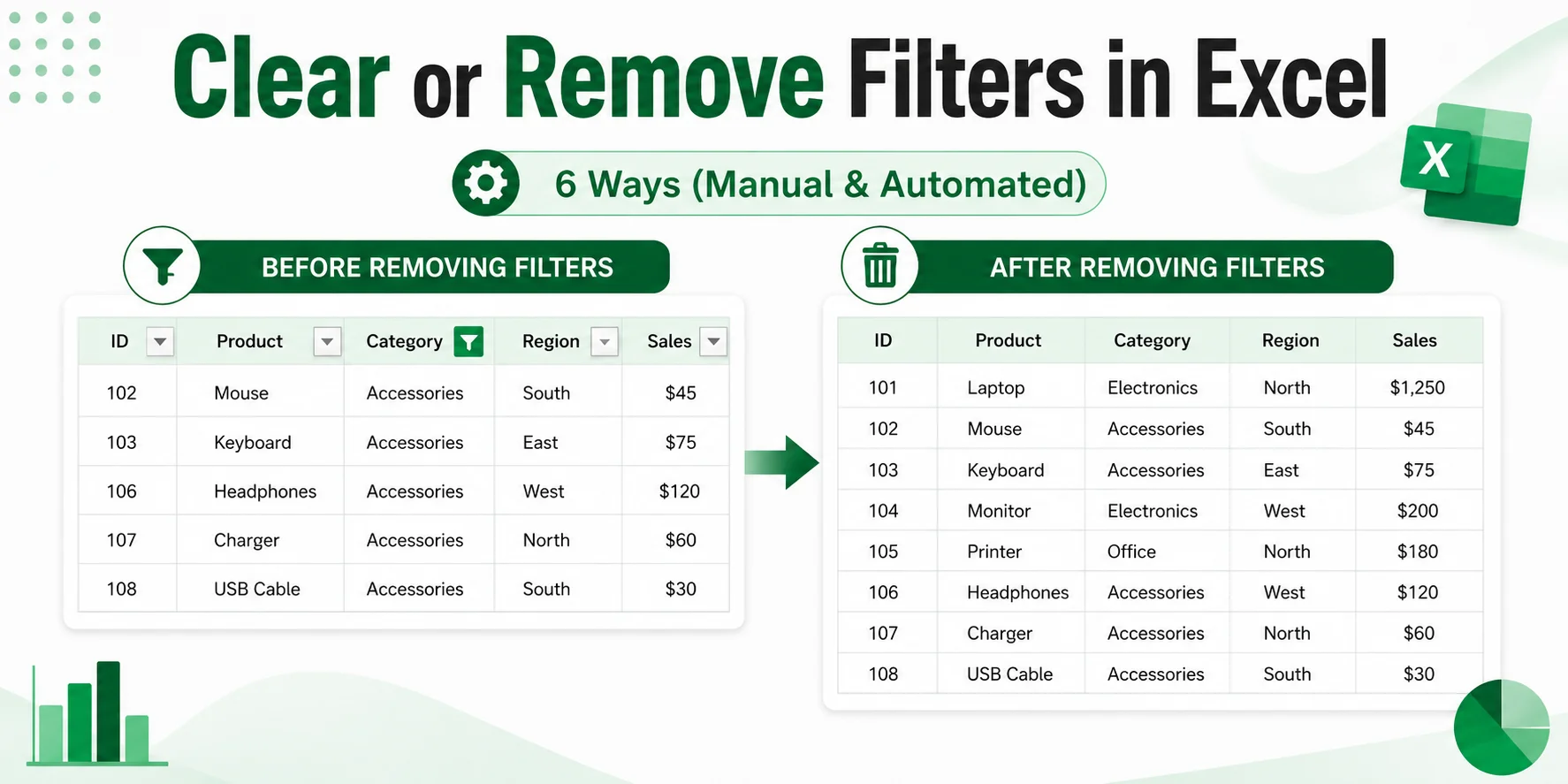
Das Löschen von Filtern und das Entfernen von Filtern in Excel sind nicht dieselbe Aktion. Das Verständnis des Unterschieds hilft Ihnen, Ihre Datenansichten effizient zurückzusetzen, ohne Ihren Arbeitsablauf zu stören:
| Aktion | Funktion | Filterpfeile |
|---|---|---|
| Filter löschen | Entfernt aktive Filterkriterien und zeigt die durch diese Filter ausgeblendeten Daten an | Bleiben erhalten |
| Filter entfernen | Schaltet die Filterung aus und entfernt die Filtersteuerelemente vollständig | Werden entfernt |
Wann welche Option verwendet werden sollte
- Verwenden Sie „Löschen“, wenn Sie Ihre aktuelle Ansicht zurücksetzen und die Filterung fortsetzen möchten.
- Verwenden Sie „Entfernen“, wenn Sie keine Filterung für den Bereich mehr benötigen und eine saubere Präsentationsansicht wünschen.
Teil 1: Schnelle Lösungen für tägliche Excel-Benutzer (Desktop & Web)
Wenn Sie derzeit in der Desktop- oder Webversion von Excel arbeiten, verwenden Sie die folgenden manuellen Methoden, um Filter zu löschen oder zu entfernen.
Wichtiger Hinweis: Die unten beschriebenen Vorgänge gelten für Standard-Zellbereiche und Tabellen.
Methode 1: Filter aus einer einzelnen Spalte löschen
Verwenden Sie diese Methode, wenn Sie aktive Filter über mehrere Spalten hinweg haben (z. B. Land und Jahr), aber nur die Kriterien für eine Spalte zurücksetzen möchten, ohne die auf andere angewendeten Filter zu ändern.
Schritt-für-Schritt-Anleitung
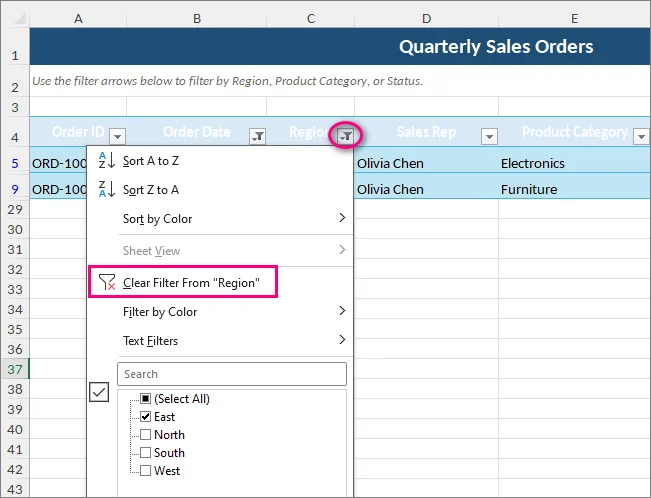
- Klicken Sie auf das Filtersymbol in der Kopfzeile der gefilterten Spalte.
- Wählen Sie Filter löschen aus „[Spaltenname]“.
Tastenkombinationen
- Windows: Klicken Sie auf die Kopfzeilenzelle der gefilterten Spalte, drücken Sie Alt + Pfeil nach unten, um das Filtermenü zu öffnen, und drücken Sie dann L.
- Mac: Wählen Sie die Kopfzeilenzelle aus, drücken Sie Wahltaste + Pfeil nach unten, um das Filtermenü zu öffnen, und wählen Sie dann Filter löschen.
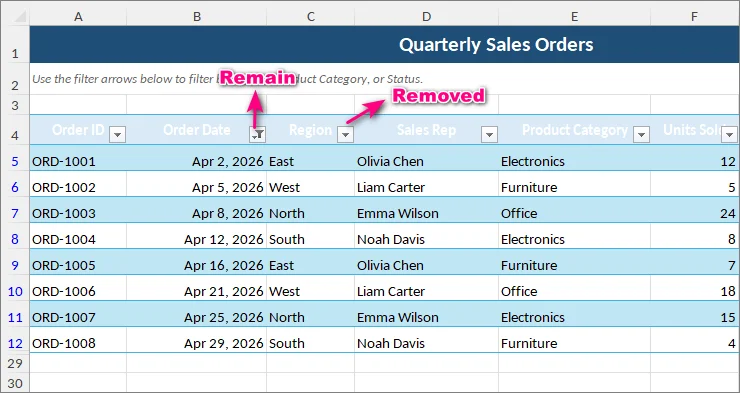
Ergebnis: Excel zeigt durch den Filter dieser Spalte ausgeblendete Zeilen wieder an, während Filter in anderen Spalten aktiv bleiben.
Tipp: Wenn Sie das Filtersymbol nicht auswählen können, prüfen Sie, ob Ihr Arbeitsblatt geschützt ist. Der Blattschutz kann das Zurücksetzen von Filtern blockieren.
Methode 2: Alle Filter in einem Arbeitsblatt löschen
Verwenden Sie diese Methode, wenn mehrere Spalten gefiltert sind und Sie den gesamten Datensatz auf einmal wiederherstellen möchten, ohne die Filterfunktion zu deaktivieren.
Schritt-für-Schritt-Anleitung
- Wechseln Sie im Excel-Menüband zur Registerkarte Daten.
- Klicken Sie in der Gruppe Sortieren und Filtern auf die Schaltfläche Löschen.
(Alternativ wechseln Sie zur Registerkarte Start > Sortieren und Filtern (in der Gruppe Bearbeiten) > Löschen).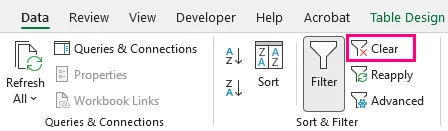
Tastenkombinationen
- Windows: Drücken Sie nacheinander Alt + A + C.
- Mac: Excel für Mac verfügt über keine native Tastenkombination zum Löschen von Filtern. Verwenden Sie die obige Methode über das Menüband.
Ergebnis: Excel zeigt die durch aktive Filter ausgeblendeten Zeilen im gesamten Arbeitsblatt wieder an, behält aber die Filter-Dropdown-Pfeile in der Kopfzeile bei.
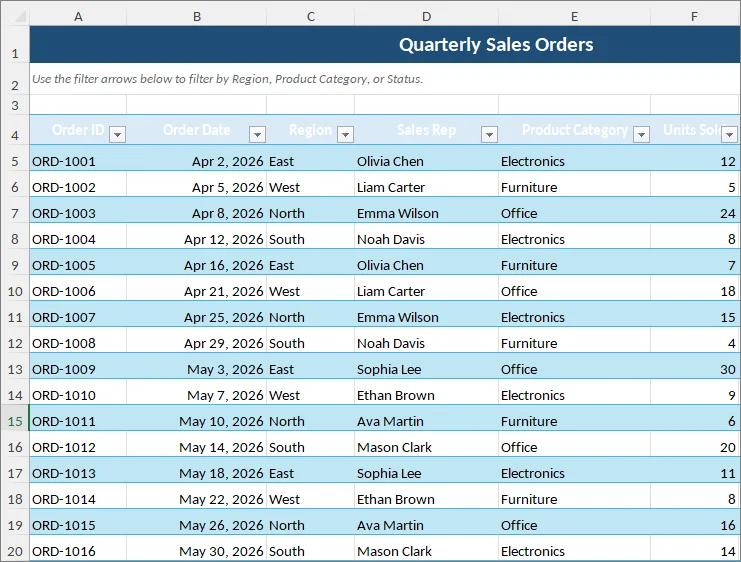
Methode 3: Filter und Filterpfeile vollständig entfernen
Wenn Sie die Filterfunktion vollständig deaktivieren und die Dropdown-Pfeile aus den Kopfzeilen Ihres Datensatzes entfernen möchten, ist dies die richtige Methode für Sie.
Schritt-für-Schritt-Anleitung
- Klicken Sie auf eine beliebige Zelle in Ihrem Datenbereich.
- Wechseln Sie im Excel-Menüband zur Registerkarte Daten.
- Klicken Sie in der Gruppe Sortieren und Filtern auf die Schaltfläche Filter (das große Trichter-Symbol), um sie zu deaktivieren.
(Alternativ wechseln Sie zur Registerkarte Start > Sortieren und Filtern > Filter).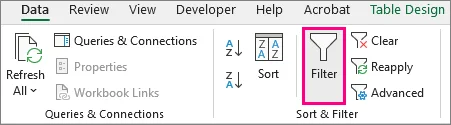
Tastenkombinationen
- Windows: Drücken Sie Strg + Umschalt + L (oder nacheinander Alt + A + T).
- Mac: Drücken Sie Cmd + Umschalt + F.
Ergebnis: Excel entfernt alle aktiven Filterkriterien, zeigt durch diese Filter ausgeblendete Zeilen wieder an und entfernt die Filter-Dropdown-Pfeile aus der Kopfzeile.
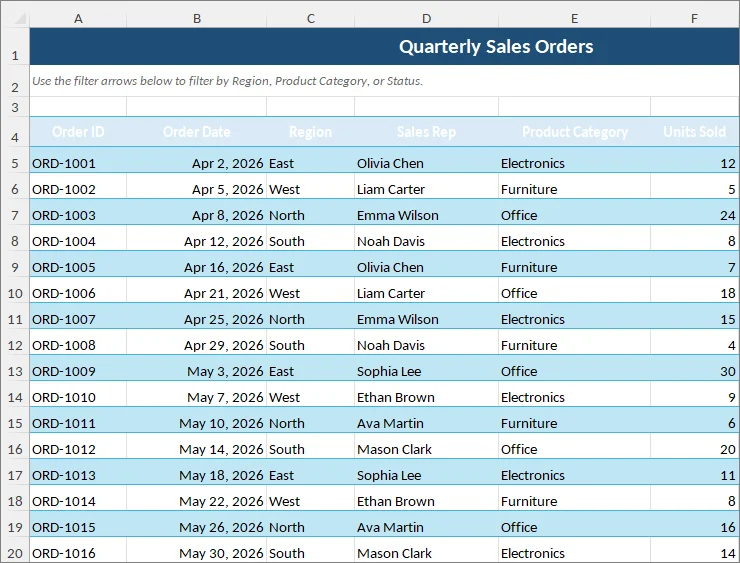
Hinweise:
- Das Entfernen von Filtern betrifft nur die Filtereinstellung; Zellformatierungen oder bedingte Formatierungen werden dadurch nicht entfernt. Wenn Sie auch visuelle Regeln im Arbeitsblatt bereinigen möchten, lesen Sie wie Sie die bedingte Formatierung in Excel entfernen.
- Das Entfernen von Filtern schaltet nur die AutoFilter-Funktion um. Ihre Quellzellendaten werden dadurch nicht gelöscht, ausgeblendet oder geändert. Manuell ausgeblendete Zeilen (nicht durch Filter) bleiben ausgeblendet.
Methode 4: Filter in Excel für das Web löschen oder entfernen
Wenn Sie die Excel-Anwendung nicht installiert haben oder in einem Webbrowser arbeiten, können Sie Filterkriterien löschen oder die Filterung mit Excel für das Web deaktivieren.
Schritt-für-Schritt-Anleitung
- Klicken Sie auf eine beliebige Zelle in Ihrem gefilterten Datensatz.
- Wechseln Sie im Menüband zur Registerkarte Daten.
- Wählen Sie Ihre Aktion:
- Um Kriterien zu löschen: Klicken Sie auf Löschen.
- Um Filter vollständig zu entfernen: Klicken Sie auf die Schaltfläche Filter, um die Funktion zu deaktivieren.
Hinweis zur Zusammenarbeit:
Wenn Sie an einer freigegebenen Arbeitsmappe arbeiten, die auf OneDrive oder SharePoint gespeichert ist, fragt Excel möglicherweise, ob die Filteränderung nur für Sie oder für alle gelten soll. Wählen Sie „Nur meine anzeigen“, um in einer separaten Blattansicht zu arbeiten, ohne das zu ändern, was andere Benutzer sehen.
Teil 2: Automatisierungslösungen für Power-User & Entwickler
Manuelle Methoden funktionieren gut für einzelne Arbeitsmappen. Wenn Sie Filter wiederholt über mehrere Arbeitsblätter oder Dateien hinweg löschen müssen, können die folgenden automatisierten VBA- und C#-Lösungen Ihre wiederkehrende Arbeit drastisch reduzieren.
Methode 5: Filter in allen Arbeitsblättern löschen (VBA-Makro)
Dieses VBA-Makro überprüft jedes Arbeitsblatt in der Arbeitsmappe und löscht aktive Filterkriterien aus Zellbereichen und Tabellen, während die vorhandenen AutoFilter-Steuerelemente erhalten bleiben:
Sub ClearFiltersFromAllWorksheets()
    Dim ws As Worksheet
    Dim tbl As ListObject

    For Each ws In ThisWorkbook.Worksheets
        ' Filter aus einem Standard-Zellbereich löschen
        If ws.FilterMode Then
            ws.ShowAllData
        End If

        ' Filter aus Excel-Tabellen löschen
        For Each tbl In ws.ListObjects
            If Not tbl.AutoFilter Is Nothing Then
                tbl.AutoFilter.ShowAllData
            End If
        Next tbl
    Next ws
End Sub
So implementieren Sie es
- Drücken Sie Alt + F11 (Windows) oder Wahltaste + F11 (Mac), um den VBA-Editor zu öffnen.
- Klicken Sie im oberen Menü auf Einfügen > Modul.
- Fügen Sie den obigen Makrocode in das Fenster ein.
- Drücken Sie F5 zur Ausführung oder schließen Sie den Editor und drücken Sie Alt + F8 (Windows) / Wahltaste + F8 (Mac), um es direkt aus Excel auszuführen.
⚠️ Wichtiger Warnhinweis
Das Ausführen eines VBA-Makros löscht den Rückgängig-Verlauf von Excel, sodass durch das Makro vorgenommene Änderungen im Allgemeinen nicht mit Strg + Z rückgängig gemacht werden können. Testen Sie das Makro immer zuerst an einer Sicherungskopie Ihrer Daten. Wenn Sie den VBA-Code in der Arbeitsmappe behalten möchten, speichern Sie sie als Excel-Arbeitsmappe mit Makros (.xlsm).
Wenn Sie den VBA-Code nach dem Ausführen des Makros nicht mehr benötigen, können Sie auch Makros aus der Excel-Arbeitsmappe entfernen, bevor Sie sie teilen.
Methode 6: Filter aus mehreren Excel-Dateien stapelweise mit C# entfernen
VBA ist nützlich, wenn Sie bereits in Excel arbeiten, erfordert jedoch weiterhin eine Excel-Desktop-Umgebung und eine manuelle Ausführung.
Für die Stapelverarbeitung oder serverseitige Arbeitsabläufe ist das manuelle Öffnen jeder Arbeitsmappe unpraktisch. Das folgende C#-Beispiel verwendet Spire.XLS for .NET, um AutoFilter zu entfernen – und zwar aus jedem Arbeitsblatt in mehreren Excel-Dateien, ohne Microsoft Excel zu starten oder Office Interop zu verwenden.
Schritt 1: Excel-Bibliothek installieren
Integrieren Sie das Paket über den NuGet-Paket-Manager in Ihr Projekt:
Install-Package Spire.XLS
Oder über die .NET-CLI:
dotnet add package Spire.XLS
Schritt 2: C#-Code zum automatischen Entfernen von Filtern im Stapelbetrieb
Das folgende C#-Programm liest alle Excel-Dateien aus einem Eingabeverzeichnis, iteriert durch jedes Arbeitsblatt, entfernt AutoFilter und Filterpfeile sowohl aus Standard-Zellbereichen als auch aus Excel-Tabellen und speichert die verarbeiteten Arbeitsmappen in einem Zielordner.
using System;
using System.IO;
using Spire.Xls;

class Program
{
    static void Main(string[] args)
    {
        // Eingabe- und Ausgabe-Verzeichnispfade definieren
        string inputFolder = @"C:\ExcelFiles\Input";
        string outputFolder = @"C:\ExcelFiles\Output";

        // Sicherstellen, dass das Ausgabeverzeichnis existiert
        if (!Directory.Exists(outputFolder))
        {
            Directory.CreateDirectory(outputFolder);
        }

        // Excel-Dateien aus dem Eingabeordner abrufen
        string[] excelFiles = Directory.GetFiles(inputFolder, "*.xl*");

        Console.WriteLine($"Found {excelFiles.Length} files to process.");

        foreach (string file in excelFiles)
        {
            Workbook workbook = new Workbook();

            try
            {
                // Excel-Datei laden
                workbook.LoadFromFile(file);

                // Durch jedes Arbeitsblatt iterieren
                foreach (Worksheet sheet in workbook.Worksheets)
                {
                    // AutoFilter aus Standard-Zellbereichen entfernen
                    sheet.AutoFilters.Clear();

                    // AutoFilter aus Excel-Tabellen entfernen
                    for (int i = 0; i < sheet.ListObjects.Count; i++)
                    {
                        var table = sheet.ListObjects[i];
                        table.AutoFilters.Clear();
                    }
                }

                // Ausgabepfad erstellen und Datei speichern
                string fileName = Path.GetFileName(file);
                string outputPath = Path.Combine(outputFolder, fileName);

                workbook.SaveToFile(outputPath);

                Console.WriteLine(
                    $"Successfully removed filters from: {fileName}");
            }
            catch (Exception ex)
            {
                Console.WriteLine(
                    $"Error processing file {Path.GetFileName(file)}: {ex.Message}");
            }
            finally
            {
                workbook.Dispose();
            }
        }

        Console.WriteLine("Batch processing completed.");
    }
}
Fehlerbehebung:
- Passwortgeschützte / verschlüsselte Excel-Dateien lösen Ladeausnahmen aus; Sie müssen Arbeitsmappen-Passwörter während
LoadFromFileangeben.
Lizenzhinweis: Die Testversion der Bibliothek fügt den erstellten Arbeitsmappen möglicherweise ein Evaluierungswarnblatt hinzu. Sie können eine temporäre Lizenz anfordern, um diese zu entfernen.
Zusammenfassung: Welche Methode sollten Sie wählen?
Die richtige Methode hängt davon ab, was Sie löschen müssen, ob Sie die Filtersteuerelemente behalten möchten und wie viele Arbeitsblätter oder Dateien Sie verarbeiten müssen.
| Methode | Am besten geeignet für | Behält Dropdown-Pfeile? | Kenntnisstand |
|---|---|---|---|
| 1. Filter einer einzelnen Spalte löschen | Spaltenspezifische Anpassungen, ohne andere Filter zu beeinträchtigen | ✅ Ja | Anfänger |
| 2. Alle Filter löschen | Rückkehr des Arbeitsblatts zur vollständigen Datenansicht | ✅ Ja | Anfänger |
| 3. Filter vollständig entfernen | Vorbereitung eines sauberen Berichts ohne Filtersteuerelemente | ❌ Nein | Anfänger |
| 4. Excel für das Web | Arbeiten in einem Browser oder Zusammenarbeit an freigegebenen Arbeitsmappen | Hängt von der Aktion ab | Anfänger |
| 5. VBA-Makro | Wiederholte Filterbereinigung in einer aktiven Arbeitsmappe | ✅ Ja | Fortgeschritten |
| 6. C#-Stapelverarbeitung | Stapel- oder serverseitige Excel-Verarbeitung | ❌ Nein | Experte |
Für die meisten alltäglichen Excel-Aufgaben reichen die Methoden 1–4 in der Regel aus. VBA und C# eignen sich besser für wiederkehrende Vorgänge über mehrere Arbeitsblätter oder Dateien hinweg, insbesondere wenn eine manuelle Verarbeitung uneffizient wird.
FAQs
F: Warum ist meine Schaltfläche „Daten > Löschen“ ausgegraut?
A: Der Befehl Daten > Löschen ist nicht verfügbar, wenn keine aktiven Filterkriterien gelöscht werden müssen. Filterpfeile können weiterhin sichtbar sein, da die Filterung selbst noch aktiviert ist.
F: Kann ich Filterpfeile in einer Excel-Tabelle ausblenden?
A: Ja. Klicken Sie in die Tabelle, wechseln Sie oben zur Registerkarte Tabellenentwurf und deaktivieren Sie das Kontrollkästchen Schaltfläche „Filter“. Dadurch wird nur der Dropdown-Pfeil ausgeblendet. Vorhandene Filterkriterien bleiben aktiv und herausgefilterte Zeilen bleiben ausgeblendet. Verwenden Sie vorher Daten > Löschen, wenn Sie alle Tabellenzeilen anzeigen müssen.
F: Werden meine ausgeblendeten Zeilen durch das Löschen eines Filters gelöscht?
A: Nein. Durch das Filtern werden Zeilen ausgeblendet, die nicht den aktiven Kriterien entsprechen; sie werden nicht gelöscht. Beim Löschen oder Entfernen von Filtern werden diese Zeilen wieder angezeigt. Manuell ausgeblendete Zeilen bleiben ausgeblendet.
F: Kann ich die Filterung für nur eine Spalte in Excel entfernen?
A: Nein. Sie können die Filterkriterien aus einer einzelnen Spalte löschen, aber Sie können die Filterung nicht für nur eine Spalte innerhalb eines gefilterten Bereichs deaktivieren. Filter werden auf den gesamten Bereich angewendet. Wenn Sie nicht möchten, dass eine bestimmte Spalte für die Filterung zur Verfügung steht, können Sie sie ausblenden.