Kommentare sind nützlich, wenn Sie einen Wert erklären, Feedback hinterlassen oder eine Zelle mit anderen besprechen möchten. In Excel können Sie einen Kommentar direkt aus dem Arbeitsblatt hinzufügen, den Vorgang mit VBA automatisieren oder Python verwenden, um programmgesteuert mit Kommentaren in Excel-Dateien zu arbeiten. Dieser Leitfaden behandelt mehrere Möglichkeiten, Kommentare in Excel hinzuzufügen, von einer schnellen manuellen Methode bis hin zur automatisierten Verarbeitung mit Free Spire.XLS for Python.
- Wie man einen Kommentar direkt in Excel hinzufügt
- Wie man Kommentare mit VBA zu Excel hinzufügt
- Wie man Kommentare mit Python zu Excel hinzufügt
- Häufig gestellte Fragen
Wie man einen Kommentar direkt in Excel hinzufügt
Wenn Sie nur ein paar Kommentare hinzufügen müssen, bietet Excel selbst eine schnelle Möglichkeit dafür. Sie können einen Kommentar direkt über das Kontextmenü einer Zelle hinzufügen oder die Registerkarte Überprüfen verwenden. Diese Methoden eignen sich, wenn Sie eine Arbeitsmappe manuell bearbeiten und nicht eine große Anzahl von Zellen verarbeiten müssen.
1. Einen Kommentar über das Kontextmenü hinzufügen
- Schritt 1: Wählen Sie die Zelle aus, der Sie einen Kommentar hinzufügen möchten.
- Schritt 2: Klicken Sie mit der rechten Maustaste auf die Zelle.
- Schritt 3: Wählen Sie Kommentar einfügen.
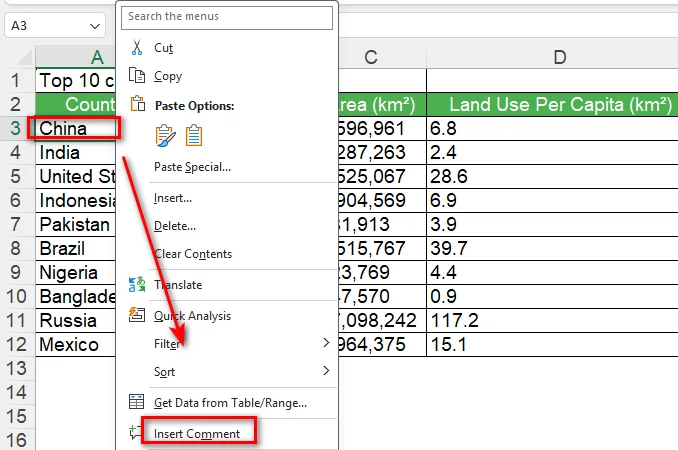
- Schritt 4: Geben Sie Ihren Kommentar in das Kommentarfeld ein.
- Schritt 5: Klicken Sie außerhalb des Kommentarfelds, um den Vorgang abzuschließen.
Excel fügt den Kommentar zur ausgewählten Zelle hinzu. Wenn Sie mit anderen Personen zusammenarbeiten, können diese auf den Kommentar antworten und die Diskussion im selben Thread fortsetzen.
2. Einen Kommentar über die Registerkarte „Überprüfen“ einfügen
Sie können einen Kommentar auch über das Excel-Menüband einfügen. Dies ist nützlich, wenn Sie bereits mit den Werkzeugen auf der Registerkarte Überprüfen arbeiten.
- Schritt 1: Wählen Sie die Zelle aus, die Sie kommentieren möchten.
- Schritt 2: Öffnen Sie die Registerkarte Überprüfen.
- Schritt 3: Wählen Sie Neuer Kommentar.
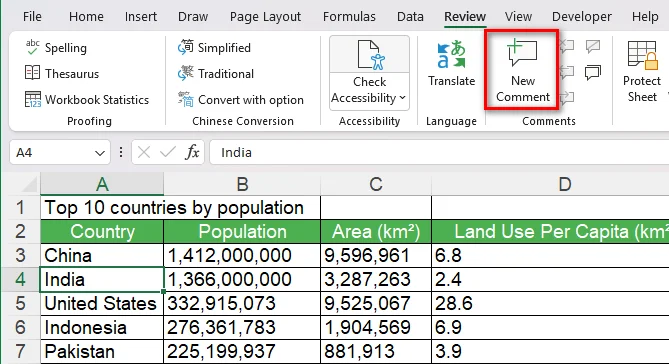
- Schritt 4: Geben Sie Kommentare in das Kommentarfeld ein.
- Schritt 5: Klicken Sie außerhalb des Kommentarfelds, um den Vorgang abzuschließen.
Diese Vorgehensweise liefert das gleiche grundlegende Ergebnis wie die Verwendung des Kontextmenüs, sodass Sie den Arbeitsablauf wählen können, der Ihnen bequemer erscheint.
Tipp: Wenn Sie auch das allgemeine Erscheinungsbild Ihres Arbeitsblatts verbessern möchten, können Sie die integrierten Formatierungsfunktionen von Excel nutzen, um Zellen, Tabellen und andere Elemente schnell anzupassen. Weitere Einzelheiten finden Sie in unserem Leitfaden zur Autoformatierung in Excel.
Wie man Kommentare mit VBA zu Excel hinzufügt
Manuelle Kommentare funktionieren gut für kleine Arbeitsblätter, können jedoch repetitiv werden, wenn Sie ähnliche Kommentare zu mehreren Zellen hinzufügen müssen. Mit VBA können Sie diese Arbeit direkt in Excel automatisieren.
Bevor Sie das Makro schreiben, müssen Sie den VBA-Editor von Excel öffnen und ein Modul erstellen. Sobald das Modul bereit ist, können Sie den Code einfügen und ihn von Excel aus ausführen.
1. Den VBA-Editor öffnen
- Schritt 1: Öffnen Sie die Excel-Arbeitsmappe, die Sie bearbeiten möchten.
- Schritt 2: Drücken Sie Alt + F11, um den Editor Microsoft Visual Basic for Applications zu öffnen.
- Schritt 3: Wählen Sie im VBA-Editor Einfügen > Modul.
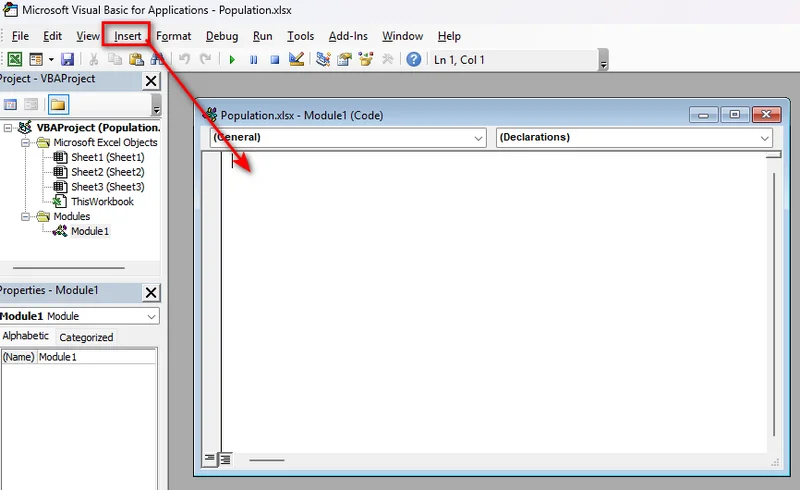
- Schritt 4: Fügen Sie den VBA-Code in das neue Modul ein.
2. Einen Kommentar zu einer Zelle hinzufügen
Sie können VBA verwenden, um einen Kommentar zu einer bestimmten Zelle in Excel hinzuzufügen:
Sub AddComment()

    Range("B4").AddComment "Please review this value."

End Sub
Führen Sie das Makro aus, und Excel fügt den angegebenen Kommentar zur Zelle B4 hinzu.
3. Kommentare zu mehreren Zellen hinzufügen
Wenn mehrere Zellen Kommentare benötigen, können Sie eine Schleife verwenden:
Sub AddComments()

    Dim cell As Range

    For Each cell In Range("B4:B8")
        cell.AddComment "Please review this value."
    Next cell

End Sub
Diese Vorgehensweise ist nützlich, wenn derselbe Kommentartyp über einen Bereich hinweg hinzugefügt werden soll.
Hinweis: Die VBA-Methode AddComment ist mit dem älteren Kommentarmodell von Excel verbunden. In aktuellen Microsoft 365-Versionen erstellt der neuere Befehl Neuer Kommentar Thread-Kommentare, während ältere Kommentare als Notizen bezeichnet werden.
Wie man Kommentare mit Python zu Excel hinzufügt
Python ist besser geeignet, wenn die Erstellung von Kommentaren Teil eines größeren Excel-Verarbeitungsablaufs ist. Beispielsweise müssen Sie möglicherweise Kommentare zu Dateien hinzufügen, die von einem anderen System generiert wurden, oder Excel-Arbeitsmappen automatisch verarbeiten.
Free Spire.XLS for Python bietet APIs für die Arbeit mit Excel-Dateien, ohne Microsoft Excel installieren zu müssen. Sie können eine Arbeitsmappe laden, auf eine Zelle zugreifen, einen Kommentar hinzufügen, dessen Erscheinungsbild anpassen und das Ergebnis speichern.
1. Free Spire.XLS for Python installieren
Installieren Sie die Bibliothek mit pip:
pip install Spire.Xls.Free
Nach der Installation können Sie sie verwenden, um Excel-Arbeitsmappen aus Python zu lesen und zu ändern.
2. Einen Kommentar zu einer Zelle hinzufügen
Das folgende Beispiel lädt eine vorhandene Arbeitsmappe und fügt einen Kommentar zur Zelle B4 hinzu.
from spire.xls import *
from spire.xls.common import *

inputFile = "sample.xlsx"
outputFile = "CommentWithAuthor.xlsx"

# Create a Workbook object
workbook = Workbook()

# Load the Excel workbook
workbook.LoadFromFile(inputFile)

# Get the first worksheet
sheet = workbook.Worksheets[0]

# Get the cell where the comment will be added
cell = sheet.Range["B4"]

# Set the comment author and content
author = "Lucy"
text = "Test comment with author"

# Add a comment to the cell
comment = cell.AddComment()
comment.Text = author + ":\n" + text

# Save the result
workbook.SaveToFile(outputFile, ExcelVersion.Version2013)
workbook.Dispose()
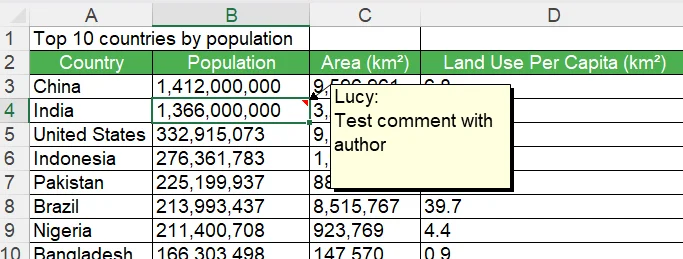
Der Code erstellt zunächst ein Workbook-Objekt und lädt die Excel-Quelldatei mit LoadFromFile(). Danach ruft er das erste Arbeitsblatt über workbook.Worksheets[0] ab und verwendet sheet.Range["B4"], um auf die Zielzelle zuzugreifen. Schließlich erstellt AddComment() einen Kommentar für diese Zelle, während comment.Text dessen Inhalt festlegt, bevor die geänderte Arbeitsmappe gespeichert wird.
3. Den Kommentar anpassen
Neben dem Hinzufügen von reinem Text in das Kommentarfeld können Sie auch dessen Erscheinungsbild steuern. Sie können beispielsweise dessen Breite und Sichtbarkeit ändern und eine Formatierung auf einen Teil des Kommentartexts anwenden.
# Set the comment size and visibility
comment.Width = 200
comment.Visible = True

# Create a font for the author name
font = workbook.CreateFont()
font.FontName = "Segoe Script"
font.KnownColor = ExcelColors.Blue
font.IsBold = True

# Apply the font to the author name
comment.RichText.SetFont(0, len(author), font)
Das folgende Bild zeigt den mit diesem Code hinzugefügten Kommentar. Wie Sie sehen können, verwendet das Kommentarfeld eine andere Schriftart und Textfarbe als das im vorherigen Schritt gezeigte Standardformat:
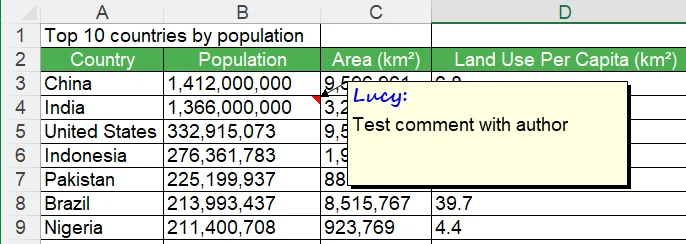
In diesem kurzen Skript steuert Width die Breite des Kommentarfelds, während Visible bestimmt, ob der Kommentar angezeigt wird. Das RichText-Objekt ermöglicht es Ihnen, einen Teil des Kommentartexts zu formatieren, beispielsweise den Autorennamen fett zu machen.
Tipp: Sobald Sie wissen, wie Sie Kommentare mit Python hinzufügen und anpassen, müssen Sie möglicherweise auch vorhandene Kommentare aktualisieren oder entfernen. Weitere Einzelheiten finden Sie in unserem Leitfaden zum Bearbeiten oder Entfernen von Kommentaren in Excel.
Fazit
Das Hinzufügen eines Kommentars in Excel kann so einfach sein wie das Auswählen einer Zelle und das Anklicken von „Neuer Kommentar“. Wenn Sie repetitive Kommentaraufgaben innerhalb von Excel automatisieren müssen, kann auch VBA helfen. Wenn Sie eine effizientere Möglichkeit benötigen, Kommentare programmgesteuert hinzuzufügen, ist Free Spire.XLS for Python eine praktische Wahl. Es ermöglicht Ihnen, mit nur wenigen Codezeilen Kommentare zu mehreren Zellen hinzuzufügen und deren Erscheinungsbild anzupassen. Wählen Sie die Methode, die am besten zu Ihren Anforderungen passt!
Häufig gestellte Fragen
Kann ich einen Kommentar zu einer bestimmten Zelle in Excel hinzufügen?
Ja. Wählen Sie die Zelle aus, klicken Sie mit der rechten Maustaste darauf und wählen Sie Neuer Kommentar. Sie können einen Kommentar auch über die Registerkarte Überprüfen hinzufügen.
Kann ich Kommentare zu mehreren Zellen gleichzeitig hinzufügen?
Ja. Es wird empfohlen, VBA oder Python zu verwenden, um den Vorgang zu automatisieren, wenn mehrere Zellen ähnliche Kommentare benötigen.
Kann ich das Erscheinungsbild eines Excel-Kommentars anpassen?
Ja. Mit Free Spire.XLS for Python können Sie Eigenschaften wie die Kommentarbreite und -sichtbarkeit anpassen und eine Rich-Text-Formatierung auf den Kommentartext anwenden.
Was ist der Unterschied zwischen einem Excel-Kommentar und einer Notiz?
In der aktuellen Version von Excel sind Thread-Kommentare für Diskussionen und Antworten gedacht, während Notizen für einfache Anmerkungen verwendet werden. Notizen wurden in früheren Excel-Versionen als Kommentare bezeichnet.