Sparklines in Excel einfügen (4 einfache Methoden)
2026-03-09 06:16:41 jie zouInhaltsverzeichnis
- Was sind Sparklines und warum sollte man sie verwenden
- Die Arten von Sparklines in Excel verstehen
- Methode 1. Sparklines über das Excel-Menüband einfügen (schnell und einfach)
- Methode 2. Sparklines mit Google Sheets erstellen (Cloud-basierte Lösung)
- Methode 3. Sparklines mit Excel VBA hinzufügen (automatisierter Ansatz)
- Methode 4. Sparklines in mehrere Excel-Dateien mit C# einfügen (Stapelverarbeitung)
- Vergleichszusammenfassung: Welche Methode sollten Sie wählen
- Praktische Tipps für bessere Sparklines

Datenvisualisierung erfordert nicht immer ein riesiges, bildschirmfüllendes Diagramm. Manchmal kommen die stärksten Erkenntnisse, wenn man einen Trend direkt neben dem Datenpunkt sieht, den er darstellt. Hier werden Excel-Sparklines – Miniaturdiagramme, die in eine einzelne Zelle passen – von unschätzbarem Wert.
Dieser Artikel erklärt, wie man Sparklines in Excel einfügt, sowohl mit manuellen als auch mit automatisierten Techniken, damit Sie die Methode wählen können, die am besten zu Ihrem Arbeitsablauf und Ihrer Umgebung passt.
- Was sind Sparklines und warum sollte man sie verwenden
- Die Arten von Sparklines in Excel verstehen
- Methode 1. Sparklines über das Excel-Menüband einfügen (schnell und einfach)
- Methode 2. Sparklines mit Google Sheets erstellen (Cloud-basierte Lösung)
- Methode 3. Sparklines mit Excel VBA hinzufügen (automatisierter Ansatz)
- Methode 4. Sparklines in mehrere Excel-Dateien mit C# einfügen (Stapelverarbeitung)
- Vergleichszusammenfassung: Welche Methode sollten Sie wählen
- Praktische Tipps für bessere Sparklines
Was sind Sparklines und warum sollte man sie verwenden?
Eingeführt vom Datenvisualisierungspionier Edward Tufte, sind Sparklines „intensive, einfache, wortgroße Grafiken“. In Excel befinden sie sich im Hintergrund einer Zelle und ermöglichen es Ihnen, Datenmuster zu erkennen, ohne die Rohzahlen aus den Augen zu verlieren.
Wesentliche Vorteile:
- Kontextuelle Klarheit: Erkennen Sie Trends (saisonale Spitzen, stetige Rückgänge) sofort.
- Platzersparnis: Ideal für große Tabellen, in denen ein Standarddiagramm zu unübersichtlich wäre.
- Datenintegrität: Da sie mit bestimmten Zellen verknüpft sind, werden sie automatisch aktualisiert, wenn sich Ihre Daten ändern.
Die Arten von Sparklines in Excel verstehen
Excel bietet drei verschiedene Sparkline-Stile, die jeweils für unterschiedliche Datengeschichten geeignet sind:
| Sparkline-Typ | Visuelle Darstellung | Am besten für | Anwendungsbeispiel |
|---|---|---|---|
| Linie | Kontinuierliches Liniendiagramm | Anzeige von Trends im Zeitverlauf | Aktienkurse, Temperatur oder monatliche Verkäufe |
| Säule | Balkendiagramm in jeder Zelle | Vergleich diskreter Werte | Monatliche Verkäufe, Quartalsleistung |
| Gewinn/Verlust | Balken, die Gewinn (positiv) vs. Verlust (negativ) zeigen | Visualisierung binärer Ergebnisse (positiv/negativ) | Finanzielle Leistung, Sportergebnisse |
Das Verständnis dieser Optionen hilft Ihnen, den richtigen Typ für Ihre Bedürfnisse zu wählen.
Methode 1. Sparklines über das Excel-Menüband einfügen (schnell und einfach)
Das Einfügen von Sparklines über das Excel-Menüband ist die einfachste und intuitivste Methode. Sie erfordert keine fortgeschrittenen Kenntnisse und ist weit verbreitet.
So fügen Sie eine Sparkline in Excel ein:
-
Starten Sie Microsoft Excel, klicken Sie auf Datei > Öffnen, durchsuchen Sie dann Ihre Excel-Datei und wählen Sie sie aus.
-
Klicken Sie auf die Zielzelle, in die Sie die Sparkline einfügen möchten.
-
Klicken Sie im Excel-Menüband oben auf die Registerkarte Einfügen.
-
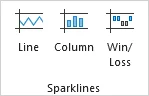
Wählen Sie in der Gruppe Sparklines Ihren bevorzugten Sparkline-Stil: Linie, Säule oder Gewinn/Verlust.
-
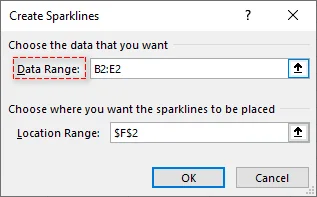
Wählen Sie im Dialogfeld Sparklines erstellen den Datenbereich aus, den Sie visualisieren möchten (z. B. B2:G2).
-
Klicken Sie auf OK. Excel fügt die Sparkline in die Zielzelle ein.
-
(Optional) Nach dem Einfügen wird die Registerkarte Sparkline im Menüband angezeigt. Hier können Sie die Farbe, den Stil anpassen und bestimmte Punkte wie „Höchster Punkt“ oder „Negativer Punkt“ hervorheben.
Profi-Tipp:
- Um die Sparkline auf mehrere Zeilen anzuwenden, klicken und ziehen Sie einfach den Ausfüllkästchen (das kleine Quadrat unten rechts in der Zelle) nach unten, um den Rest der Zellen sofort auszufüllen.
Wann zu verwenden: Diese Methode ist ideal für Anfänger oder alle, die Excel installiert haben, und eignet sich hervorragend für kleine bis mittelgroße Datensätze.
Das könnte Ihnen auch gefallen: So fügen Sie Objekte in Excel ein: Einbetten und Verknüpfen von Dateien
Methode 2. Sparklines mit Google Sheets erstellen (Cloud-basierte Lösung)
Wenn Sie in einer Cloud-Umgebung arbeiten oder mit anderen im Web zusammenarbeiten, kann Google Sheets eine gute Alternative zu Excel zum Erstellen von Sparklines sein. Im Gegensatz zu Excel funktioniert Google Sheets direkt in Webbrowsern und erfordert keine Installation.
So erstellen Sie Sparklines über Google Sheets:
-
Öffnen Sie Ihre Excel-Datei in Google Sheets.
-
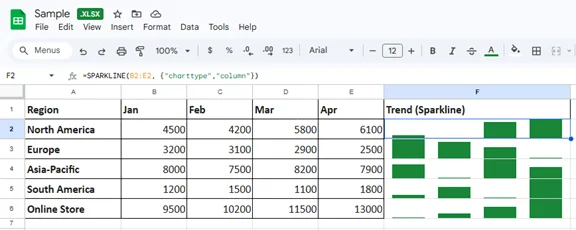
Klicken Sie auf die Zelle, in der die Sparkline erscheinen soll, und geben Sie die folgende SPARKLINE-Formel ein:
=SPARKLINE(B2:E2; {"charttype"\"column"})Diese Formel generiert eine Säulen-Sparkline basierend auf den Daten in B2:E2.
-
Drücken Sie die Eingabetaste, und die Sparkline wird in der ausgewählten Zelle angezeigt.
-
(Optional) Füllen Sie die Formel in anderen Zellen automatisch aus, indem Sie das Ausfüllkästchen ziehen.
Tipps:
- Denken Sie daran, „B2:E2“ durch Ihren eigenen Datenbereich zu ersetzen.
- Sie können auch „column“ in „line“ oder „winloss“ ändern, je nach Ihrem bevorzugten Sparkline-Typ, und das Erscheinungsbild anpassen, indem Sie zusätzliche Argumente für Farben, Achsensichtbarkeit usw. hinzufügen. Weitere Informationen finden Sie unter SPARKLINE – Google Docs-Editoren-Hilfe.
Wann zu verwenden: Ideal für kollaborative Teams und Remote-Organisationen, die eine Echtzeit-Visualisierung gemeinsamer Datentrends benötigen.
Methode 3. Sparklines mit Excel VBA hinzufügen (automatisierter Ansatz)
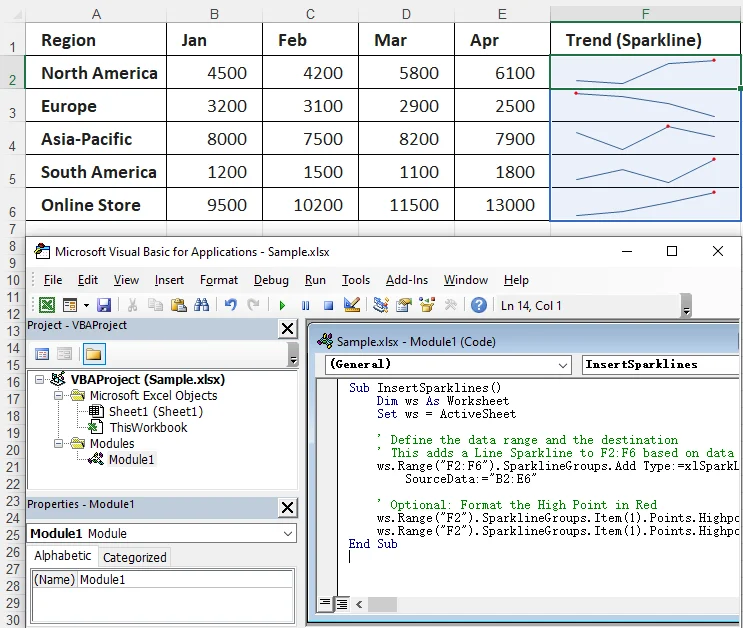
Für Analysten, die mit Hunderten von Zeilen arbeiten, ist das manuelle Einfügen mühsam. Sie können ein einfaches VBA-Makro verwenden, um einen Datensatz zu durchlaufen und Sparklines auf eine ganze Spalte auf einmal anzuwenden.
Beispiel-VBA-Code zum Einfügen von Sparklines in Excel:
Sub InsertSparklines()
    Dim ws As Worksheet
    Set ws = ActiveSheet

    ' Definieren Sie den Datenbereich und das Ziel
    ' Dies fügt eine Linien-Sparkline zu F2:F6 basierend auf den Daten in B2:E6 hinzu
    ws.Range("F2:F6").SparklineGroups.Add Type:=xlSparkLine, _
        SourceData:="B2:E6"

    ' Optional: Formatieren Sie den höchsten Punkt in Rot
    ws.Range("F2").SparklineGroups.Item(1).Points.Highpoint.Visible = True
    ws.Range("F2").SparklineGroups.Item(1).Points.Highpoint.Color.Color = RGB(255, 0, 0)
End Sub
Dieses Skript fügt Linien-Sparklines zum Bereich F2:F6 basierend auf den Daten in B2:E6 hinzu. Sie können den Sparkline-Typ und die Datenbereiche nach Bedarf anpassen. Weitere Informationen zur SparklineGroups.Add-Methode finden Sie in der offiziellen Microsoft-Dokumentation.
Wie zu verwenden:
-
Drücken Sie Alt + F11, um den VBA-Editor zu öffnen.
-
Gehen Sie zu Einfügen > Modul, um ein neues Modul einzufügen.
-
Fügen Sie den Code in das Modul ein und drücken Sie F5, um ihn auszuführen.
Wichtige Hinweise:
- Dieser Ansatz erfordert das Speichern der Datei als .xlsm-Datei (Makro-aktiviert), was durch unternehmensweite Sicherheitseinstellungen blockiert werden kann.
- Makro-Operationen können nicht rückgängig gemacht werden. Sichern Sie daher Ihre Dateien, bevor Sie ein Makro ausführen, um unerwartete Aktualisierungen zu vermeiden.
Wann zu verwenden: Ideal für große Datensätze oder wiederkehrende Berichte, bei denen die Datenstruktur jedes Mal identisch ist.
Methode 4. Sparklines in mehrere Excel-Dateien mit C# einfügen (Stapelverarbeitung)
Für Entwickler oder Unternehmensanwender, die Sparklines in mehrere Excel-Dateien auf einmal einfügen müssen, bietet C# eine effiziente Lösung. Mit der Bibliothek Spire.XLS for .NET können Sie Sparklines für eine große Menge von Excel-Dateien stapelweise erstellen, ohne die Excel-Anwendung installieren und öffnen zu müssen.
Was ist Spire.XLS for .NET?
Spire.XLS for .NET ist eine vielseitige Bibliothek zum Erstellen, Ändern und Konvertieren von Excel-Dateien (.xlsx, .xls und mehr) in .NET-Anwendungen.
Hauptmerkmale:
- Excel-Dateien erstellen und bearbeiten: Erstellen Sie einfach neue Arbeitsmappen oder ändern Sie vorhandene, einschließlich der Unterstützung für das Einfügen von Sparklines und komplexen Formeln.
- Excel in mehrere Formate konvertieren: Konvertieren Sie Excel-Dateien in PDF, TXT, HTML und mehr.
- Keine Abhängigkeit von Microsoft Excel: erfordert keine Installation von Excel, was es für serverseitige Umgebungen geeignet macht, in denen Excel nicht verfügbar oder unpraktisch ist.
So fügen Sie Sparklines stapelweise in Excel mit C# und Spire.XLS ein
-
Erstellen Sie zunächst eine C#-Konsolenanwendung in einer IDE wie Visual Studio.
-
Installieren Sie als Nächstes die erforderliche Bibliothek über NuGet:
Install-Package Spire.XLSDieser Befehl lädt die DLL der Bibliothek automatisch herunter und referenziert sie in Ihrem Projekt.
-
Fügen Sie den folgenden Code hinzu, um Sparklines stapelweise in mehrere Excel-Dateien einzufügen:
using Spire.Xls;
using System;

namespace InsertSparkline
{
    class Program
    {
        static void Main(string[] args)
        {
            // Geben Sie die Pfade für den Eingabe- und Ausgabeordner an
            string inputFolder = @"C:\IhrOrdnerPfad";  // Ändern Sie den Pfad des Eingabeordners nach Bedarf
            string outputFolder = @"C:\IhrAusgabeOrdner"; // Ändern Sie den Pfad des Ausgabeordners nach Bedarf

            // Durchlaufen Sie alle Excel-Dateien im Eingabeordner
            foreach (var file in Directory.GetFiles(inputFolder, "*.xlsx"))
            {
                // Laden Sie jede Datei
                var wb = new Workbook();
                wb.LoadFromFile(file);

                // Holen Sie sich das erste Blatt
                var ws = wb.Worksheets[0];

                // Fügen Sie eine Sparkline-Gruppe zum Blatt hinzu
                var sparklineGroup = ws.SparklineGroups.AddGroup(SparklineType.Line);
                // Legen Sie die Datenbereiche für die Sparklines und die Zielzellen fest, in denen die Sparklines platziert werden
                string[,] ranges = { { "A2:D2", "E2" }, { "A3:D3", "E3" }, { "A4:D4", "E4" }, { "A5:D5", "E5" } };

                // Fügen Sie Sparklines mit einer Schleife hinzu
                for (int i = 0; i < ranges.GetLength(0); i++)
                    sparklineGroup.Add(ws[ranges[i, 0]], ws[ranges[i, 1]]);

                // Speichern Sie die geänderte Arbeitsmappe im Ausgabeordner
                wb.SaveToFile(Path.Combine(outputFolder, Path.GetFileName(file)), ExcelVersion.Version2010);
                wb.Dispose();
            }
        }
    }
}
Dieses Skript durchläuft alle Excel-Dateien im angegebenen Eingabeordner, fügt Sparklines in das erste Blatt ein und speichert die geänderten Dateien im Ausgabeordner.
-
Drücken Sie F5, um den Code auszuführen.
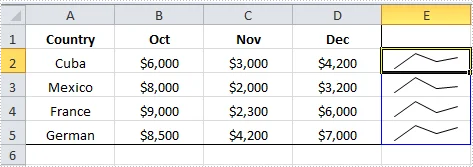
Überlegungen:
- Diese Methode erfordert eine ordnungsgemäße Umgebungseinrichtung und Grundkenntnisse der C#-Programmierung, was für Anfänger eine Herausforderung sein kann.
Wann zu verwenden: Ideal für Entwickler oder Unternehmensteams, die das Einfügen von Sparklines automatisieren oder mehrere Excel-Dateien in Umgebungen ohne Excel stapelweise verarbeiten müssen.
Vergleichszusammenfassung: Welche Methode sollten Sie wählen
Die Wahl der richtigen Methode zum Einfügen von Sparklines in Excel hängt von Ihren spezifischen Anforderungen ab, wie z. B. Benutzerfreundlichkeit, Anforderungen an die Stapelverarbeitung und technisches Qualifikationsniveau. Hier ist ein kurzer Vergleich, der Ihnen bei der Entscheidung helfen soll:
| Methode | Benutzerfreundlichkeit | Software-Installationsbedarf | Stapelunterstützung | Qualifikationsanforderungen |
|---|---|---|---|---|
| Excel-Menüband | Sehr einfach | Ja (Excel) | Nein | Niedrig |
| Google Sheets | Einfach | Nein | Nein | Mäßig |
| Excel VBA | Mäßig | Ja (Excel) | Ja | Hoch |
| C# (Spire.XLS) | Mäßig | Nein (aber erfordert spire.xls.dll) | Ja | Hoch |
Schnelle Auswahlhilfe:
- Für Einfachheit und kleine Datensätze: Verwenden Sie die Excel-Menüband-Methode.
- Für Cloud-basierte oder kollaborative Arbeit: Probieren Sie Google Sheets aus.
- Für sich wiederholende Aufgaben oder große Datensätze: Entscheiden Sie sich für Excel VBA.
- Für die Stapelverarbeitung über mehrere Dateien in Umgebungen ohne Excel: C# mit Spire.XLS ist die effizienteste Lösung.
Praktische Tipps für bessere Sparklines
- Standardisieren Sie die Achse: Standardmäßig skaliert Excel jede Sparkline auf ihre eigenen Daten. Wenn Sie verschiedene Abteilungen vergleichen, gehen Sie zu Sparkline-Design > Achse und wählen Sie Gleich für alle Sparklines, damit die relativen Höhen korrekt sind.
- Leere Zellen behandeln: Verwenden Sie die Einstellungen für Ausgeblendete und leere Zellen, um zu entscheiden, ob Lücken in den Daten als Null oder als verbundene Linie angezeigt werden sollen.
- Farbstrategie: Verwenden Sie eine neutrale Farbe (Grau/Blau) für die Linie und eine kontrastreiche Farbe (Rot) nur für den Höchsten Punkt oder Negativen Punkt.
Häufig gestellte Fragen zum Einfügen von Sparklines in Excel
F1: Kann ich mehrere Sparklines in eine Zelle einfügen?
A1: Nein, eine einzelne Zelle kann nur eine Sparkline-Gruppe aufnehmen. Sie können jedoch Zellen verbinden, um mehr Platz für eine größere Sparkline zu schaffen.
F2: Warum werden meine Sparklines nicht angezeigt?
A2: Überprüfen Sie, ob Ihr Datenbereich „Als Text gespeicherte Zahlen“ enthält. Sparklines benötigen tatsächliche numerische Werte, um gerendert zu werden.
F3: Kann ich Sparklines in mehrere Blätter gleichzeitig einfügen?
A3: Ja, mit VBA oder C# können Sie den Prozess des Hinzufügens von Sparklines zu mehreren Blättern oder Dateien automatisieren.
F4: Was ist der Unterschied zwischen Sparklines und Diagrammen?
A4: Sparklines sind Miniaturdiagramme, die in eine Zelle eingebettet sind, ohne Achsen oder Beschriftungen, was sie ideal für eine kompakte Datenvisualisierung macht. Diagramme hingegen sind größer und verfügen über Achsen, Beschriftungen und Titel.
F5: Sind Sparklines in allen Versionen von Excel verfügbar?
A5: Sparklines sind in Excel 2010 und späteren Versionen verfügbar. Wenn Sie Excel 2007 oder früher verwenden, müssen Sie ein Upgrade durchführen, um auf Sparklines zugreifen zu können.
Siehe auch
- So konvertieren Sie Excel in TXT (4 einfache Methoden)
- So konvertieren Sie Spalten in Zeilen in Excel – 5 Möglichkeiten zum Transponieren von Daten
- So führen Sie einen Durchstrich in Excel durch: Methoden für Windows und Mac
- So blenden Sie Gitternetzlinien in Excel aus (Ansicht, Druck und PDF-Export)