
JSON ist eines der am weitesten verbreiteten Formate zum Speichern und Austauschen strukturierter Daten. APIs, Konfigurationsdateien und viele moderne Anwendungen verwenden JSON, um Datensätze darzustellen.
Allerdings ist JSON nicht immer praktisch für Analyse, Berichterstattung oder die Weitergabe an nicht-technische Benutzer. In vielen Fällen erleichtert die Konvertierung von JSON-Daten in eine Excel-Tabelle das Anzeigen, Filtern, Sortieren und Präsentieren der Informationen.
Dieser Leitfaden zeigt fünf praktische Methoden zur Konvertierung von JSON in Excel, die von No-Code-Lösungen bis hin zu programmatischen Ansätzen reichen.
Überblick über die behandelten Methoden:
- Methode 1 – Excel Power Query (ohne Code)
- Methode 2 – Online-JSON-Konverter (schnell und einmalig)
- Methode 3 – Python mit Pandas (automatisierungsfreundlich)
- Methode 4 – Python mit Spire.XLS (formatierte Excel-Berichte)
- Methode 5 – Node.js mit SheetJS (JavaScript-Workflow)
Bereiten Sie Ihre JSON-Struktur vor
Bevor Sie JSON in Excel konvertieren, ist es wichtig zu verstehen, wie die Struktur Ihrer JSON-Daten den Konvertierungsprozess beeinflusst. Viele Konvertierungstools gehen von einem bestimmten Format aus, und nicht übereinstimmende Strukturen können zu unerwarteten Ergebnissen oder Fehlern führen.
Root-Array vs. Root-Objekt
Viele JSON-zu-Excel-Tools erwarten, dass die Daten ein Root-Array von Objekten sind, wie hier:
[
  {"id":1,"name":"Alice"},
  {"id":2,"name":"Bob"}
]
Diese Struktur lässt sich natürlich auf eine Excel-Tabelle abbilden:
| id | name |
|---|---|
| 1 | Alice |
| 2 | Bob |
Jedes Objekt wird zu einer Zeile, und die Schlüssel werden zu Spaltenüberschriften.
Allerdings verpacken viele reale APIs und Datensätze das Array in einem Root-Objekt:
{
  "employees":[
    {"id":1,"name":"Alice"},
    {"id":2,"name":"Bob"}
  ]
}
In diesem Fall wird der eigentliche tabellarische Datensatz in der Eigenschaft "employees" gespeichert.
Warum einige Tools bei Root-Objekten fehlschlagen
Einige Konverter können nicht automatisch bestimmen, welche Eigenschaft den tabellarischen Datensatz enthält. Sie erwarten, dass die JSON-Datei direkt mit einem Array beginnt.
Wenn die Daten in einem Root-Objekt verpackt sind, können diese Tools die Datei möglicherweise nicht korrekt parsen oder leere Ergebnisse liefern.
Daher müssen Sie möglicherweise das relevante Array manuell extrahieren, bevor Sie die Konvertierung durchführen. Zum Beispiel könnten Sie die JSON-Struktur so umstrukturieren, dass das Array zum Root-Element für einen Online-Konverter wird, oder direkt im Code darauf zugreifen.
Zugriff auf das Array in Python
Wenn der Datensatz beispielsweise unter "employees" gespeichert ist, können Sie ihn wie folgt laden und extrahieren:
data = json.load(f)["employees"]
Nach diesem Schritt wird data zu einer Liste von Objekten, die leicht als Zeilen und Spalten in Excel geschrieben werden kann.
Methode 1 – Excel Power Query (ohne Code)
Wenn Sie bereits Microsoft Excel installiert haben, können Sie JSON-Daten direkt importieren, ohne Code zu schreiben. Die Funktion Power Query von Excel ermöglicht es Benutzern, JSON-Dateien zu laden und sie automatisch in ein tabellarisches Format zu konvertieren. Dieser Ansatz ist ideal für Analysten oder Geschäftsanwender, die JSON-Daten schnell in einer Tabellenkalkulationsumgebung anzeigen möchten.
Schritte
- Starten Sie Microsoft Excel auf Ihrem Computer.
- Klicken Sie auf die Registerkarte Daten im oberen Menü von Excel.
- Navigieren Sie in der Registerkarte Daten zu Daten abrufen, wählen Sie dann Aus Datei und wählen Sie Aus JSON aus dem Dropdown-Menü.
- Wenn Sie dazu aufgefordert werden, suchen und wählen Sie Ihre JSON-Datei aus und klicken Sie dann auf Importieren.
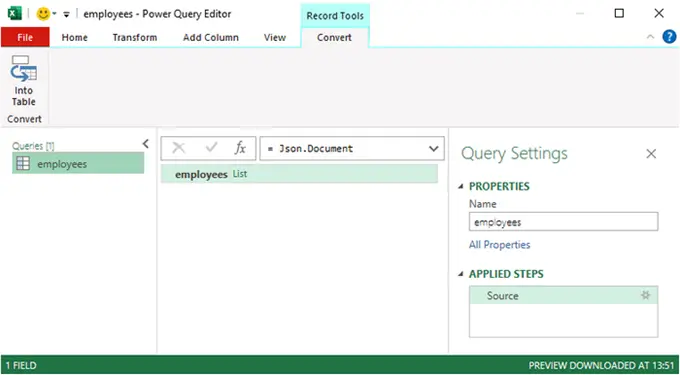
- Der Power Query-Editor wird gestartet.
-
Wenn die Datei als eine Liste von Datensätzen geöffnet wird:
- Klicken Sie auf Zur Tabelle, um die Liste in ein Tabellenformat zu konvertieren.
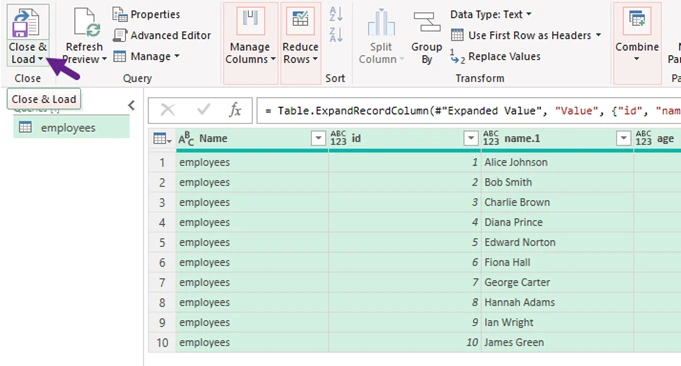
- Klicken Sie dann auf das Erweitern (⇄)-Symbol in der Spaltenüberschrift, um die Spaltennamen anzuzeigen. Wenn die Spalten immer noch "Liste" oder "Datensatz" anzeigen, klicken Sie erneut auf das Erweiterungssymbol, um weiter zu reduzieren.
- Ein Dialogfeld wird angezeigt, in dem Sie auswählen können, welche Felder Sie in die Tabelle aufnehmen möchten. Wählen Sie die erforderlichen Felder aus, deaktivieren Sie "Ursprünglichen Spaltennamen als Präfix verwenden" für sauberere Überschriften und klicken Sie dann auf OK.
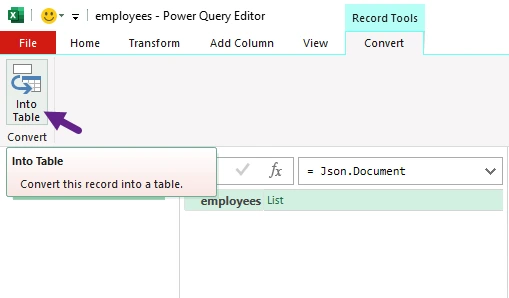
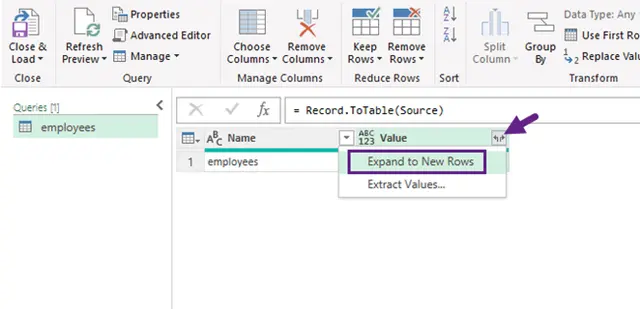
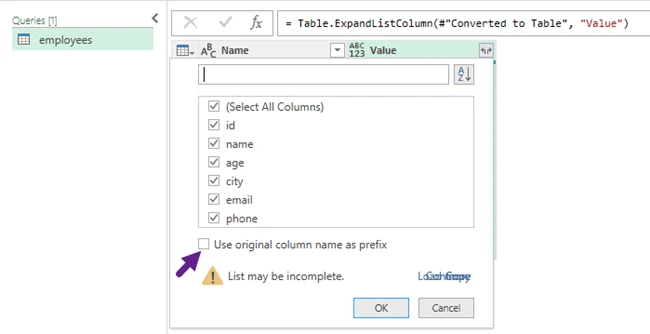
- Klicken Sie auf Schließen & Laden, um die strukturierten Daten in Ihr Excel-Arbeitsblatt zu importieren.
- Speichern Sie Ihre Excel-Datei im .xlsx-Format, um sicherzustellen, dass Ihre Daten für die zukünftige Verwendung erhalten bleiben.
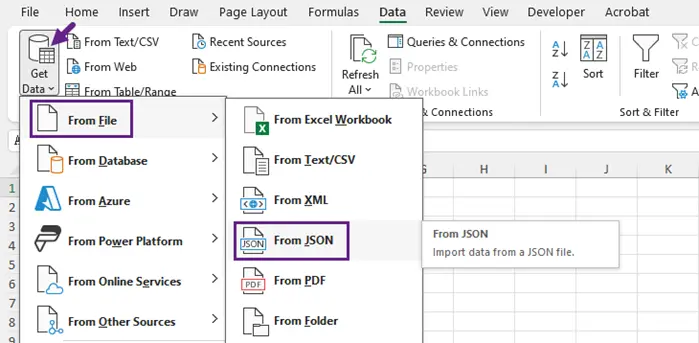
Wann diese Methode verwenden
Am besten für kleine Datensätze und Benutzer, die eine visuelle Oberfläche anstelle von Programmierung bevorzugen.
Methode 2 – Online-JSON-Konverter (schnell und einmalig)
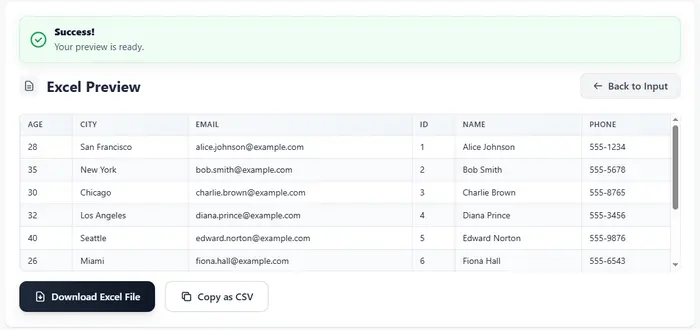
Online-JSON-Konverter bieten eine der schnellsten Möglichkeiten, JSON-Dateien in Excel-Tabellen umzuwandeln. Diese Tools erfordern in der Regel nur einen Dateiupload und generieren automatisch eine herunterladbare Excel-Datei. Plattformen wie die von jsontoexcel.net können die Konvertierung in Sekunden abschließen, ohne dass Software installiert werden muss.
Schritte
- Öffnen Sie eine JSON-zu-Excel-Konverter-Website.
- Kopieren Sie Ihre JSON-Daten und fügen Sie sie direkt in den Texteditor ein oder laden Sie eine Datei von Ihrem Computer hoch.
- Klicken Sie auf die Schaltfläche In Excel konvertieren, um den Konvertierungsprozess zu starten.
- Laden Sie die generierte Excel-Datei herunter.

Wichtiger Hinweis
Die meisten Online-Konverter erwarten ein Root-Array von Objekten; andernfalls können sie stillschweigend fehlschlagen oder unerwartete Ergebnisse liefern. Dieses Format lässt sich am zuverlässigsten in Excel konvertieren.
Wann diese Methode verwenden
Am besten für schnelle, einmalige Konvertierungen oder zum Testen von Beispieldatensätzen.
Methode 3 – Python mit Pandas (automatisierungsfreundlich)
Für Entwickler und Dateningenieure bietet Python eine leistungsstarke Möglichkeit, JSON-zu-Excel-Konvertierungen zu automatisieren. Die beliebte Datenanalysebibliothek pandas kann problemlos JSON-Dateien laden, sie in einen strukturierten DataFrame umwandeln und die Ergebnisse nach Excel exportieren. Diese Methode ist besonders nützlich, wenn die Konvertierung in Skripte, ETL-Workflows oder automatisierte Berichtspipelines integriert werden muss.
Abhängigkeiten installieren
pip install pandas openpyxl
JSON in Excel konvertieren
import pandas as pd
import json

with open("employees.json") as f:
    data = json.load(f)["employees"]

df = pd.json_normalize(data)
df.to_excel("output.xlsx", index=False)
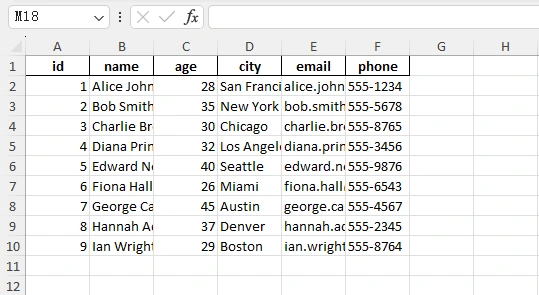
Ausgabe:
Wann diese Methode verwenden
Ideal für die automatisierte Datenverarbeitung, Analyse-Workflows und große Datensätze.
Methode 4 – Python mit Spire.XLS (formatierte Excel-Berichte)
Wenn Ihr Ziel darin besteht, gut formatierte Excel-Berichte zu erstellen, kann Python mit Spire.XLS zusammenarbeiten, um Tabellenkalkulationen programmgesteuert zu erstellen. Im Gegensatz zu einfachen Datenexportbibliotheken bietet Spire.XLS eine umfassende Kontrolle über die Excel-Formatierung, einschließlich Schriftarten, Farben, Ausrichtung und Spaltengrößen. Dies macht es geeignet für die Erstellung professioneller Tabellenkalkulationen, die bereit sind, mit Stakeholdern geteilt zu werden.
Die Bibliothek installieren
pip install spire.xls
Beispielcode
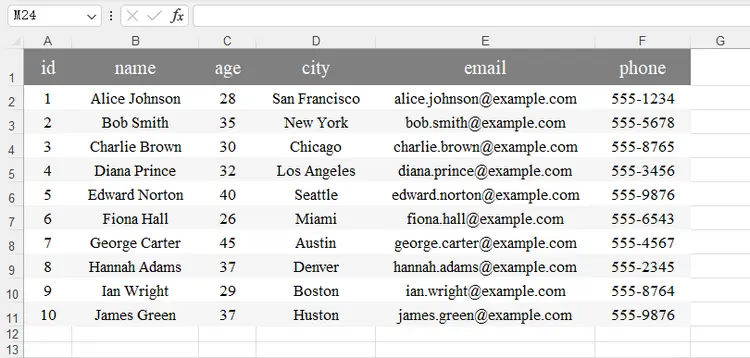
Das folgende Skript liest JSON-Mitarbeiterdaten, generiert dynamisch Spaltenüberschriften, schreibt Zeilen in Excel und wendet Formatierungen wie Kopfzeilen-Styling, abwechselnde Zeilenfarben und automatisch angepasste Spalten an.
import json
from spire.xls import *

# Load JSON data
with open('C:/Users/Administrator/Desktop/employees.json') as f:
    data = json.load(f)["employees"]

if not data:
    raise ValueError("JSON data is empty!")

# Create workbook and worksheet
workbook = Workbook()
sheet = workbook.Worksheets[0]

# Extract headers dynamically
headers = list(data[0].keys())
num_cols = len(headers)

# Write headers
for col, header in enumerate(headers, start=1):
    sheet.Range[1, col].Value = header

# Write rows
for row_index, item in enumerate(data, start=2):
    for col_index, key in enumerate(headers, start=1):
        value = item.get(key, "")
        sheet.Range[row_index, col_index].Value = str(value) if value is not None else ""

# Header formatting
header_row = sheet.Range[1, 1, 1, num_cols]
header_row.RowHeight = 30
header_style = header_row.Style
header_style.Font.FontName = "Times New Roman"
header_style.Font.Size = 16
header_style.Font.Color = Color.get_White()
header_style.Color = Color.FromArgb(255, 128, 128, 128)
header_style.HorizontalAlignment = HorizontalAlignType.Center
header_style.VerticalAlignment = VerticalAlignType.Center

# Data formatting
locatedRange = sheet.AllocatedRange
for rowNum in range(2, locatedRange.RowCount + 1):
    data_row = sheet.Range[rowNum, 1, rowNum, num_cols]
    data_row.RowHeight = 20
    row_style = data_row.Style
    row_style.Font.FontName = "Times New Roman"
    row_style.Font.Size = 13
    row_style.HorizontalAlignment = HorizontalAlignType.Center
    row_style.VerticalAlignment = VerticalAlignType.Center
    row_style.Color = Color.get_White() if rowNum % 2 == 0 else Color.FromArgb(255, 245, 245, 245)

# Auto-fit columns
extra_width = 3
for col in range(1, num_cols + 1):
    sheet.AutoFitColumn(col)
    current_width = sheet.Columns[col - 1].ColumnWidth
    sheet.Columns[col - 1].ColumnWidth = current_width + extra_width

workbook.SaveToFile("JsonToExcel.xlsx", ExcelVersion.Version2016)
workbook.Dispose()
Ausgabe:
Wann diese Methode verwenden
Am besten für die automatisierte Berichterstellung, Anwendungen, die eine präzise Excel-Formatierung erfordern, und Workflows, bei denen Excel-Dateien das Endergebnis sind.
Das könnte Ihnen auch gefallen: JSON in/aus Excel in Python konvertieren – Vollständiger Leitfaden mit Beispielen
Methode 5 – Node.js mit SheetJS (JavaScript-Workflow)
JavaScript-Entwickler können JSON mit Bibliotheken wie SheetJS in Excel konvertieren. Diese Bibliothek bietet Dienstprogramme zum Umwandeln von JSON-Objekten in Tabellenkalkulationsblätter und zum Schreiben in .xlsx-Dateien. Da es gut in Node.js-Umgebungen funktioniert, wird es häufig in Backend-Diensten und Datenverarbeitungsskripten verwendet.
Installieren
npm install xlsx
Beispiel
const XLSX = require("xlsx");
const fs = require("fs");

const data = JSON.parse(fs.readFileSync("employees.json")).employees;

const worksheet = XLSX.utils.json_to_sheet(data);
const workbook = XLSX.utils.book_new();

XLSX.utils.book_append_sheet(workbook, worksheet, "Employees");
XLSX.writeFile(workbook, "output.xlsx");
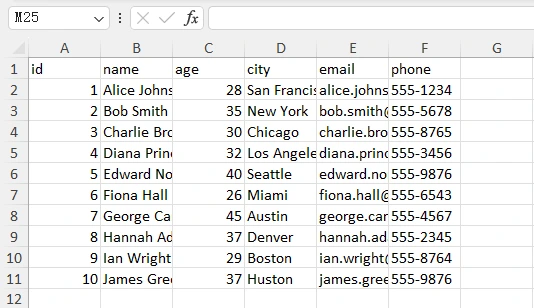
Ausgabe:
Wann diese Methode verwenden
Am besten für Webanwendungen, Node.js-Backends und JavaScript-basierte Automatisierungsworkflows.
Schneller Vergleich der 5 Methoden
Jede Methode zur Konvertierung von JSON in Excel richtet sich an einen anderen Benutzertyp und Workflow. Einige Ansätze konzentrieren sich auf Einfachheit und Geschwindigkeit, während andere Automatisierung und Formatierungskontrolle für fortgeschrittenere Szenarien bieten. Die folgende Tabelle fasst die wichtigsten Unterschiede zusammen, um Ihnen bei der Auswahl der am besten geeigneten Option zu helfen.
| Methode | Fähigkeitslevel | Automatisierung | Am besten für | Einschränkungen |
|---|---|---|---|---|
| Excel (Power Query) | Anfänger | Nein | Schnelle manuelle Konvertierung und Datenexploration | Erfordert manuelle Schritte; begrenzt für wiederholte Workflows |
| Online-Konverter | Anfänger | Nein | Einmalige Konvertierungen und schnelle Tests | Dateigrößenbeschränkungen; potenzielle Datenschutzbedenken |
| Python mit Pandas | Mittelstufe | Ja | Datenpipelines, Analysen und große Datensätze | Begrenzte Kontrolle über erweiterte Excel-Formatierung |
| Python mit Spire.XLS | Mittelstufe | Ja | Erstellung professioneller Excel-Berichte | Erfordert zusätzliche Bibliotheks-Einrichtung |
| Node.js mit SheetJS | Mittelstufe | Ja | JavaScript-Anwendungen und Backend-Automatisierung | Erfordert Node.js-Umgebung |
Bewährte Verfahren zum Konvertieren von JSON in Excel
Die Konvertierung von JSON in Excel mag unkompliziert erscheinen, aber reale Datensätze enthalten oft verschachtelte Strukturen, inkonsistente Schlüssel oder große Datenmengen. Das Befolgen einiger bewährter Verfahren kann helfen, zuverlässige und lesbare Ergebnisse zu gewährleisten.
- Verschachtelte JSON-Strukturen abflachen
-
Dateigröße und Leistung berücksichtigen
Große JSON-Datensätze können Tausende oder Millionen von Datensätzen enthalten, was bei der direkten Konvertierung in Excel zu Leistungsproblemen führen kann. Einige Tipps:
- Verwenden Sie programmatische Lösungen (Python oder Node.js) für große Dateien.
- Verarbeiten Sie die Daten bei Bedarf in Stapeln.
- Vermeiden Sie das direkte Laden extrem großer Datensätze in Excel.
Excel selbst hat Grenzen (zum Beispiel etwa 1.048.576 Zeilen pro Blatt), sodass sehr große Datensätze möglicherweise auf mehrere Arbeitsblätter aufgeteilt werden müssen.
- Verwenden Sie mehrere Blätter für komplexe Daten
-
Formatierung für bessere Lesbarkeit anwenden
Wenn die Excel-Datei mit Kollegen oder Stakeholdern geteilt wird, kann die Formatierung die Lesbarkeit erheblich verbessern.
Nützliche Formatierungspraktiken umfassen:
- Fettgedruckte Kopfzeilen
- Angepasste Spaltenbreiten
- Abwechselnde Zeilenfarben
- Konsistente Schriftarten und Ausrichtung
Bibliotheken wie Spire.XLS ermöglichen die programmgesteuerte Kontrolle über diese Elemente, sodass präsentationsfertige Berichte automatisch erstellt werden können.
Viele JSON-Dateien enthalten verschachtelte Objekte oder Arrays. Während JSON hierarchische Daten unterstützt, funktioniert Excel am besten mit flachen, tabellarischen Strukturen.
Zum Beispiel JSON wie dieses:
{
  "id": 1,
  "name": "Alice",
  "address": {
    "city": "San Francisco",
    "zip": "94105"
  }
}
muss möglicherweise abgeflacht werden in:
| id | name | address.city | address.zip |
|---|---|---|---|
| 1 | Alice | San Francisco | 94105 |
Bibliotheken wie Pandas bieten Tools wie json_normalize(), um verschachtelte Daten automatisch abzuflachen. Bei der Arbeit mit komplexerem JSON führt die Vorverarbeitung der Struktur vor dem Export nach Excel oft zu saubereren Ergebnissen.
Einige APIs geben JSON mit mehreren zusammengehörigen Arrays zurück, wie zum Beispiel:
{
  "customers": [...],
  "orders": [...],
  "products": [...]
}
Anstatt alles in ein Arbeitsblatt zu zwingen, sollten Sie jeden Datensatz in separate Excel-Blätter exportieren. Dies bewahrt die logische Struktur der ursprünglichen Daten und erleichtert die Analyse.
Fazit
JSON wird häufig zum Speichern und Austauschen strukturierter Daten verwendet, ist aber nicht immer ideal für die Analyse oder die Weitergabe an nicht-technische Benutzer. Die Konvertierung von JSON in Excel macht die Daten in einem vertrauten Tabellenkalkulationsformat leichter lesbar, filterbar und organisierbar.
Für einfache, einmalige Konvertierungen sind Tools wie Excel oder Online-Konverter oft ausreichend. Entwickler, die mit Datenpipelines oder automatisierten Berichten arbeiten, profitieren jedoch von programmatischen Lösungen wie pandas, Spire.XLS oder SheetJS, die eine größere Flexibilität und Kontrolle über die Ausgabe bieten.
Häufig gestellte Fragen
F1. Warum lehnen einige Online-Konverter gültiges JSON ab?
Viele Online-Konverter erwarten ein Root-Array von Objekten als Datensatz. Wenn die JSON-Datei mit einem Root-Objekt beginnt, das verschachtelte Arrays enthält, weiß das Tool möglicherweise nicht, welche Eigenschaft die Tabelle darstellt. Das Extrahieren des relevanten Arrays vor dem Hochladen der Datei löst dieses Problem normalerweise.
F2. Was ist der Unterschied zwischen einem JSON-Array und einem JSON-Objekt?
Ein JSON-Array ist eine geordnete Liste von Werten, die in eckigen Klammern [] eingeschlossen sind, während ein JSON-Objekt eine Sammlung von Schlüssel-Wert-Paaren ist, die in geschweiften Klammern {} eingeschlossen sind.
F3. Wie kann ich verschachteltes JSON in Excel konvertieren?
Verschachteltes JSON erfordert oft ein Abflachen vor dem Export nach Excel. Tools wie Pandas bieten Funktionen wie json_normalize(), die verschachtelte Felder automatisch in Spalten erweitern. Alternativ können Sie verschachtelte Objekte oder Arrays manuell extrahieren, bevor Sie die Daten schreiben.
F4. Kann Excel JSON-Dateien direkt öffnen?
Ja. Excel enthält eine Funktion namens Power Query, die JSON-Dateien importieren und in Tabellen umwandeln kann. Der Prozess kann jedoch das manuelle Erweitern verschachtelter Strukturen erfordern, um einen sauberen tabellarischen Datensatz zu erhalten.