Vista previa del contenido:
- Método 1. Usar la herramienta Comparar integrada de Microsoft Word
- Método 2. Comparar documentos de Word usando herramientas en línea
- Método 3. Comparar documentos de Word automáticamente con código C#
- Preguntas frecuentes
Al trabajar con documentos de Word, ya sean contratos, informes o borradores colaborativos, surge una pregunta una y otra vez: ¿qué ha cambiado realmente? Comparar manualmente dos versiones línea por línea no solo consume tiempo, sino que también es propenso a errores. Ya sea que esté revisando las ediciones de un colega, preparando contenido para su publicación o verificando revisiones para el cumplimiento, necesita una forma más eficiente y confiable de detectar diferencias.
Esta guía presenta tres métodos prácticos para comparar documentos de Word, cada uno adecuado para diferentes escenarios y niveles de habilidad. Al final, tendrá una comprensión clara de qué enfoque se adapta mejor a su flujo de trabajo y cómo utilizarlo de manera efectiva para ahorrar tiempo y mejorar la precisión.
Método 1. Usar la herramienta Comparar integrada de Microsoft Word
Ventajas
- Altamente preciso
- Creado específicamente para la comparación de documentos
- Ideal para edición colaborativa
Desventajas
- Puede resultar abrumador para principiantes
- Personalización limitada para flujos de trabajo avanzados
- Requiere Microsoft Word instalado
Cuando trabaje con revisiones detalladas, control de cambios o documentos formales, una simple verificación visual ya no es suficiente: necesita un enfoque más preciso y estructurado. En estas situaciones, la herramienta de comparación integrada de Microsoft Word se convierte en una solución mucho más efectiva.
Microsoft Word proporciona una función dedicada para la comparación de documentos que puede detectar automáticamente las diferencias y presentarlas en un formato claro y organizado, lo que hace que el proceso de revisión sea más fácil y eficiente.
Pasos para comparar dos documentos usando la herramienta Comparar integrada de Microsoft Word:
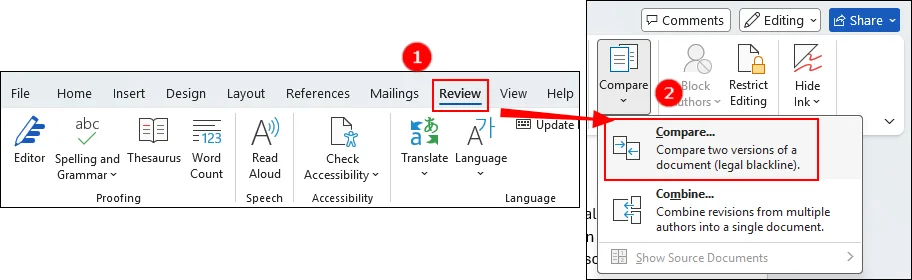
Paso 1. Abra Microsoft Word y vaya a la pestaña "Revisar". Busque la sección "Comparar" y elija "Comparar".
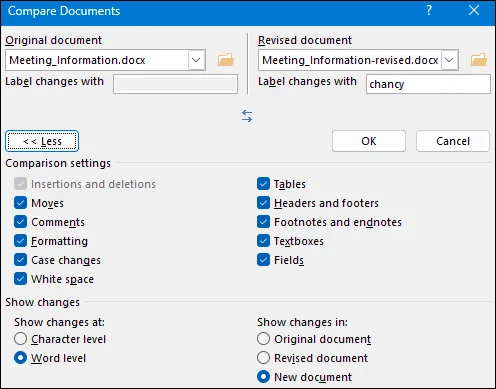
Paso 2. Navegue para elegir los dos documentos que desea comparar. Luego, haga clic en "Aceptar", y Microsoft Word generará un nuevo documento con las diferencias claramente marcadas.
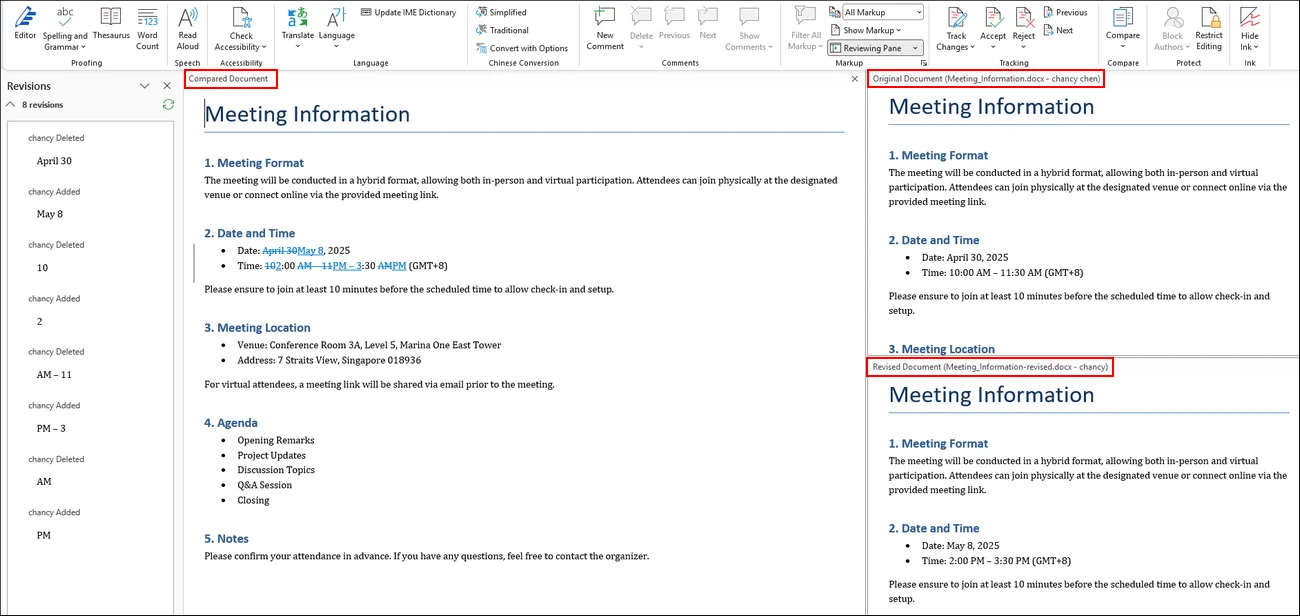
Paso 3. Después de unos segundos, se generará el resultado de la comparación.
Método 2. Comparar documentos de Word usando herramientas en línea
Ventajas
- No requiere instalación
- Funciona en cualquier dispositivo
- Rápido y fácil de usar
Desventajas
- Preocupaciones de privacidad (documentos confidenciales)
- Limitaciones de tamaño de archivo
- Dependencia de Internet
Aunque la herramienta integrada de Word es potente, no siempre es conveniente, especialmente si no tiene acceso a Word o necesita una comparación rápida en otro dispositivo. En esos casos, las herramientas en línea ofrecen una alternativa rápida y accesible sin necesidad de instalar software.
Las herramientas de comparación de documentos en línea proporcionan una forma rápida de comparar archivos directamente en su navegador. Estas herramientas son especialmente útiles cuando trabaja en varios dispositivos o necesita una solución rápida sin instalación.
¿Cómo puede comparar dos documentos de Word con una herramienta en línea?
Paso 1. Abra un navegador en su computadora y busque una herramienta de comparación en línea en Google.
Paso 2. Vaya al sitio oficial de la herramienta y cargue los dos documentos de Word que desea comparar.
Paso 3. Espere a que se complete la comparación y luego descargue el archivo de resultado.
Método 3. Comparar documentos de Word automáticamente con código C#
Ventajas
- Totalmente automatizado
- Escalable para flujos de trabajo grandes
- Personalizable para necesidades específicas
Desventajas
- Requiere conocimientos de programación
- Esfuerzo de configuración e integración
- No es ideal para usuarios no técnicos
Las herramientas en línea son convenientes, pero no son suficientes cuando necesita automatización, integración o procesamiento de documentos a gran escala. Si es un desarrollador, o trabaja en un sistema que maneja documentos mediante programación, necesitará una solución más flexible. Ahí es donde entra la comparación basada en código.
Una opción para los desarrolladores es utilizar una biblioteca de procesamiento de documentos .NET para automatizar las comparaciones. Por ejemplo, puede usar Spire.Doc for .NET, una API de procesamiento de documentos que permite a los desarrolladores crear, leer, editar y analizar archivos de Word sin necesidad de tener Microsoft Word instalado.
Pasos completos para comparar dos documentos de Word automáticamente con código C#:
Paso 1. Instale el archivo DLL. Puede agregar la dependencia descargándola desde el sitio web oficial o instalarla con NuGet directamente con el siguiente código:
PM> Install-Package Spire.Doc
Paso 2. Copie el siguiente código de ejemplo y ajústelo según su propia situación:
Código de ejemplo:
using Spire.Doc;

namespace CompareDocuments
{
    class Program
    {
        static void Main(string[] args)
        {
            //Cargar un documento de Word
            Document doc1 = new Document("C:\\Users\\Administrator\\Desktop\\Meeting_Information.docx");

            //Cargar el otro documento de Word
            Document doc2 = new Document("C:\\Users\\Administrator\\Desktop\\Meeting_Information-revised.docx");

            //Comparar dos documentos
            doc1.Compare(doc2, "Chancy");

            //Guardar las diferencias en un tercer documento
            doc1.SaveToFile("Differences.docx", FileFormat.Docx2013);
            doc1.Dispose();
        }
    }
}
Resultado:
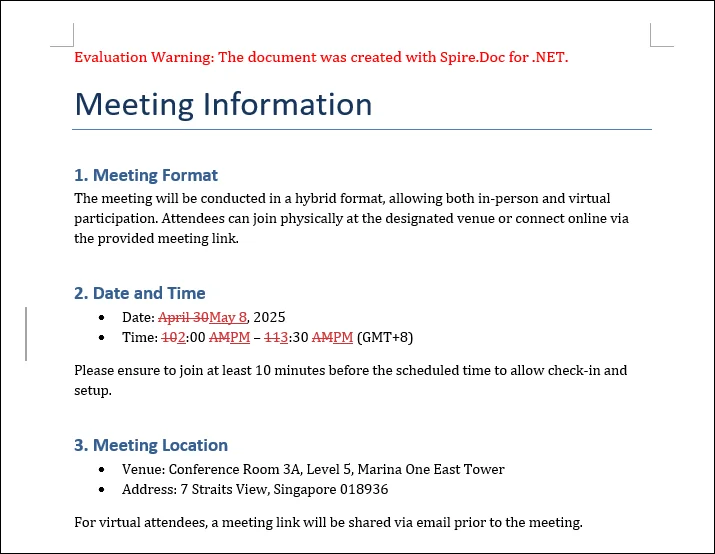
Consejo: Puede solicitar una licencia de prueba gratuita al equipo de ventas para eliminar las limitaciones de evaluación.
Preguntas frecuentes
P1. ¿Puedo comparar dos documentos de Word y resaltar las diferencias?
Sí. La herramienta Comparar integrada de Microsoft Word resalta automáticamente las diferencias, incluido el texto, el formato y los comentarios.
P2. ¿Es seguro usar herramientas de comparación de Word en línea?
Depende. Para documentos confidenciales, es mejor evitar las herramientas en línea debido a posibles riesgos de privacidad.
P3. ¿Cómo comparo varios documentos de Word a la vez?
Las herramientas manuales e integradas son limitadas. Para la comparación por lotes, el uso de soluciones basadas en código es el enfoque más eficiente.
Conclusión
Cada método que hemos cubierto cumple un propósito diferente, desde herramientas integradas hasta soluciones automatizadas avanzadas. La elección correcta depende de su flujo de trabajo, sus habilidades técnicas y el nivel de precisión que necesite.
Elegir el enfoque correcto es clave para mejorar la eficiencia y la precisión. Una vez que lo haga, la comparación de documentos se vuelve más rápida, más fácil y mucho más confiable, lo que le ahorrará tiempo y le ayudará a concentrarse en lo que importa: el contenido en sí.
Leer también: