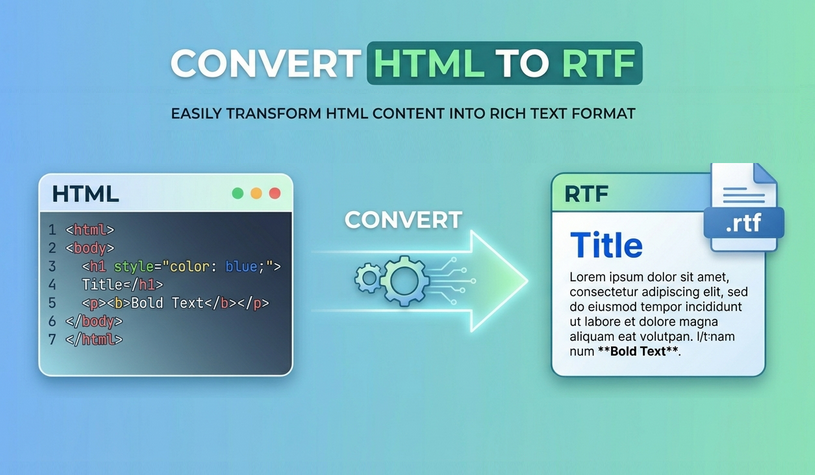
HTML (HyperText Markup Language) es la columna vertebral de la web, pero no siempre es el mejor formato para editar o compartir documentos. RTF (Rich Text Format), por otro lado, es un formato de documento multiplataforma compatible con prácticamente todos los procesadores de texto: Microsoft Word, Google Docs, LibreOffice e incluso software más antiguo como WordPad.
Convertir HTML a RTF te permite:
- Preservar el formato básico (negrita, cursiva, fuentes, colores)
- Mantener imágenes y tablas intactas
- Compartir documentos editables sin depender de navegadores web
- Evitar cambios de diseño causados por CSS o archivos externos faltantes
Ya seas desarrollador, creador de contenido o profesional de negocios, dominar la conversión eficiente de HTML a texto enriquecido (RTF) agiliza tu flujo de trabajo y elimina las frustraciones de formato. A continuación, exploramos 4 métodos prácticos, desde herramientas en línea con un solo clic hasta soluciones de código automatizadas, adecuadas para todos los escenarios de uso.
- Convertidores Gratuitos en Línea de HTML a RTF
- Convertir con Microsoft Word
- Herramienta de Línea de Comandos Pandoc
- Automatizar con C#
- ¿Qué Método de HTML a RTF te Conviene?
- Preguntas Frecuentes (FAQ)
1. Convertidores Gratuitos en Línea de HTML a RTF (Más Rápido para Archivos Pequeños)
✔ Ideal para: Conversiones rápidas y únicas de archivos pequeños que no son sensibles.
Si necesitas convertir algunos archivos HTML rápidamente y no quieres instalar software, los convertidores en línea son la mejor opción. Funcionan analizando tu archivo HTML y generando un documento RTF descargable. Aquí tienes las mejores opciones:
- CLOUDXDOCS: Interfaz limpia y sin anuncios, perfecta para formato HTML básico
- Convertio: Admite cargas de archivos de hasta 100 MB, conserva estilos básicos.
- OnlineConvert: Gratuito, sin registro, conserva tablas y CSS en línea.
Pasos generales para convertir HTML a RTF en línea:
- Ve al convertidor elegido.
- Sube el archivo .html.
- Selecciona RTF como formato de salida.
- Haz clic en Convertir y descarga el archivo RTF generado.
Ejemplo de uso del convertidor CLOUDXDOCS:
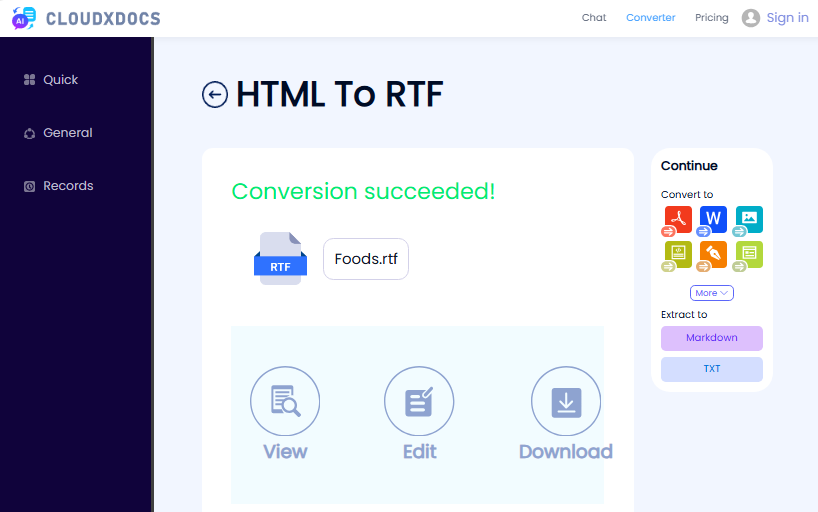
Extra: Además de convertir un archivo HTML a RTF para texto enriquecido editable, la conversión de HTML a PDF es igualmente esencial para crear documentos compartibles y de diseño fijo.
2. Convertir con Microsoft Word (Sin Conexión, Alta Fidelidad)
✔ Ideal para: Usuarios que ya poseen Microsoft Word y necesitan la mayor precisión de formato posible para tablas, fuentes y elementos anidados complejos.
Microsoft Word tiene capacidades de renderizado de HTML integradas. Puede abrir cualquier archivo .html y preservar la mayoría de los estilos CSS (en línea, incrustados e incluso hojas de estilo externas). Luego, lo guardas como RTF.
Cómo convertir HTML a texto enriquecido en Word:
- Abre Microsoft Word.
- Ve a Archivo > Abrir y selecciona tu archivo .html.
- Word analizará automáticamente la estructura HTML y la renderizará como un documento formateado.
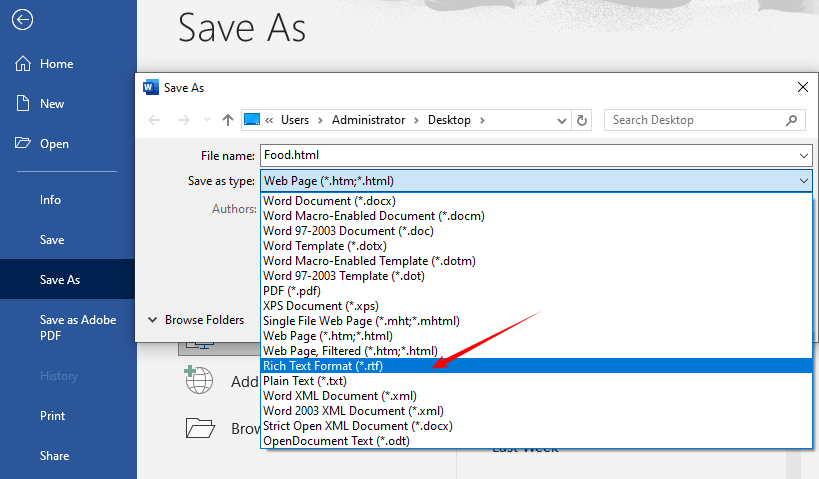
- Una vez cargado, ve a Archivo > Guardar como.
- Elige Formato de texto enriquecido (.rtf) en el menú desplegable de tipos de archivo.
- Guarda el archivo.
Consejos Avanzados
- Solución de imágenes faltantes: Si las imágenes están vinculadas a rutas locales, Word podría no encontrarlas. Antes de abrir en Word, edita el HTML para usar URL absolutas o incrusta imágenes como base64.
- Ajustar la configuración de página: Word utiliza su configuración de página predeterminada (generalmente Carta o A4). Para cambiar, ve a “Diseño > Tamaño” antes de guardar.
- Manejo de consultas @media CSS: Word ignora la mayoría de los CSS específicos para impresión. Si tu HTML tiene estilos de impresión separados, es posible que no se apliquen. Considera eliminarlos.
Alternativa Gratuita: Usa LibreOffice (Windows/Mac/Linux) para una conversión gratuita y de alta calidad de HTML a texto enriquecido sin conexión, sin pagar por Microsoft Word.
3. Herramienta de Línea de Comandos Pandoc (Ideal para Conversiones por Lotes)
✔ Ideal para: Desarrolladores, redactores técnicos y cualquier persona familiarizada con la línea de comandos que necesite convertir muchos archivos HTML de forma rápida, confiable y gratuita.
Pandoc es una herramienta gratuita y de código abierto de línea de comandos que convierte documentos entre docenas de formatos, incluido HTML a RTF. Es el estándar de oro para el procesamiento por lotes o la integración en scripts.
Cómo usar Pandoc:
- Instala Pandoc desde pandoc.org.
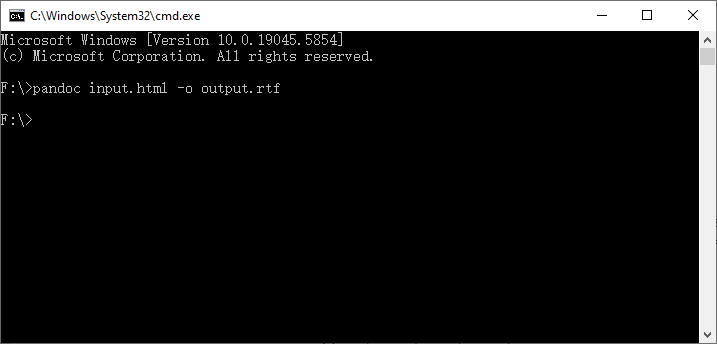
- Conversión de un solo archivo (abre el Símbolo del sistema/Terminal):
pandoc input.html -o output.rtf
- Convertir por lotes todos los archivos HTML en una carpeta a RTF (PowerShell de Windows):
Get-ChildItem *.html | ForEach-Object { pandoc $_.FullName -o $($_.BaseName + ".rtf") }
Cuándo elegir Pandoc: Te preocupa la estructura del documento (encabezados, párrafos, listas) y no necesitas un estilo CSS exacto. Para conversiones píxel a píxel, usa Microsoft Word o LibreOffice.
RTF conserva el formato. Si tu objetivo es eliminar completamente el formato, la función de HTML a texto te permite extraer contenido de texto plano instantáneamente de cualquier archivo HTML.
4. Automatizar con C# (Solución Programable .NET)
✔ Ideal para: Desarrolladores .NET que integran la conversión de HTML a RTF en aplicaciones web, software de escritorio o flujos de trabajo automatizados donde no quieres depender de ejecutables externos.
Free Spire.Doc for .NET es una biblioteca .NET gratuita que permite la conversión programática de C# de HTML a RTF con solo unas pocas líneas de código. Admite el manejo de estructuras HTML complejas como estilos CSS, tablas y listas.
Ejemplo de Código C# para Convertir un Archivo HTML a RTF
using Spire.Doc;

namespace ConvertHtmlToRTF
{
    class Program
    {
        static void Main()
        {
            // 1. Crear un objeto Document
            Document doc = new Document();

            // 2. Cargar un archivo HTML
            doc.LoadFromFile("Test.html", FileFormat.Html);

            // 3. Guardar el archivo HTML en formato rtf
            doc.SaveToFile("HTMLtoRTF.rtf", FileFormat.Rtf);
            doc.Dispose();
        }
    }
}
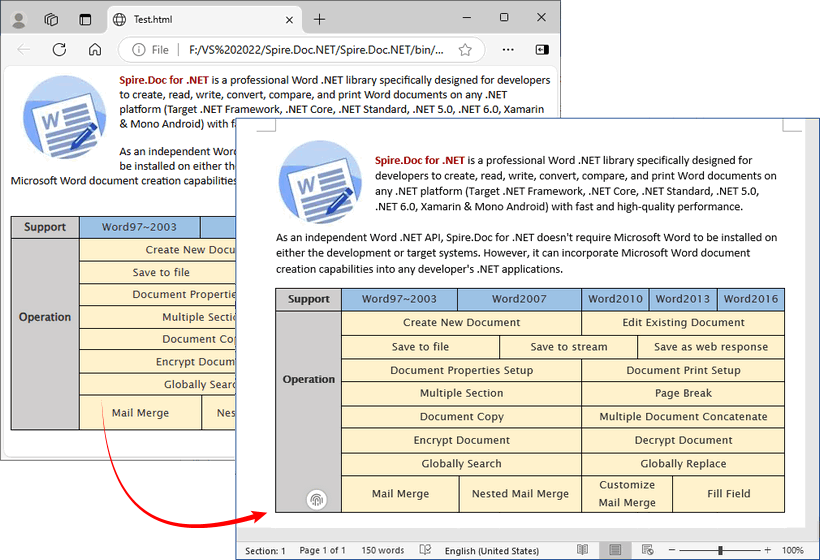
Este código carga un archivo HTML local y genera un documento RTF formateado utilizando el método SaveToFile(). Más allá del procesamiento de archivos locales, Free Spire.Doc admite completamente la conversión de cadenas HTML dinámicas obtenidas de la entrada del usuario, API de terceros o bases de datos.
Resultado de la conversión:
Cuándo elegir Free Spire.Doc: Ya estás en un ecosistema .NET, necesitas convertir fragmentos de HTML o documentos completos programáticamente, y tus documentos son cortos. Para documentos grandes, considera Pandoc o la versión comercial de Spire.Doc.
Tabla Comparativa: ¿Qué Método de HTML a RTF te Conviene?
| Método | Preservación de Estilo | Costo | Habilidad Técnica | Privacidad | Capacidad por Lotes |
|---|---|---|---|---|---|
| Convertidor en Línea | Medio | Gratis (con límites) | Bajo | Bajo (los datos salen de tu dispositivo) | Limitado |
| Microsoft Word | Muy Alto | De pago (licencia) | Bajo | Alto | No (manual por archivo) |
| Pandoc (CLI) | Medio (solo estructura) | Gratis | Medio | Alto | Sí (scriptable) |
| C# + Spire.Doc | Alto | Gratis (con límites) | Alto | Alto | Sí (programático) |
Reflexiones Finales
Convertir HTML a RTF es simple y accesible para todos los usuarios. Para tareas rápidas de un solo archivo, utiliza convertidores gratuitos en línea de HTML a texto enriquecido. Para conversiones frecuentes o de documentos sensibles, elige software sin conexión como Microsoft Word y LibreOffice. Para procesamiento por lotes y flujos de trabajo automatizados, recurre a herramientas de línea de comandos como Pandoc o bibliotecas de programación como Free Spire.Doc.
Siguiendo los consejos de esta guía, disfrutarás de conversiones de HTML a RTF fluidas y precisas, totalmente adaptadas a tus necesidades.
Preguntas Frecuentes (FAQ)
P: ¿La conversión de HTML a RTF es gratuita?
R: Sí, algunos convertidores en línea, LibreOffice, Pandoc y Free Spire.Doc son gratuitos.
P: ¿Puedo convertir HTML a RTF sin perder formato?
R: Sí. Usa Microsoft Word (sin conexión), Pandoc o Free Spire.Doc para una máxima retención de estilo. Incrusta imágenes como base64 en HTML para conservar todas las imágenes.
P: ¿Puedo convertir por lotes múltiples archivos HTML a RTF?
R: Sí. Usa herramientas de línea de comandos (Pandoc) o bibliotecas de programación (Free Spire.Doc) para conversiones por lotes. Algunas herramientas en línea también admiten cargas masivas (verifica sus límites de tamaño de archivo).
P: ¿RTF admite hipervínculos de HTML?
R: Sí, RTF admite hipervínculos. La mayoría de los convertidores conservan <a href="/..."> como enlaces clickeables en RTF. Sin embargo, algunos visores de RTF pueden requerir que mantengas presionado Ctrl+Click.
P: ¿Puedo convertir una URL de página web directamente a RTF?
R: Sí. Algunos convertidores en línea (OnlineConvert) admiten la entrada de URL; también puedes guardar la página web como HTML primero y luego convertirla sin conexión.