¿Alguna vez ha presionado Retroceso o Suprimir varias veces, solo para descubrir que una página en blanco se niega a desaparecer en Microsoft Word?
En Word, una página en blanco rara vez está realmente vacía. Por lo general, permanece debido a elementos de formato ocultos, como marcas de párrafo adicionales, saltos de página manuales, saltos de sección o el párrafo obligatorio después de una tabla.
La forma más segura de solucionar el problema es revelar lo que Word está ocultando, identificar la causa y luego eliminar el elemento correcto. Esta guía muestra 5 formas prácticas de eliminar una página en blanco en Word, incluido un método de automatización con Python para la limpieza de documentos por lotes.
Descubra qué causa la página en blanco
Antes de intentar cualquier solución, active las marcas de formato para que pueda ver los elementos ocultos que están creando la página en blanco.
-
Vaya a la pestaña Inicio.
-
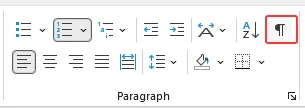
En el grupo Párrafo, haga clic en el botón Mostrar u ocultar ¶.
-
O utilice el atajo:
- Windows: Ctrl + Shift + 8
- Mac: Comando + 8
Una vez que las marcas ocultas sean visibles, verifique qué aparece en la página en blanco y elija el método correspondiente a continuación.
| Lo que ve en la página en blanco | Mejor método a utilizar |
|---|---|
| Marcas de párrafo ¶ adicionales | Eliminar marcas de párrafo adicionales |
| Una línea ------- Salto de página ------- | Eliminar el salto de página manual |
| Una línea ======= Salto de sección ======= | Eliminar o ajustar el salto de sección |
| Una marca de párrafo ¶ justo después de una tabla al final de la página | Reducir el párrafo después de una tabla |
| Páginas en blanco en docenas de archivos | Usar Python para eliminar páginas en blanco por lotes |
5 formas prácticas de eliminar una página en blanco en Word
Método 1: Eliminar marcas de párrafo adicionales
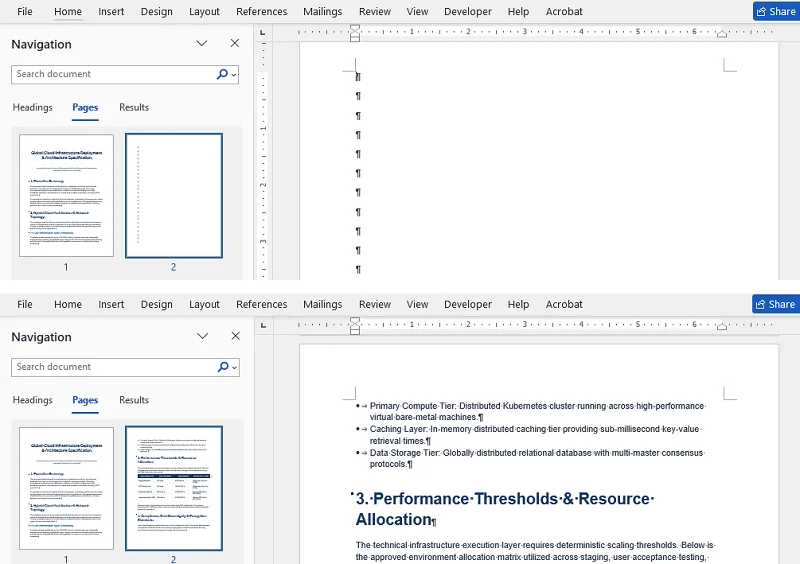
Si su página en blanco contiene uno o más símbolos ¶, generalmente es causado por presionar la tecla Enter demasiadas veces.
Cómo solucionarlo
- Haga clic y arrastre el ratón para resaltar todas las marcas ¶ adicionales en la página en blanco.
- Presione Retroceso o Suprimir en su teclado.
Resultado
Las marcas de párrafo adicionales se eliminan y la página en blanco desaparece.
⚠️ Nota importante
No elimine marcas de párrafo a ciegas en todo un documento con formato. Algunas marcas ¶ conllevan espaciado, estilos o formato de diseño específicos. Elimine solo las marcas que están creando activamente la página en blanco no deseada.
Método 2: Eliminar el salto de página manual
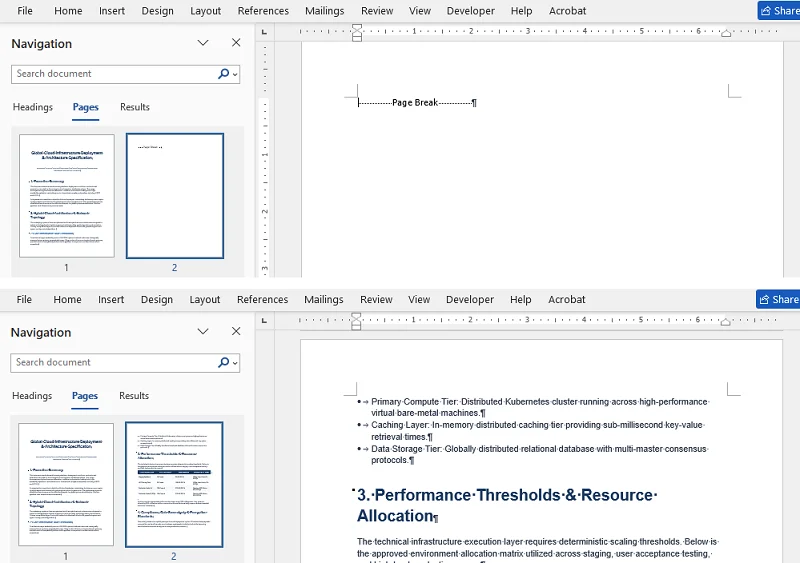
Si ve una línea punteada que dice explícitamente ------- Salto de página -------, este es un salto manual que obliga al contenido posterior a comenzar en una página nueva.
Cómo solucionarlo
- Haga doble clic en la línea ------- Salto de página ------- para seleccionarla.
- Presione Suprimir en su teclado.
Resultado
El salto de página manual se elimina y el contenido posterior se desplaza hacia arriba.
Consejo adicional
Un salto de página manual es diferente de un salto de página automático. Word crea saltos de página automáticos según el tamaño de la página, los márgenes y el flujo del contenido. Los saltos de página automáticos no se pueden eliminar directamente.
Método 3: Eliminar o ajustar un salto de sección
Si ve una línea ======= Salto de sección (Página siguiente) =======, es posible que Word esté iniciando la siguiente sección en una página nueva, lo que puede dejar una página en blanco en el medio.
Para solucionar esto, tiene dos opciones dependiendo de si desea eliminar completamente el salto o mantener sus beneficios de formato:
Opción 1: Eliminar el salto de sección por completo
- Coloque el cursor justo antes de la línea ======= Salto de sección (Página siguiente) =======.
- Presione Suprimir.
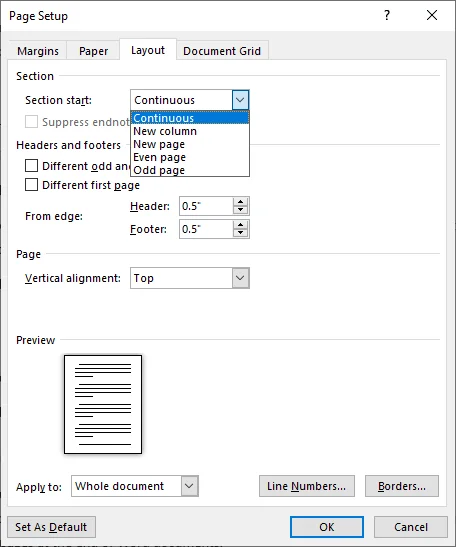
Opción 2: Convertir a un salto de sección continuo
-
Haga doble clic en la línea ======= Salto de sección (Página siguiente) ======= para abrir el menú Configurar página.
-
Cambie a la pestaña Diseño.
-
Cambie la selección del menú desplegable Inicio de sección a Continuo y luego haga clic en Aceptar.
⚠️ Nota importante
Eliminar un salto de sección a veces puede alterar los encabezados, pies de página o márgenes del texto circundante porque el contenido se fusiona con el formato de la siguiente sección. Si su diseño se rompe inesperadamente, presione Ctrl + Z inmediatamente para deshacer y use la Opción 2 en su lugar.
Consejo avanzado: Comprobar la configuración de paginación de párrafos
Si no puede encontrar saltos de página o de sección manuales, pero aún aparece una página en blanco, una configuración de párrafo oculta podría ser la causa.
- Busque una marca de párrafo con un pequeño cuadrado al lado en la página en blanco o en la parte superior de la página siguiente.
- Seleccione ese párrafo.
- Haga clic derecho y elija Párrafo.
- Abra la pestaña Líneas y saltos de página.
- Desmarque Salto de página anterior.
- Haga clic en Aceptar.
Esto permite que el párrafo fluya normalmente en lugar de forzar una página nueva.
Método 4: Reducir el párrafo después de una tabla
Según la documentación de soporte de Microsoft, Word incluye un párrafo final que no se puede eliminar, el cual a veces puede ser empujado a una nueva página en blanco. Esto sucede a menudo cuando una tabla termina justo en la parte inferior de una página.
Cómo eliminar una página en blanco después de una tabla en Word
-
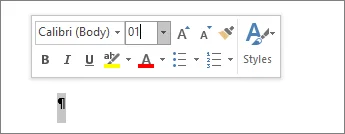
Seleccione la marca de párrafo (¶) justo después de la tabla.
-
Vaya al cuadro Tamaño de fuente.
-
Escriba 1 y presione Enter.
Consejo adicional
Si reducir el tamaño de fuente a 1 no funciona, intente lo siguiente:
- Seleccione la marca de párrafo después de la tabla, presione Ctrl + D para abrir el cuadro de diálogo Fuente, marque Oculto en la sección Efectos y haga clic en Aceptar.
- Reduzca ligeramente el margen inferior desde Diseño > Márgenes > Márgenes personalizados. Use esto con cuidado, ya que cambiar los márgenes puede afectar el diseño de la página.
Método 5: Usar Python para eliminar páginas en blanco por lotes
Si está tratando con docenas o cientos de documentos de Word llenos de páginas en blanco accidentales, hacerlo manualmente es altamente ineficiente. Puede usar Python y la biblioteca Spire.Doc for Python para eliminar páginas en blanco por lotes automáticamente sin abrir Microsoft Word.
Requisitos previos
Primero, asegúrese de tener instalado Python 3.7 o superior, luego instale Spire.Doc for Python a través de pip:
pip install spire.doc
Para obtener una guía de configuración paso a paso, consulte cómo instalar Spire.Doc for Python.
Eliminar páginas en blanco por lotes de documentos de Word con Python y Spire.Doc
Este script escanea automáticamente una carpeta, abre cada archivo .docx de Word, elimina las páginas en blanco usando el método RemoveBlankPages() y guarda el archivo limpio.
import os
from spire.doc import Document, FileFormat

input_folder = "./input_docs/"
output_folder = "./cleaned_docs/"

# Crear directorio de salida si no existe
if not os.path.exists(output_folder):
    os.makedirs(output_folder)

# Recorrer todos los archivos en la carpeta de entrada
for filename in os.listdir(input_folder):
    if filename.endswith(".docx") and not filename.startswith("~$"):
        doc = Document()
        doc.LoadFromFile(os.path.join(input_folder, filename))

        # Eliminar páginas en blanco automáticamente
        doc.RemoveBlankPages()

        # Guardar en la carpeta de salida
        doc.SaveToFile(os.path.join(output_folder, "cleaned_" + filename), FileFormat.Docx2016)
        doc.Close()
Consejo profesional
- Siempre haga una copia de seguridad de sus archivos de Word originales antes de ejecutar cualquier script de automatización en ellos.
- Pruebe primero con una pequeña cantidad de archivos y revise los documentos de salida antes de procesar toda la carpeta.
¿Desea exportar el documento limpio a PDF? Consulte nuestra guía sobre cómo convertir Word a PDF en Python.
Conclusión
La mayoría de las páginas en blanco en Word son causadas por elementos de formato ocultos, como marcas de párrafo adicionales, saltos de página, saltos de sección o el párrafo obligatorio después de una tabla. Una vez que revela estas marcas, puede eliminar la página en blanco sin dañar el diseño del documento.
Para un solo documento, las herramientas integradas de Word suelen ser suficientes. Para una limpieza repetida en muchos archivos, la automatización con Python puede hacer que el proceso sea más rápido y consistente.
Preguntas frecuentes
P1: ¿Por qué no puedo eliminar una página en blanco en Word?
R: Las páginas en blanco a menudo son causadas por elementos ocultos como marcas de párrafo adicionales, saltos de página manuales o saltos de sección. Active las marcas de formato (¶) para identificarlas y eliminarlas.
P2: ¿Eliminar una página en blanco afectará el formato de mi documento?
R: Depende del tipo de página en blanco. Eliminar párrafos adicionales o saltos de página manuales suele tener un impacto mínimo. Sin embargo, eliminar saltos de sección puede alterar encabezados, pies de página o márgenes, así que tenga cuidado y use "Deshacer" si es necesario.
P3: ¿Puedo eliminar páginas en blanco en Word Online?
R: Sí, pero con limitaciones. En Word Online, puede mostrar las marcas de formato y luego eliminar las marcas de párrafo adicionales. Sin embargo, algunos formatos avanzados como los saltos de sección pueden ser más difíciles de gestionar en Word Online.
P4: ¿Cómo puedo eliminar páginas en blanco de varios documentos de Word a la vez?
R: Para la eliminación masiva, puede usar scripts de Python con bibliotecas como Spire.Doc para detectar y eliminar automáticamente páginas en blanco en varios documentos, ahorrando tiempo en ediciones manuales repetitivas.
P5: ¿Puedo exportar un documento de Word sin la última página en blanco?
R: Sí. Si solo necesita un PDF o una copia impresa, puede excluir la última página en blanco utilizando un rango de páginas personalizado. Por ejemplo, si la página 5 está en blanco, vaya a Archivo > Imprimir e ingrese 1-4, o vaya a Archivo > Exportar > Crear documento PDF/XPS > Opciones y especifique las páginas que desea incluir. Esto no elimina la página en blanco del documento de Word en sí.