Los saltos de sección en Microsoft Word son increíblemente útiles para controlar el diseño de página, los encabezados, los pies de página y la numeración de páginas en diferentes partes del documento. Sin embargo, pueden resultar frustrantes cuando ya no los necesitas o aparecen de forma inesperada. Aprender cómo eliminar saltos de sección en Word es una habilidad esencial que ahorra tiempo y evita dolores de cabeza con el formato.
En esta guía, le mostraremos todos los métodos para eliminar saltos de sección en Word de forma segura, explicaremos qué sucede con su formato después y solucionaremos los problemas más comunes.
- ¿Qué es un salto de sección en Word?
- ¿Por qué querría eliminar un salto de sección?
- Método 1: Eliminar un salto de sección en Word usando Mostrar/Ocultar
- Método 2: Eliminar todos los saltos de sección con Buscar y reemplazar
- Método 3: Eliminar saltos de sección usando VBA
- Método 4: Eliminar saltos de sección mediante programación usando C#
- Solución de problemas: ¿Por qué no puedo eliminar mi salto de sección?
¿Qué es un salto de sección en Word?
Un salto de sección es un marcador de formato que divide el documento en secciones independientes. Cada sección puede tener su propia:
- Orientación de página (vertical u horizontal)
- Márgenes y tamaño de papel
- Encabezados y pies de página
- Secuencia de numeración de páginas
- Diseños de columna
- Numeración de líneas
Piense en las secciones como minidocumentos separados dentro de un mismo archivo. Si bien esta flexibilidad permite diseños complejos, los saltos de sección sobrantes o no deseados a menudo crean páginas en blanco innecesarias o interrumpen el flujo del documento.
¿Por qué querría eliminar un salto de sección?
Existen varias razones comunes para eliminar saltos de sección:
- Páginas en blanco no deseadas al final del documento.
- Conflictos de formato entre secciones.
- Problemas con encabezados y pies de página que no se sincronizan correctamente.
- Simplificar un documento que ya no requiere una división compleja en secciones.
⚠️ Advertencia importante: Eliminar un salto de sección fusiona las secciones a ambos lados del marcador. La sección combinada adoptará la configuración de formato de la sección que precede al salto. Es posible que pierda encabezados, pies de página, márgenes u orientación de página personalizados. Revise siempre su documento después de la eliminación.
Método 1: Eliminar un salto de sección en Word usando Mostrar/Ocultar
Este es el método más directo para eliminar saltos de sección individuales. Al revelar todas las marcas de formato, puede ver exactamente dónde están los saltos de sección y eliminarlos como cualquier otro carácter.
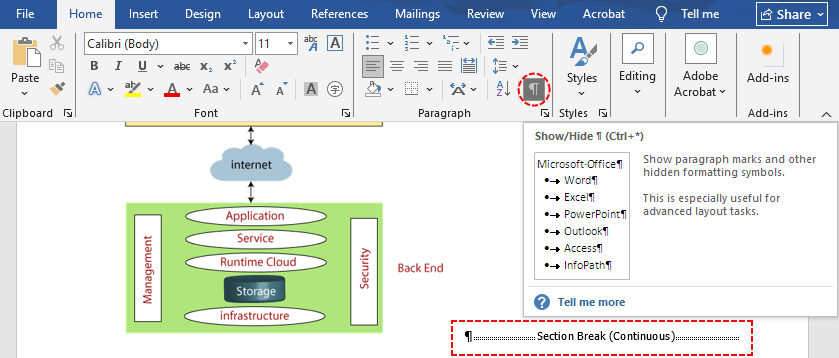
Paso 1: Mostrar las marcas de formato ocultas
Los saltos de sección son invisibles de forma predeterminada. Para verlos:
- Vaya a la pestaña Inicio en la cinta de opciones de Word.
- Haga clic en el botón Mostrar/Ocultar ¶ (el icono del símbolo de párrafo).
- O utilice el atajo de teclado Ctrl + Shift + * (asterisco) en Windows.
Aparecerán todos los caracteres no imprimibles, incluidos los saltos de sección, que se muestran como una línea de puntos con las palabras Salto de sección claramente etiquetadas.
Paso 2: Localizar el salto de sección
Desplácese por el documento hasta encontrar el salto que desea eliminar.
Paso 3: Seleccionar y eliminar el salto
- Coloque el cursor justo antes del salto de sección.
- Presione la tecla Suprimir (Delete) en su teclado.
- El salto de sección desaparecerá inmediatamente y las dos secciones se fusionarán en una sola.
Consejo profesional: Si el salto no se elimina, intente cambiar a la Vista Borrador (haga clic en la pestaña Vista y seleccione Borrador). Esto hace que los saltos de sección sean más fáciles de seleccionar y eliminar.
Método 2: Eliminar todos los saltos de sección con Buscar y reemplazar
Para documentos con docenas de saltos de sección dispersos, eliminarlos uno por uno es ineficiente. La herramienta integrada de Buscar y reemplazar de Word le permite eliminar todos los saltos de sección en segundos.
A continuación, le explicamos cómo eliminar saltos de sección en Word:
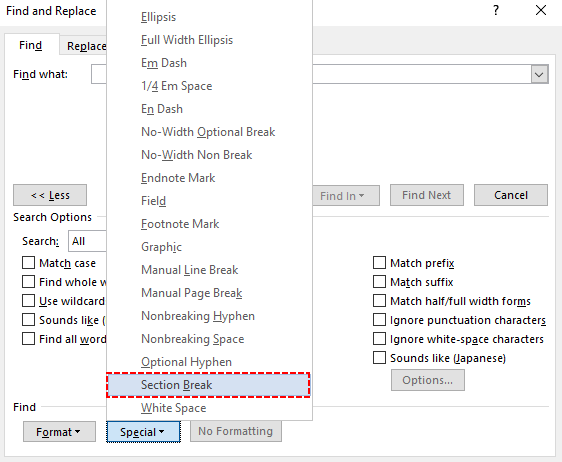
Paso 1: Presione Ctrl + H en Windows para abrir el cuadro de diálogo Buscar y reemplazar.
Paso 2: Haga clic en Más >> para expandir las opciones de búsqueda avanzada.
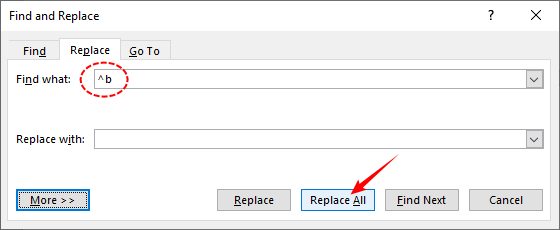
Paso 3: En el campo Buscar, haga clic en Especial y seleccione Salto de sección. El código ^b se completará automáticamente en el campo.
Paso 4: Deje el campo Reemplazar con completamente vacío.
Paso 5: Haga clic en Reemplazar todos para eliminar todos los saltos de sección de su documento a la vez.
Después de dominar el método de Buscar y reemplazar para eliminar saltos de sección, puede aplicar esta misma lógica a otros tipos de separadores, como cómo eliminar todos los saltos de página en Word.
Método 3: Eliminar saltos de sección usando VBA
En algunos casos, como saltos de sección incrustados cerca de tablas, dentro de contenido protegido o en documentos convertidos desde PDF, el método estándar de Buscar y reemplazar puede fallar al detectar los saltos. Una macro de VBA (Visual Basic for Applications) puede eliminar de forma fiable todos los saltos de sección en estos casos excepcionales y es ideal para automatizar el proceso en varios archivos.
Cómo utilizar la macro de VBA:
- Presione Alt + F11 para abrir la ventana de Visual Basic for Applications.
- En el menú superior, haga clic en Insertar > Módulo.
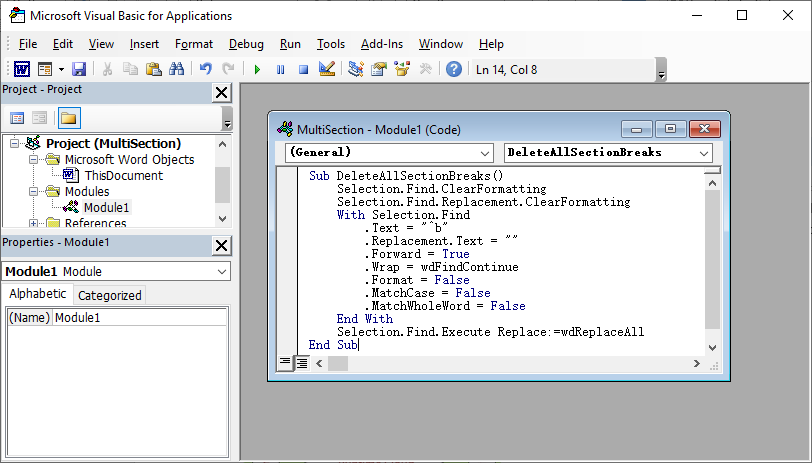
- Pegue el siguiente código para eliminar todos los saltos de sección:
Sub DeleteAllSectionBreaks()
    Selection.Find.ClearFormatting
    Selection.Find.Replacement.ClearFormatting
    With Selection.Find
        .Text = "^b"
        .Replacement.Text = ""
        .Forward = True
        .Wrap = wdFindContinue
        .Format = False
        .MatchCase = False
        .MatchWholeWord = False
    End With
    Selection.Find.Execute Replace:=wdReplaceAll
End Sub
- Presione F5 para ejecutar el código.
Cuándo usar VBA
- Buscar y reemplazar con ^b no funciona.
- Tiene cientos de saltos de sección que eliminar.
- Los saltos de sección no aparecen incluso con Mostrar/Ocultar ¶ activado.
- Necesita automatizar el proceso en varios documentos.
Método 4: Eliminar saltos de sección mediante programación usando C#
Para los desarrolladores que procesan grandes volúmenes de documentos de Word, o para equipos que necesitan automatizar flujos de trabajo de limpieza de documentos, la eliminación manual no es práctica. La biblioteca Free Spire.Doc for .NET se puede utilizar para eliminar secciones en Word sin necesidad de tener Microsoft Office instalado en la máquina.
Requisitos previos
- Un proyecto .NET (Consola, ASP.NET, escritorio, etc.)
- El paquete NuGet Spire.Doc instalado (ejecute Install-Package FreeSpire.Doc en la Consola del Administrador de paquetes, o instálelo a través del Administrador de paquetes NuGet).
Código C# para eliminar saltos de sección
using Spire.Doc;

namespace DeleteSectionBreak
{
    class Program
    {
        static void Main(string[] args)
        {
            // Definir rutas de archivo de entrada y salida (ajustar según sea necesario)
            string inputFile = "MultiSection.docx";
            string outputFile = "RemoveSections.docx";


            // Cargar el documento con una gestión de recursos adecuada
            Document doc = new Document();
            doc.LoadFromFile(inputFile);

            // Usar la primera sección como contenedor maestro para todo el contenido
            Section masterSection = doc.Sections[0];

            // Fusionar todas las demás secciones en la sección maestra
            while (doc.Sections.Count > 1)
            {
                // La segunda sección es siempre la siguiente en fusionarse
                Section sectionToMerge = doc.Sections[1];

                // Clonar cada objeto secundario (párrafos, tablas, imágenes, etc.)
                // y añadirlos al cuerpo de la sección maestra
                for (int i = 0; i < sectionToMerge.Body.ChildObjects.Count; i++)
                {
                    DocumentObject obj = sectionToMerge.Body.ChildObjects[i];
                    masterSection.Body.ChildObjects.Add(obj.Clone());
                }

                // Eliminar la sección ahora vacía (los saltos se descartan automáticamente)
                doc.Sections.Remove(sectionToMerge);
            }

            // Guardar el documento limpio
            doc.SaveToFile(outputFile, FileFormat.Docx);
        }
    }
}
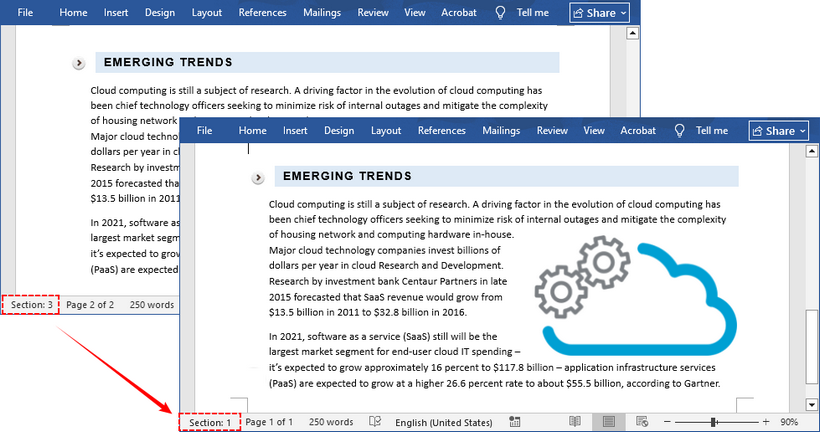
Este ejemplo carga un documento de Word, copia el contenido de todas las secciones subsiguientes en la primera sección y elimina las secciones vacías, eliminando efectivamente cada salto de sección mientras conserva todo el texto, las imágenes y el formato en línea.
Casos de uso comunes para este método
- Preprocesamiento de documentos antes de convertirlos a PDF para evitar errores de paginación.
- Estandarización de documentos heredados que se crearon con secciones inconsistentes.
- Fusión de varios documentos en un flujo continuo sin insertar saltos adicionales.
Si eliminar saltos de sección fusiona secciones, lo opuesto es dividir un documento en cada salto de sección en archivos separados. Usando Spire.Doc, puede clonar cada sección y guardarla como un documento de Word independiente.
Solución de problemas: ¿Por qué no puedo eliminar mi salto de sección?
Si un salto de sección parece imposible de eliminar, generalmente se debe a uno de estos problemas comunes. Siga la solución correspondiente para resolverlo.
1. El Control de cambios está activado
Si el Control de cambios está activado, Word puede impedirle eliminar completamente un salto de sección, o puede volver a aparecer.
- Solución: Vaya a la pestaña Revisar, haga clic en Control de cambios para desactivarlo y luego acepte todos los cambios. Intente eliminar de nuevo.
2. Está en un modo de vista incompatible
Los saltos de sección no son visibles en el Modo de lectura o Diseño web.
- Solución: Cambie a la vista Diseño de impresión en la pestaña Vista y asegúrese de que Mostrar/Ocultar ¶ esté activo.
3. El documento tiene restricciones de edición
Si el documento está protegido con restricciones de edición, es posible que los saltos de sección estén bloqueados para su eliminación.
- Solución: Vaya a Revisar > Restringir edición y haga clic en Detener protección. Es posible que deba ingresar la contraseña del documento para desbloquear la edición.
4. No está seleccionando el marcador de salto correctamente
Es fácil seleccionar accidentalmente el texto adyacente en lugar del salto en sí.
- Solución: Haga clic directamente en la línea de puntos del salto de sección antes de presionar Suprimir. Para mayor precisión, coloque el cursor al final del texto antes del salto y luego presione Suprimir (o Retroceso, según la posición del cursor) repetidamente hasta que se elimine el salto.
Reflexiones finales
Eliminar saltos de sección en Word es sencillo una vez que sabe cómo localizarlos y seleccionarlos. Para eliminaciones rápidas y específicas, el método Mostrar/Ocultar ¶ es la opción más fiable. Para una limpieza masiva de documentos grandes, la herramienta Buscar y reemplazar ofrece resultados rápidos con un solo clic. Para casos excepcionales y flujos de trabajo automatizados, las macros de VBA y el método Spire.Doc C# convierten una tarea tediosa en una operación de un solo clic.
La regla clave a recordar: el marcador de salto de sección en sí mismo almacena la configuración de formato para la sección que le sigue. Revise siempre el diseño de su documento después de la eliminación para detectar cambios inesperados en los márgenes, encabezados, pies de página u orientación de página.
Con un poco de práctica, podrá gestionar los saltos de sección con confianza y tomar el control total de los diseños de sus documentos de Word.
Preguntas frecuentes
¿Qué tipos de saltos de sección existen en Word?
R: Word incluye cuatro tipos principales de saltos de sección: Página siguiente, Continuo, Página par y Página impar. A pesar de sus diferentes comportamientos de diseño, los cuatro se eliminan utilizando exactamente los mismos métodos cubiertos en esta guía. Cuando se revelan con Mostrar/Ocultar, cada tipo se etiqueta claramente en la línea de salto punteada.
P: ¿Eliminar un salto de sección borrará mi contenido?
R: No. Solo se elimina el marcador de formato. Todo el texto, las imágenes y otro contenido permanecen completamente intactos; solo puede cambiar el diseño y la configuración de formato de la sección fusionada.
P: ¿Puedo eliminar saltos de sección en Word para Mac?
R: Sí. El botón Mostrar/Ocultar se encuentra en la pestaña Inicio y el método Buscar y reemplazar funciona de forma idéntica.
P: ¿Cómo corrijo el formato después de eliminar un salto de sección?
R: Si los encabezados, los márgenes o la orientación cambian inesperadamente después de la eliminación, vaya a la pestaña Disposición (o Diseño de página) para ajustar la configuración de la página, o haga doble clic en el área de encabezado/pie de página para volver a aplicar su formato preferido a la sección fusionada.
Ver también
- 5 formas sencillas de dividir un documento de Word en varios archivos (manual y automatizado)
- Eliminar protección de archivos de Word: 5 formas fáciles
- Eliminar líneas en blanco en Word rápidamente: Manual y VBA/Python
- C#: Insertar o eliminar saltos de sección en Word
- Python: Insertar o eliminar saltos de sección en Word