Los bordes son uno de los anclajes visuales más potentes en el diseño de documentos. Hacen mucho más que decorar una página: guían la mirada del lector, establecen una jerarquía de información clara, enmarcan contenido crítico y proporcionan una sensación de cierre y completitud a sus diseños.
Ya sea que esté diseñando una propuesta de negocios importante, un certificado conmemorativo, un folleto instructivo o simplemente tratando de hacer que una estadística clave destaque, saber cómo insertar un borde en Word es una habilidad fundamental para cualquier profesional.
Esta guía cubre tres enfoques distintos para añadir bordes en Word: formato manual a través de la cinta de opciones de Word, automatización programática con Python y edición asistida por IA.
- Tipos de bordes en Word
- Cómo añadir un borde en Microsoft Word
- Cómo insertar un borde en Word usando Python
- Cómo añadir bordes usando un agente de documentos con IA
- ¿Qué método debería usar?
- Preguntas frecuentes (FAQs)
Tipos de bordes en Word
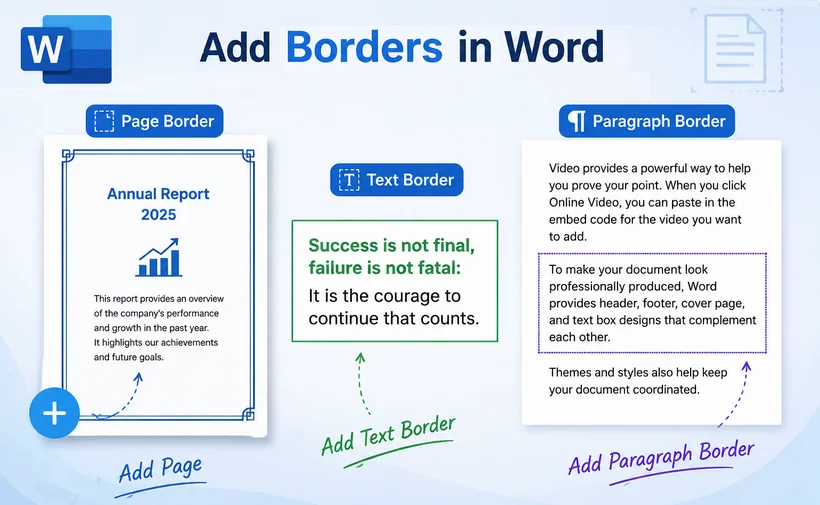
Microsoft Word admite tres tipos principales de bordes, cada uno diseñado para casos de uso específicos y al que se accede a través de diferentes menús de la cinta de opciones.
- Bordes de página: Marco decorativo alrededor de toda la página o documento.
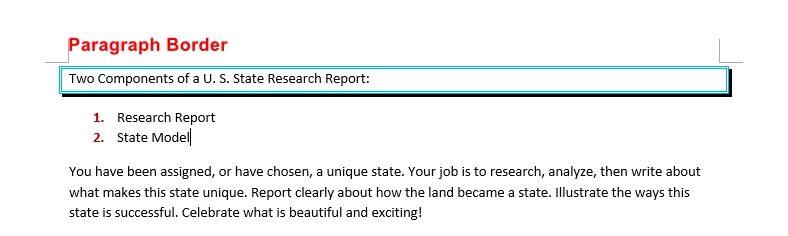
- Bordes de párrafo: Un marco alrededor de uno o más párrafos completos, que abarca el ancho del texto.
- Bordes de texto: Un marco ajustado solo alrededor del texto seleccionado dentro de un párrafo.
Entender la diferencia entre estos es clave para aplicar el efecto correcto. Por ejemplo, un borde de página es ideal para un certificado, mientras que un borde de párrafo es perfecto para resaltar una conclusión clave o un encabezado de sección.
Cómo añadir un borde en Microsoft Word
La interfaz nativa de MS Word le brinda control visual directo sobre cada configuración de borde. Esto es ideal para ediciones rápidas centradas en el diseño donde desea ver los cambios al instante y ajustar la estética visual sobre la marcha.
Ejemplo 1: Añadir un borde de página en Word
Los bordes de página aplican un marco completo a una o más páginas y admiten tanto estilos de línea estándar como diseños gráficos decorativos.
- Abra su documento en Microsoft Word.
- Vaya a la pestaña Diseño (Word 2013 y versiones posteriores) o a la pestaña Diseño de página (Word 2010).
- En el grupo Fondo de página, haga clic en Bordes de página.

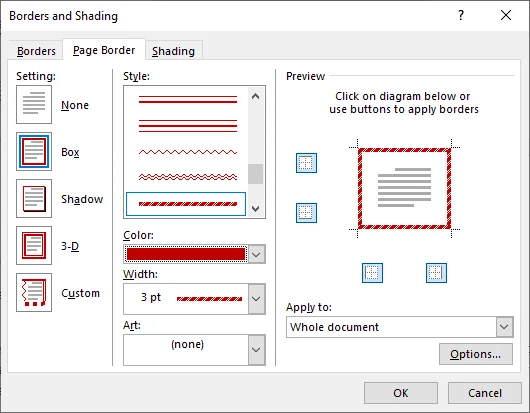
- En el cuadro de diálogo Bordes y sombreado, seleccione la pestaña Borde de página.
- En Valor, elija un estilo:
- Ninguno: Elimina el borde.
- Cuadro: Un borde rectangular simple.
- Sombra: Añade un efecto de sombra paralela.
- 3D: Da un aspecto tridimensional.
- Personalizado: Le permite aplicar bordes solo a lados específicos.
- En Estilo, desplácese por las opciones de línea: desde líneas sólidas hasta guiones, puntos y líneas dobles.
- Use los menús desplegables de Color y Ancho para personalizar la apariencia de su borde.
- (Opcional) Para bordes decorativos, abra el menú desplegable Arte y elija entre docenas de diseños gráficos como estrellas, corazones, árboles y más.
- En Aplicar a, seleccione dónde debe aparecer el borde:
- Todo el documento
- Esta sección
- Esta sección: solo la primera página
- Esta sección: todo excepto la primera página
- Haga clic en Aceptar para aplicar el borde.
✅ Consejo profesional
Haga clic en el botón Opciones en la pestaña Borde de página para ajustar el margen entre el borde y el borde de la página. El valor predeterminado es 24 puntos, pero reducirlo a 12-18 puntos hace que el borde se vea más ajustado y profesional.
Ejemplo 2: Añadir un borde de texto o párrafo en Word
Los bordes de texto y párrafo se utilizan para resaltar contenido en línea o contenido a nivel de bloque, respectivamente. El proceso de configuración es casi idéntico, siendo la diferencia clave la configuración Aplicar a.
- Seleccione el texto que desea bordear. Para bordear un párrafo completo, haga clic en cualquier lugar dentro de él; no necesita resaltar cada palabra.
- Vaya a la pestaña Inicio y localice el grupo Párrafo en el centro de la cinta de opciones.
- Haga clic en la pequeña flecha junto al botón Bordes (el icono parece una cuadrícula cuadrada).

- Seleccione Bordes y sombreado en la parte inferior del menú desplegable para abrir el cuadro de diálogo completo.
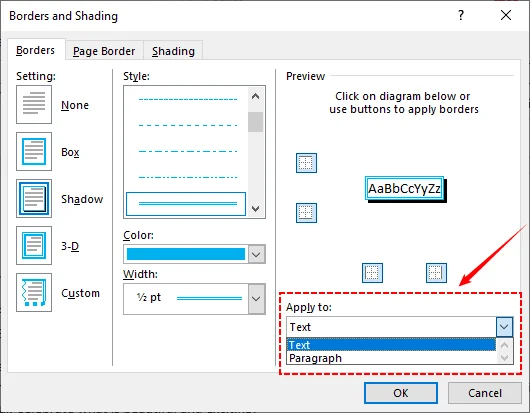
- En la pestaña Bordes, elija una configuración (Cuadro, Sombra, 3D o Personalizado).
- Elija su estilo de línea, color y ancho preferidos en la columna central.
- En Aplicar a, seleccione:
- Texto: si resaltó palabras específicas.
- Párrafo: si desea que el borde abarque todo el ancho de la página alrededor de todo el párrafo.
- Haga clic en Aceptar para aplicar el borde a su selección.
⚠️ Importante: Los bordes de texto y los bordes de párrafo se ven diferentes. Un borde de texto envuelve estrechamente las palabras seleccionadas.
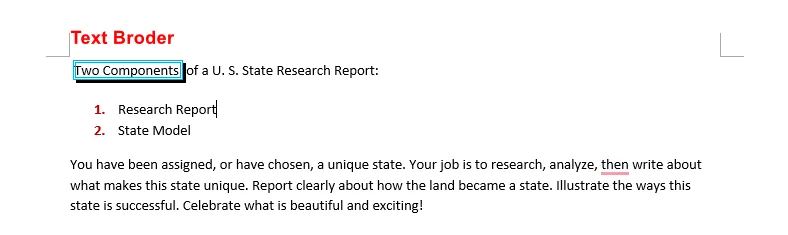
Un borde de párrafo se extiende por todo el ancho de la página, creando un cuadro que parece más un contenedor.
Para una capa adicional de identidad visual o seguridad del documento, explore nuestra guía paso a paso: Cómo añadir marcas de agua en Word.
Cómo insertar un borde en Word usando Python
Si necesita añadir bordes a varios documentos de forma masiva, automatizar la generación de documentos o integrar el formato de bordes en un flujo de trabajo más amplio, hacerlo mediante programación con Python es mucho más eficiente que el formato manual.
Free Spire.Doc for Python es una biblioteca gratuita y potente que le permite crear, leer y manipular documentos de Word completamente mediante código, sin necesidad de instalar Microsoft Word.
Instalar la biblioteca gratuita de Python
Instale la biblioteca a través de pip antes de ejecutar los ejemplos de código a continuación:
pip install Spire.Doc.Free
Ejemplo de código Python para insertar un borde de página en Word
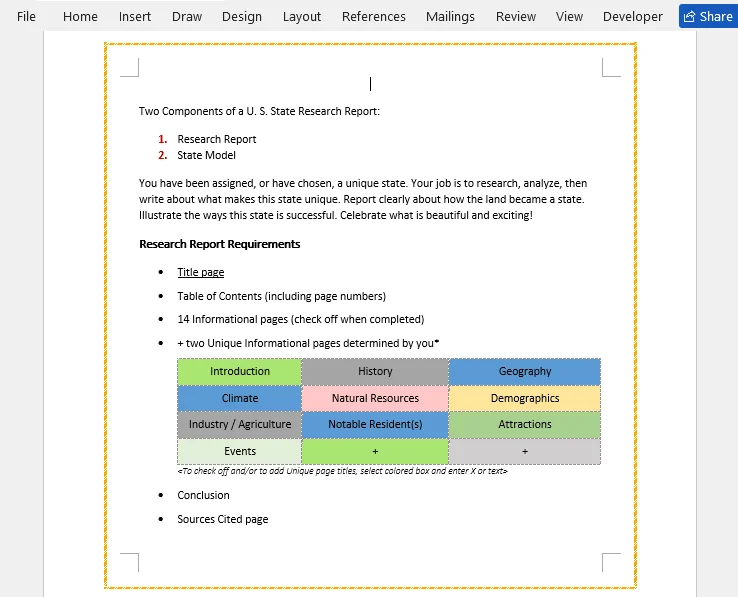
El siguiente script carga un documento de Word existente, recorre todas las secciones y aplica un borde de página personalizado (estilo guion-punto, color naranja, ancho de 2pt, con un espaciado de 30 puntos desde el contenido de la página).
from spire.doc import *
from spire.doc.common import *

# Crear un objeto Document
doc = Document()

# Cargar un documento de Word existente
doc.LoadFromFile("Sample.docx")

# Recorrer todas las secciones del documento
for i in range(doc.Sections.Count):
    # Obtener una sección específica
    section = doc.Sections[i]

    # Obtener el objeto de configuración de página
    pageSetup = section.PageSetup

    # Establecer bordes para todas las páginas
    pageSetup.PageBordersApplyType = PageBordersApplyType.AllPages

    # Establecer estilo de borde
    pageSetup.Borders.BorderType(BorderStyle.DashDotStroker)

    # Establecer ancho de borde
    pageSetup.Borders.LineWidth(2)

    # Establecer color de borde
    pageSetup.Borders.Color(Color.get_Orange())

    # Establecer el espaciado entre los bordes y el texto dentro de ellos
    pageSetup.Borders.Top.Space = 30.0
    pageSetup.Borders.Bottom.Space = 30.0
    pageSetup.Borders.Left.Space = 30.0
    pageSetup.Borders.Right.Space = 30.0

# Guardar el resultado en un nuevo archivo
doc.SaveToFile("AddWordPageBorders.docx", FileFormat.Docx)

# Liberar recursos
doc.Dispose()
Parámetros principales del código
- PageBordersApplyType: Controla qué páginas obtienen bordes (AllPages, FirstPage o AllPagesExceptFirst).
- BorderStyle: Define el patrón de línea; las opciones incluyen Single, Double, Dot, Thick, DotDash y muchas más.
- LineWidth(): Establece el grosor del borde en puntos.
- Color(): Establece el color del borde usando métodos RGB o nombres de colores como get_Orange(), get_Blue(), etc.
- Propiedad Space: Controla el margen (en puntos) entre cada borde y el área de contenido de la página.
Resultado:
Más allá del borde de página, Free Spire.Doc también le permite añadir bordes de texto o párrafo con Python.
✅ Cuándo usar Python frente al formato manual
- Use el formato manual (el método de la cinta de opciones de Word anterior) para documentos únicos o cuando necesite un control visual total.
- Use Python con Spire.Doc cuando necesite procesar docenas o cientos de documentos, generar documentos a partir de plantillas mediante programación o integrar el formato de bordes en una canalización de documentos automatizada.
Cómo añadir bordes usando un agente de documentos con IA
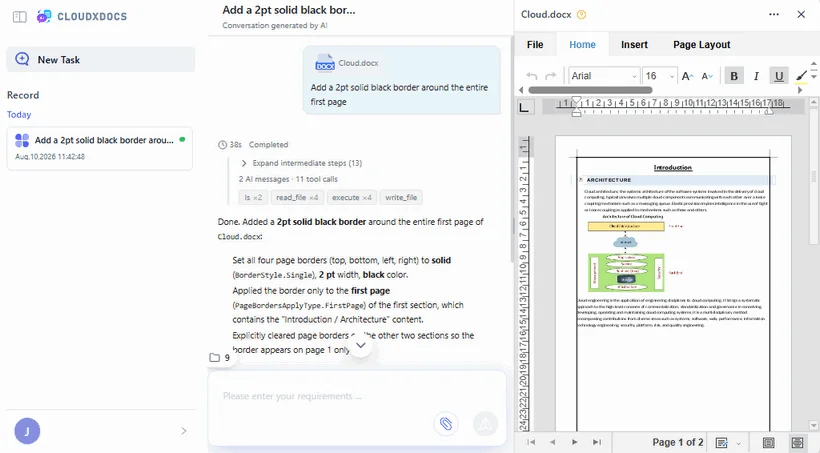
Si desea añadir bordes sin navegar por la cinta de opciones de Word ni escribir código Python, un agente de documentos con IA ofrece una tercera vía. CloudXDocs AI Agent es un asistente de IA con habilidades mejoradas que lee archivos de Word, Excel, PowerPoint y PDF y los procesa mediante comandos de lenguaje natural completamente en su navegador, sin necesidad de instalar software.
Cómo funciona
El agente de IA entiende la estructura de su documento (encabezados, párrafos, secciones, tablas) y puede aplicar cambios de formato basados en instrucciones en lenguaje sencillo. Esto lo hace ideal para usuarios que no están familiarizados con la configuración de bordes de Word o que desean aplicar configuraciones de bordes complejas en un solo paso.
- Abra el CloudXDocs AI Agent en su navegador web y regístrese para obtener una cuenta gratuita.
- Suba su documento de Word haciendo clic en el botón "Subir documento" o arrastrando y soltando su archivo .docx en la interfaz del agente. El agente detecta automáticamente el tipo de archivo y lo carga para su procesamiento.
-
Escriba una instrucción en lenguaje natural en el chat. Por ejemplo:
- "Añade un borde negro sólido de 2pt alrededor de toda la primera página"
- "Añade un borde de página decorativo con una línea naranja discontinua a todas las páginas"
- "Añade un borde de línea única azul alrededor del encabezado 'Introducción'"
- "Añade un borde con sombra a cada párrafo de la sección 2"
- Espere el procesamiento de la IA. El agente analiza su solicitud, identifica los elementos de destino en el documento y aplica el formato de borde, generalmente en unos pocos segundos.
- Revise y descargue. Vea el resultado en la interfaz del agente. Si el borde no es exactamente lo que buscaba, puede enviar un mensaje de seguimiento para ajustarlo (por ejemplo, "haz el borde más grueso" o "cambia el color a verde"). Una vez satisfecho, descargue el archivo .docx actualizado.
✅ Consejo profesional
La IA es consciente del contexto. Puede referirse a secciones, encabezados o párrafos específicos por su nombre. Esto es particularmente útil para usuarios que no están familiarizados con la interfaz de Word o para aplicar múltiples cambios de formato en una sola solicitud.
¿Qué método debería usar?
Utilice la tabla a continuación para seleccionar el mejor enfoque para crear un borde en Word.
| Escenario | Mejor método | Por qué |
|---|---|---|
| Ajuste de borde rápido y único | Cinta de opciones de MS Word | Más rápido para cambios únicos; no se requiere carga ni herramientas adicionales |
| Solicitudes de borde complejas o de varios pasos | Agente de documentos con IA | Entrada en lenguaje sencillo; no se necesita conocimiento de las rutas de los menús de Word |
| Procesamiento por lotes de varios archivos | Python (Free Spire.Doc) | Canalización totalmente automatizada; sin interacción manual por archivo |
| Sin Word instalado / usuario no técnico | Agente de documentos con IA | Basado en navegador, interfaz de lenguaje natural, sin instalación |
| Integrar en una aplicación o flujo de trabajo | Python (Free Spire.Doc) | API programática para canalizaciones personalizadas |
Reflexiones finales
Añadir un borde a los documentos de Word es una forma sencilla pero efectiva de mejorar la legibilidad y darle a su trabajo un toque profesional. Como se describe a lo largo de esta guía, el enfoque óptimo depende de su caso de uso específico: use la cinta de opciones integrada de Word para un control preciso y práctico, aproveche Python para una automatización masiva escalable o recurra a un agente de documentos con IA para un formato intuitivo en lenguaje natural.
Cada método ofrece fortalezas distintas en diferentes escenarios; elija el que mejor se alinee con su flujo de trabajo para maximizar la eficiencia. Para técnicas de formato de Word más avanzadas, explore nuestros tutoriales completos de procesamiento de documentos.
Preguntas frecuentes (FAQs)
P1. ¿Por qué no aparece mi borde de página en Word?
R: Es posible que los bordes de página no aparezcan si sus márgenes son demasiado pequeños (el borde cae fuera del área imprimible). Vaya a Diseño › Bordes de página › Opciones y reduzca el margen "Medir desde: Borde de página", o cambie a "Medir desde: Texto".
P2: ¿Puedo aplicar un borde de página y un borde de párrafo a la misma página?
R: Absolutamente. Operan en diferentes capas de formato. El borde de página enmarca toda la hoja, mientras que el borde de párrafo enmarca el bloque de texto específico dentro. Se apilan visualmente sin conflicto.
P3. ¿Puedo añadir bordes a varios documentos de Word a la vez?
R: Sí. Usando Python con Free Spire.Doc, puede recorrer una carpeta de archivos .docx, cargar cada uno con Document.LoadFromFile(), aplicar bordes mediante programación y guardar. Esto es mucho más rápido que abrir cada documento manualmente en Word.
P4. ¿Cuál es la forma más fácil de añadir bordes en Word sin programar?
R: Para un solo documento, use la cinta de opciones integrada de Word. Si no tiene Word instalado o prefiere instrucciones en lenguaje natural, el Agente de documentos con IA de CloudXDocs es una alternativa basada en navegador que no requiere instalación.