
Un fondo blanco funciona bien para la mayoría de los documentos de Word, pero no siempre es la mejor opción. Ya sea que esté creando un folleto, una invitación, un folleto para clase, un informe de marca o un documento para lectura en pantalla, un color de fondo cuidadosamente elegido puede respaldar el estilo visual del documento y mejorar la comodidad de lectura.
En esta guía, aprenderá cuatro formas prácticas de cambiar el color de fondo en Word. Ya sea que esté editando un solo documento o procesando una gran cantidad de archivos, puede elegir el enfoque que mejor se adapte a su flujo de trabajo.
Descripción general de los métodos: Elija el adecuado para su flujo de trabajo
El método ideal depende de su configuración técnica y del volumen de documentos que necesite procesar. Revise la tabla comparativa a continuación para determinar qué enfoque se ajusta a los requisitos de su proyecto:
| Método | Ideal para | Ventajas | Limitaciones |
|---|---|---|---|
| Microsoft Word (Escritorio) | Documentos individuales | Conjunto completo de funciones, fácil de usar | Requiere edición manual |
| Word para la Web | Edición rápida en el navegador | No requiere instalación de escritorio | Menos opciones de relleno avanzadas |
| Modificar paquete XML de Word | Usuarios avanzados que realizan cambios controlados a nivel de archivo | No requiere Word ni una biblioteca de terceros | Las ediciones manuales pueden invalidar el archivo si se realizan incorrectamente |
| Automatización con C# | Procesamiento de documentos repetitivo o por lotes | Aplica configuraciones consistentes en múltiples archivos | Requiere conocimientos de programación en C# |
Método 1: Cambiar el color de fondo de página en Microsoft Word (Escritorio)
La versión de escritorio de Microsoft Word ofrece el conjunto más completo de opciones de fondo de página. Puede aplicar colores sólidos, degradados, texturas o patrones a todo el documento, o usar una forma de página completa cuando solo una página necesite un fondo visual diferente.
Agregar color de fondo para todo el documento
-
Abra su documento de Word.
-
Vaya a la pestaña Diseño en la cinta superior.
-
Seleccione Color de página en el grupo Fondo de página.

-
Elija un Color del tema o un Color estándar de la cuadrícula.
-
Opciones de relleno avanzadas (opcional):
- Para usar un color personalizado: Haga clic en Más colores, elija o ingrese los valores de color requeridos y haga clic en Aceptar.
- Para usar un degradado, textura o patrón: Seleccione Efectos de relleno en el menú desplegable para aplicar degradados multicolor, texturas predefinidas o patrones geométricos, luego haga clic en Aceptar.
Resultado: Word aplica inmediatamente el color o efecto seleccionado a cada página del documento.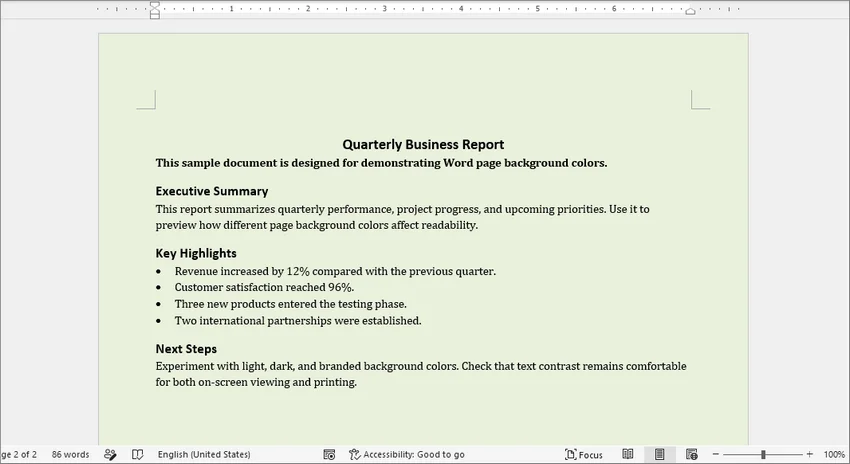
Agregar color de fondo a una sola página
De forma predeterminada, el uso de la herramienta "Color de página" aplica el fondo a todas las páginas del documento. Si solo desea cambiar el color de fondo de una página específica (como una portada o un divisor de sección), utilice una forma de página completa como fondo:
-
Desplácese hasta la página que desea modificar.
-
Haga clic en la pestaña Insertar en la cinta superior.
-
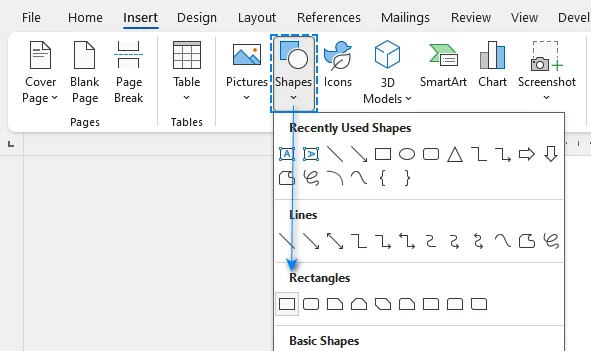
Seleccione Formas y elija la herramienta Rectángulo.
-
Haga clic y arrastre el rectángulo para cubrir completamente toda la página de borde a borde.
-
Navegue a la pestaña Formato de forma que acaba de aparecer.
-
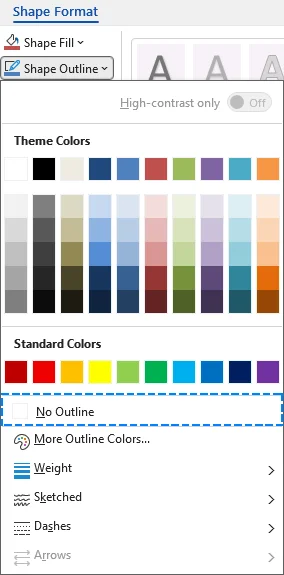
Haga clic en Contorno de forma y seleccione Sin contorno.
-
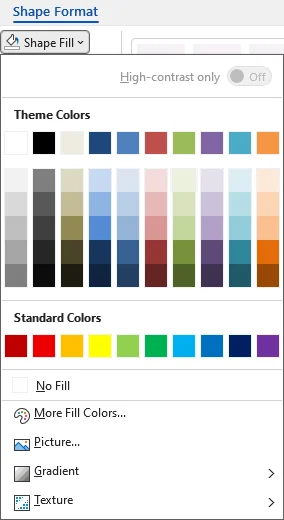
Haga clic en Relleno de forma y elija el color requerido.
-
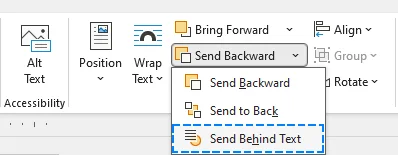
Haga clic en la flecha junto a Enviar atrás y seleccione Enviar detrás del texto.
Resultado: El color de fondo solo se aplica a la página seleccionada, mientras que las demás páginas permanecen intactas.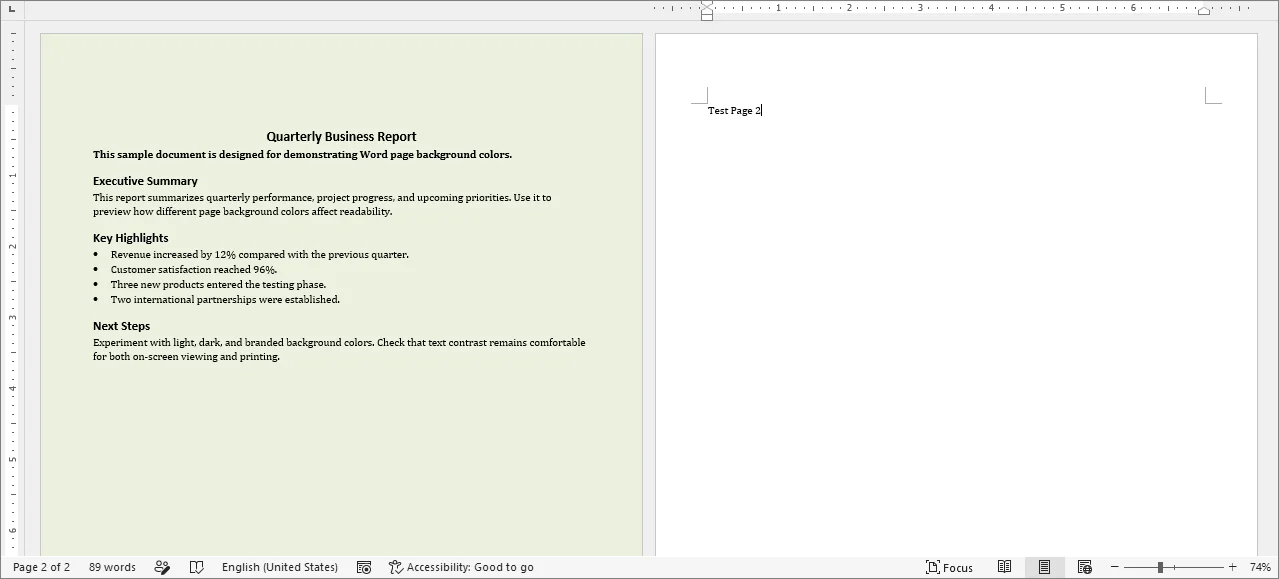
Consejo importante: Mantenga la forma de fondo en su posición
Word trata una forma flotante como un objeto anclado a un párrafo. A medida que cambia el contenido circundante, la forma puede moverse a menos que su posición se configure cuidadosamente.
Para mantener el rectángulo de fondo fijo en relación con la página:
- Haga clic derecho en la forma insertada y elija Más opciones de diseño.
- Navegue a la pestaña Posición.
- Cambie los puntos de referencia de las posiciones absoluta horizontal y vertical a Página.
- Marque la casilla Bloquear ancla en la parte inferior para evitar que el ancla se mueva accidentalmente a otro párrafo.
- Haga clic en Aceptar para aplicar los cambios.
Para obtener un formato de página adicional, también puede agregar una marca de agua o aplicar bordes de página, dependiendo del propósito y diseño del documento.
Método 2: Cambiar el color de fondo en Word para la Web
Si está trabajando en un Chromebook, utilizando una máquina sin Office de escritorio o colaborando en tiempo real, puede ajustar los colores de fondo de página directamente en su navegador usando Word para la Web (Microsoft 365 Online).
Pasos para cambiar el color de fondo en línea
- Cargue y abra su documento en Word para la Web.
- Vaya a Disposición > Color de página.
- Elija un color en Colores de página o Colores estándar.
- Si no ve el color que desea, seleccione Más colores y luego elija un color en el cuadro de diálogo Selector de color que se abre.
⚠️ Limitaciones de Word para la Web:
- Sin rellenos avanzados: Los degradados, patrones, texturas e imágenes de fondo no se pueden agregar en línea.
- Inconsistencias de visualización: Los documentos con fondos complejos creados en el escritorio pueden no renderizarse con precisión en el navegador. Utilice la aplicación de escritorio para una vista previa y edición de alta fidelidad.
Método 3: Modificar el paquete XML del documento de Word
Si necesita cambiar el color de fondo de un archivo .docx sin abrir Microsoft Word ni escribir código, puede modificar directamente la estructura del archivo Open XML subyacente. Un archivo .docx es en realidad un paquete ZIP que contiene archivos XML y recursos relacionados.
Guía paso a paso
-
Cree una copia de seguridad del documento de Word original.
-
Cambie la extensión de su archivo de
.docxa.zip. -
Extraiga el paquete ZIP en una carpeta nueva.
-
Abra el archivo word/document.xml dentro de esa carpeta utilizando un editor de texto como Notepad++ o Visual Studio Code.
-
Localice el elemento de apertura
<w:document ...>e inserte el siguiente elemento después de su etiqueta de apertura pero antes de<w:body>:<w:background w:color="F0F0F0"/>(Reemplace
F0F0F0con el valor de color hexadecimal RGB de seis dígitos que necesite. No incluya el símbolo#.)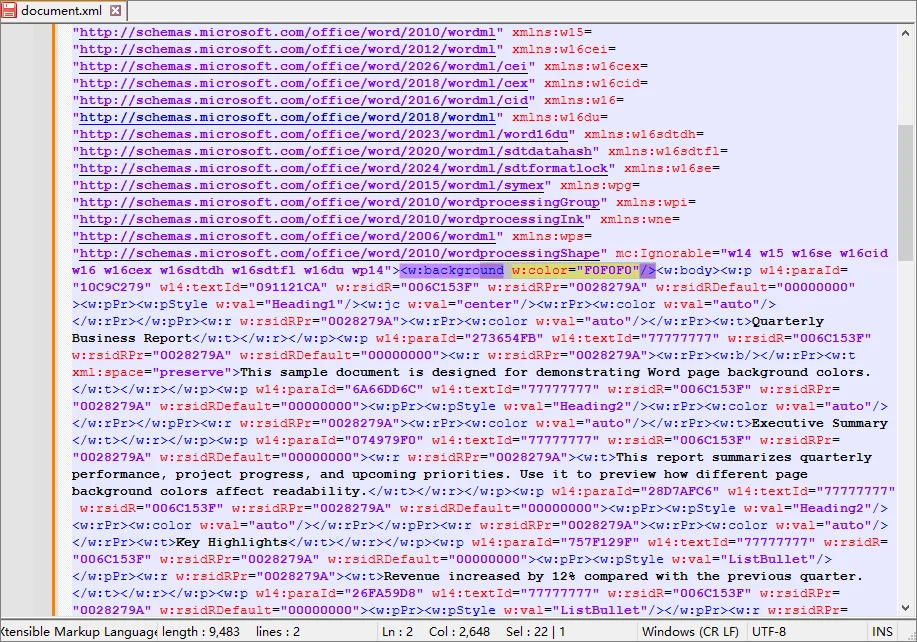
-
Guarde y cierre document.xml.
-
Abra word/settings.xml y asegúrese de que el siguiente elemento aparezca dentro del elemento
<w:settings>:<w:displayBackgroundShape/> -
Seleccione todos los archivos y carpetas dentro del paquete extraído (
[Content_Types].xml,_rels,docProps,word) y comprímalos en un nuevo archivo ZIP. No comprima la carpeta exterior en sí. -
Cambie la extensión del nuevo archivo de
.zipde nuevo a.docx. -
Abra el documento en Word y verifique que el color de fondo se muestre correctamente.
⚠️ Consideraciones importantes
Las ediciones manuales de XML pueden dañar fácilmente su documento. Si los elementos están mal colocados, la sintaxis es incorrecta o la estructura de carpetas cambia durante la recompresión, Word informará de contenido ilegible. Trabaje siempre en una copia de seguridad de su archivo original.
Método 4: Cambiar el color de fondo programáticamente con C#
Para sistemas de generación de documentos, informes recurrentes o carpetas que contienen muchos archivos de Word, cambiar el color de fondo manualmente es ineficiente y puede generar resultados inconsistentes. Una solución en C# es más adecuada cuando la misma regla de formato debe aplicarse repetidamente o integrarse en un flujo de trabajo existente.
El siguiente ejemplo utiliza Free Spire.Doc for .NET para aplicar colores de fondo a documentos de Word programáticamente sin necesidad de tener instalado Microsoft Word.
Nota: Free Spire.Doc for .NET está limitado a 500 párrafos y 25 tablas por documento al leer o escribir archivos. Los documentos que excedan esos límites deben probarse cuidadosamente o procesarse con una edición que admita el tamaño de documento requerido.
Paso 1: Instalar Free Spire.Doc
Abra la Consola del Administrador de paquetes NuGet en Visual Studio y ejecute:
Install-Package FreeSpire.Doc
Alternativamente, busque FreeSpire.Doc en Administrar paquetes NuGet e instálelo en su proyecto.
Paso 2: Escribir código de automatización en C#
El siguiente ejemplo recorre los archivos .docx en una carpeta especificada, aplica un color de fondo sólido y guarda los documentos modificados en una carpeta de salida separada:
using System;
using System.Drawing;
using System.IO;
using Spire.Doc;
using Spire.Doc.Documents;

class Program
{
    static void Main()
    {
        // Definir carpetas separadas para archivos fuente y archivos procesados.
        string inputFolder = @"C:\Documents\Input";
        string outputFolder = @"C:\Documents\Output";

        // Crear la carpeta de salida si aún no existe.
        Directory.CreateDirectory(outputFolder);

        // Recuperar todos los archivos DOCX de la carpeta de entrada.
        string[] files = Directory.GetFiles(
            inputFolder,
            "*.docx",
            SearchOption.TopDirectoryOnly);

        foreach (string inputPath in files)
        {
            // Omitir archivos de bloqueo temporales creados mientras un documento está abierto en Word.
            if (Path.GetFileName(inputPath).StartsWith("~$"))
            {
                continue;
            }

            // Conservar el nombre de archivo original en la carpeta de salida.
            string outputPath = Path.Combine(
                outputFolder,
                Path.GetFileName(inputPath));

            try
            {
                // Crear y eliminar automáticamente la instancia del Documento.
                using (Document document = new Document())
                {
                    // Cargar el documento de Word actual.
                    document.LoadFromFile(inputPath);

                    // Aplicar un fondo gris claro sólido al documento.
                    document.Background.Type = BackgroundType.Color;
                    document.Background.Color = Color.LightGray;

                    // Guardar la copia modificada sin sobrescribir el archivo fuente.
                    document.SaveToFile(outputPath, FileFormat.Docx);
                }

                // Informar del procesamiento exitoso.
                Console.WriteLine(
                    $"Procesado: {Path.GetFileName(inputPath)}");
            }
            catch (Exception ex)
            {
                // Registrar el error y continuar procesando los archivos restantes.
                Console.WriteLine(
                    $"Fallido: {Path.GetFileName(inputPath)} - {ex.Message}");
            }
        }
    }
}
Consejos para desarrolladores:
-
En este ejemplo,
Color.LightGrayaplica un fondo gris claro. También puede definir un color RGB personalizado:// Aplicar un color de fondo RGB personalizado. document.Background.Color = Color.FromArgb(240, 240, 240); -
La configuración
Document.Backgroundse aplica a todo el documento. Para fondos específicos de página, agregue una forma de página completa y colóquela detrás del texto.
Solución de problemas comunes con el color de fondo en Word
1. ¿Por qué no se imprime el color de fondo de mi Word?
De forma predeterminada, Microsoft Word oculta los colores de fondo para ahorrar tinta de la impresora. Si su fondo aparece blanco en la vista previa de impresión o en la impresión física, utilice los pasos rápidos a continuación para solucionarlo:
- Vaya a Archivo > Opciones.
- Seleccione Mostrar en el menú de la izquierda.
- Desplácese hacia abajo hasta la sección Opciones de impresión.
- Marque la casilla "Imprimir colores e imágenes de fondo".
- Haga clic en Aceptar para guardar los cambios.
2. ¿Por qué el color de página se ve diferente en el modo oscuro?
El modo oscuro de Word puede cambiar la apariencia del lienzo del documento mientras edita. Este cambio de visualización no significa necesariamente que el color de fondo de la página guardado haya cambiado. Para ver el color de fondo de la página en el lienzo de documento claro sin desactivar el modo oscuro:
- Vaya a la pestaña Vista.
- Haga clic en Cambiar modos en el grupo Modo oscuro para alternar entre las vistas de lienzo de documento claro y oscuro.
3. ¿Por qué hay bordes blancos alrededor del fondo de mi página?
La mayoría de las impresoras no pueden imprimir hasta el borde mismo del papel. Como resultado, un fondo que llena la página en la pantalla aún puede tener bordes blancos cuando se imprime.
Si su impresora admite la impresión sin bordes:
- Abra Archivo > Imprimir.
- Seleccione Propiedades de la impresora o Preferencias.
- Habilite la Impresión sin bordes, si está disponible.
- Seleccione un tamaño de papel compatible con el modo sin bordes de la impresora.
- Revise la vista previa de impresión antes de imprimir.
Si la impresora no admite la impresión sin bordes para el tamaño de papel seleccionado, los bordes blancos no se pueden eliminar solo a través de la configuración de Word. Es posible que deba imprimir en papel más grande y recortarlo, o utilizar un servicio de impresión profesional.
Preguntas frecuentes
P1: ¿Cómo elimino el color de fondo en Word?
Para eliminar un color de fondo de página:
- Abra la pestaña Diseño.
- Haga clic en Color de página.
- Seleccione Sin color.
El fondo del documento volverá al color blanco predeterminado.
P2: ¿Cambiar el color de fondo de Word afecta la impresión?
No siempre. Word puede mostrar colores de fondo en la pantalla pero no imprimirlos a menos que la impresión de fondo esté habilitada.
P3: ¿Puedo cambiar el color de fondo de varios archivos de Word automáticamente?
Sí. Un enfoque de programación, como el uso de C# con Spire.Doc, puede procesar varios documentos de Word en un lote y aplicar la misma configuración de fondo automáticamente.
Conclusión
Ahora conoce varias formas de cambiar el color de fondo en Word, desde la edición manual rápida hasta la automatización por lotes con C#. Independientemente del método que elija, asegúrese de que el color se adapte al documento y proporcione suficiente contraste con el texto para que el contenido sea fácil de leer.