Añadir videos a Microsoft Word puede hacer que los informes, manuales y guías técnicas sean más interactivos al combinar instrucciones de texto con contenido visual. Sin embargo, Word admite varias formas de añadir videos, incluyendo videos en línea, hipervínculos y archivos incrustados. Elegir el método correcto depende de cómo planee compartir el documento. Ya sea que desee incrustar un video en un documento de Word para una reproducción interactiva en línea o enlazar un archivo local de forma limpia, aquí tiene tres formas prácticas de insertar un video en Microsoft Word manteniendo el formato limpio y el tamaño del archivo bajo control.
- Insertar un video en línea en Word para reproducción directa
- Insertar un video en un documento de Word con hipervínculos
- Incrustar un video en documentos de Word como objeto
- Qué método debería elegir
- Preguntas frecuentes
Cómo insertar un video en línea en Word para reproducción directa
Insertar un video en línea es una de las formas más sencillas de añadir contenido de video a un documento de Word. En lugar de redirigir a los lectores a un navegador web externo, Microsoft Word renderiza un componente de reproductor interactivo directamente en la página. Esto permite a los lectores acceder a videos en línea compatibles directamente desde la interfaz del documento sin abrir manualmente una ventana de navegador separada.
Aquí están los pasos para incrustar un video de YouTube en un documento de Word:
- Paso 1: Abra un documento de Word y coloque el cursor donde desea que aparezca el reproductor de video.
- Paso 2: Vaya a la pestaña Insertar en el menú de la cinta superior.
- Paso 3: En el grupo Multimedia, haga clic en la opción Video en línea.
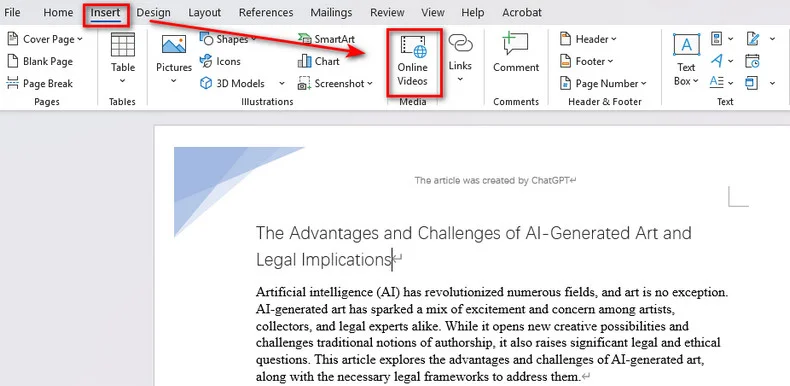
- Paso 4: Pegue el enlace web de un video de YouTube.
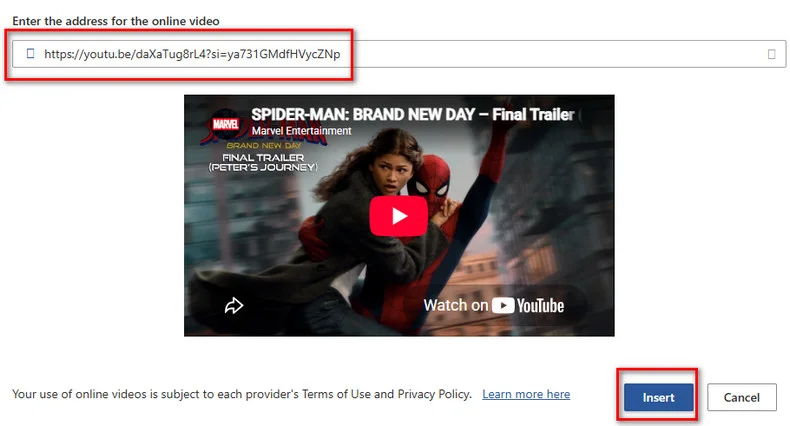
- Paso 5: Haga clic en Insertar. Word generará inmediatamente una miniatura de video adaptable con un icono de reproducción en su página.
Solución de problemas: ¿Por qué el botón "Video en línea" aparece atenuado?
Si el botón está deshabilitado, es probable que haya abierto un documento DOC en **modo de compatibilidad**. Haga clic en Archivo > Información > Convertir para actualizarlo al formato DOCX. Además, asegúrese de que la Vista protegida esté desactivada y que su configuración de privacidad permita experiencias conectadas.
Cómo insertar un video en un documento de Word con hipervínculos
Si necesita hacer referencia a archivos MP4 locales o personalizar la apariencia de un enlace de video, insertar un hipervínculo suele ser una opción más flexible. A diferencia de la herramienta nativa de video en línea, esta técnica adjunta una URL web o una ruta de archivo local a una cadena de texto o a una portada de imagen personalizada. Cuando los lectores hacen clic en el enlace, el video se abre sin problemas en su navegador web predeterminado o reproductor multimedia local.
1. Insertar manualmente un enlace de video en Word
Configurar un hipervínculo de video manualmente toma solo unos segundos y funciona perfectamente para cualquier archivo web o local.
- Paso 1: Seleccione el texto o la imagen (como una miniatura de portada de video) en su documento de Word donde desea añadir el enlace.
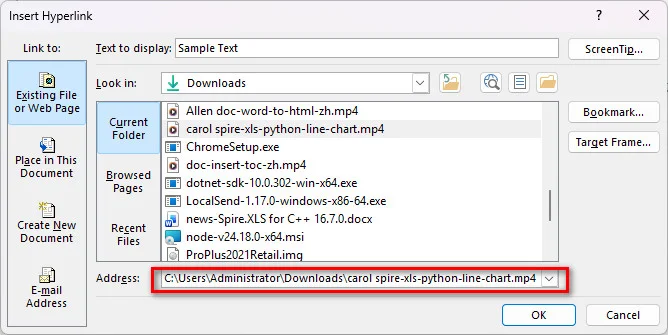
- Paso 2: Haga clic derecho en el objeto seleccionado y seleccione Vínculo, o vaya a la cinta superior y haga clic en Insertar > Vínculo.
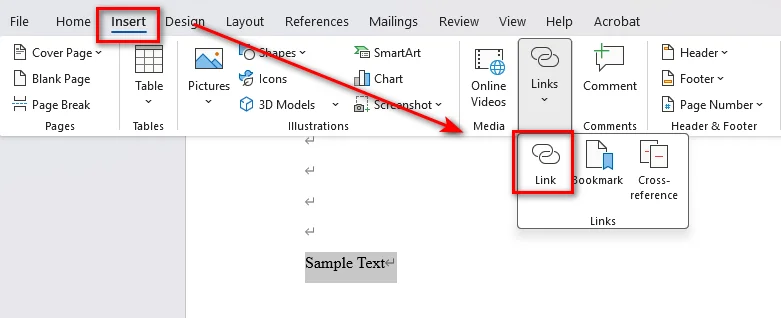
- Paso 3: En la ventana emergente, pegue la URL de su video en línea o haga clic en Archivo o página web existente para seleccionar la ruta de un archivo de video local, luego haga clic en Aceptar.
2. Insertar hipervínculos de video automáticamente con Python
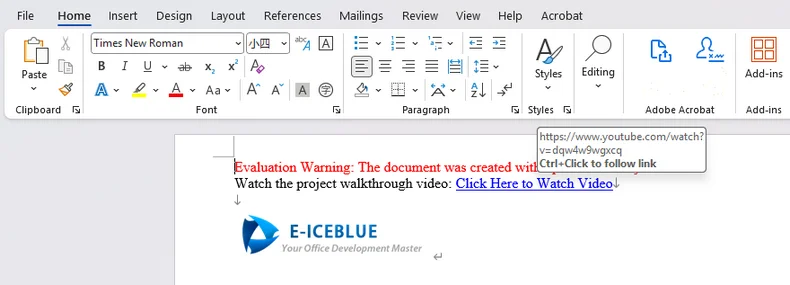
Para los desarrolladores que generan informes automatizados, procesan documentación por lotes o crean tuberías de generación de docx, puede insertar un enlace de video en Word mediante programación utilizando Free Spire.Doc for Python. Es una biblioteca de Python independiente que permite a los desarrolladores crear, editar y convertir documentos de Word sin Microsoft Office. También proporciona API relacionadas con hipervínculos que se pueden usar para añadir URL de video o enlaces de archivos locales a elementos de texto e imagen en documentos de Word.
from spire.doc import *
from spire.doc.common import *

# Inicializar un nuevo documento de Word
doc = Document()

# Añadir una sección y un párrafo
section = doc.AddSection()
paragraph = section.AddParagraph()

# Insertar un hipervínculo de texto que apunta a un video en línea
video_url = "https://www.youtube.com/watch?v=dQw4w9WgXcQ"
paragraph.AppendText("Vea el video de recorrido del proyecto: ")
paragraph.AppendHyperlink(video_url, "Haga clic aquí para ver el video", HyperlinkType.WebLink)

# Añadir saltos de línea
paragraph.AppendBreak(BreakType.LineBreak)
paragraph.AppendBreak(BreakType.LineBreak)

# Insertar un hipervínculo de imagen (miniatura + enlace de video)
thumbnail_path = "/Logo1.png"
picture = paragraph.AppendPicture(thumbnail_path)

# Adjuntar la URL del video a la imagen de miniatura
paragraph.AppendHyperlink(video_url, picture, HyperlinkType.WebLink)

# Guardar el documento generado
doc.SaveToFile("/output/VideoLinksDocument.docx", FileFormat.Docx2019)
doc.Dispose()
Incrustar un video en documentos de Word como objeto
Si está entregando archivos a clientes en un entorno sin conexión, puede optar por incrustar un video en Word como un objeto binario incrustado. Este enfoque obliga a Word a empaquetar el archivo de video sin procesar directamente dentro del contenedor del archivo. Es más adecuado para escenarios donde los enlaces externos están prohibidos y los dispositivos de los destinatarios carecen de acceso a Internet, pero aumentará el tamaño del documento.
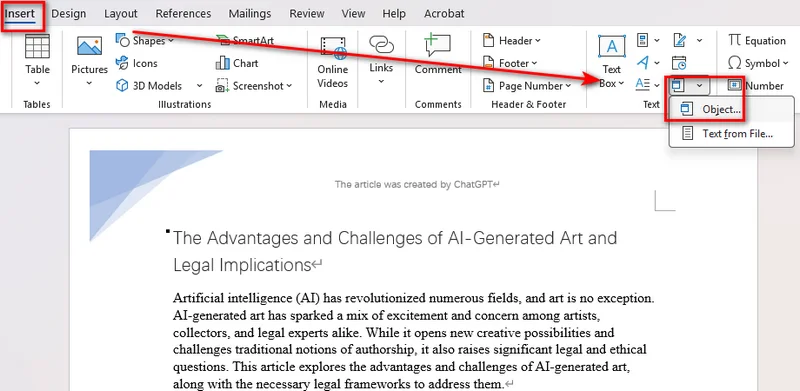
- Paso 1: Navegue a la pestaña Insertar en la cinta superior.
- Paso 2: Localice la sección Texto, haga clic en el menú desplegable Objeto y elija Objeto....
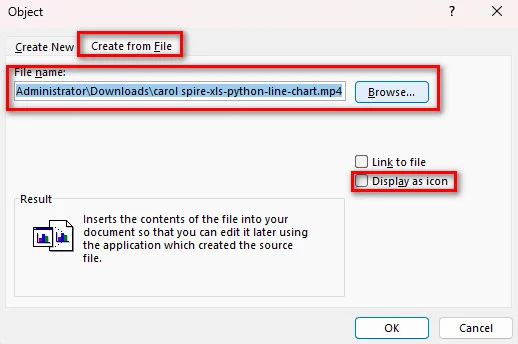
- Paso 3: En el cuadro de diálogo emergente, cambie a la pestaña Crear desde archivo.
- Paso 4: Haga clic en Examinar para localizar su archivo de video local (MP4, AVI, MOV).
- Paso 5: Marque la casilla Mostrar como icono para asegurarse de que aparezca como un archivo adjunto limpio, luego haga clic en Aceptar.
A diferencia de PowerPoint, Word no renderiza marcos de vista previa de video nativos para archivos de video locales incrustados. Muestra un icono del sistema o un cuadrado simple. Al hacer doble clic, se inicia su reproductor multimedia local predeterminado.
Quizás le interese: Cómo adjuntar archivos a un documento de Word (5 métodos efectivos)
¿Qué método debería elegir?
Utilice esta tabla de comparación rápida para elegir el método adecuado para las necesidades de su documento:
| Método | Experiencia de reproducción | Impacto en el tamaño del archivo | ¿Requiere Internet? | ¿Admite automatización? |
|---|---|---|---|---|
| Video en línea | Reproductor emergente directo dentro de Word | Despreciable (bytes) | Sí | Limitado |
| Hipervínculo de video | Abre el navegador/reproductor predeterminado | Despreciable (bytes) | Opcional | Sí (Python) |
| Objeto incrustado | Doble clic para abrir el reproductor | Extremadamente grande | No | Sí |
Preguntas frecuentes sobre la inserción de video en Word
1. ¿Puedo incrustar un video directamente en Word como en PowerPoint?
Sí, pero el comportamiento de reproducción depende de la fuente del video:
- Videos en línea (YouTube, Vimeo, etc.): Se reproducen directamente dentro de Word a través de una ventana emergente integrada con un botón de reproducción nativo.
- Archivos de video locales (MP4, MOV, etc.): No se pueden reproducir de forma integrada. Se insertan como iconos de archivo (o imágenes con hipervínculos) que inician su reproductor multimedia predeterminado al hacer clic.
2. ¿Cómo inserto un video en Word sin aumentar el tamaño del archivo?
Para mantener su documento ligero, utilice el Método 1 (Video en línea) o el Método 2 (Hipervínculo de imagen de portada). Ambos métodos enlazan a recursos externos y no agrandarán el documento de Word.
3. ¿Por qué mi video incrustado no se reproduce en Microsoft Word?
Si su video no se reproduce, verifique si su documento está guardado en el **modo de compatibilidad**. Además, asegúrese de que su conexión de red esté activa para videos en línea, o verifique que su reproductor multimedia local admita el formato de video.
Conclusión
Añadir videos correctamente le ayuda a crear documentos de Word que son más fáciles de entender y más interactivos para los lectores. Ya sea que elija incrustar un video en un documento de Word utilizando la función nativa de Video en línea de Microsoft Word, enlazar miniaturas de imágenes personalizadas manualmente o mediante automatización con Python, o adjuntar objetos de video sin conexión, seleccionar el método correcto depende de las restricciones técnicas de su audiencia. Elija videos en línea para una reproducción web fluida, hipervínculos para un almacenamiento local flexible y objetos incrustados estrictamente para compartir sin conexión.