Si alguna vez ha entregado un ensayo con un límite de 2,000 palabras, ha facturado a un cliente por palabra en un trabajo de traducción o ha intentado reducir un informe, se habrá encontrado con la misma pregunta: ¿cuántas palabras tiene exactamente este documento?
Microsoft Word facilita el recuento de palabras para un solo archivo. Pero cuando se trata de docenas o cientos de documentos, hacer clic en cada uno es una pérdida de tiempo. Esta guía cubre 7 formas prácticas de contar palabras en Word tanto en PC como en dispositivos móviles, incluido un script de C# para automatizar el proceso en archivos masivos.
Resumen rápido: El mejor método para comprobar el recuento de palabras
Mostrar el recuento de palabras en Word es fácil, pero el enfoque ideal depende de su flujo de trabajo actual, dispositivo y escala. La siguiente tabla compara siete opciones prácticas para ayudarle a elegir la correcta antes de seguir los pasos detallados.
| Método | Ideal para | Limitaciones | Nivel de habilidad |
|---|---|---|---|
| 1. Barra de estado | Escritura diaria: comprobar el recuento mientras escribe | Solo muestra el total a menos que se haga clic | Principiante |
| 2. Cuadro de diálogo de recuento | Estadísticas detalladas: páginas, caracteres, párrafos, líneas | Requiere apertura manual, no es en tiempo real | Principiante |
| 3. Metadatos del archivo | Comprobación rápida sin abrir Word | Puede no reflejar cambios recientes o no guardados | Intermedio |
| 4. Campo NumWords | Informes donde el recuento debe aparecer en el documento | Debe actualizarse manualmente o configurarse antes de imprimir | Intermedio |
| 5. Word Online | Edición basada en navegador en cualquier dispositivo | Menos funciones avanzadas que la versión de escritorio | Principiante |
| 6. Aplicación móvil de Word | Comprobar longitudes sobre la marcha vía iPhone, iPad o Android | Oculto en submenús por defecto para ahorrar espacio | Principiante |
| 7. Automatización con C# | Contar docenas o cientos de archivos | Requiere conocimientos básicos de programación | Avanzado |
1. Comprobar el recuento de palabras mientras escribe (Barra de estado)
La barra de estado es la forma más sencilla de contar palabras en un documento de Word. Se actualiza en tiempo real mientras escribe, lo que facilita el seguimiento de su progreso sin interrumpir su flujo. Este método está disponible en casi todas las versiones de escritorio, incluidas Word 2016, 2019, 2021, 2024 y Word para Microsoft 365.
Pasos para comprobar el recuento de palabras desde la barra de estado
-
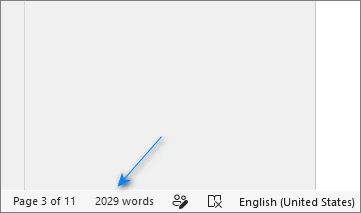
Para comprobar el recuento total de palabras: Mire en la esquina inferior izquierda de la ventana de Word.
-
Para contar una sección específica: Seleccione el rango de texto que desea contar. La barra de estado mostrará el recuento de palabras seleccionadas junto al total del documento, por ejemplo, “150 de 2000 palabras”.
¿Qué hacer si falta el recuento de palabras?
Si el recuento de palabras no aparece en la parte inferior izquierda de la ventana de Word:
-
Haga clic derecho en un área vacía de la barra de estado.
-
Seleccione Recuento de palabras en el menú.
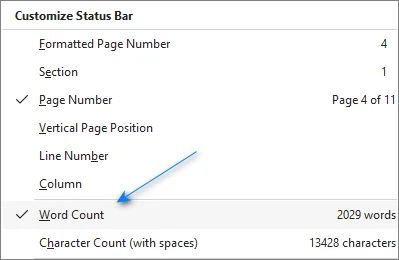
Una vez habilitado, el recuento permanecerá visible mientras edita el documento.
2. Ver estadísticas detalladas: Páginas, caracteres y párrafos (Cuadro de diálogo de recuento de palabras)
Por defecto, la barra de estado solo muestra el total. El cuadro de diálogo de recuento de palabras lo desglosa más: páginas, palabras, caracteres (con y sin espacios), párrafos y líneas.
Pasos para abrir el cuadro de diálogo de recuento de palabras
-
Abra la pestaña Revisar en la cinta superior.
-
Haga clic en Contar palabras en el grupo Revisión. Aparecerá el cuadro de diálogo de recuento de palabras con las estadísticas detalladas del documento.
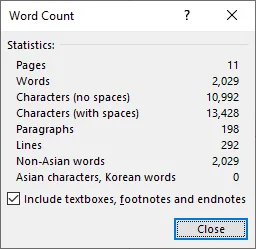
También puede abrir este cuadro de diálogo presionando Ctrl+Shift+G (Windows) o Cmd+Shift+G (Mac), o haciendo clic en el total de palabras en la barra de estado.
Consejo: El cuadro de diálogo de recuento de palabras incluye una casilla “Incluir cuadros de texto, notas al pie y notas al final” en la parte inferior. Márquela cuando necesite un total que cubra todo; desmárquela para contar solo el cuerpo principal del texto.
3. Comprobar el recuento de palabras sin abrir el archivo (Metadatos del archivo)
Si necesita una estimación rápida de la longitud de un documento guardado, no necesita abrir el archivo en Word en absoluto.
Instrucciones paso a paso
-
Haga clic derecho en el archivo de Word y seleccione Propiedades.
-
Cambie a la pestaña Detalles.
-
Busque Recuento de palabras en la sección Contenido.
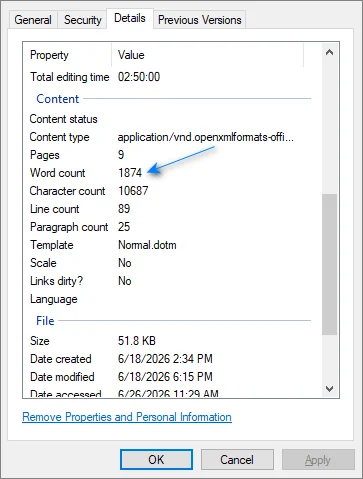
Importante:
- El recuento que se muestra en los metadatos del archivo refleja el recuento del último guardado, no los cambios realizados desde entonces. Abra el archivo en Word si necesita el número actual.
- No se garantiza que el recuento de palabras aparezca en todos los archivos. Puede faltar en documentos creados o convertidos por aplicaciones de terceros.
4. Mostrar el recuento de palabras en el documento (Campo NumWords)
Si necesita que el recuento de palabras aparezca en la página de su documento (para una portada de libro, una portada de ensayo o un contrato), utilice el campo NumWords.
Pasos
-
Coloque el cursor donde desea que aparezca el recuento.
-
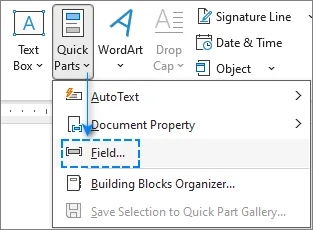
Vaya a Insertar > Elementos rápidos > Campo.
-
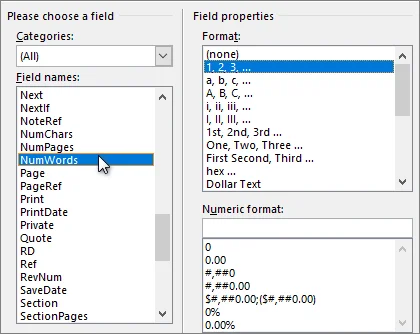
Seleccione NumWords en la lista de Nombres de campo y haga clic en Aceptar.
Nota: El campo NumWords no se actualiza en tiempo real mientras escribe. Después de editar el documento, puede actualizarlo usando los siguientes métodos:
- Campo único: Haga clic derecho en el campo y seleccione Actualizar campos, o presione F9.
- Documento completo: Presione Ctrl + A para seleccionar todo el documento, luego presione F9 para actualizar múltiples campos a la vez.
Si desea que el campo se actualice automáticamente antes de imprimir:
- Vaya a Archivo > Opciones > Mostrar.
- En Opciones de impresión, marque la casilla Actualizar campos antes de imprimir.
5. Comprobar el recuento de palabras en un navegador (Word Online)
Cuando trabaje desde un navegador en un Chromebook, una computadora pública o cualquier dispositivo sin la aplicación de escritorio, la versión en línea de Word (Microsoft 365 online) rastrea su texto sin problemas.
Cómo contar palabras en Word online
- Barra de estado: Mire en la parte inferior izquierda de la ventana de su navegador; verá un contador de palabras en tiempo real que se actualiza mientras escribe.
- Pestaña Revisar: Haga clic en Revisar > Contar palabras para abrir una ventana emergente con estadísticas detalladas (palabras, caracteres y párrafos).
⚠️ Limitación: Word para la Web solo cuenta el cuerpo principal del texto. No incluye cuadros de texto, encabezados, pies de página o la mayoría de los gráficos SmartArt. Para documentos con diseños complejos, abra el archivo en la versión de escritorio de Word para obtener un recuento completo.
6. Contar palabras en dispositivos móviles (Aplicación de Word para iOS y Android)
Para maximizar el espacio de lectura y escritura en teléfonos y tabletas, la aplicación móvil de Word oculta el recuento de palabras de forma predeterminada. Puede revelarlo fácilmente con solo unos toques.
En iPhone y iPad
- Abra su documento y toque el icono de edición (el símbolo de la letra A con un lápiz) en la barra de herramientas superior.
- En el panel de menú que aparece en la parte inferior, toque la pestaña Inicio y seleccione Revisar.
- Toque Contar palabras para ver un desglose completo de páginas, palabras y caracteres.
En Android
- Abra su documento y toque la flecha hacia arriba (▲) en la esquina inferior derecha para expandir la cinta del menú.
- Toque la pestaña Inicio a la izquierda de la cinta y luego seleccione Revisar.
- Toque Contar palabras para ver las estadísticas de su documento.
Problemas comunes y solución de problemas
1. La barra de estado no muestra el recuento de palabras
- En el escritorio, haga clic derecho en la barra de estado y asegúrese de que Recuento de palabras esté marcado. Si ya está marcado y sigue sin aparecer, intente reiniciar Word.
2. El recuento de palabras parece incorrecto
- Compruebe si Incluir cuadros de texto, notas al pie y notas al final está seleccionado en el cuadro de diálogo de recuento de palabras. Verifique también que no haya seleccionado accidentalmente un rango de texto, ya que la barra de estado muestra el recuento de la selección cuando hay texto resaltado.
3. Los metadatos del archivo muestran un número diferente al de Word
- Los metadatos del archivo almacenan el recuento de la última vez que se guardó el archivo. Abra el documento y compruebe la barra de estado para obtener el recuento actual.
4. Word cuenta las palabras de forma diferente a lo que espero
- Word cuenta las palabras compuestas con guiones (como “bien-conocido”) y los números formateados (como “1,000”) como palabras únicas. Este es el comportamiento estándar en la mayoría de los programas de procesamiento de textos.
7. Recuento de palabras programático con C# y Spire.Doc
Abrir docenas de archivos manualmente para comprobar el recuento de palabras es una pérdida de tiempo valioso. Si necesita procesar por lotes carpetas de informes, traducciones o entregas de estudiantes, puede automatizar la tarea utilizando un breve script de C#.
Spire.Doc for .NET le permite leer y extraer metadatos del documento (como recuentos de palabras, caracteres, páginas y líneas) directamente de archivos de Word usando C#. Debido a que se ejecuta de forma independiente, no requiere que Microsoft Word esté instalado, lo que lo hace ideal para servidores en la nube o tuberías automatizadas.
Paso 1: Instalar la biblioteca
Ejecute este comando en la Consola del Administrador de paquetes NuGet para instalar la biblioteca:
PM> Install-Package Spire.Doc
Alternativamente, puede descargar el paquete y agregar manualmente referencias a las DLL en su proyecto.
Paso 2: Implementar el código de automatización en C#
El siguiente script de C# escanea una carpeta designada, extrae estadísticas avanzadas de cada archivo de Word y exporta los datos compilados a un archivo CSV estándar:
using System;
using System.IO;
using System.Text;
using Spire.Doc;

class WordCountAutomation
{
    static void Main(string[] args)
    {
        string targetFolder = @"C:\TuCarpetaDeDocumentos";
        string csvOutputPath = @"C:\TuCarpetaDeDocumentos\InformeRecuentoPalabras.csv";

        // 1. Encontrar todos los archivos .doc y .docx (incluidas subcarpetas)
        var wordFiles = Directory.GetFiles(
            targetFolder,
            "*.*",
            SearchOption.AllDirectories);

        StringBuilder csvData = new StringBuilder();
        csvData.AppendLine("Nombre de archivo,Páginas,Palabras,Caracteres,Párrafos");

        foreach (var file in wordFiles)
        {
            string ext = Path.GetExtension(file).ToLower();

            if (ext == ".doc" || ext == ".docx")
            {
                try
                {
                    // 2. Cargar el documento sin iniciar MS Word
                    Document doc = new Document();
                    doc.LoadFromFile(file);

                    // Recalcular estadísticas de palabras, párrafos y caracteres
                    doc.UpdateWordCount();

                    // 3. Extraer propiedades integradas del documento
                    int pages = doc.BuiltinDocumentProperties.PageCount;
                    int words = doc.BuiltinDocumentProperties.WordCount;
                    int chars = doc.BuiltinDocumentProperties.CharCount;
                    int paragraphs = doc.BuiltinDocumentProperties.ParagraphCount;

                    // 4. Agregar al conjunto de datos
                    string fileName = Path.GetFileName(file);
                    csvData.AppendLine(
                        $"\"{fileName}\",{pages},{words},{chars},{paragraphs}");

                    doc.Close();
                }
                catch (Exception ex)
                {
                    Console.WriteLine(
                        $"Error procesando {Path.GetFileName(file)}: {ex.Message}");
                }
            }
        }

        // 5. Guardar el informe final
        File.WriteAllText(
            csvOutputPath,
            csvData.ToString(),
            Encoding.UTF8);

        Console.WriteLine(
            $"Recuento de palabras por lotes completado. Informe guardado en: {csvOutputPath}");
    }
}
Notas para desarrolladores y mejores prácticas:
-
Flexibilidad de formato de archivo: Este código procesa de forma nativa tanto archivos antiguos
.doccomo modernos.docxsin necesidad de conversión previa. -
Escaneo profundo de carpetas: Al utilizar
SearchOption.AllDirectoriesen el métodoDirectory.GetFiles, el script recorre automáticamente las subcarpetas anidadas. Elimine este parámetro si solo desea escanear el directorio de nivel superior. - Realice una comprobación de muestra primero: Antes de ejecutar el procesamiento por lotes, es una buena práctica seleccionar algunos documentos representativos y comparar sus estadísticas con las de la versión de escritorio de Word.
Preguntas frecuentes
¿Microsoft Word cuenta los espacios como palabras?
No, Microsoft Word cuenta los grupos individuales de letras o caracteres separados por espacios como palabras únicas. Los espacios en sí solo se registran bajo las métricas de recuento de caracteres (“Caracteres con espacios”).
¿Se cuentan los guiones como palabras separadas?
Word trata una palabra compuesta con guiones (como bien-conocido o estado-del-arte) como una sola palabra. Si separa palabras usando guiones largos (—) con espacios a ambos lados, cambiará sus métricas de diseño dependiendo de las reglas de espaciado exactas aplicadas.
¿Cómo se cuentan las palabras en los cuadros de texto?
La barra de estado en tiempo real omite el texto dentro de formas flotantes y cuadros de texto. Para contarlos, abra el cuadro de diálogo principal de Recuento de palabras (a través de la pestaña Revisar) y asegúrese de que “Incluir cuadros de texto, notas al pie y notas al final” esté completamente marcado.
¿Por qué el recuento de palabras de los metadatos se ve diferente al de mi documento en vivo?
Los metadatos de las propiedades del archivo se actualizan exclusivamente durante las rutinas explícitas de guardado de archivos. Si ha estado realizando actualizaciones activas sin guardar, las propiedades del explorador de archivos de su sistema mostrarán métricas de texto obsoletas hasta su próximo guardado.
Conclusión y recomendaciones
Ahora sabe cómo contar palabras en un documento de Word a través de diferentes herramientas. Elija el método que mejor se alinee con su plataforma y flujo de trabajo actual:
- Para usuarios de PC: Utilice la barra de estado nativa o el cuadro de diálogo de recuento de palabras en Word de escritorio para un seguimiento fluido y en tiempo real.
- Para usuarios móviles (iOS y Android): Utilice la pestaña Revisar en la aplicación móvil de Word para revelar rápidamente el recuento oculto.
- Para usuarios web: Word Online es adecuado si prefiere trabajar en un navegador.
- Para desarrolladores y flujos de trabajo empresariales: Utilice la automatización con C# para procesar por lotes carpetas de archivos.