BMP (Bitmap) es uno de los formatos de imagen más antiguos y sencillos. Almacena datos de imagen sin una compresión compleja, lo que lo hace adecuado para capturas de pantalla, documentos escaneados y flujos de trabajo de procesamiento de imágenes. Sin embargo, los archivos BMP suelen ser mucho más grandes que otros formatos de imagen y no siempre son convenientes para compartir, imprimir o archivar.
PDF, por otro lado, es ampliamente compatible con sistemas operativos y dispositivos. Convertir imágenes BMP a PDF puede facilitar la distribución, impresión y organización de archivos, especialmente cuando necesita combinar varias imágenes en un solo documento.
En esta guía, exploraremos cinco formas prácticas de convertir BMP a PDF, desde herramientas integradas de Windows hasta soluciones automatizadas en Python.
Métodos cubiertos:
- Método 1: Imprimir BMP a PDF mediante la impresora PDF integrada de Windows
- Método 2: Convertir BMP a PDF usando Microsoft Word
- Método 3: Convertir BMP a PDF mediante un conversor en línea
- Método 4: Combinar múltiples imágenes BMP en un solo PDF con PDF24
- Método 5: Convertir BMP a PDF usando Python
Método 1: Imprimir BMP a PDF mediante la impresora PDF integrada de Windows
Si solo necesita convertir una única imagen BMP, Windows ya ofrece una solución rápida integrada. La función "Microsoft Print to PDF" le permite convertir cualquier imagen en un PDF sin instalar software adicional. Es ideal para conversiones simples y ocasionales.
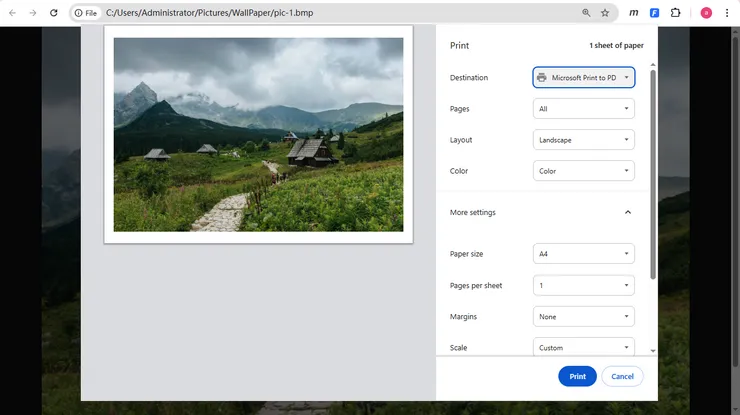
Para usar este método:
- Abra la imagen BMP en Paint, Fotos o cualquier navegador moderno.
- Presione Ctrl + P o seleccione Imprimir en el menú.
- Elija Microsoft Print to PDF como impresora.
- Configure el tamaño y la orientación de la página si es necesario.
- Haga clic en Imprimir y guarde el archivo PDF resultante.
Este enfoque no requiere software adicional y funciona en la mayoría de los sistemas Windows modernos.
Ventajas
- Integrado en Windows
- No requiere instalación
- Rápido y fácil para uso ocasional
Desventajas
- No es ideal para múltiples imágenes
- Control limitado sobre el diseño del PDF
Si solo convierte algunos archivos BMP de vez en cuando, esta puede ser la solución más rápida disponible.
Método 2: Convertir BMP a PDF usando Microsoft Word
Microsoft Word también se puede utilizar para convertir imágenes BMP al formato PDF, ofreciendo un mayor control sobre el diseño. Puede insertar una o varias imágenes en un documento y ajustar su posición libremente. Este método es particularmente útil cuando desea añadir leyendas, notas o contenido adicional junto a sus imágenes.
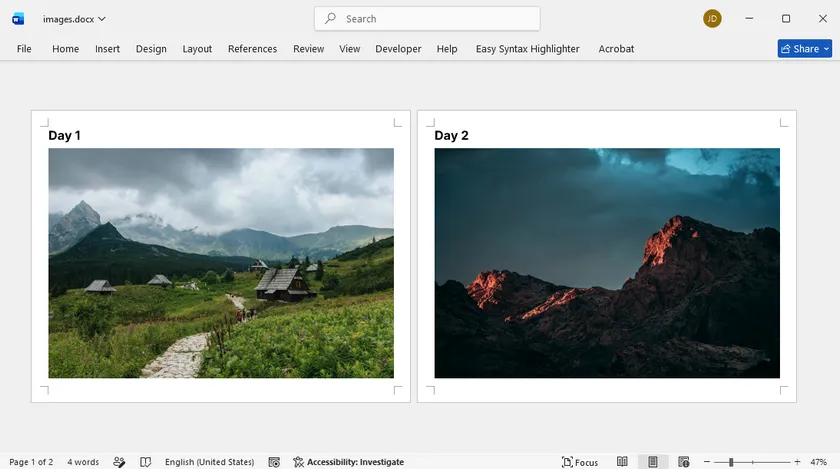
Pasos:
- Abra un documento de Word en blanco.
- Inserte la(s) imagen(es) BMP usando Insertar > Imágenes.
- Ajuste el tamaño y la posición de la imagen según sea necesario.
- Seleccione Archivo > Guardar como.
- Elija PDF como formato de salida.
A diferencia del método de impresión de Windows, Word le permite organizar varias imágenes en diferentes páginas y combinarlas con contenido de texto antes de exportar.
Ventajas
- Fácil de organizar imágenes
- Admite múltiples archivos BMP
- Permite formateo adicional del documento
Desventajas
- Requiere Microsoft Word
- Más pasos que la conversión directa
Este método es una buena opción cuando la imagen BMP es parte de un informe, presentación o documento más grande.
Método 3: Convertir BMP a PDF mediante un conversor en línea
Los conversores en línea proporcionan una forma rápida y cómoda de convertir archivos BMP sin instalar ningún software. La mayoría de las herramientas admiten la carga mediante arrastrar y soltar y pueden procesar varias imágenes a la vez. Sin embargo, son más adecuados para archivos no confidenciales debido a consideraciones de privacidad.
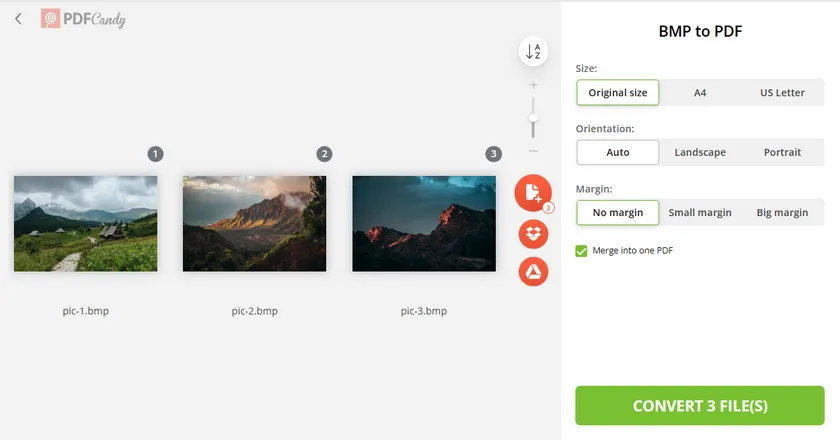
La mayoría de las herramientas en línea siguen el mismo flujo de trabajo:
- Abra un sitio web de conversión de BMP a PDF como PDFCandy.
- Suba uno o más archivos BMP.
- Configure opciones como tamaño, orientación y márgenes.
- Marque la opción Combinar en un solo PDF si desea unir varios archivos BMP en un solo PDF.
- Inicie el proceso de conversión.
- Descargue el PDF generado.
Muchos servicios admiten la carga mediante arrastrar y soltar y pueden combinar automáticamente varias imágenes en un solo PDF.
Ventajas
- Funciona desde cualquier dispositivo
- No requiere instalación
- Experiencia de usuario sencilla
Desventajas
- Requiere conexión a Internet
- Subir archivos confidenciales puede plantear problemas de privacidad
- Pueden aplicarse límites de tamaño de archivo
Las herramientas en línea son más adecuadas para conversiones rápidas que involucren imágenes no confidenciales. Para documentos empresariales o grandes lotes de archivos, las soluciones sin conexión suelen ser preferibles.
Método 4: Combinar múltiples imágenes BMP en un solo PDF con PDF24
PDF24 Toolbox ofrece una solución de escritorio sencilla para combinar varias imágenes BMP en un solo archivo PDF. Puede arrastrar y soltar imágenes, reorganizar su orden y generar un documento de salida único en solo unos pocos pasos. Esto lo hace ideal para páginas escaneadas, conjuntos de fotos o documentos basados en imágenes.
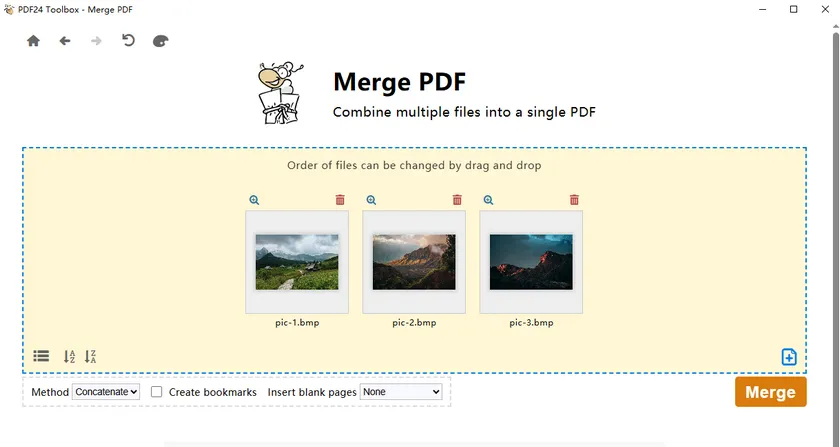
Siga estos pasos:
- Descargue e instale PDF24 Creator. Se generará un acceso directo al escritorio de PDF24 Toolbox automáticamente una vez finalizada la instalación.
- Inicie PDF24 Toolbox.
- Elija la herramienta Combinar PDF.
- Arrastre y suelte sus archivos de imagen BMP en el área de trabajo.
- Ajuste la secuencia de las imágenes según sea necesario.
- Exporte y guarde el archivo combinado en formato PDF.
Una ventaja de este método es que puede ajustar visualmente la secuencia de las imágenes antes de generar el documento final. Esto es particularmente útil para páginas escaneadas, informes basados en imágenes, colecciones de fotos y archivos de documentos.
Ventajas
- Admite procesamiento por lotes
- Flujo de trabajo sencillo de arrastrar y soltar
- Permite reordenar páginas
Desventajas
- Requiere instalación de software
- Control limitado sobre el diseño del PDF
Para los usuarios que trabajan regularmente con colecciones de imágenes pero no necesitan automatización basada en programación, PDF24 proporciona un punto medio práctico entre las herramientas básicas y el código personalizado.
Método 5: Convertir BMP a PDF usando Python
Para desarrolladores y equipos de TI, la automatización suele ser el enfoque más eficiente. Python le permite integrar la conversión de BMP a PDF en flujos de trabajo más amplios, tareas programadas, sistemas de gestión de documentos o tuberías de procesamiento de datos.
En este ejemplo, usaremos Spire.PDF for Python para convertir una imagen BMP a PDF mientras se conservan las dimensiones originales de la imagen.
Instalar Spire.PDF for Python
pip install Spire.PDF
Convertir un solo BMP a PDF
from spire.pdf.common import *
from spire.pdf import *

# Crear documento PDF
doc = PdfDocument()

# Cargar imagen BMP
image = PdfImage.FromFile("sample.bmp")

# Crear página que coincida con el tamaño de la imagen
page = doc.Pages.Add(SizeF(
    image.PhysicalDimension.Width,
    image.PhysicalDimension.Height
))

# Dibujar imagen
page.Canvas.DrawImage(
    image,
    0,
    0,
    image.PhysicalDimension.Width,
    image.PhysicalDimension.Height
)

# Guardar PDF
doc.SaveToFile("BMPtoPDF.pdf")
doc.Dispose()
El código crea una página PDF que coincide con las dimensiones de la imagen y coloca la imagen BMP en la esquina superior izquierda. Esto ayuda a mantener la apariencia original sin escalar ni recortar.
Lógica de conversión por lotes
Si necesita procesar varios archivos BMP, puede colocar la lógica de conversión dentro de un bucle e iterar a través de todas las imágenes en una carpeta.
Por ejemplo:
for file in bmp_files:
    image = PdfImage.FromFile(file)

    # crear página
    # dibujar imagen
    # guardar salida
Este enfoque le permite convertir automáticamente directorios completos de imágenes BMP, lo que lo hace adecuado para flujos de trabajo empresariales y tareas de procesamiento de documentos a gran escala.
Ventajas
- Totalmente automatizado
- Adecuado para procesamiento por lotes
- Fácil de integrar en aplicaciones y servicios
Desventajas
- Requiere conocimientos de Python
- La configuración inicial lleva más tiempo que las herramientas con interfaz gráfica
Para las organizaciones que procesan archivos de imagen regularmente, la automatización puede ahorrar un tiempo significativo en comparación con los métodos de conversión manual. Más allá de la simple conversión de BMP a PDF, Spire.PDF for Python también proporciona una amplia gama de funciones de procesamiento de PDF que se pueden integrar en el mismo flujo de trabajo.
Por ejemplo, puede añadir encabezados o páginas en blanco, insertar texto o marcas de agua de imagen, aplicar protección con contraseña y cifrado, o realizar un procesamiento posterior adicional antes de guardar el PDF final. Estas capacidades lo hacen muy adecuado para construir flujos de trabajo de documentos personalizados, ya sea que esté generando informes, archivando imágenes escaneadas o creando archivos PDF seguros para uso comercial.
Tabla comparativa: ¿Qué método debería elegir?
Elegir el método de conversión de BMP a PDF adecuado depende de sus necesidades específicas, como la velocidad, el procesamiento por lotes y si prefiere herramientas en línea o sin conexión. La siguiente tabla resume las diferencias clave para ayudarle a decidir rápidamente.
| Método | Mejor para | Ventajas | Desventajas |
|---|---|---|---|
| Imprimir a PDF de Windows | Conversión de un solo BMP | Integrado, rápido, sin instalación | No apto para múltiples archivos |
| Microsoft Word | Diseños tipo documento | Formato flexible, admite múltiples imágenes | Requiere Word, más pasos manuales |
| Conversor en línea | Uso rápido y ocasional | Sin instalación, fácil de usar | Problemas de privacidad, límites de tamaño |
| PDF24 Toolbox | Múltiples archivos BMP | Procesamiento por lotes, arrastrar y soltar, gratis | Requiere instalación de software |
| Python (Spire.PDF) | Automatización y tareas a gran escala | Totalmente automatizado, escalable, personalizable | Requiere conocimientos de programación |
Conclusión
No existe una única mejor forma de convertir BMP a PDF; la elección correcta depende de sus requisitos específicos.
- Use Imprimir a PDF de Windows para conversiones rápidas de una sola imagen.
- Use Microsoft Word cuando las imágenes deban combinarse con contenido de texto.
- Use un conversor en línea para conversiones ocasionales sin instalación de software.
- Use PDF24 Toolbox al combinar manualmente varias imágenes BMP en un solo PDF.
- Use Python y Spire.PDF cuando necesite automatización, escalabilidad e integración con flujos de trabajo existentes.
Ya sea que esté convirtiendo una sola imagen o miles de archivos, estos métodos ofrecen opciones flexibles para convertir imágenes BMP en documentos PDF de manera eficiente.
Preguntas frecuentes sobre BMP a PDF
¿La conversión de BMP a PDF reduce la calidad de la imagen?
No, convertir BMP a PDF no reduce necesariamente la calidad de la imagen. La mayoría de los métodos simplemente incrustan la imagen original en un contenedor PDF sin compresión. Sin embargo, algunas herramientas en línea pueden aplicar compresión, por lo que la calidad de salida depende de la herramienta que utilice.
¿Puedo convertir varios archivos BMP en un solo PDF?
Sí, varios métodos admiten la combinación de varias imágenes BMP en un solo PDF. Puede usar herramientas como PDF24 Toolbox, Microsoft Word o scripts automatizados en Python. Estos métodos le permiten reordenar las imágenes y generar un único archivo PDF de varias páginas.
¿Existe una forma gratuita de convertir BMP a PDF?
Sí, hay varias opciones gratuitas disponibles. Windows incluye una función integrada de "Imprimir a PDF", y los conversores en línea también permiten el uso gratuito para tareas básicas. Además, herramientas como PDF24 Toolbox ofrecen conversión gratuita basada en escritorio.
¿Cuál es la forma más fácil de convertir BMP a PDF?
El método más fácil depende de sus necesidades. Para una sola imagen, la función "Imprimir a PDF" de Windows es la más rápida. Para varias imágenes, PDF24 Toolbox proporciona una solución sencilla de arrastrar y soltar sin requerir habilidades técnicas.
¿Cómo puedo automatizar la conversión de BMP a PDF?
Puede automatizar el proceso utilizando bibliotecas de Python como Spire.PDF. Al escribir un script simple, puede recorrer todos los archivos BMP en una carpeta y generar archivos PDF automáticamente. Esto es especialmente útil para el procesamiento por lotes o flujos de trabajo empresariales.
¿Puedo convertir BMP a PDF sin instalar software?
Sí, los conversores en línea le permiten convertir archivos BMP directamente en su navegador sin instalación. Sin embargo, es mejor usarlos para archivos pequeños o no confidenciales debido a las limitaciones de carga y privacidad.