BMP es uno de los formatos de imagen más antiguos y sencillos que se siguen utilizando hoy en día. A diferencia de JPEG, no aplica compresión con pérdida, lo que lo convierte en una opción popular para sistemas OCR, archivo de documentos, análisis de imágenes y software heredado que requiere imágenes de mapa de bits sin procesar.
Sin embargo, convertir un PDF a BMP no siempre es tan sencillo como parece. Muchos usuarios descubren que las imágenes resultantes aparecen borrosas, especialmente cuando hay texto, diagramas o páginas escaneadas. En la mayoría de los casos, el problema no es causado por el formato BMP en sí, sino por la resolución utilizada durante el proceso de renderizado del PDF.
En esta guía, exploraremos tres métodos prácticos para lograr una salida BMP nítida y de alta calidad, incluyendo un convertidor en línea, una solución de línea de comandos local y un enfoque de automatización basado en Python. El enfoque se centra en cómo controlar adecuadamente la resolución de renderizado (DPI) para obtener los mejores resultados.
En esta página:
- Entender la calidad de salida BMP
- Método 1: Convertir PDF a BMP en línea usando CloudConvert
- Método 2: Convertir PDF a BMP usando Ghostscript + ImageMagick
- Método 3: Convertir PDF a BMP mediante programación con Python
- Tabla comparativa: Elegir el método correcto
- Preguntas frecuentes
- Conclusión
Entender la calidad de salida BMP
BMP almacena datos de imagen sin compresión, preservando cada píxel. Esto lo convierte en una opción común para OCR, digitalización de documentos y análisis de imágenes, escenarios donde la fidelidad importa más que el tamaño del archivo.
Sin embargo, guardar como BMP no garantiza automáticamente resultados nítidos. La calidad de salida depende principalmente de la resolución de renderizado (DPI) utilizada al convertir la página PDF en datos de mapa de bits. Una configuración de DPI baja producirá imágenes borrosas independientemente del formato.
| DPI | Uso típico |
|---|---|
| 72 DPI | Vista previa en pantalla |
| 150 DPI | Visualización general |
| 300 DPI | Impresión y OCR |
| 600 DPI | Archivado y documentos detallados |
El motor de renderizado también juega un papel importante: diferentes herramientas pueden manejar fuentes, gráficos vectoriales e imágenes incrustadas de manera diferente incluso con el mismo DPI. Pero en la mayoría de los casos, establecer la resolución correcta es el factor más importante para obtener una salida utilizable.
Método 1: Convertir PDF a BMP en línea usando CloudConvert
Los convertidores en línea ofrecen la forma más sencilla de convertir archivos PDF a BMP sin instalar ningún software. Entre ellos, CloudConvert ofrece un buen control sobre la resolución de salida, lo que lo hace adecuado para usuarios que necesitan resultados de mayor calidad.
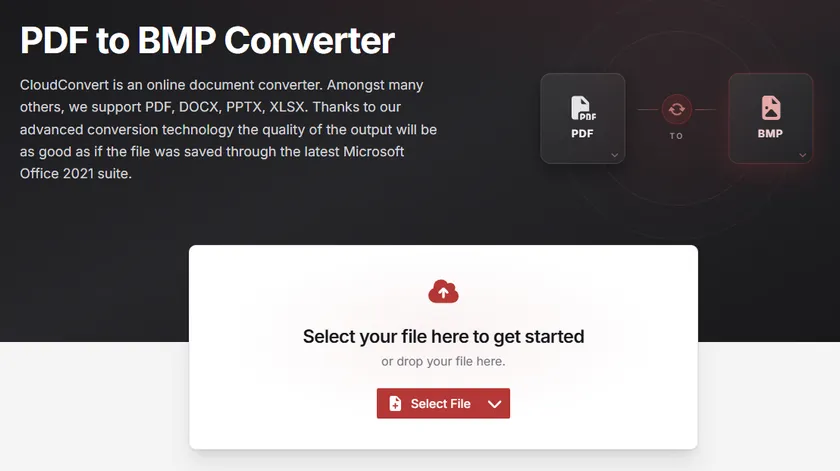
Pasos para convertir PDF a BMP en línea
- Vaya al convertidor de PDF a BMP de CloudConvert en su navegador web.
- Haga clic en Seleccionar archivo y suba su documento PDF.
- Abra la sección de Opciones.
- Establezca la Densidad de píxeles en 300.
- Haga clic en Convertir.
- Descargue los archivos BMP generados una vez finalizada la conversión.
Ventajas
- No requiere instalación de software
- Fácil de usar para principiantes
- Funciona en todos los sistemas operativos
Desventajas
- Requiere subir archivos a un servidor de terceros
- No es ideal para documentos sensibles o confidenciales
- Soporte de automatización limitado
CloudConvert es ideal para usuarios que solo necesitan conversiones ocasionales y prefieren una solución rápida basada en navegador.
Método 2: Convertir PDF a BMP usando Ghostscript + ImageMagick
Para los usuarios que prefieren el procesamiento local y no quieren subir documentos sensibles a servidores de terceros, una combinación de Ghostscript e ImageMagick proporciona una solución fuera de línea confiable. Este método le brinda un control total sobre la resolución de renderizado mientras mantiene todos los archivos en su máquina.
Ghostscript maneja el renderizado del PDF, mientras que ImageMagick gestiona la conversión final del formato de imagen a BMP.
Paso 1: Instalar Ghostscript
Descargue e instale Ghostscript desde el sitio web oficial:
https://www.ghostscript.com/releases/gsdnld.html
Asegúrese de que esté correctamente agregado a la variable PATH de su sistema después de la instalación.
Paso 2: Instalar ImageMagick
Descargue ImageMagick desde el sitio web oficial:
https://imagemagick.org/script/download.php
Durante la instalación, asegúrese de que la opción "Install legacy utilities (convert, magick)" esté habilitada.
Paso 3: Convertir PDF a BMP
Utilice el siguiente comando:
magick -density 300 input.pdf output-%d.bmp
Para archivos PDF de varias páginas, cada página se guardará como un archivo separado (por ejemplo, output-0.bmp, output-1.bmp).
Cómo funciona
- El parámetro
-density 300establece la resolución de renderizado a 300 DPI. - ImageMagick delega el renderizado del PDF a Ghostscript internamente.
- Los datos de mapa de bits renderizados se guardan luego como un archivo BMP.
- Los valores de DPI más altos dan como resultado imágenes más nítidas debido a una mayor densidad de píxeles.
Ventajas
- Control total sobre la calidad de la imagen y los DPI
- Admite procesamiento por lotes
- No requiere subir archivos
- Ideal para flujos de trabajo de automatización y scripting
Desventajas
- Requiere instalación y configuración inicial
- El uso de la línea de comandos puede no ser familiar para principiantes
Este método se recomienda para desarrolladores o usuarios avanzados que necesitan una salida consistente y de alta calidad sin depender de servicios en la nube.
Método 3: Convertir PDF a BMP mediante programación con Python
Para los desarrolladores, la conversión programática suele ser el enfoque más eficiente. Permite un control preciso sobre la calidad de la imagen y hace posible procesar grandes cantidades de archivos PDF automáticamente.
En este ejemplo, usaremos Spire.PDF for Python para renderizar cada página PDF a 300 DPI y guardarla como una imagen BMP separada.
Instalar Spire.PDF for Python
pip install Spire.PDF
Convertir PDF a BMP
from spire.pdf.common import *
from spire.pdf import *
from io import BytesIO
import os

# Crear carpeta de salida si no existe
output_dir = "Output"
if not os.path.exists(output_dir):
    os.makedirs(output_dir)

# Crear un objeto PdfDocument
doc = PdfDocument()

# Cargar un documento PDF
doc.LoadFromFile(r"input.pdf")

# Iterar a través de todas las páginas del documento
for page_idx in range(doc.Pages.Count):
    # Convertir página a flujo de imagen, resolución 300 DPI
    with doc.SaveAsImage(page_idx, 300, 300) as imageData:

        # Guardar cada página como archivo BMP separado
        save_path = os.path.join(output_dir, f"page_{page_idx + 1}.bmp")
        imageData.Save(save_path)
        print(f"Guardado: {save_path}")

# Liberar recursos
doc.Dispose()
Salida:
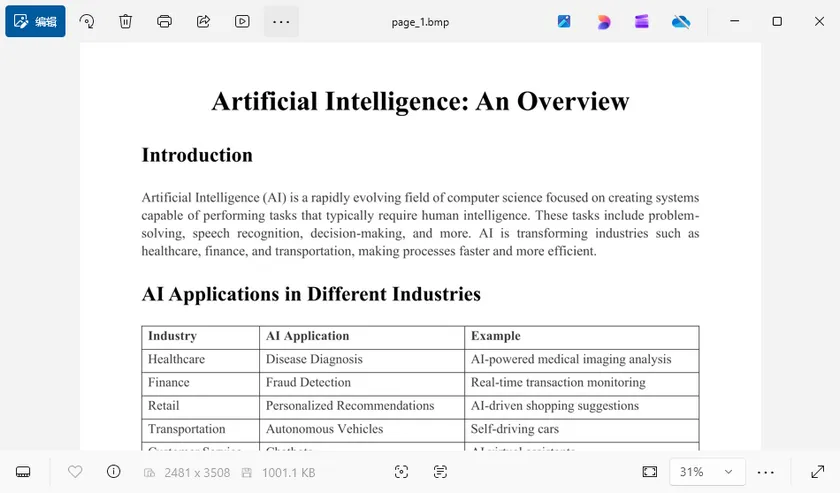
Cómo funciona
El script primero carga el documento PDF y crea un directorio de salida para almacenar las imágenes generadas.
A continuación, itera a través de todas las páginas y renderiza cada una a la resolución especificada. El flujo de imagen renderizado se guarda luego como un archivo BMP.
El factor clave que afecta la calidad de salida es la siguiente línea:
doc.SaveAsImage(page_idx, 300, 300)
Los dos valores representan la resolución de renderizado horizontal y vertical en DPI. Aumentar estos valores produce imágenes más grandes y nítidas, lo cual es especialmente útil para aplicaciones de OCR, impresión y procesamiento de imágenes.
Además de BMP, Spire.PDF también admite exportar páginas PDF a una variedad de otros formatos de imagen, incluyendo PNG, JPG, SVG y TIFF. Esta flexibilidad le permite elegir el formato más adecuado para diferentes escenarios. Más allá de la conversión de imágenes, también puede usar Spire.PDF para fusionar o dividir archivos PDF, agregar marcas de agua y números de página, extraer texto e imágenes, y automatizar una amplia gama de tareas de procesamiento de documentos en Python.
Tabla comparativa: Elegir el método correcto
| CloudConvert | Ghostscript + ImageMagick | Spire.PDF for Python | |
|---|---|---|---|
| Dificultad | Fácil | Moderada | Moderada |
| Requiere instalación | No | Sí | Sí (pip install) |
| Control de DPI | Sí (opciones limitadas) | Sí (totalmente personalizable) | Sí (totalmente personalizable) |
| Procesamiento por lotes | Limitado | Sí | Sí |
| Soporte de automatización | No | Sí (scripting CLI) | Sí (scripting Python) |
| Procesamiento local | No (basado en la nube) | Sí | Sí |
| Precios | Gratis (con límites diarios) | Gratis y de código abierto | Gratis / Pago |
| Mejor para | Conversiones rápidas únicas | Flujos de trabajo DevOps y CLI | Aplicaciones basadas en Python |
Conclusión
Lograr una salida BMP de alta calidad desde un PDF es principalmente una cuestión de elegir la resolución de renderizado correcta. Si bien el formato BMP en sí mismo conserva los datos de la imagen sin compresión, el renderizado de baja resolución aún puede producir resultados borrosos.
El factor clave no es la herramienta de conversión, sino la configuración de DPI utilizada durante el paso de renderizado. Generalmente se recomienda un valor de 300 DPI o superior para garantizar texto nítido y detalles claros en todos los métodos.
Ya sea que prefiera un convertidor en línea rápido, un flujo de trabajo de línea de comandos local o una canalización de automatización basada en Python, controlar la resolución de renderizado es el paso más importante para obtener imágenes BMP nítidas y utilizables.
Preguntas frecuentes
¿Por qué mi salida BMP se ve borrosa?
La causa más común es una baja resolución de renderizado. Muchas herramientas tienen como valor predeterminado 72 o 96 DPI, lo cual está bien para una vista previa en pantalla pero es demasiado bajo para impresión u OCR. Intente configurar los DPI a 300 o más antes de exportar.
¿Es el BMP de mayor calidad que el JPG?
BMP no utiliza compresión con pérdida, mientras que JPG sí. Como resultado, BMP conserva más detalles de la imagen y evita los artefactos de compresión que se ven comúnmente en los archivos JPEG, especialmente alrededor de los bordes del texto.
¿Qué DPI debo usar?
Depende de su caso de uso. Para visualización general, 150 DPI suele ser suficiente. Para impresión, OCR o archivo de documentos, se recomiendan 300 DPI. Para dibujos técnicos altamente detallados, puede valer la pena usar 600 DPI a pesar del mayor tamaño del archivo.
¿Puedo convertir PDF de varias páginas a BMP?
Sí. La mayoría de las herramientas exportan cada página como un archivo BMP separado. Tanto el comando Ghostscript + ImageMagick como el ejemplo de Python anterior manejan documentos de varias páginas automáticamente.
¿Es BMP mejor que PNG?
Ambos formatos admiten una calidad de imagen sin pérdida. BMP no está comprimido y produce archivos más grandes, mientras que PNG utiliza compresión sin pérdida para reducir significativamente el tamaño del archivo sin sacrificar la calidad. PNG también admite transparencia. Para la mayoría de los flujos de trabajo modernos, PNG es la opción más práctica a menos que su aplicación requiera específicamente BMP.