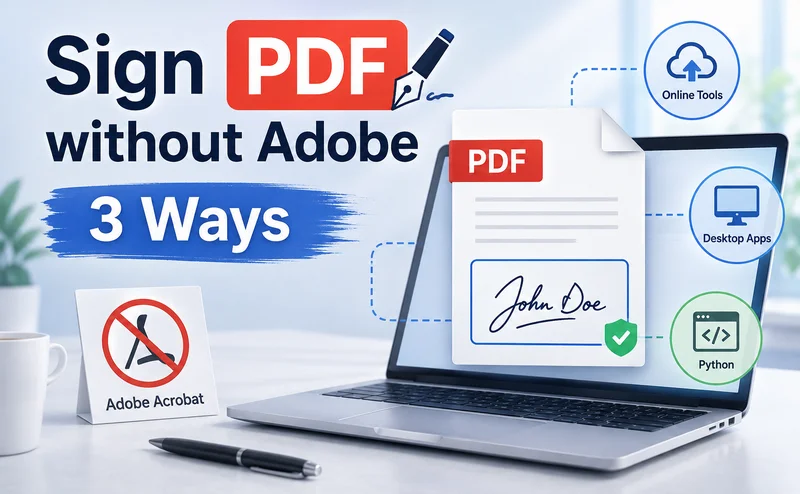
Adobe Acrobat ha sido durante mucho tiempo una opción popular para gestionar documentos PDF, pero el coste de su suscripción y los requisitos de software de escritorio pueden no ser ideales para todos. Afortunadamente, puede firmar un PDF sin Adobe utilizando varias alternativas más sencillas.
Esta guía le guiará a través de tres enfoques prácticos: firmar un PDF con una herramienta en línea, añadir una firma de forma local con aplicaciones de escritorio integradas y aplicar una firma digital basada en certificados con Python. Cada método incluye instrucciones paso a paso para que pueda elegir la opción que mejor se adapte a sus necesidades.
- Entender las firmas PDF: Electrónica vs. Digital
- Cómo firmar un PDF sin Adobe usando iLovePDF
- Cómo firmar un PDF gratis usando herramientas de escritorio integradas
- Cómo firmar digitalmente un PDF sin Adobe usando Python (Procesamiento por lotes)
- Cómo elegir su solución para firmar PDF
Entender las firmas PDF: Electrónica vs. Digital
Antes de elegir una herramienta, resulta útil entender qué sucede cuando se firma un archivo PDF.
- Firmas electrónicas (e-Signatures): Una firma electrónica puede estar representada por un nombre escrito a máquina, una firma dibujada, una imagen cargada u otros datos de firma electrónica añadidos a un documento.
- Firmas digitales: Una firma digital en PDF utiliza un certificado digital y algoritmos criptográficos para autenticar al firmante y detectar los cambios realizados en el documento después de firmarlo.
Las firmas digitales en PDF pueden ser invisibles, lo que significa que la firma criptográfica se almacena en el PDF sin una apariencia de firma visible, o visibles, lo que significa que la firma criptográfica se acompaña de una apariencia visual de firma en la página.
Cómo firmar un PDF sin Adobe usando iLovePDF
Para tareas de firma ocasionales, los editores de PDF basados en navegador ofrecen una opción cómoda sin necesidad de software adicional. Plataformas como iLovePDF le permiten cargar un PDF, crear una firma dibujando, escribiendo o cargando una imagen, y exportar el documento firmado directamente desde su navegador. Para uso gratuito o básico, las herramientas de firma en línea suelen centrarse en firmas electrónicas, mientras que la firma digital basada en certificados puede requerir un plan de pago.
Estos son los pasos para firmar un PDF con iLovePDF:
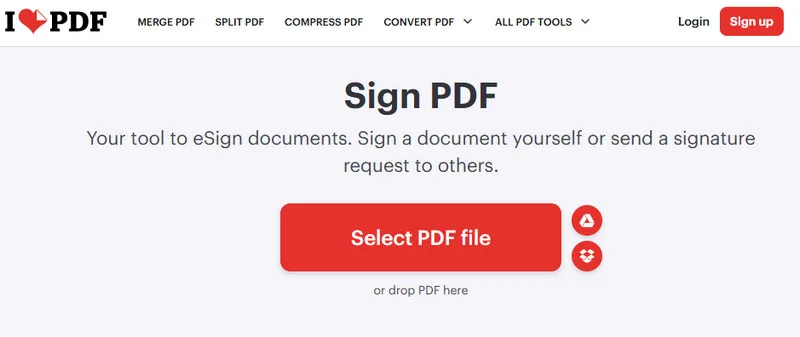
- Paso 1: Navegue hasta la herramienta Firmar PDF de iLovePDF en un navegador web y haga clic en Seleccionar archivo PDF para cargar un documento PDF.
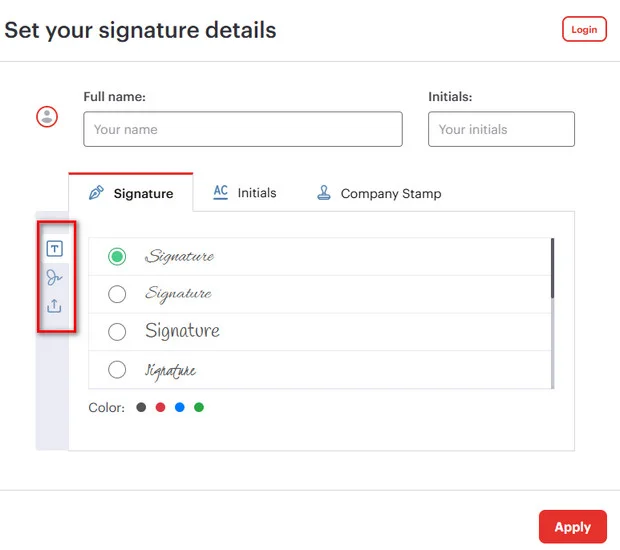
- Paso 2: Elija el tipo de firmante (por ejemplo, "Solo yo") y cree su firma dibujándola, escribiendo su nombre o cargando una imagen PNG de su firma física.
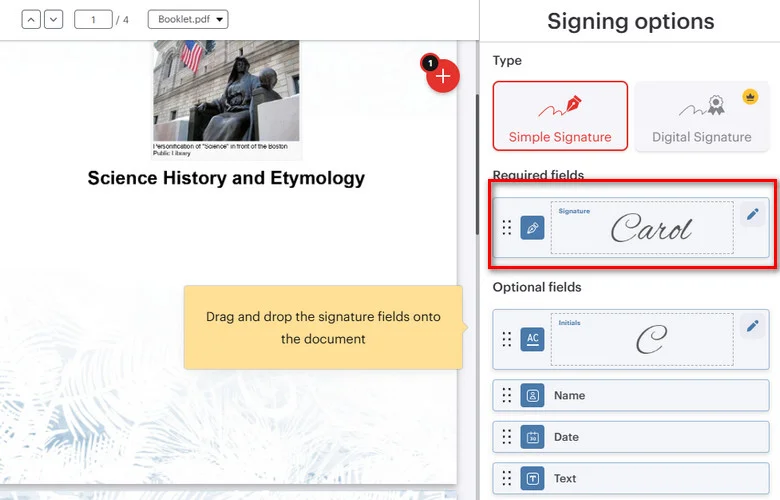
- Paso 3: Arrastre y suelte el campo de firma en la ubicación de destino en la página del PDF.
- Paso 4: Haga clic en Firmar y descargue el documento firmado.
Limitaciones: Las herramientas web solo generan firmas electrónicas visuales básicas, y cargar archivos en servidores en la nube de terceros conlleva riesgos de fuga de datos.
Cómo firmar un PDF gratis usando herramientas de escritorio integradas
Si prefiere mantener sus archivos en su ordenador, las herramientas de escritorio integradas ofrecen otra opción. Microsoft Edge en Windows le permite anotar PDF con una firma manuscrita, mientras que Vista Previa de macOS ofrece una herramienta Firmar integrada para añadir firmas electrónicas de forma local.
Microsoft Edge en Windows
Microsoft Edge incluye herramientas de anotación de PDF que le permiten dibujar una firma manuscrita directamente en un PDF. Esto añade una capa de anotación visual en lugar de una firma digital basada en certificados.
- Paso 1: Haga clic con el botón derecho en un documento PDF y seleccione Abrir con > Microsoft Edge.
- Paso 2: Haga clic en el icono Dibujar (símbolo de bolígrafo) en la barra de herramientas superior.
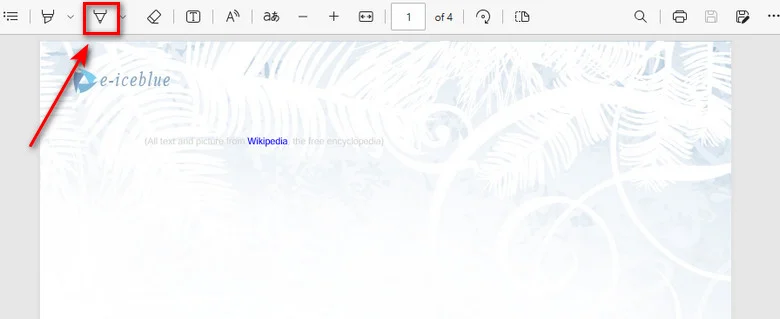
- Paso 3: Utilice el ratón, el panel táctil o el lápiz óptico para dibujar su firma directamente en el documento.
- Paso 4: Haga clic en el botón Guardar para guardar el PDF anotado.
Vista Previa de macOS
Vista Previa de macOS proporciona una herramienta de firma integrada que le permite crear y añadir una firma manuscrita a un PDF localmente.
- Paso 1: Haga doble clic en su archivo PDF para abrirlo en Vista Previa de macOS.
- Paso 2: Haga clic en el botón Barra de herramientas de marcación (icono de bolígrafo) en el menú superior y, a continuación, seleccione la herramienta Firmar.
- Paso 3: Cree una firma utilizando su trackpad, escaneando una firma en papel con la cámara de su Mac o escribiendo en un iPhone/iPad conectado.
- Paso 4: Haga clic en la firma guardada para insertarla, arrástrela a la línea correcta y guarde el PDF mediante Archivo > Guardar o Cmd + S.
Limitaciones: Estas herramientas integradas no crean firmas digitales basadas en certificados. Microsoft Edge ofrece principalmente funciones de anotación en PDF, mientras que Vista Previa de macOS añade elementos de firma electrónica. Ambos métodos requieren un procesamiento manual archivo por archivo, lo que los hace inadecuados para la firma por lotes o flujos de trabajo automatizados.
Cómo firmar digitalmente un PDF sin Adobe usando Python (Procesamiento por lotes)
Al crear backends web, sistemas de facturación automatizados o microservicios empresariales, las herramientas manuales de arrastrar y soltar resultan insuficientes. Los desarrolladores necesitan una solución que pueda firmar digitalmente archivos PDF sin Adobe manteniendo la privacidad de los datos y un control total del backend.
Free Spire.PDF para Python es una librería independiente y ligera que permite a los desarrolladores procesar y firmar documentos PDF sin depender de Adobe Acrobat. Admite certificados digitales almacenados en archivos PKCS#12 (.pfx o .p12).
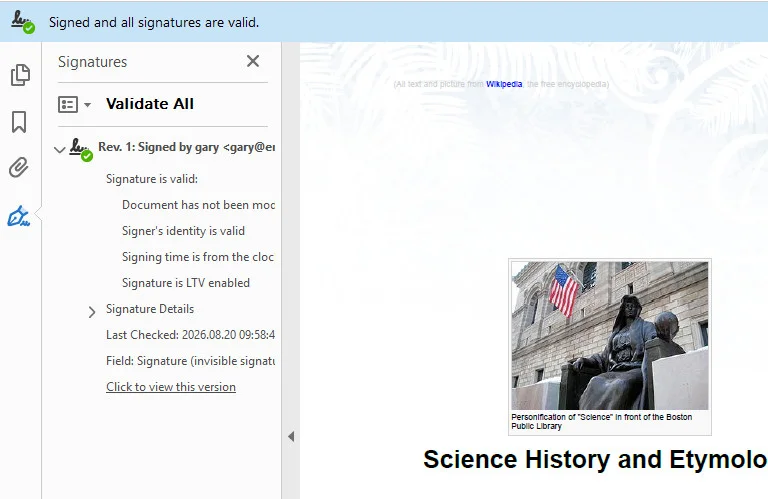
Añadir una firma digital invisible a un PDF
Una firma digital invisible aplica una firma criptográfica a un PDF sin mostrar una apariencia de firma en la página. Con Free Spire.PDF para Python, puede utilizar PdfOrdinarySignatureMaker para cargar un certificado PKCS#12 (.pfx o .p12) y aplicar la firma al documento.
En el siguiente ejemplo, la ruta del certificado y la contraseña se pasan a PdfOrdinarySignatureMaker, que crea la firma digital sin añadir una apariencia de firma visible.
from spire.pdf.common import *
from spire.pdf import *

# Crear una nueva instancia de PdfDocument
doc = PdfDocument()
# Cargar un documento PDF
doc.LoadFromFile("/input/Booklet.pdf")

# Crear una instancia de PdfOrdinarySignatureMaker
signatureMaker = PdfOrdinarySignatureMaker(doc, "/gary.pfx", "e-iceblue")

# Añadir una firma digital invisible al documento
signatureMaker.MakeSignature("Signature")

# Guardar el documento PDF firmado
doc.SaveToFile("/output/invisible signature.pdf")
doc.Close()
Añadir una firma digital visible a un PDF
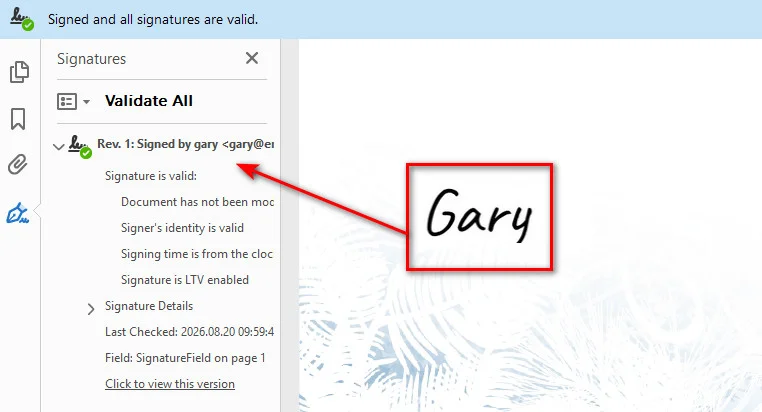
Una firma digital visible combina un sello gráfico en la página (como un sello oficial o una imagen de firma) con un sello criptográfico PKI. La apariencia visual se configura con PdfSignatureAppearance, mientras que SignatureImage especifica la imagen de la firma y MakeSignature() define la página y la posición de la firma visible.
from spire.pdf import *

# Paso 1: Cargar el documento PDF de destino
doc = PdfDocument()
doc.LoadFromFile("/input/Booklet.pdf")

# Paso 2: Inicializar el creador de firmas con la ruta del certificado y la contraseña
signatureMaker = PdfOrdinarySignatureMaker(doc, "/gary.pfx", "e-iceblue")

# Paso 3: Configurar los metadatos de la firma
signature = signatureMaker.Signature
signature.Name = "Finance Department"
signature.ContactInfo = "finance@company.com"
signature.Reason = "Approved for Payment"

# Paso 4: Configurar la apariencia visual y adjuntar la imagen del sello
appearance = PdfSignatureAppearance(signature)
appearance.SignatureImage = PdfImage.FromFile("/gary sign.png")
appearance.GraphicMode = GraphicMode.SignImageOnly

# Paso 5: Aplicar la firma en la página 1 en las coordenadas de destino (X, Y, Ancho, Alto)
page = doc.Pages[0]
signatureMaker.MakeSignature("SignatureField", page, 100.0, 600.0, 180.0, 60.0, appearance)

# Paso 6: Guardar el documento PDF firmado
doc.SaveToFile("/output/signed_visible.pdf")
doc.Close()
Nota: Después de firmar un PDF, es posible que también necesite verificar la firma o extraer la información de la firma para auditorías y validación de documentos. Consulte Python: Verificar y extraer firmas digitales en PDF para conocer un enfoque programático.
Cómo elegir su solución para firmar PDF
Elegir el método adecuado para firmar PDF depende de sus requisitos de privacidad, sus habilidades técnicas y la escala de su flujo de trabajo. Compare las características clave a continuación para encontrar el enfoque que mejor se adapte a su configuración:
| Característica | iLovePDF (Herramienta web) | Vista Previa de macOS / Edge (Nativo del SO) | Free Spire.PDF para Python (SDK) |
|---|---|---|---|
| Tipo de firma | Firma electrónica (Básica) | Firma electrónica | Firma digital basada en certificados |
| Facilidad de uso | Instantánea (Navegador) | Alta (Preinstalado) | Media (Habilidades de desarrollador) |
| Privacidad de datos | Menor (Carga en la nube) | Alta (Ejecución local) | Alta (Ejecución local/servidor) |
| Automatización | Baja (Manual) | Baja (Manual) | Alta (Flujos de trabajo automatizados) |
| Seguridad | Depende del método de firma | Firma electrónica básica | Firma criptográfica basada en certificados |
Conclusión
No necesita Adobe Acrobat para añadir una firma a un PDF. Para una firma electrónica rápida, una herramienta en línea o una aplicación de escritorio integrada suele ser suficiente. Si necesita una firma digital basada en certificados o un procesamiento automatizado, una biblioteca de PDF para Python ofrece un mayor control sobre el flujo de trabajo de firma.
El enfoque adecuado depende de cómo planee utilizar el documento firmado. Elija una herramienta local cuando la privacidad del documento sea importante, un servicio en línea cuando la comodidad sea lo más relevante, o una solución basada en Python cuando la firma deba integrarse en una aplicación automatizada.