Compartir documentos confidenciales en formato PDF puede poner en riesgo información sensible si no están debidamente protegidos. Añadir una protección con contraseña ayuda a controlar quién puede abrir, editar, copiar o imprimir sus archivos. Afortunadamente, no necesita software costoso ni una suscripción a Adobe Acrobat para cifrar un PDF. En esta guía, aprenderá cinco formas de proteger un PDF con contraseña de forma gratuita, incluyendo herramientas en línea, aplicaciones integradas, software de escritorio, automatización con Python y Microsoft Word.
- Cómo proteger un PDF con contraseña gratis en línea
- Proteger un PDF con contraseña en Mac gratis usando Vista Previa
- Cómo cifrar un PDF gratis con aplicaciones de escritorio
- Proteger archivos PDF con contraseña automáticamente con Free Spire.PDF
- Cómo proteger un PDF con contraseña al exportar desde Word
- Comparativa de métodos de cifrado de PDF
- Preguntas frecuentes
Cómo proteger un PDF con contraseña gratis en línea
Si necesita bloquear un documento PDF de inmediato sin instalar software nuevo, las herramientas en línea son el método más rápido. Funcionan en Windows, macOS, iOS y Android. Plataformas populares como la herramienta gratuita de Adobe Acrobat Online, iLovePDF y Smallpdf le permiten establecer contraseñas seguras en solo unos clics.
Aquí le explicamos cómo cifrar un archivo PDF gratis usando Smallpdf:
- Paso 1. Navegue a la herramienta "Proteger PDF" de Smallpdf en su navegador.
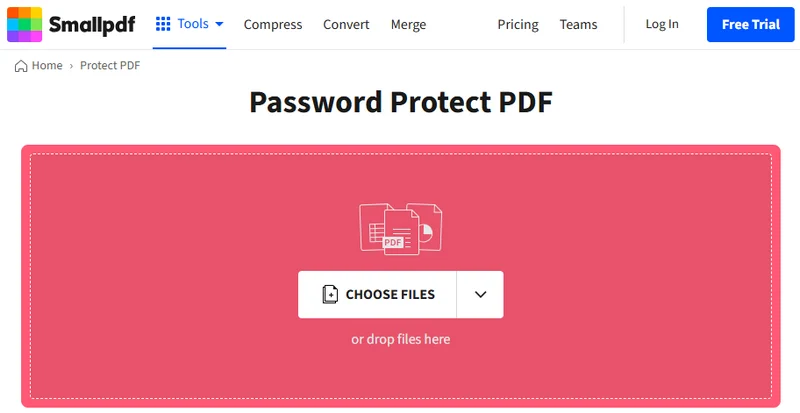
- Paso 2. Suba un documento PDF e introduzca una contraseña.
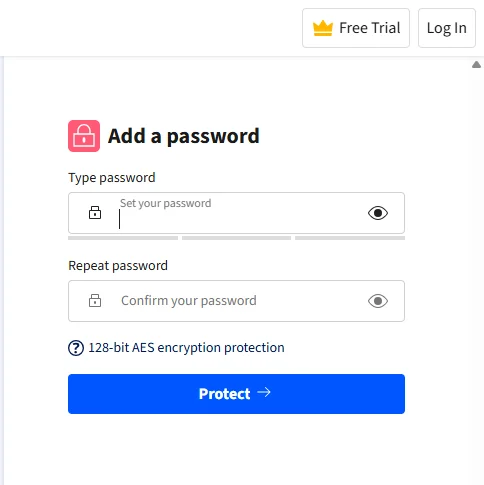
- Paso 3. Pulse el botón Proteger y descargue el PDF cifrado.
Nota: La mayoría de los editores de PDF en línea afirman eliminar los archivos subidos en un plazo de 24 horas. Sin embargo, evite subir documentos personales o comerciales confidenciales. Para archivos confidenciales, elija un método sin conexión (offline).
Proteger un PDF con contraseña en Mac gratis usando Vista Previa
Si utiliza macOS, ya tiene un potente editor de PDF integrado en su ordenador. La aplicación Vista Previa le permite cifrar archivos PDF al instante sin necesidad de conectarse a Internet.
Siga estos pasos para bloquear documentos PDF en Mac:
- Paso 1. Haga doble clic en su archivo PDF para abrirlo en la aplicación Vista Previa.
- Paso 2. Haga clic en Archivo en la barra de menú superior y seleccione Exportar... (o Editar permisos... dependiendo de su versión de macOS).
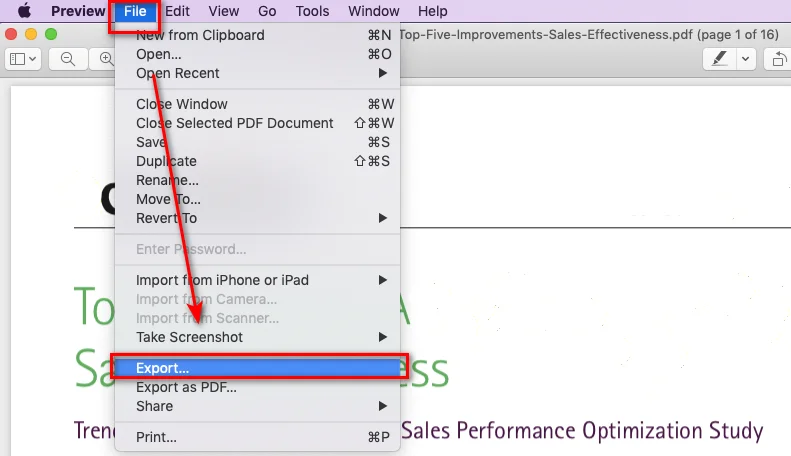
- Paso 3. Haga clic en el botón Permisos... en la parte inferior de la ventana de exportación.
- Paso 4. Marque Requerir contraseña para abrir el documento, escriba su contraseña y vuelva a introducirla para confirmar. Las opciones disponibles pueden variar según su versión de macOS.
- Paso 5. Haga clic en Aplicar y, a continuación, en Guardar.
Cómo cifrar un PDF gratis con aplicaciones de escritorio
Si utiliza Windows, el sistema operativo no incluye una herramienta integrada para proteger directamente con contraseña archivos PDF existentes. En este caso, una aplicación de escritorio gratuita puede ayudarle a cifrar archivos localmente sin subirlos a servicios en línea. Herramientas como PDFEncrypt ofrecen una forma sencilla de añadir protección con contraseña y cifrado a documentos PDF.
Así es como puede bloquear su archivo usando PDFEncrypt en Windows:
- Paso 1. Descargue, instale e inicie PDFEncrypt.
- Paso 2. Haga clic en Archivo de origen para seleccionar el documento PDF objetivo y establezca el destino del PDF bloqueado.
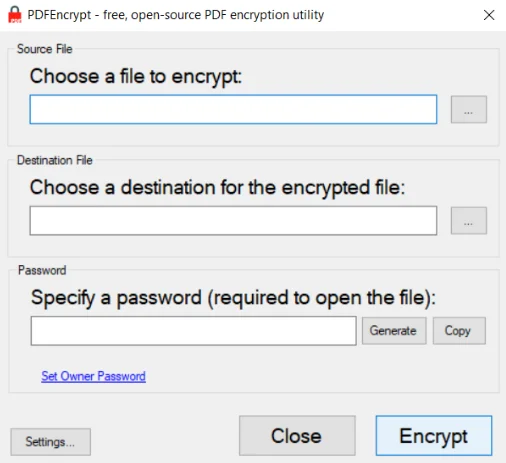
- Paso 3. Introduzca una contraseña de apertura. También puede establecer una contraseña de propietario para restringir la impresión o la copia de contenido.
- Paso 4. Haga clic en Cifrar para proteger el PDF.
Proteger archivos PDF con contraseña automáticamente con Free Spire.PDF
Aunque las herramientas anteriores son excelentes para archivos PDF individuales, bloquear manualmente decenas de archivos uno por uno es ineficiente. Aquí es donde Free Spire.PDF for Python ayuda automatizando el cifrado de PDF. Permite a los desarrolladores aplicar contraseñas de apertura y de permisos a archivos PDF con solo unas pocas líneas de código.
Ejemplo de código
Con la ayuda de Free Spire.PDF, asegurar archivos PDF requiere solo tres pasos sencillos:
- Cargar el archivo PDF.
- Llamar a Security.Encrypt() para aplicar protección con contraseña.
- Guardar el PDF cifrado.
Aquí tiene el fragmento de código completo:
from spire.pdf import *

# Inicializar el objeto PdfDocument
doc = PdfDocument()

# Cargar el archivo PDF objetivo
doc.LoadFromFile("/input/Sample.pdf")

# Cifrar el PDF con contraseñas de usuario y propietario
doc.Security.Encrypt("openPsd", "permissionPsd", PdfPermissionsFlags.Print, PdfEncryptionKeySize.Key128Bit)

# Guardar el PDF protegido con contraseña en un nuevo archivo
doc.SaveToFile("/output/protected_sample.pdf")
doc.Close()
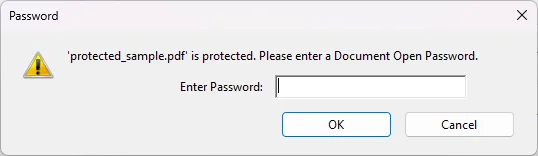
Al abrir el PDF resultante, aparecerá un aviso de contraseña, lo que indica que el cifrado se ha realizado correctamente:
Quizás le interese: Cómo hacer que un PDF sea de solo lectura en 2025 (Guía completa)
Cómo proteger un PDF con contraseña al exportar desde Word
¿Qué ocurre si aún no ha creado el archivo PDF? Si está preparando su documento en Microsoft Word, no necesita una herramienta de cifrado de PDF independiente. Word le permite guardar el documento como PDF y añadir protección con contraseña durante el proceso de exportación.
- Paso 1. Abra su documento en Microsoft Word.
- Paso 2. Vaya a Archivo > Guardar como y elija PDF como formato de archivo.
- Paso 3. Haga clic en el botón Opciones... cerca del selector de formato.
- Paso 4. Marque Cifrar el documento con una contraseña en la parte inferior de la ventana emergente.
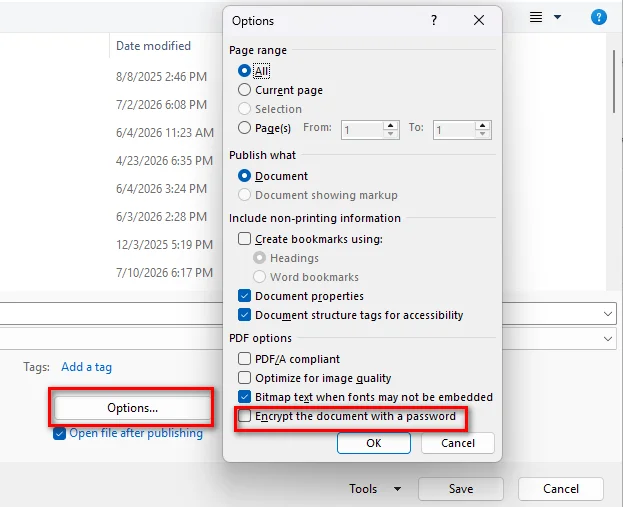
- Paso 5. Haga clic en Aceptar, introduzca su contraseña y guarde el PDF asegurado.
Comparativa de métodos de cifrado de PDF
Para ayudarle a elegir el método adecuado, la siguiente tabla compara cada opción según la privacidad, las plataformas compatibles y los requisitos de configuración:
| Método | Ideal para | Nivel de privacidad | Plataforma | Configuración necesaria |
|---|---|---|---|---|
| Herramientas en línea | Protección rápida para tareas puntuales | Moderado (subida a la nube) | Todos los navegadores | Ninguna |
| Vista Previa de Mac | Usuarios de Mac que necesitan protección offline | Alta (procesamiento local) | macOS | Integrada |
| App de escritorio Windows | Proteger archivos sensibles en Windows | Alta (procesamiento local) | Windows | Descarga gratuita |
| Free Spire.PDF for Python | Desarrolladores y cifrado por lotes | Alta (procesamiento local) | Multiplataforma | pip install |
| Exportación desde Word | Crear PDFs protegidos al exportar | Alta (procesamiento local) | Windows | Microsoft Office |
Preguntas frecuentes sobre la protección de PDF con contraseña
¿Cuál es la diferencia entre una contraseña de apertura y una contraseña de permisos?
Una contraseña de apertura (contraseña de usuario) impide que cualquiera pueda abrir y ver el archivo sin introducir el código. Una contraseña de permisos (contraseña de propietario) permite a los usuarios abrir y leer el documento, pero les impide realizar cambios, imprimir páginas o copiar texto.
¿Puedo proteger un PDF con contraseña sin descargar software adicional?
Sí, los usuarios de Mac pueden confiar en Vista Previa, mientras que los usuarios de cualquier plataforma pueden elegir herramientas de protección de PDF en línea. Si necesita protección sin conexión en Windows, también hay aplicaciones de escritorio gratuitas disponibles.
¿Es seguro cifrar un PDF en línea?
Por lo general es seguro, pero no se recomienda subir datos sensibles o personales a herramientas web. Si su PDF contiene información crítica, pruebe con software de escritorio offline o Free Spire.PDF for Python.
Conclusión
Esta guía ha cubierto cinco formas gratuitas de proteger un PDF con contraseña, desde herramientas rápidas en línea y aplicaciones integradas hasta software de escritorio, automatización con Python y opciones de exportación de Microsoft Word. Cada método es adecuado para diferentes situaciones: las herramientas en línea funcionan bien para tareas rápidas, las soluciones offline ofrecen mejor privacidad y la automatización es ideal para procesar múltiples archivos. Elija el método que mejor se adapte a sus necesidades de seguridad y flujo de trabajo.