Has escaneado un documento al revés. Tienes un PDF en horizontal mezclado con páginas en vertical. Tu teléfono guardó un recibo de lado. Solucionarlo debería llevarte 10 segundos, pero elegir la herramienta equivocada puede hacerte perder toda la tarde.
Hemos comparado 7 herramientas gratuitas para rotar PDF —rotadores online, un agente de IA, tu navegador, aplicaciones de escritorio y una biblioteca de Python— para que puedas elegir la correcta en menos de un minuto. A continuación, encontrarás la tabla comparativa completa, seguida de análisis detallados organizados según lo que realmente necesitas hacer.
Respuesta rápida: ¿Necesitas hacerlo en 10 segundos? → Herramientas online gratuitas. ¿No quieres aprender a usar una interfaz? → CloudXDocs Agent. ¿El archivo es confidencial? → Tu navegador o Adobe Reader. ¿Rotar más de 100 archivos? → Spire.PDF para Python.
Comparativa: 7 herramientas para rotar PDF de un vistazo
| # | Herramienta | Ideal para | Una página | Lotes | Local | Cuenta necesaria | Plataforma |
|---|---|---|---|---|---|---|---|
| 1 | Herramientas online gratuitas (PDF24, iLovePDF, Smallpdf) | Solución rápida | Sí | Sí | No | Varía | Web |
| 2 | CloudXDocs Agent | Rotación asistida por IA | Sí | Sí | No | Sí (gratis) | Web |
| 3 | Edge / Chrome | Sin instalación (offline) | No | No | Sí | No | Integrado |
| 4 | Vista Previa macOS | Integrado en Mac | Sí | No | Sí | No | Solo Mac |
| 5 | Adobe Acrobat Reader | Confianza empresarial | No | No | Sí | No | Windows, Mac |
| 6 | PDF-XChange Editor | Control de página (Windows) | Sí | Sí | Sí | No | Windows |
| 7 | Spire.PDF para Python | Desarrolladores, lotes | Sí | Sí | Sí | No | Python |
Nota: La mayoría de estas herramientas rotan haciendo clic en botones o usando una interfaz. Cuando prefieras describir la rotación en lenguaje natural —o aplicarla a muchos archivos—, CloudXDocs Agent te permite escribir la instrucción en lugar de navegar por un editor.
Qué hemos analizado
No todos los rotadores de PDF "gratuitos" son igual de gratuitos. Antes de empezar, esto es lo que diferencia a una buena herramienta de una frustrante:
- ¿Se guarda permanentemente? En muchos visores de PDF gratuitos, incluidos Chrome y Adobe Reader, la rotación puede afectar solo a la visualización a menos que guardes una nueva copia del PDF.
- ¿Una página o todas? La mayoría de las herramientas gratuitas rotan el documento completo. Si solo la página 3 está de lado, necesitas una que gestione páginas individuales.
- ¿Subida o local? Las herramientas online envían tu archivo a un servidor. Está bien para un recibo, pero es arriesgado para un contrato.
- Límites gratuitos. "Gratis" puede significar 2 tareas al día, un límite de 100 MB o ser realmente ilimitado. Indicamos cada caso.
Para una solución rápida
Tienes 1 o 2 archivos PDF, no son confidenciales y quieres terminar rápido.
Aquí es donde brillan los rotadores de PDF online gratuitos. Sin instalación, sin cuenta (normalmente), subes y listo. Tres opciones sólidas:
| PDF24 | iLovePDF | Smallpdf | |
|---|---|---|---|
| Límite gratuito | Uso ilimitado | Tareas gratuitas limitadas | 2 tareas/día |
| Rotar una página | Sí | Sí | Sí |
| Rotar por lotes | Sí | Sí | Sí |
| Tamaño máx. archivo | Sin límite declarado | 100 MB (gratis) | ~100 MB (gratis) |
| Cuenta necesaria | No | No | No para uso básico |
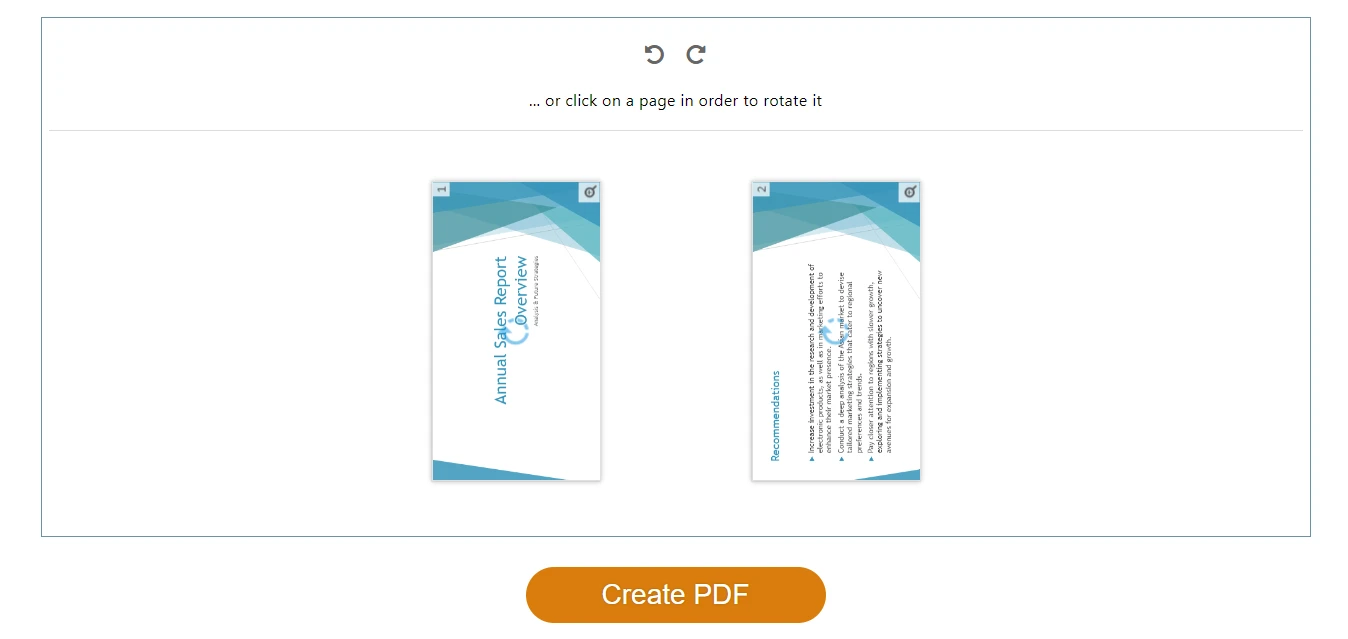
Cómo funciona (el proceso es igual para los tres):
- Abre la herramienta en tu navegador.
- Sube tu PDF.
- Haz clic en Rotar (90° en sentido horario o antihorario) en páginas individuales o en todas a la vez.
- Descarga el archivo rotado. Listo.
El flujo general para rotar un PDF usando una herramienta online gratuita: subir, rotar y descargar.
Nuestra elección: PDF24 si quieres un uso gratuito realmente ilimitado. iLovePDF si estás en el móvil (su aplicación es mejor). Smallpdf si solo necesitas rotar un archivo hoy y valoras la interfaz más limpia.
Para rotación con IA
Prefieres describir lo que quieres antes que hacer clic en una interfaz.
CloudXDocs Agent adopta un enfoque diferente a los rotadores tradicionales: en lugar de navegar por una interfaz, describes lo que quieres en lenguaje natural y el agente de IA lo aplica. Maneja PDFs de texto, escaneados y con muchas imágenes.
Donde la rotación por IA destaca:
- Rotar muchas páginas mediante descripción (ej. "rota todas las páginas en horizontal a vertical").
- La rotación como un paso en una tarea mayor (ej. "rota la página 3 y luego combínala con otro PDF").
- Cuando no quieres aprender a usar la interfaz de una herramienta: solo escribe lo que necesitas.
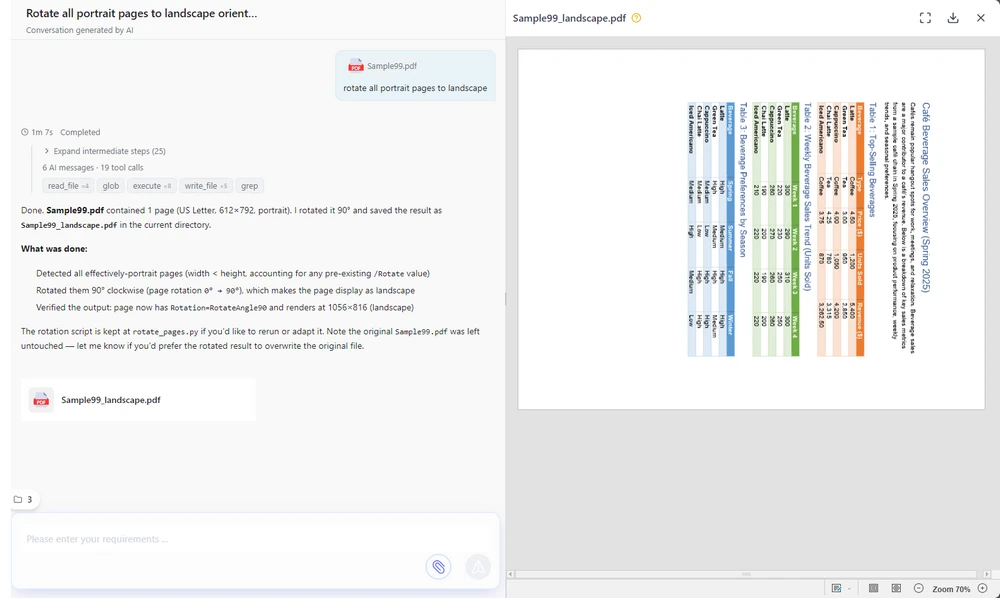
Cómo funciona:
- Abre CloudXDocs Agent e inicia sesión con una cuenta gratuita.
- Sube tu PDF (o pega un enlace).
- Escribe tu comando de rotación.
- Revisa la vista previa y descarga.
Aquí tienes la interfaz de CloudXDocs Agent con un comando de rotación escrito y la vista previa lista para descargar.
Uso gratuito: Una cuenta gratuita incluye 600 créditos, con 50 más cada día que inicies sesión. Una rotación de PDF típica consume unos 15 créditos, por lo que la asignación gratuita cubre muchas tareas cotidianas.
Pros: Rotación en lenguaje natural (sin interfaz que aprender); rotación de una página o por lotes mediante descripción; maneja tareas de documentos de varios pasos; basado en navegador. Contras: Basado en la nube (archivos procesados en el servidor; para privacidad total offline usa Edge/Chrome o Adobe Reader); requiere inicio de sesión gratuito.
Para archivos confidenciales: mantener local
Contratos, registros médicos, estados financieros: cualquier cosa que no subirías a un sitio web aleatorio.
Los rotadores de PDF online suben tu archivo a su servidor. Para un recibo, no pasa nada. Para un acuerdo de confidencialidad o una declaración de impuestos, quieres que el archivo permanezca en tu equipo. Dos buenas opciones:
Tu navegador (sin instalación, sin cuenta)
Tu ordenador ya tiene un visor de PDF con rotación integrada: la opción offline de menor fricción.
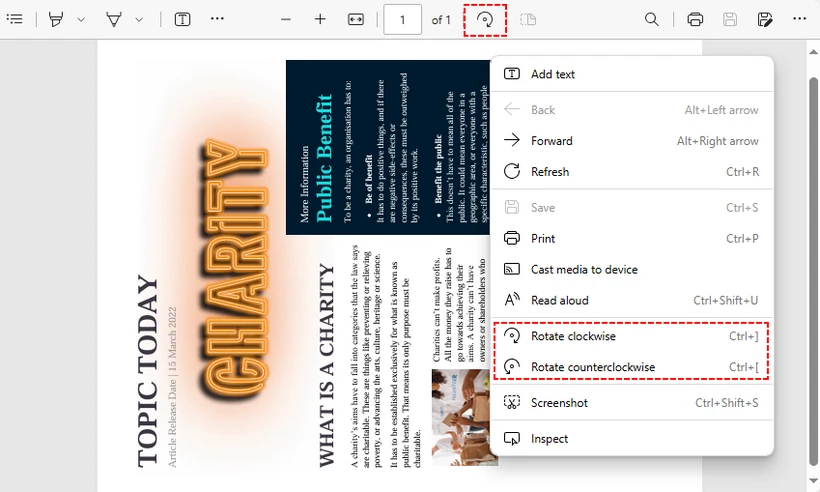
Microsoft Edge:
- Haz clic derecho en tu PDF → Abrir con → Microsoft Edge.
- Haz clic en el botón Rotar (flecha circular) en la barra de herramientas.
- Haz clic en Guardar como para guardar el PDF rotado.
Rotar un PDF usando el visor integrado de Microsoft Edge: no requiere instalación.
Chrome / Firefox: Estos rotan solo la vista. Para guardar permanentemente: rota → Ctrl + P → elige "Guardar como PDF" como impresora → Imprimir.
Adobe Acrobat Reader (el estándar empresarial)
Si tu empresa ya tiene Adobe Reader en todos los equipos, la rotación está integrada:
- Abre tu PDF en Adobe Acrobat Reader DC (gratuito).
- Ver → Rotar vista → Horario / Antihorario.
- Archivo → Imprimir → selecciona "Microsoft Print to PDF" → Imprimir para guardar la versión rotada.
⚠️ Error común: Tanto Chrome como la versión gratuita de Adobe Reader rotan la vista temporalmente. Si cierras el archivo sin guardar, la rotación desaparece. El truco de Imprimir → Guardar como PDF es cómo hacerlo permanente de forma gratuita.
Pros: Ambos mantienen los archivos en tu equipo; Adobe está preinstalado en muchos equipos de trabajo. Contras: Ambos rotan todas las páginas a la vez en sus versiones gratuitas; el paso de "guardar permanentemente" es un truco, no un guardado de un clic. Para rotación de una sola página en Windows, mira PDF-XChange Editor a continuación.
Para rotación de una sola página en Windows
Necesitas rotar páginas específicas, no todo el documento.
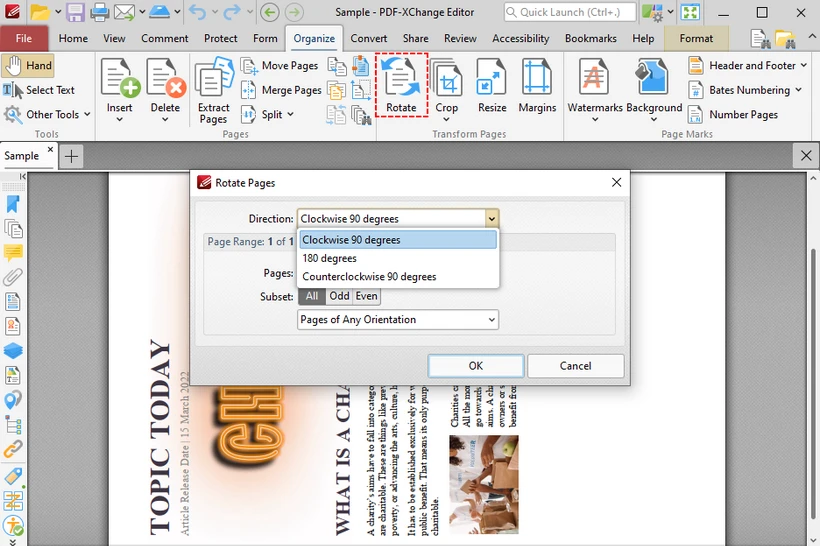
PDF-XChange Editor (versión gratuita) es una de las pocas herramientas de escritorio gratuitas que te permite rotar páginas individuales o un rango personalizado, una función que falta en la mayoría de los rotadores gratuitos.
- Descarga e instala PDF-XChange Editor (selecciona la "Versión Gratuita" durante la configuración).
- Abre tu PDF → pestaña Organizar → Rotar.
- En el cuadro de diálogo: elige la dirección, luego selecciona Página actual, Todas las páginas o un rango personalizado (ej.
1,3,5-8). - Haz clic en Aceptar → Archivo → Guardar como.
Rotar páginas específicas de un PDF usando el editor gratuito PDF-XChange: el cuadro de diálogo Rotar páginas con selección de rango.
Pros: Gratuito; rotación específica por página (poco común en herramientas gratuitas); totalmente offline; guarda permanentemente. Contras: Solo Windows; requiere instalación.
Usuarios de Mac: Vista Previa es suficiente
Si usas macOS, no necesitas nada de lo anterior. Vista Previa gestiona la rotación de forma nativa y, a diferencia de Chrome o Adobe Reader, guarda permanentemente al cerrar el archivo.
- Haz doble clic en el PDF (se abre en Vista Previa por defecto).
- Visualización → Miniaturas → selecciona la(s) página(s) a rotar.
-
Herramientas → Rotar a la izquierda o Rotar a la derecha (
Cmd + L/Cmd + R). - Cierra el archivo: listo. Vista Previa guarda automáticamente.
Atención: Como Vista Previa guarda automáticamente, duplica el archivo primero (Archivo → Duplicar) si quieres mantener la orientación original.
Pros: Integrado en macOS; offline; guarda permanentemente; admite rotación de una sola página. Contras: Solo Mac.
Errores comunes al rotar PDFs
Tres cosas que suelen confundir a la gente:
1. "Lo roté pero volvió a la normalidad." Rotaste la vista, no el archivo. En muchos visores de PDF gratuitos, la rotación solo cambia la visualización. Usa "Guardar como" (Edge), Imprimir → Guardar como PDF, o una herramienta que guarde permanentemente (CloudXDocs Agent, PDF24, Vista Previa, PDF-XChange Editor).
2. "No puedo rotar solo una página." La mayoría de las herramientas gratuitas rotan todas las páginas a la vez. Para rotación de una página, usa CloudXDocs Agent (escribe "rota la página 3"), iLovePDF (haz clic en miniaturas individuales), Vista Previa de macOS (selecciona páginas en la barra lateral), PDF-XChange Editor (rango de página personalizado) o Spire.PDF (código).
3. "El archivo rotado se ve borroso." La rotación en sí nunca reduce la calidad: es un cambio de metadatos. Si el resultado se ve borroso, probablemente lo volviste a imprimir a través de una impresora PDF con pérdida de calidad. Usa "Guardar como" en lugar de "Imprimir" cuando sea posible, o descarga directamente desde la herramienta online.
Para rotación por lotes y desarrolladores
Necesitas rotar 50, 500 o 5,000 PDFs. Las herramientas online no son suficientes.
Spire.PDF para Python es una biblioteca gratuita que rota PDFs mediante programación: sin subidas, sin navegador, sin clics.
Instalación:
pip install Spire.Pdf.Free
Rotar una sola página:
from spire.pdf.common import *
from spire.pdf import *

# Crear un objeto PdfDocument
pdf = PdfDocument()

# Cargar un documento PDF
pdf.LoadFromFile("Sample.pdf")

# Obtener la primera página
page = pdf.Pages.get_Item(0)

# Obtener el ángulo de rotación original
rotation = int(page.Rotation.value)

# Rotar 90 grados en sentido horario
rotation += int(PdfPageRotateAngle.RotateAngle90.value)
page.Rotation = PdfPageRotateAngle(rotation)

# Guardar el resultado
pdf.SaveToFile("RotatePDFPage.pdf")
pdf.Close()
Para rotar todas las páginas en un lote, recorre cada página con un bucle:
for i in range(pdf.Pages.Count):
    page = pdf.Pages.get_Item(i)
    rotation = int(page.Rotation.value)
    rotation += int(PdfPageRotateAngle.RotateAngle90.value)
    page.Rotation = PdfPageRotateAngle(rotation)
Consulta el tutorial de rotación de Spire.PDF para Python para ver más ejemplos, incluyendo cómo rotar todas las páginas, rangos específicos y combinar la rotación con otras operaciones PDF.
También te puede interesar: Convertir PDF a HTML o Extraer texto de un PDF tras la rotación.
Pros: Rota páginas específicas o todas; procesa por lotes cualquier número de PDFs con un bucle; sin subidas (totalmente local); gratuito para uso comercial. Contras: Requiere conocimientos básicos de Python; versión gratuita limitada a 10 páginas por PDF.
Cómo rotar un PDF en cualquier dispositivo
En Windows
- Más rápido: Rotadores de PDF online gratuitos (PDF24, iLovePDF): subir, rotar, descargar.
- Sin subidas: Visor integrado de Edge: clic derecho → Abrir con Edge → Rotar → Guardar como.
- Control de página: PDF-XChange Editor (instalación gratuita).
- Empresarial: Adobe Acrobat Reader.
En Mac
- Integrado: Vista Previa → Herramientas → Rotar. Guarda automáticamente. No requiere instalación.
- Online: Las mismas herramientas web que en Windows, o CloudXDocs Agent para rotación asistida por IA.
En iPhone / Android
- Más fácil: Sube a CloudXDocs Agent en tu navegador móvil y describe la rotación: no requiere instalar apps y la IA supera a los controles táctiles incómodos.
- Alternativa: Aplicación móvil de iLovePDF o Smallpdf desde el navegador.
Preguntas frecuentes
¿Puedo rotar un PDF gratis? Sí. Todas las herramientas de esta guía son gratuitas: PDF24, iLovePDF, Smallpdf (online); Edge/Chrome (integrado); Vista Previa de macOS; Adobe Reader (offline); PDF-XChange Editor (Windows); CloudXDocs Agent (IA, créditos gratuitos); Spire.PDF (biblioteca Python).
¿Puedo rotar un PDF sin Adobe? Absolutamente. Herramientas online, visores de navegador, Vista Previa de macOS, CloudXDocs Agent, PDF-XChange Editor y scripts de Python rotan PDFs sin software de Adobe.
¿Cómo roto un PDF permanentemente? Herramientas que guardan permanentemente: CloudXDocs Agent, PDF24, iLovePDF, Vista Previa de macOS, Edge ("Guardar como"), PDF-XChange Editor. Chrome y Firefox necesitan Imprimir → Guardar como PDF. La versión gratuita de Adobe Reader solo rota la vista: usa el truco de Imprimir para obtener un archivo permanente.
¿Cuál es la mejor forma de rotar varias páginas de un PDF? Para unas pocas: CloudXDocs Agent (descripción en palabras) o iLovePDF. Para cientos o miles: Spire.PDF para Python con un bucle de procesamiento por lotes.
¿Rotar un PDF reducirá su calidad? No. La rotación es un cambio solo de metadatos: el texto, las imágenes y el formato permanecen exactamente iguales.
¿Qué rotador de PDF gratuito es el mejor en 2026? PDF24 para uso online ilimitado; CloudXDocs Agent para rotación asistida por IA sin clics manuales; Edge/Chrome para mayor comodidad sin instalación; Vista Previa de macOS para usuarios de Mac.
¿Puedo rotar solo una página de un PDF? Sí. CloudXDocs Agent, iLovePDF, Vista Previa de macOS, PDF-XChange Editor y Spire.PDF admiten la rotación de una sola página. Adobe Reader y Edge/Chrome solo rotan todas las páginas a la vez.
Relacionado: rotar PDFs mediante código (desarrolladores)
Si estás creando un flujo de trabajo documental, el procesamiento de PDF en el lado del servidor es más fiable que las herramientas online para trabajos repetitivos o de gran volumen:
- Procesamiento por lotes: rota miles de archivos de forma programada.
- Informes automatizados: corrige la orientación de estados de cuenta generados automáticamente.
- Flujos de trabajo: rota como un paso dentro de un proceso mayor de conversión, fusión o extracción.
- Aplicaciones empresariales: integra la rotación en tu propio producto o servicio.
Spire.PDF admite la rotación programática en C#, Java, Python y más. Consulta la guía de rotación de Spire.PDF para ver ejemplos de código.