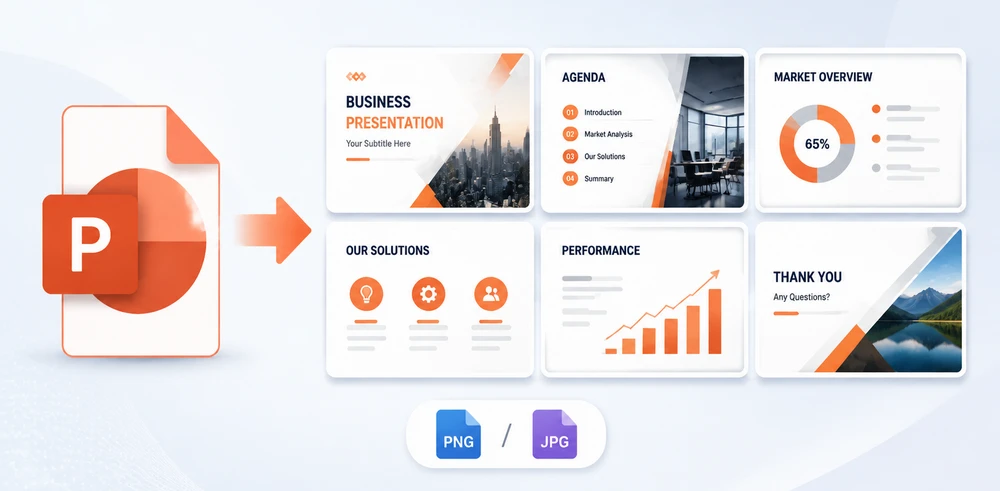
Terminaste la presentación. Ahora alguien la necesita como imágenes para un sitio web, un folleto o una diapositiva dentro de otro documento. Haces clic en Guardar como, envías los archivos PNG y te responden: "Se ven borrosos".
Ese es el problema. La exportación predeterminada de diapositivas de PowerPoint es de aproximadamente 96 píxeles por pulgada (PPI), por lo que las diapositivas que se ven nítidas en la pantalla se ven suaves en cuanto se amplían o se imprimen. Esta guía cubre todas las formas prácticas de convertir diapositivas de PowerPoint en archivos PNG o JPG y, lo que es igual de importante, cómo hacer que esas imágenes sean realmente nítidas.
Respuesta rápida: Para una tarea rápida, usa "Guardar como" de PowerPoint (PNG/JPG, unos pocos clics). Si el resultado se ve borroso, aumenta la resolución de exportación; no se requieren ediciones del registro. ¿No tienes PowerPoint instalado? Usa el convertidor en línea gratuito CloudXDocs. ¿Necesitas procesar muchas presentaciones o integrar la exportación en tu propio software? Automatiza con VBA o la API de Spire.Presentation. La comparativa completa está a continuación.
1. Exportar diapositivas usando "Guardar como" de PowerPoint (más rápido)
La función integrada Guardar como de PowerPoint es la forma más sencilla de convertir una presentación en imágenes, y es la opción correcta cuando PowerPoint ya está abierto y solo necesitas una exportación rápida. PNG es la opción predeterminada más segura para diapositivas con texto, diagramas o gráficos; consulta PNG vs JPG para saber cuándo es mejor usar JPG.
- Abre la presentación y ve a Archivo → Guardar como (o Guardar una copia en OneDrive/SharePoint).
- Elige una carpeta y un nombre de archivo.
- Abre el menú desplegable Tipo y selecciona PNG o JPEG.
- Haz clic en Guardar y luego elige Todas las diapositivas (cada diapositiva como su propio archivo) o Solo esta.
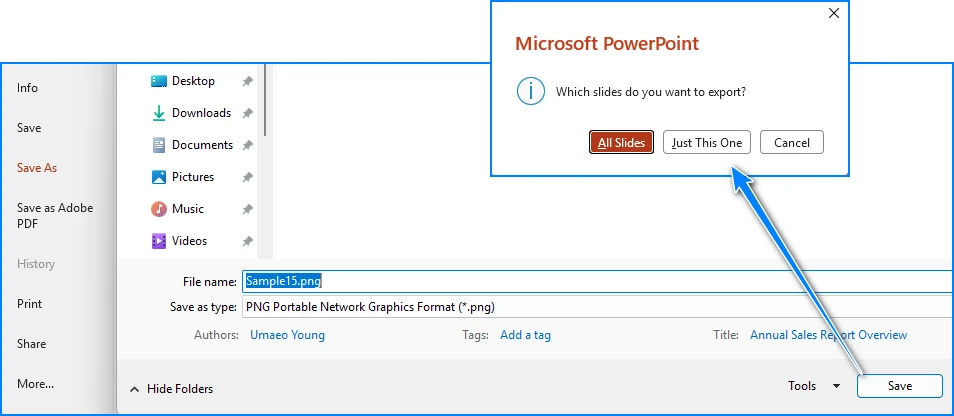
Por qué los resultados pueden verse suaves: este método exporta a ~96 PPI (1280×720 en una diapositiva panorámica). Está bien para la web, pero es demasiado bajo para impresión o pantallas grandes; consulta el Método 2.
Pros: Sin software adicional, sin cuentas, es el método oficial, el más rápido para trabajos puntuales.
Contras: Fijado a ~96 PPI por defecto, por lo que las imágenes pueden verse borrosas al ampliarlas o imprimirlas; un archivo a la vez.
2. Exportar diapositivas de PowerPoint a mayor resolución (corregir imágenes borrosas)
Ideal para: impresión, carteles o cualquier uso donde 96 PPI se vea borroso. Esta es la solución principal para exportaciones de baja calidad.
La resolución de exportación predeterminada de PowerPoint es 96 PPI. La solución oficial de Microsoft consiste en editar el registro de Windows (ExportBitmapResolution), lo cual es arriesgado y fácil de hacer mal. No tienes por qué hacerlo. Aquí tienes las alternativas, todas evitan el registro: una opción predeterminada sin Office, una opción de alta resolución sin Office y una ruta totalmente programada:
| Resolución objetivo | Tamaño en píxeles (16:9 panorámico) | Ideal para |
|---|---|---|
| 96 PPI | 1280 × 720 | Web, correo electrónico, uso dentro de diapositivas |
| 150 PPI | 2000 × 1125 | Proyectores, monitores grandes |
| 200 PPI | 2667 × 1500 | Folleto A4 |
| 300 PPI | 4000 × 2250 | Carteles, impresión profesional |
PPI (píxeles por pulgada) es la medida en pantalla; para impresión, apunta a 200–300 PPI. El valor predeterminado de PowerPoint es 96 PPI.
- Sin Office, calidad predeterminada: CloudXDocs convierte en el navegador a la misma calidad predeterminada (~96 PPI); consulta el Método 3.
- Sin Office, mayor resolución: CloudConvert (también en el Método 3) renderiza en línea a ~1920×1080 y te permite aumentar los DPI, superando cómodamente los 96 PPI.
- Tamaño personalizado (mayor control): programa la exportación a cualquier tamaño de píxel con VBA o una API; Método 4.
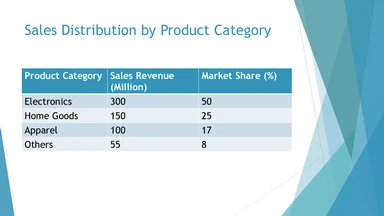
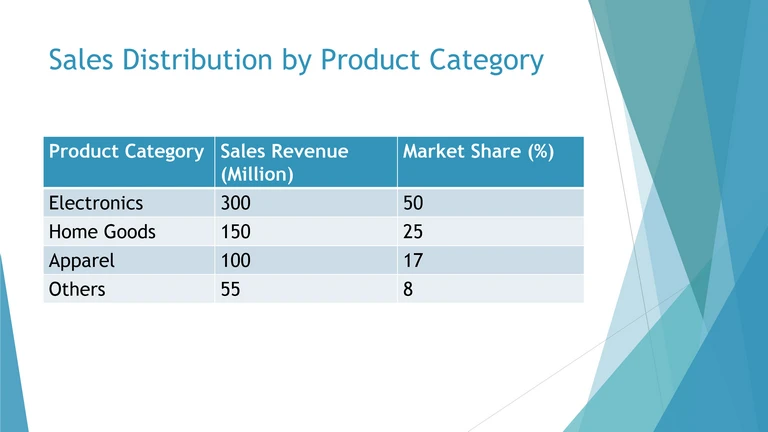
Ambas imágenes son la misma diapositiva 16:9, cada una escalada al 30% de su tamaño original en píxeles para que la diferencia sea fácil de comparar al mismo ancho en la página. A 96 PPI (arriba) el texto y las líneas finas se ven más suaves; a 192 PPI (abajo) se mantienen notablemente más nítidos.
Si utilizas el método del registro: ve a
HKEY_CURRENT_USER\Software\Microsoft\Office\<ver>\PowerPoint\Options, añade un valorDWORDllamadoExportBitmapResolutiony establece su valor decimal (por ejemplo,300). Haz una copia de seguridad del registro primero; procede bajo tu propia responsabilidad.
Ideal para: cualquier persona que alcance el límite de calidad de 96 PPI y necesite una salida más nítida para impresión o pantallas grandes.
Ten en cuenta: la función integrada "Guardar como" no puede superar su valor predeterminado sin el ajuste del registro o una herramienta diferente. La ruta VBA/API y CloudConvert superan ese límite; CloudXDocs se mantiene en el valor predeterminado pero no necesita Office.
3. Convertir diapositivas de PowerPoint a imágenes en línea (sin necesidad de PowerPoint)
Ideal para: usuarios sin PowerPoint instalado o cualquier persona que desee un convertidor basado en navegador cuando Office no está disponible o se necesiten procesar varios archivos rápidamente.
CloudXDocs es un convertidor basado en navegador del mismo equipo detrás de Spire. No necesita Microsoft Office ni instalación.
- Abre el Convertidor de PPT a imagen de CloudXDocs en cualquier navegador.
- Haz clic o arrastra tu archivo
.pptx/.pptal área de carga. - Espera a que CloudXDocs renderice y convierta automáticamente (generalmente toma segundos).
- Descarga el archivo
.zipresultante y descomprímelo para obtener cada diapositiva como una imagen separada.
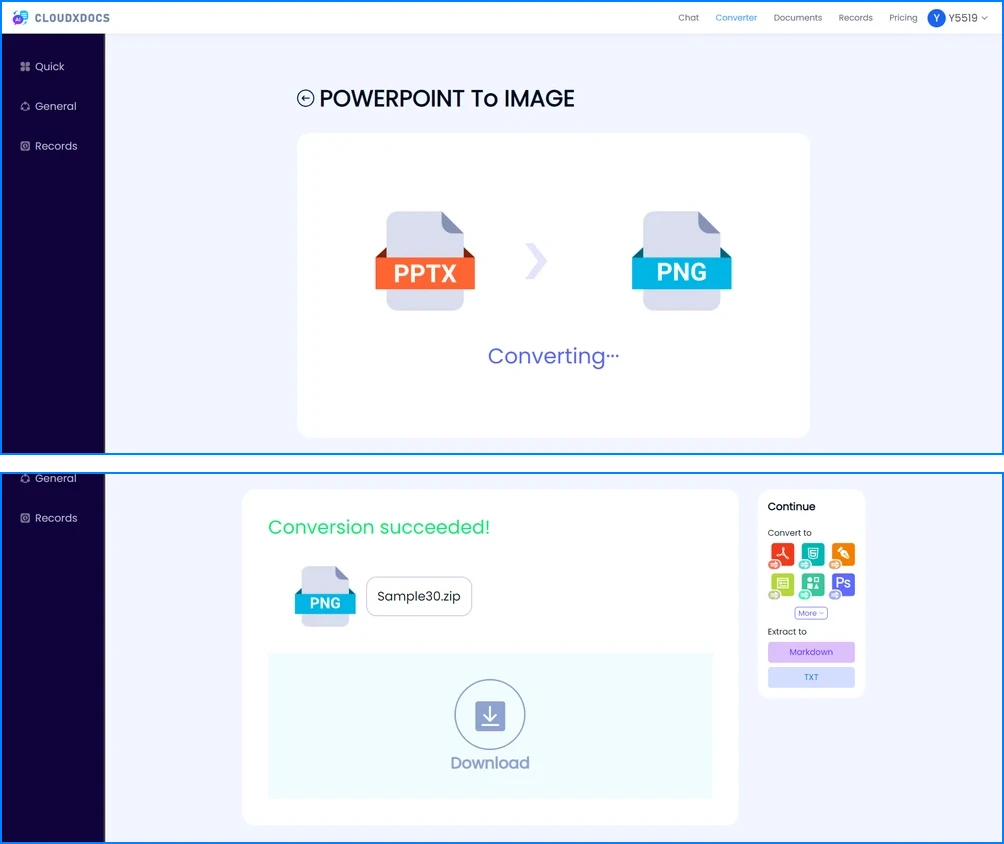
Por qué es útil: CloudXDocs proporciona una forma cómoda basada en navegador para convertir presentaciones cuando PowerPoint no está disponible o cuando necesitas procesar varios archivos rápidamente. Los archivos cargados se eliminan automáticamente después de 24 horas según la política del servicio.
Pros: Sin Office, sin instalación, sin software de escritorio; maneja toda una presentación como un zip; funciona en cualquier dispositivo.
Contras: Requiere conexión a internet; la calidad de salida sigue el renderizado del convertidor en lugar de una configuración que tú controles.
Si necesitas una salida más nítida pero no puedes instalar Office, algunos convertidores en línea te permiten elegir la resolución de exportación. CloudConvert, por ejemplo, tiene un valor predeterminado de aproximadamente 1920×1080 y te permite aumentar los DPI, superando cómodamente el valor predeterminado de 96 PPI de PowerPoint.
Los pasos son esencialmente los mismos que los anteriores: sube tu .pptx → elige JPG o PNG → aumenta los DPI en las opciones → convierte → descarga el zip.
Esto convierte a un convertidor en línea en una solución real para exportaciones borrosas cuando no hay una herramienta de escritorio disponible, aunque los archivos pasan por un servidor de terceros, así que evita presentaciones confidenciales.
4. Automatizar la exportación de imágenes de PowerPoint (VBA y APIs)
Ideal para: muchas presentaciones, trabajos programados o integrar la exportación en una herramienta interna. Dos rutas dependiendo de quién seas.
Opción A — Macro VBA (para usuarios avanzados de Office en Windows)
Si trabajas en PowerPoint en Windows y necesitas un tamaño de exportación personalizado, una macro corta automatiza toda la presentación. Presiona Alt + F11, Insertar → Módulo, pega el código y luego Macros → Ejecutar ExportSlidesHighRes (crea primero la carpeta C:\Exports\):
Sub ExportSlidesHighRes()
    Dim sld As Slide, i As Integer
    i = 1
    For Each sld In ActivePresentation.Slides
        sld.Export "C:\Exports\Slide_" & i & ".png", "PNG", 3000, 1688  ' ~200 PPI
        i = i + 1
    Next sld
End Sub
Ajusta 3000, 1688 para alcanzar tu objetivo (consulta la tabla del Método 2).
Opción B — API Spire.Presentation (para desarrolladores .NET)
¿Necesitas una exportación del lado del servidor o totalmente programable? Spire.Presentation for .NET renderiza cada diapositiva a una imagen con unas pocas líneas de código: sin Microsoft PowerPoint, sin ediciones del registro, con el tamaño de salida establecido en el código. Para un tutorial completo, consulta nuestra guía de Spire.Presentation para convertir diapositivas a imágenes.
using Spire.Presentation;
using System.Drawing;
using System.Drawing.Imaging;

class Program
{
    static void Main(string[] args)
    {
        using (Presentation ppt = new Presentation())
        {
            ppt.LoadFromFile("Sample.pptx");
            for (int i = 0; i < ppt.Slides.Count; i++)
            {
                Image img = ppt.Slides[i].SaveAsImage(1280 * 2, 720 * 2);
                img.Save(string.Format("Slide_{0}.png", i), ImageFormat.Png);
            }
        }
    }
}
SaveAsImage(ancho, alto) establece el tamaño exacto en píxeles, por lo que la API renderiza a la resolución que especifiques: sin registro, sin Office. Aquí 1280 * 2, 720 * 2 produce 2560×1440 (aproximadamente 192 PPI); cambia los dos números a cualquier tamaño de la tabla del Método 2.
Consejo empresarial: ejecuta sin interfaz gráfica en Linux, establece dimensiones de salida exactas y canaliza las exportaciones hacia un flujo de trabajo documental más amplio: sin Office, sin ajustes de registro. Descarga el proyecto de ejemplo completo →
Pros: Control total sobre el tamaño en píxeles, procesamiento por lotes/sin interfaz, sin pasos manuales; Spire se ejecuta sin Office instalado.
Contras: VBA solo en Windows con PowerPoint; la API es una biblioteca de pago para uso en producción.
5. Capturar una diapositiva como imagen (captura de pantalla)
Ideal para: capturar una diapositiva exactamente como se muestra en pantalla, o cuando no puedes abrir el archivo en un editor.
-
Windows: Recortes y anotación (
Win + Shift + S) → selecciona la diapositiva → guarda como PNG. -
macOS:
Cmd + Shift + 4y luego la barra espaciadora para capturar una ventana. - Terceros: ShareX, Lightshot o Snagit para capturas anotadas.
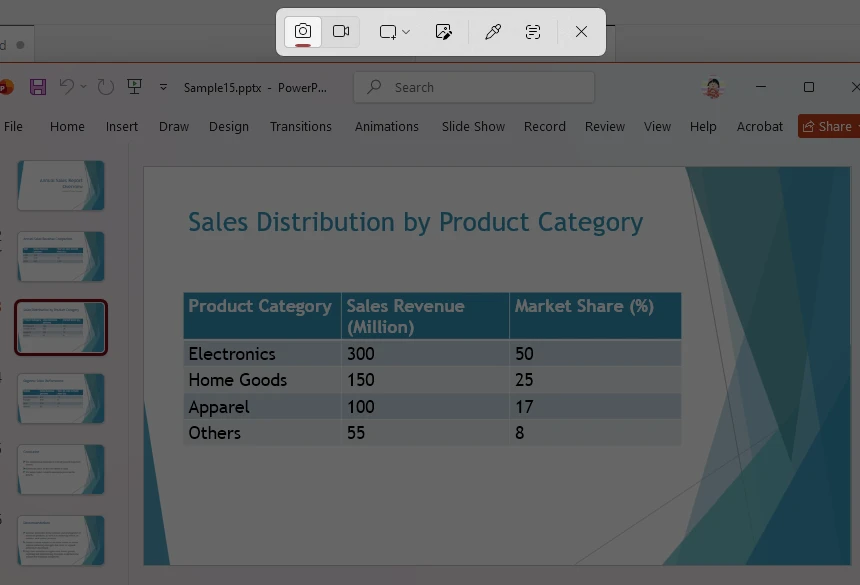
Advertencia: las capturas de pantalla heredan la resolución de tu pantalla y pueden incluir elementos de la interfaz. Para imágenes limpias de diapositivas completas a un tamaño controlable, prefiere los Métodos 1–4.
Pros: Configuración cero, funciona en cualquier máquina, perfecto para "capturar exactamente lo que hay en pantalla".
Contras: Resolución limitada por tu pantalla; no es una exportación real; no se puede procesar por lotes.
Soporte para la toma de decisiones
Las secciones a continuación te ayudan a comparar métodos, elegir un formato y solucionar problemas de calidad. ¿Trabajas desde un PDF en lugar de PowerPoint? Mira cómo convertir páginas PDF a imágenes.
Comparativa y cómo elegir
| # | Método | Ideal para | Resolución | Instalación necesaria | ¿Lotes? |
|---|---|---|---|---|---|
| 1 | Guardar como de PowerPoint | Trabajo rápido | 96 PPI | PowerPoint | Por archivo |
| 2 | Mayor resolución | Corregir borrosidad / impresión | Hasta 300 PPI* | — | Por archivo |
| 3 | CloudXDocs en línea | Sin Office / rápido | Igual al predeterminado (~96 PPI) | No (navegador) | Sí (zip) |
| 4 | VBA / API Spire | Desarrolladores / lotes / servidor | Píxeles personalizados | VBA: PowerPoint; Spire: NuGet | Sí |
| 5 | Captura de pantalla | Diapositiva única en pantalla | Limitado por pantalla | No | No |
| — | Google Slides / LibreOffice | Sin PowerPoint | App nativa | App | Por archivo |
*Logrado mediante VBA o la API de Spire; las herramientas en línea renderizan a las dimensiones nativas de la diapositiva.
Elige según la situación:
- Necesitas una o dos imágenes rápidamente → Guardar como de PowerPoint
- El resultado se ve borroso → Exportación de mayor resolución
- No tienes PowerPoint instalado → CloudXDocs en línea
- Cientos de diapositivas / lado del servidor → VBA o API de Spire
- Captura exacta en pantalla → Captura de pantalla
Cómo exportar diapositivas como imágenes sin PowerPoint
Si Microsoft PowerPoint no está instalado, todavía tienes opciones: el convertidor CloudXDocs anterior, además de dos suites de oficina gratuitas:
- Google Slides: abre la presentación, luego Archivo → Descargar → Imagen PNG (.png) o Imagen JPEG (.jpg). Cada descarga exporta la diapositiva actual; repite por diapositiva, o usa CloudXDocs para toda la presentación a la vez.
- LibreOffice Impress: abre el archivo, luego Archivo → Exportar, elige PNG o JPG y selecciona las diapositivas a exportar.
Son útiles cuando PowerPoint no está disponible, aunque ofrecen menos control sobre la resolución que el Método 2 o el Método 4.
PNG vs JPG: ¿qué formato deberías exportar?
| Formato | Ideal para | Ventajas |
|---|---|---|
| PNG | Texto, diagramas, gráficos, capturas de UI | Calidad sin pérdida, bordes más nítidos |
| JPG | Fotos, diapositivas con muchas imágenes | Menor tamaño de archivo |
Para la mayoría de las presentaciones de negocios, PNG suele ser la mejor opción porque las diapositivas a menudo contienen texto y diagramas que necesitan bordes nítidos. Usa JPG solo cuando una diapositiva esté dominada por fotografías y el tamaño del archivo importe más que un texto perfecto a nivel de píxel.
¿Por qué las imágenes exportadas se ven borrosas? (y cómo corregirlo)
La exportación predeterminada de PowerPoint es de aproximadamente 96 PPI, por lo que las diapositivas se ven suaves una vez que se amplían o se imprimen. Si tus imágenes aún no son lo suficientemente nítidas:
- Usa las rutas de mayor resolución en el Método 2; no se necesitan ediciones del registro.
- Evita las capturas de pantalla para impresión o pantallas grandes; su resolución está limitada por tu pantalla (Método 5).
- Prefiere PNG para diapositivas con texto o diagramas (PNG vs JPG).
- Para un control total sobre el tamaño en píxeles o la exportación del lado del servidor, automatiza con VBA o la API de Spire (Método 4).
Para impresión, apunta a 200–300 PPI. La tabla de resolución completa muestra el tamaño en píxeles para cada objetivo.
Preguntas frecuentes (FAQ)
¿Cómo guardo todas las diapositivas de PowerPoint como imágenes separadas a la vez?
Archivo → Guardar como → PNG/JPEG, luego elige "Todas las diapositivas" cuando se te solicite. Para un lote sin instalación, usa el convertidor CloudXDocs; para un lote programado, la macro VBA o la API de Spire.
¿Qué formato de imagen es mejor: PNG o JPG?
PNG para diapositivas con texto, gráficos o líneas nítidas (sin pérdida). JPG para diapositivas con muchas fotos donde el tamaño de archivo más pequeño es importante.
¿Puedo exportar diapositivas sin tener Microsoft PowerPoint instalado?
Sí. El Convertidor de PPT a imagen de CloudXDocs se ejecuta en cualquier navegador sin instalación, y Spire.Presentation (Método 4) convierte del lado del servidor sin Office. Google Slides y LibreOffice Impress también pueden exportar diapositivas; consulta sin PowerPoint.
¿Cómo exporto solo una diapositiva en lugar de toda la presentación?
En el aviso de Guardar como, selecciona "Solo esta". Con una herramienta de captura de pantalla, captura solo la diapositiva visible.
¿Por qué mis diapositivas exportadas se ven borrosas y cómo obtengo imágenes de alta calidad?
PowerPoint guarda a ~96 PPI por defecto, por lo que las imágenes se ven suaves al ampliarlas o imprimirlas. Para mejorar la calidad, exporta a una resolución más alta (consulta la tabla de resolución), ya sea con una herramienta que renderice diapositivas a dimensiones mayores o automatizando la exportación con VBA o una API de presentación (Método 4) para un control total sobre el tamaño en píxeles.
¿Es seguro subir mi presentación a un convertidor en línea?
Con CloudXDocs, los archivos cargados se eliminan automáticamente del servidor 24 horas después de la conversión y no se conservan ni reutilizan. Evita los convertidores que no indiquen una política de eliminación.
¿Puedo exportar diapositivas de PowerPoint como imágenes sin perder calidad?
Sí. Usa el formato PNG y exporta a un tamaño de píxel mayor cuando sea posible. Evita las capturas de pantalla para una salida profesional, porque la resolución de pantalla limita la calidad de la imagen; usa en su lugar el Método 2 (mayor resolución) o el Método 4 (tamaño de píxel personalizado).
¿Cuál es el mejor tamaño de imagen para las diapositivas de PowerPoint?
Para una presentación 16:9, 1920 × 1080 píxeles suele ser adecuado para pantallas. Resoluciones más altas como 2560 × 1440 o 3840 × 2160 son mejores para pantallas grandes o impresión.
Relacionado: exportar diapositivas de PowerPoint mediante código (desarrolladores)
Si estás creando un flujo de trabajo documental, el procesamiento del lado del servidor suele ser más fiable que las herramientas en línea para trabajos repetitivos o de gran volumen. Casos comunes donde una biblioteca supera a una herramienta web:
- Procesamiento por lotes: convierte miles de presentaciones según un horario.
- Informes automatizados: exporta presentaciones generadas a imágenes limpias.
- Canalizaciones de documentos: renderiza diapositivas como un paso en un flujo más grande de conversión/fusión/construcción.
- Aplicaciones empresariales: integra la exportación de diapositivas en tu propio producto o servicio.
Para fuentes PDF en el mismo flujo de trabajo, también puedes recortar un PDF o fusionar archivos PDF.
Spire.Presentation for .NET renderiza cada diapositiva a PNG/JPG con las dimensiones exactas que establezcas, en Windows o Linux, sin Microsoft Office. Consulta el proyecto de ejemplo de Spire.Presentation para obtener código ejecutable.
Después de la exportación, abre las imágenes (o el .pptx original) en CloudXDocs AI Chat para generar automáticamente notas del orador, un glosario bilingüe o una lista de tareas pendientes de las minutas de la reunión: una forma rápida de reutilizar el contenido exportado, sin necesidad de diseño o programación. La IA trabaja con el contenido; no crea las imágenes.