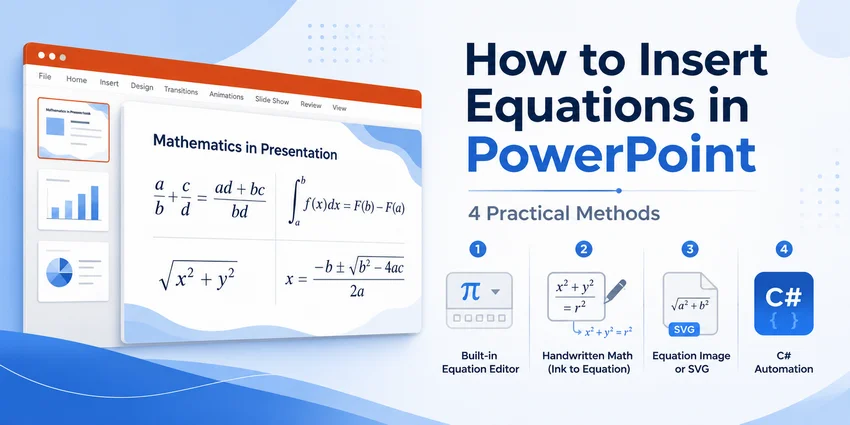
Las ecuaciones matemáticas son comunes en presentaciones sobre ciencia, ingeniería, finanzas, estadística y educación. Una fórmula simple como E = mc² puede ser fácil de escribir, pero las fracciones, matrices, integrales y expresiones con varios niveles de superíndices pueden volverse difíciles de formatear rápidamente en un cuadro de texto común.
Esta guía cubre cuatro formas prácticas de insertar ecuaciones en PowerPoint:
- Usar la herramienta de ecuaciones integrada de PowerPoint
- Convertir fórmulas escritas a mano con Entrada de lápiz a matemáticas
- Insertar una ecuación como imagen
- Insertar ecuaciones mediante programación con C#
Comparación rápida
La mejor manera de insertar una ecuación en PowerPoint depende de si debe permanecer editable, cómo fue creada y si está trabajando en una sola diapositiva o generando muchas presentaciones automáticamente.
| Método | Ideal para | ¿Editable como ecuación? | Limitación principal |
|---|---|---|---|
| Herramienta de ecuaciones de PowerPoint | Crear manualmente algunas ecuaciones editables | Sí | Las fórmulas complejas tardan más en construirse |
| Entrada de lápiz a matemáticas | Usuarios de lápiz óptico y pantalla táctil | Sí, después de la conversión | El reconocimiento de escritura a mano puede requerir corrección |
| Insertar como imagen | Preservar una ecuación creada en otro lugar | No | La imagen debe recrearse cuando la fórmula cambia |
| C# con Free Spire.Presentation | Generación por lotes e informes automatizados | Sí | Requiere conocimientos básicos de C# |
Método 1: Insertar una ecuación usando la herramienta de ecuaciones de PowerPoint
Para la mayoría de los usuarios, el editor de ecuaciones integrado de PowerPoint es el mejor lugar para comenzar. Crea objetos de ecuación nativos que se pueden cambiar de tamaño, reposicionar y editar directamente en la presentación.
Insertar una ecuación integrada
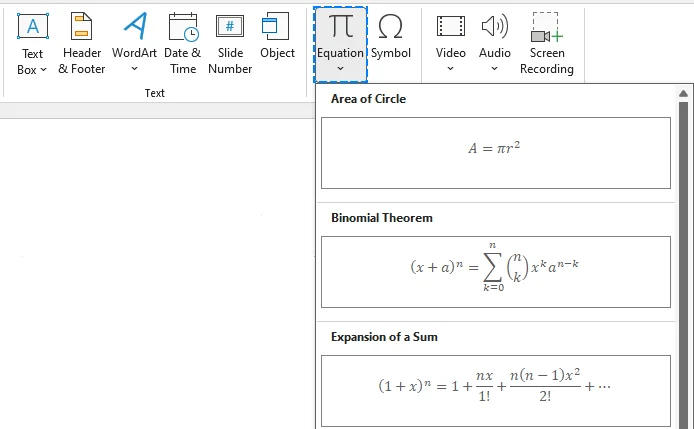
PowerPoint incluye varias ecuaciones comunes (como la fórmula cuadrática o el teorema de Pitágoras) que se pueden insertar directamente.
-
Abra su presentación de PowerPoint y seleccione la diapositiva que desee.
-
Vaya a la pestaña Insertar en la cinta de opciones superior.
-
En el grupo Símbolos, haga clic en la flecha desplegable junto a Ecuación.
-
Seleccione una de las ecuaciones integradas de la galería.
-
Haga clic dentro del cuadro de la ecuación en su diapositiva para editar sus valores, símbolos o estructura.
Crear una nueva ecuación desde cero
Para crear una ecuación personalizada:
-
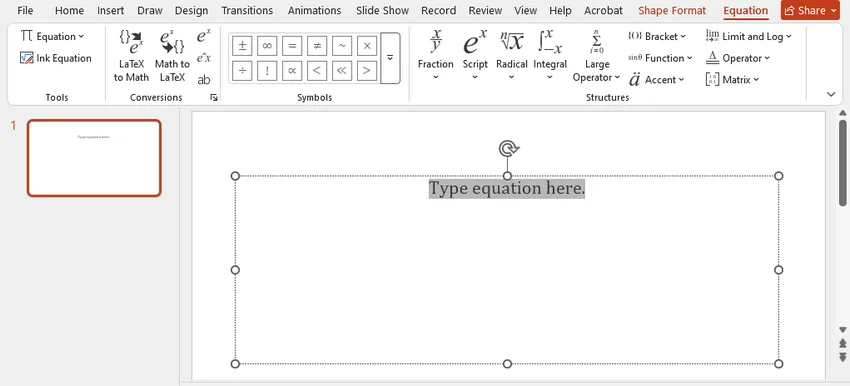
Vaya a Insertar > Ecuación > Insertar nueva ecuación (o presione Alt + = en Windows) para insertar un nuevo cuadro de ecuación.
-
La cinta de opciones cambiará automáticamente a la pestaña Ecuación.
-
Haga clic en la categoría que necesite (como Fracción, Script, Radical, Integral o Matriz) en el grupo Estructuras para insertar plantillas vacías estándar.
-
Haga clic en los marcadores de posición cuadrados discontinuos dentro de la fórmula y escriba sus variables o números.
Escribir una ecuación en formato lineal
Para usuarios avanzados, ingresar fórmulas en sintaxis lineal es mucho más rápido que hacer clic en los iconos de la cinta de opciones.
PowerPoint en Microsoft 365 admite la conversión de notación LaTeX y UnicodeMath compatible en ecuaciones con formato profesional. Los comandos disponibles y las opciones de conversión pueden variar según la versión.
-
Inserte un cuadro de ecuación en blanco (Alt + = en Windows).
-
Escriba su expresión dentro del cuadro usando sintaxis lineal. Ejemplos:
- UnicodeMath:
(a+b)/(c+d),x^2, oy_1 - LaTeX:
\int_0^\infty e^{-x} dx
- UnicodeMath:
-
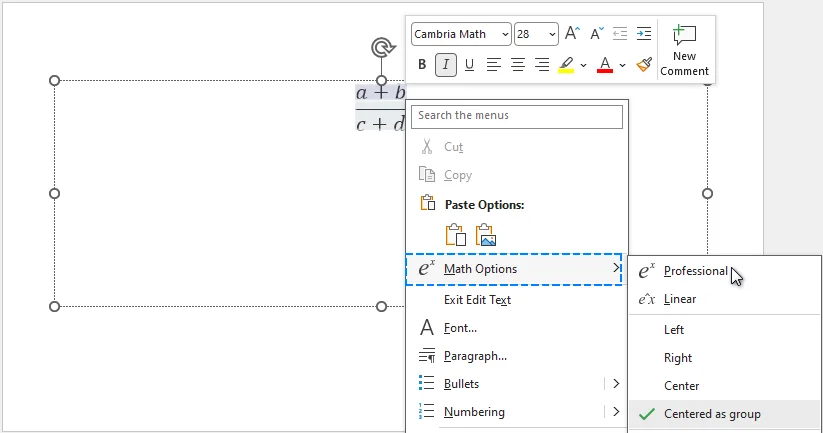
Haga clic derecho dentro del cuadro de la ecuación, pase el cursor sobre Opciones matemáticas y seleccione Profesional (o haga clic en Conversiones > Profesional en la cinta de opciones Ecuación) para convertir la fórmula lineal completa en notación matemática visual estándar.
Qué hacer si la ecuación no se convierte
Si PowerPoint deja la notación como texto sin formato:
- Confirme que el texto esté dentro de un cuadro de ecuación en lugar de un cuadro de texto normal.
- Seleccione toda la expresión antes de elegir el comando de conversión.
- Simplifique comandos no admitidos o características específicas de paquetes.
- Compruebe si faltan llaves, delimitadores sin pareja o comandos que distinguen entre mayúsculas y minúsculas.
- Actualice PowerPoint si las opciones de conversión esperadas no están disponibles.
Para una ecuación que PowerPoint aún no puede convertir correctamente, considere insertarla como una imagen (método 3) o generarla mediante programación (método 4).
Método 2: Escribir una ecuación a mano con Entrada de lápiz a matemáticas
Si está utilizando una tableta, Microsoft Surface o una computadora portátil con pantalla táctil, escribir ecuaciones puede parecer restrictivo. La función Entrada de lápiz a matemáticas de PowerPoint le permite dibujar fórmulas de forma natural y las convierte en texto matemático digital editable.
Insertar una ecuación escrita a mano
-
Vaya a la pestaña Dibujar y haga clic en el botón Entrada de lápiz a matemáticas para abrir el panel de entrada matemática.

-
Use su lápiz óptico, dedo o mouse para escribir su fórmula en el área de la cuadrícula.
-
Obtenga una vista previa de la conversión digital en tiempo real en la parte superior del panel.
-
Si un carácter se lee incorrectamente, use la herramienta Seleccionar y corregir del menú inferior, haga clic en el símbolo incorrecto y elija el correcto de las sugerencias emergentes.
-
Haga clic en Insertar para colocar la ecuación en su diapositiva.
Nota: Las opciones disponibles de Entrada de lápiz a matemáticas pueden variar según la versión de PowerPoint. En Microsoft 365 para Windows, también puede escribir una ecuación directamente en la diapositiva, seleccionar la tinta con Selección de lazo y elegir Dibujar > Entrada de lápiz a matemáticas. Esta función de conversión directa requiere que las experiencias conectadas de Microsoft 365 estén habilitadas. Para obtener más detalles, consulte la documentación de soporte de Microsoft.
Método 3: Insertar una ecuación como imagen
Si una ecuación ya ha sido creada en un editor de LaTeX, una aplicación científica o un renderizador de ecuaciones en línea, se puede exportar como una imagen SVG o PNG e insertarla en PowerPoint.
Esta suele ser la solución más sencilla cuando la ecuación ya está finalizada y no necesita ser editada más tarde.
SVG o PNG: qué formato elegir
- Use SVG siempre que sea posible. Es un formato vectorial, por lo que la ecuación permanece nítida cuando se cambia de tamaño.
- Use PNG cuando SVG no esté disponible. Expórtela a una resolución suficientemente alta y use un fondo transparente siempre que sea posible.
Insertar la imagen de la ecuación
-
Exporte la ecuación como un archivo SVG o PNG desde un editor o renderizador de ecuaciones.
-
Abra la diapositiva de destino.
-
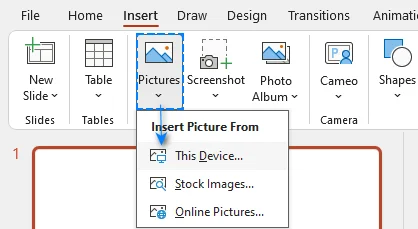
Seleccione Insertar > Imágenes > Este dispositivo.
-
Elija el archivo de imagen de la ecuación.
-
Cambie el tamaño y la posición sin cambiar su relación de aspecto.
Limitación importante
Una ecuación insertada como imagen no se puede editar como contenido matemático. Conserve el archivo fuente original para que la fórmula pueda regenerarse si cambia.
Para la accesibilidad, agregue texto alternativo que describa la fórmula en lugar de simplemente etiquetarla como una imagen. Por ejemplo:
Fórmula cuadrática: x es igual a menos b más o menos la raíz cuadrada de b al cuadrado menos cuatro a c, dividido por dos a.
Use este método cuando
- La ecuación fue creada en otra aplicación.
- La apariencia visual exacta importa más que la capacidad de edición.
- PowerPoint no renderiza correctamente una fórmula compleja.
- La ecuación es definitiva y es poco probable que cambie.
Método 4: Insertar ecuaciones mediante programación en C#
La entrada manual de ecuaciones es adecuada para unas pocas diapositivas. Se vuelve ineficiente cuando las ecuaciones deben agregarse repetidamente a plantillas de informes, materiales de capacitación, presentaciones financieras o bancos de preguntas.
En esos casos, una biblioteca .NET puede generar contenido matemático de PowerPoint a partir de código LaTeX sin abrir PowerPoint manualmente. El siguiente ejemplo utiliza Free Spire.Presentation. La biblioteca puede crear y modificar archivos de PowerPoint sin necesidad de tener instalado Microsoft PowerPoint.
- *Nota: La edición gratuita está diseñada para tareas a pequeña escala y permite procesar hasta 10 diapositivas por archivo. Si su presentación supera este límite, puede cambiar a la edición completa y solicitar una licencia de prueba gratuita para una prueba sin restricciones.
Paso 1: Instalar el paquete requerido
Instale Free Spire.Presentation a través de la Consola del Administrador de paquetes NuGet:
Install-Package FreeSpire.Presentation
Alternativamente, use la CLI de .NET:
dotnet add package FreeSpire.Presentation
Paso 2: Escribir código C#
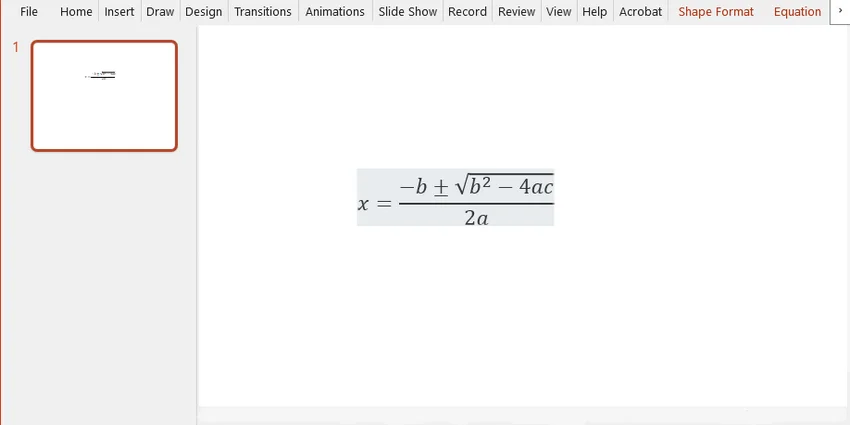
El siguiente código crea una presentación, agrega una forma a la primera diapositiva, genera una ecuación a partir de código LaTeX y guarda el resultado como un archivo PPTX:
using Spire.Presentation;
using Spire.Presentation.Drawing;
using System;
using System.Drawing;
using System.IO;

namespace EquationDemo
{
    internal class Program
    {
        static void Main(string[] args)
        {
            string outputFolder = "generated-slides";
            string outputFile = Path.Combine(outputFolder, "QuadraticFormula.pptx");
            Directory.CreateDirectory(outputFolder);

            using (Presentation deck = new Presentation())
            {
                try
                {
                    ISlide firstSlide = deck.Slides[0];

                    // Un rectángulo transparente actúa como contenedor para el texto de la ecuación
                    IAutoShape equationBox = firstSlide.Shapes.AppendShape(
                        ShapeType.Rectangle,
                        new RectangleF(60, 120, 560, 90)
                    );
                    equationBox.Fill.FillType = FillFormatType.None;
                    equationBox.Line.FillType = FillFormatType.None;
                    equationBox.TextFrame.Paragraphs.Clear();

                    // Fórmula cuadrática, escrita en LaTeX
                    string quadraticFormula = @"x=\frac{-b\pm\sqrt{b^{2}-4ac}}{2a}";
                    equationBox.TextFrame.Paragraphs.AddParagraphFromLatexMathCode(quadraticFormula);

                    deck.SaveToFile(outputFile, FileFormat.Pptx2019);
                    Console.WriteLine($"Guardado: {outputFile}");
                }
                catch (Exception ex)
                {
                    Console.WriteLine($"No se pudo generar la diapositiva: {ex.Message}");
                }
            }
        }
    }
}
Resultado:
Notas para desarrolladores:
- Procesamiento de presentaciones existentes: Este ejemplo crea una presentación nueva. Para insertar ecuaciones en un archivo existente, cárguelo primero con deck.LoadFromFile("su_ruta_de_archivo.pptx"), luego use los mismos métodos de forma/ecuación mostrados arriba.
- Generación por lotes: Envuelva la lógica de inserción de ecuaciones en un bucle (por ejemplo, leyendo cadenas LaTeX de un CSV o base de datos) para procesar muchas diapositivas o archivos automáticamente.
- Pruebe primero las ecuaciones poco comunes: Los comandos menos comunes y las matrices complejas deben probarse antes de usarse en un flujo de trabajo de producción.
- Límites de la edición gratuita: Free Spire.Presentation admite hasta 10 diapositivas por presentación. Si la presentación de origen supera este límite, divídala de antemano usando PowerPoint u otra herramienta sin restricciones, o use la edición comercial.
Consejos para crear ecuaciones claras en PowerPoint
Use un tamaño legible
Una ecuación que parece aceptable en una computadora portátil puede ser difícil de leer en un proyector. Obtenga una vista previa de la diapositiva en modo de presentación y verifíquela desde una distancia de visualización razonable.
Mantenga el formato consistente
Use un tamaño, alineación y espaciado de ecuación consistentes en toda la presentación. Evite mezclar capturas de pantalla, ecuaciones nativas y ecuaciones de complementos a menos que su apariencia visual sea similar.
Evite el hacinamiento
Cuando una derivación contiene varios pasos, revélelos en varias diapositivas o use la animación con cuidado. Una sola diapositiva llena de notación densa es difícil de seguir para una audiencia.
Verifique la compatibilidad de fuentes
Use una fuente matemática estándar como Cambria Math y pruebe la presentación en la computadora utilizada para la reproducción. Las fuentes faltantes pueden cambiar el espaciado o la apariencia de la ecuación. Para reducir los problemas de compatibilidad, incruste las fuentes admitidas a través de Archivo > Opciones > Guardar > Incrustar fuentes en el archivo, o exporte la presentación final a PDF.
Resumen: ¿Qué método debería elegir para insertar ecuaciones?
Para la mayoría de los usuarios, la herramienta de ecuaciones integrada de PowerPoint es la mejor opción porque es simple y mantiene las fórmulas editables. Use Entrada de lápiz a matemáticas para la entrada escrita a mano, imágenes SVG o PNG para ecuaciones creadas en otro lugar, y C# con Free Spire.Presentation para la generación repetida o automatizada.
Preguntas frecuentes sobre la inserción de ecuaciones en PowerPoint
¿Cuál es la forma más rápida de insertar una ecuación en PowerPoint?
En Windows, presione Alt + = para insertar un nuevo cuadro de ecuación, luego escriba o pegue la fórmula. También puede seleccionar Insertar > Ecuación y elegir una fórmula integrada.
¿Puede PowerPoint convertir código LaTeX en una ecuación?
Sí. Las aplicaciones de Microsoft 365, incluido PowerPoint, pueden convertir notación LaTeX compatible en contenido matemático de Office cuando la expresión se ingresa en una zona matemática. Sin embargo, es posible que PowerPoint no admita todos los comandos o paquetes disponibles en una instalación completa de LaTeX.
¿Se pueden editar las ecuaciones después de insertarlas?
Las ecuaciones creadas con la herramienta de ecuaciones de PowerPoint o convertidas a través de Entrada de lápiz a matemáticas permanecen editables. Las ecuaciones generadas como contenido matemático de PowerPoint con C# también se pueden editar. Una ecuación insertada como imagen SVG o PNG no se puede editar como contenido matemático.
¿Por qué una ecuación LaTeX se ve diferente en PowerPoint?
PowerPoint admite un subconjunto definido de LaTeX en lugar de un sistema de composición tipográfica LaTeX completo. Los comandos no admitidos o las características específicas de los paquetes pueden aparecer como texto literal o renderizarse de manera diferente. Simplifique la expresión o insértela como una imagen SVG cuando se requiera un formato exacto.
¿Puedo copiar una ecuación de Word a PowerPoint?
Sí. Las ecuaciones creadas con el editor de ecuaciones de Microsoft Office generalmente se pueden copiar de Word y pegar en PowerPoint mientras permanecen editables. Después de pegar, verifique el tamaño, la alineación y el interlineado en la diapositiva.
¿Puedo insertar ecuaciones en varios archivos de PowerPoint automáticamente?
Sí. Puede usar C# con bibliotecas como Free Spire.Presentation para insertar ecuaciones por lotes en varias presentaciones de PowerPoint.