Los hipervínculos pueden hacer que las presentaciones de PowerPoint sean más fáciles de navegar y más atractivas para el público. En lugar de crear diapositivas cargadas de texto, añadir hipervínculos ayuda a mantener un diseño limpio y permite a los espectadores acceder a recursos externos al instante. En esta guía, aprenderá cómo insertar hipervínculos en PowerPoint, cubriendo tanto las operaciones manuales en Microsoft PowerPoint como la automatización mediante Python para texto, imágenes y otros elementos visuales.
- Cómo insertar hipervínculos en PowerPoint
- Escenarios prácticos: Enlazar imágenes y videos en línea
- Insertar un hipervínculo en presentaciones de PowerPoint con Python
- Preguntas frecuentes
Cómo insertar hipervínculos en PowerPoint
En PowerPoint, los hipervínculos suelen apuntar a archivos externos, páginas web o diapositivas específicas dentro de la presentación. Afortunadamente, los pasos principales son los mismos independientemente del tipo de destino. Con Microsoft PowerPoint, puede añadir un hipervínculo en texto o imágenes en solo tres sencillos pasos.
Siga estos pasos para insertar hipervínculos en PowerPoint:
- Paso 1: Seleccione el objeto haciendo clic para resaltar la palabra, imagen, forma o icono que desea hacer clicable.
- Paso 2: Vaya a la cinta de opciones superior y haga clic en Insertar > Vínculos > Vínculo.
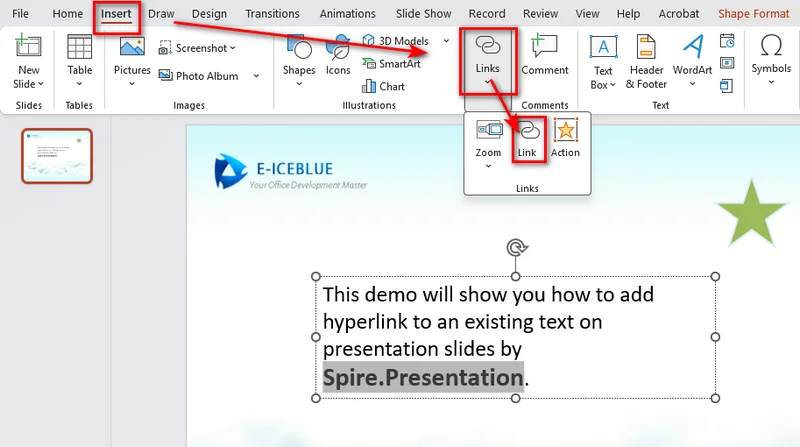
- Paso 3: En el cuadro de diálogo emergente, establezca su destino:
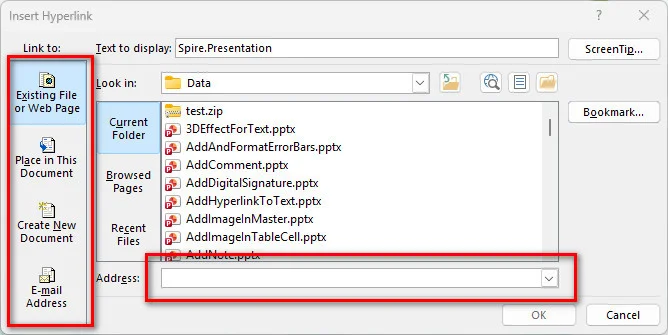
- Archivo o página web existente: Pegue una URL externa (por ejemplo, https://example.com) o seleccione un archivo local en su computadora.
- Lugar de este documento: Elija un número de diapositiva específico o un título dentro de su presentación actual.
- Dirección de correo electrónico: Configure un enlace mailto: automático para respuestas rápidas por correo electrónico.
Escenarios prácticos: Enlazar imágenes y videos en línea
Más allá de los enlaces básicos, los hipervínculos también son útiles para crear logotipos interactivos, botones de navegación y presentaciones de video ligeras.
1: Logotipos interactivos e iconos de navegación
Añadir hipervínculos a logotipos y gráficos los transforma de elementos visuales en herramientas de navegación funcionales, mejorando la identidad de marca mientras se mantiene la interactividad de la presentación de PowerPoint.
- Autoridad de marca: Enlace el logotipo de su empresa directamente al sitio web oficial, página de destino del producto o tienda en línea para que los espectadores puedan explorar su marca al instante.
- Navegación personalizada: Enlace iconos de inicio, menú o "volver arriba" a la diapositiva 1 o a una página de índice para saltar de forma rápida y flexible durante sesiones de preguntas y respuestas en vivo.
2: Compartir videos en línea de forma ligera
Insertar archivos de video directamente en PowerPoint a menudo aumenta el tamaño de los archivos, lo que dificulta enviarlos por correo electrónico o ejecutarlos sin problemas en hardware antiguo.
Para mantener su presentación ligera:
- Inserte una imagen de botón de reproducción o una llamada a la acción de texto (por ejemplo, "Ver demostración completa").
- Aplique un hipervínculo que apunte a la URL de su video en YouTube, Vimeo o almacenamiento en la nube.
Consejo: Videos con hipervínculo vs. Videos incrustados
Al compartir videos en PowerPoint, puede enlazar a un video externo o incrustar el archivo de video directamente. Elegir el método correcto depende de los límites de tamaño de archivo y la configuración de su presentación:
- Video con hipervínculo: Enlaza directamente a una URL web (por ejemplo, YouTube) o a una ruta de archivo local. Se abre en un navegador web, manteniendo el tamaño de la presentación al mínimo y facilitando su envío por correo electrónico.
- Video incrustado: Integra el archivo de video real en la presentación. Se reproduce directamente dentro del marco de la diapositiva sin depender de internet, pero aumenta significativamente el tamaño del archivo.
Insertar un hipervínculo en presentaciones de PowerPoint sin esfuerzo con Python
La inserción manual de hipervínculos funciona bien para presentaciones pequeñas. Sin embargo, al procesar cientos de diapositivas o generar presentaciones dinámicamente, la automatización se vuelve más eficiente. Para optimizar los flujos de trabajo, los desarrolladores pueden utilizar Free Spire.Presentation for Python para añadir hipervínculos automáticamente. Free Spire.Presentation proporciona API para añadir hipervínculos a texto, imágenes y formas mediante programación, facilitando la automatización del procesamiento de presentaciones a gran escala.
Añadir hipervínculos al texto
Los hipervínculos de texto se aplican a nivel de TextRange dentro del marco de texto de una forma. Al iterar a través de párrafos y rangos de texto, puede localizar palabras clave específicas y establecer su URL de destino a través de ClickAction.Address.
Añadir hipervínculos a imágenes o formas
Para elementos visuales como formas o imágenes incrustadas, los hipervínculos se aplican a nivel de objeto de forma. Puede instanciar un objeto ClickHyperlink con su URL de destino y asignarlo directamente a la propiedad .Click de la imagen.
Ejemplo completo de código en Python
Este ejemplo de código muestra cómo insertar hipervínculos para texto y una imagen en una presentación de PowerPoint:
from spire.presentation import *
from spire.presentation.common import *

# Crear un nuevo objeto de presentación y cargar un archivo de PowerPoint
presentation = Presentation()
presentation.LoadFromFile("/sample.pptx")

# Obtener la primera diapositiva
slide = presentation.Slides[0]

# Insertar hipervínculo al texto
for shape in slide.Shapes:
    if isinstance(shape, IAutoShape):
        for para in shape.TextFrame.Paragraphs:
            for tr in para.TextRanges:
                # Buscar la palabra clave de texto especificada
                if "Spire.Presentation" in tr.Text:
                    # Añadir hipervínculo al texto
                    tr.ClickAction.Address = "https://www.e-iceblue.com"

# Crear una forma rectangular y definir la posición y el tamaño de la imagen
rect = RectangleF.FromLTRB(400, 380, 660, 450)

# Adjuntar una imagen a la diapositiva y establecer su posición y tamaño
image = slide.Shapes.AppendEmbedImageByPath(ShapeType.Rectangle, "/Logo1.png", rect)

# Insertar un hipervínculo a la imagen
hyperlink = ClickHyperlink("https://www.e-iceblue.com")
image.Click = hyperlink

# Guardar la presentación modificada
presentation.SaveToFile("/output/AddHyperlinks_Output.pptx", FileFormat.Pptx2013)
presentation.Dispose()
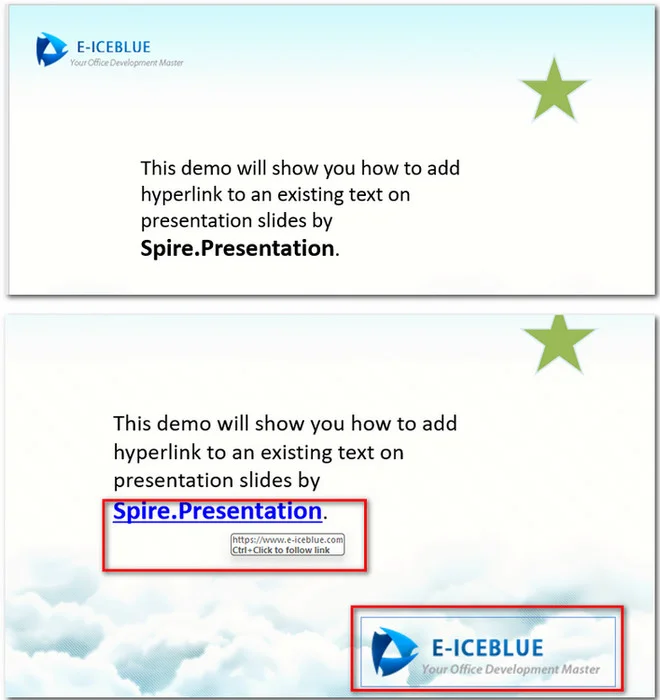
La siguiente imagen muestra el archivo de PowerPoint resultante con los hipervínculos insertados:
Preguntas frecuentes sobre la inserción de hipervínculos en PowerPoint
¿Cómo edito o elimino un hipervínculo en PowerPoint?
Haga clic derecho sobre el texto, imagen o forma enlazada. Seleccione Editar vínculo para cambiar la URL de destino, o haga clic en Quitar vínculo para convertir el elemento de nuevo en contenido estático.
¿Seguirán funcionando los hipervínculos después de convertir PowerPoint a PDF?
La mayoría de los hipervínculos web se conservan durante la conversión de PowerPoint a PDF. Los enlaces internos de navegación entre diapositivas dependen de la herramienta de conversión y de la compatibilidad del visor de PDF.
¿Por qué PowerPoint muestra una advertencia de seguridad al hacer clic en un enlace de video?
PowerPoint activa alertas de seguridad predeterminadas siempre que un elemento intenta iniciar navegadores web externos o ejecutables locales. Puede hacer clic de forma segura en Sí para continuar, o ajustar su configuración en Archivo > Opciones > Centro de confianza > Configuración del Centro de confianza para personalizar las advertencias de enlaces.
En resumen
Añadir hipervínculos en PowerPoint ayuda a crear presentaciones más interactivas y fáciles de usar. Para tareas sencillas, puede utilizar las herramientas integradas de PowerPoint para enlazar texto, imágenes, videos o diapositivas. Cuando trabaje con presentaciones grandes, Free Spire.Presentation proporciona una forma programática de automatizar la creación de hipervínculos. Antes de compartir su presentación, recuerde probar todos los enlaces en modo presentación para asegurarse de que funcionan como se espera.