Ocultar filas en Excel es una forma sencilla de mantener las hojas de cálculo organizadas sin eliminar datos de forma permanente. Se utiliza comúnmente cuando una hoja de cálculo contiene cálculos de apoyo, información temporal o secciones que no deben aparecer en un informe final.
En este artículo, exploraremos cinco métodos prácticos para ocultar filas en Excel, incluyendo funciones integradas de Excel, atajos de teclado, automatización con VBA y una solución de programación en C# para desarrolladores que necesitan procesar archivos de Excel automáticamente.
¿Por qué ocultar filas en Excel?
Al trabajar con hojas de cálculo de Excel grandes, no toda la información necesita estar visible todo el tiempo. En lugar de eliminar contenido innecesario, ocultar filas le permite conservar los datos originales mientras crea una vista más limpia y enfocada.
Los escenarios comunes para ocultar filas incluyen:
- Eliminar filas de cálculo de un informe de presentación
- Ocultar temporalmente secciones no utilizadas en hojas de cálculo grandes
- Mantener información sensible o interna fuera de la vista
- Mejorar la legibilidad de la hoja de cálculo antes de imprimir o compartir
- Preparar informes personalizados para diferentes audiencias
Las filas ocultas no se eliminan de la hoja de cálculo. Se pueden restaurar siempre que sea necesario utilizando la función "Mostrar" (Unhide) de Excel.
Método 1. Ocultar filas usando la cinta de opciones de Excel
La cinta de opciones (Ribbon) de Excel proporciona una opción integrada para ocultar filas sin usar atajos ni herramientas adicionales. Este método es adecuado para usuarios que prefieren trabajar a través de la interfaz de Excel y necesitan ocultar filas ocasionalmente.
Para ocultar filas usando la cinta de opciones:
- Seleccione las filas que desea ocultar.
- Vaya a la pestaña Inicio.
- Haga clic en Formato en el grupo Celdas.
- Seleccione Ocultar y mostrar > Ocultar filas.
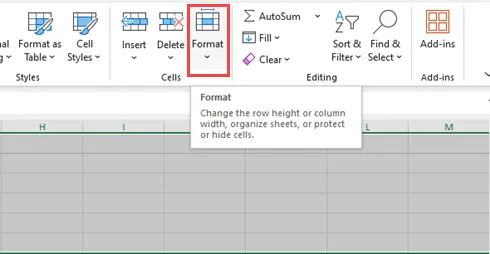
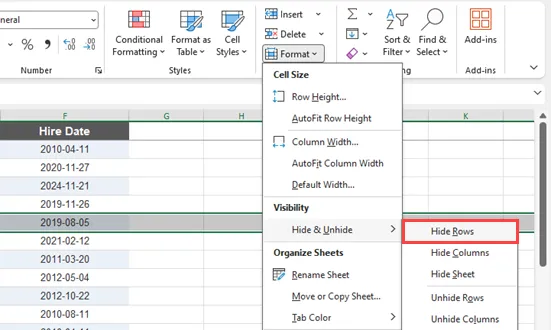
Este método funciona bien cuando necesita ocultar algunas filas manualmente. Sin embargo, navegar a través de múltiples menús puede resultar incómodo al realizar operaciones frecuentes.
Método 2. Ocultar filas haciendo clic derecho
Hacer clic derecho es una de las formas más rápidas de ocultar filas en Excel. Le permite acceder a la opción Ocultar directamente desde la hoja de cálculo sin buscar en los menús de Excel.
Siga estos pasos:
- Seleccione una o más filas haciendo clic en sus números de fila.
- Haga clic derecho en las filas seleccionadas.
- Elija Ocultar en el menú contextual.
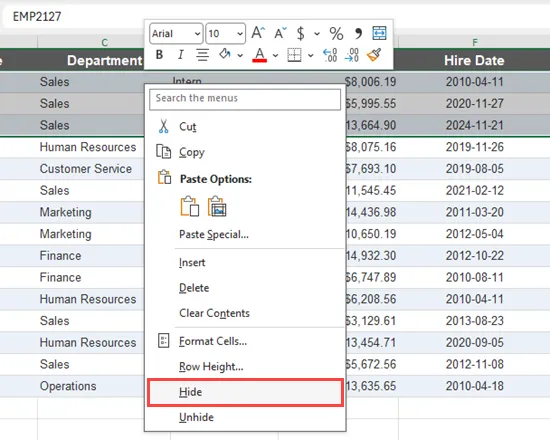
Puede ocultar una sola fila o varias filas consecutivas a la vez. Para ocultar filas no adyacentes, mantenga presionada la tecla Ctrl mientras selecciona diferentes filas antes de hacer clic derecho.
Método 3. Ocultar filas usando atajos de teclado de Excel
Para los usuarios que trabajan frecuentemente con hojas de cálculo, los atajos de teclado pueden mejorar significativamente la eficiencia. Excel proporciona un atajo dedicado que le permite ocultar las filas seleccionadas al instante.
Para ocultar filas:
Ctrl + 9
Para mostrar filas ocultas:
Ctrl + Shift + 9
Este método es especialmente útil al revisar hojas de cálculo grandes porque evita cambiar entre la hoja de cálculo y los menús de Excel. Simplemente seleccione las filas y presione el atajo para ocultarlas o restaurarlas.
Método 4. Ocultar filas automáticamente con VBA
Cuando ocultar filas se convierte en parte de un flujo de trabajo repetitivo, VBA proporciona una forma de automatizar el proceso directamente dentro de Excel. Es útil para tareas como preparar informes, limpiar hojas de cálculo u ocultar filas según condiciones específicas.
Siga estos pasos para ejecutar la macro VBA:
- Abra el libro de Excel.
- Presione Alt + F11 para abrir el editor de VBA.
- Haga clic en Insertar > Módulo para crear un nuevo módulo.
- Copie y pegue el siguiente código VBA en el módulo.
- Presione F5 o haga clic en Ejecutar para ejecutar la macro.
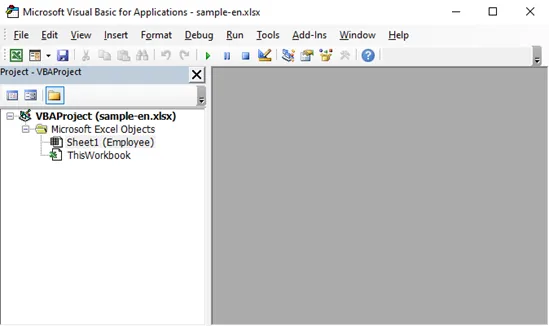
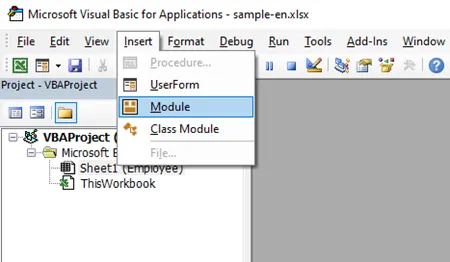
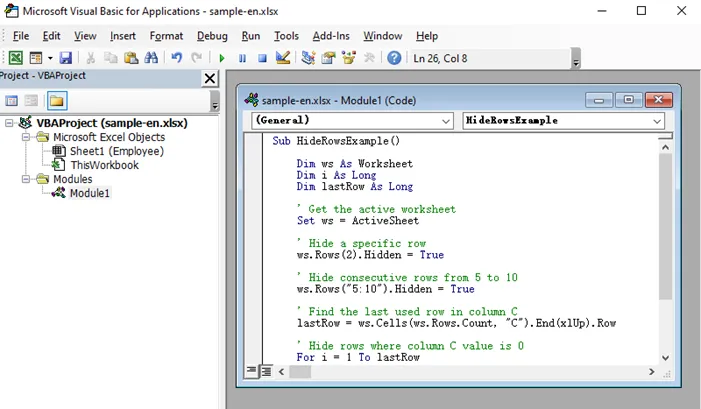
El siguiente ejemplo de VBA oculta la fila 2, oculta las filas 5 a 10 y oculta automáticamente las filas donde el valor en la columna C es 0.
Sub HideRowsExample()

    Dim ws As Worksheet
    Dim i As Long
    Dim lastRow As Long

    ' Obtener la hoja de cálculo activa
    Set ws = ActiveSheet

    ' Ocultar una fila específica
    ws.Rows(2).Hidden = True

    ' Ocultar filas consecutivas de 5 a 10
    ws.Rows("5:10").Hidden = True

    ' Encontrar la última fila utilizada en la columna C
    lastRow = ws.Cells(ws.Rows.Count, "C").End(xlUp).Row

    ' Ocultar filas donde el valor de la columna C es 0
    For i = 1 To lastRow
        If ws.Cells(i, "C").Value = 0 Then
            ws.Rows(i).Hidden = True
        End If
    Next i

End Sub
En este ejemplo:
-
Rows(2).Hidden = Trueoculta una fila específica. -
Rows("5:10").Hidden = Trueoculta varias filas consecutivas. - El bucle verifica los valores en la columna C y oculta automáticamente las filas que cumplen la condición.
VBA es una opción práctica para los usuarios de Excel que necesitan automatización pero siguen trabajando principalmente dentro de Microsoft Excel. Sin embargo, requiere habilitar macros y es menos adecuado para aplicaciones que procesan archivos de Excel fuera de Excel.
Método 5. Ocultar filas en Excel con C#
Para los desarrolladores que necesitan generar o procesar archivos de Excel mediante programación, ocultar filas se puede automatizar sin abrir Microsoft Excel. Este enfoque es útil para sistemas de gestión de documentos, aplicaciones de informes y flujos de trabajo de procesamiento por lotes de Excel.
Usando Free Spire.XLS for .NET, puede ocultar filas individuales o varias filas consecutivas con métodos de API sencillos. La biblioteca proporciona control directo sobre las filas de la hoja de cálculo mientras conserva el resto de la estructura del documento de Excel.
Paso 1. Instalar Spire.XLS for .NET
Antes de escribir el código, instale el paquete Free Spire.XLS a través del Administrador de paquetes NuGet.
Abra la Consola del Administrador de paquetes NuGet en Visual Studio y ejecute:
Install-Package FreeSpire.XLS
Paso 2. Ocultar filas usando C#
Después de instalar la biblioteca, puede cargar un archivo de Excel existente y ocultar filas usando los métodos HideRow() y HideRows().
El siguiente ejemplo oculta una fila específica y varias filas consecutivas:
using Spire.Xls;

class Program
{
    static void Main()
    {
        // Crear un objeto Workbook
        Workbook workbook = new Workbook();

        // Cargar un archivo de Excel
        workbook.LoadFromFile("Input.xlsx");

        // Obtener la primera hoja de cálculo
        Worksheet sheet = workbook.Worksheets[0];

        // Ocultar una fila específica
        sheet.HideRow(2);

        // Ocultar filas consecutivas de 5 a 7
        sheet.HideRows(5, 3);

        // Guardar el archivo resultante
        workbook.SaveToFile("HideRows.xlsx", ExcelVersion.Version2016);

        workbook.Dispose();
    }
}
En este ejemplo:
-
HideRow()oculta una fila específica en la hoja de cálculo. -
HideRows(startRow, count)oculta varias filas consecutivas. - El libro de trabajo se puede procesar directamente a través del código sin necesidad de tener instalado Microsoft Excel.
Además de ocultar filas, Spire.XLS admite otras tareas de automatización de hojas de cálculo que son útiles para organizar datos de Excel, como eliminar filas duplicadas, inmovilizar filas o columnas y aplicar formato condicional para resaltar registros específicos. Estas características permiten a los desarrolladores crear informes de Excel más estructurados y fáciles de usar a través del código.
Tabla comparativa: ¿Qué método debería elegir?
| Método | Mejor para | Automatización | Dificultad |
|---|---|---|---|
| Cinta de opciones de Excel | Edición manual ocasional | No | Fácil |
| Menú de clic derecho | Ocultar filas rápidamente | No | Fácil |
| Atajo de teclado | Operaciones manuales frecuentes | No | Muy fácil |
| VBA | Tareas repetitivas en Excel | Sí | Media |
| C# con Spire.XLS | Automatización a nivel de aplicación | Sí | Media |
Conclusión
Excel ofrece varias formas de ocultar filas según su flujo de trabajo. Para ajustes rápidos, las opciones integradas como la cinta de opciones, el menú de clic derecho y los atajos de teclado suelen ser suficientes. Cuando se trata de operaciones repetidas, VBA puede ayudar a automatizar tareas directamente dentro de Excel.
Para los desarrolladores que necesitan ocultar filas como parte de un flujo de trabajo de procesamiento de Excel automatizado, una biblioteca de C# como Spire.XLS proporciona una forma confiable de modificar hojas de cálculo mediante programación sin depender de Microsoft Excel.
Preguntas frecuentes
1. ¿Cómo oculto varias filas en Excel?
Seleccione las filas que desea ocultar, luego haga clic derecho en los números de fila seleccionados y elija Ocultar. También puede usar el atajo Ctrl + 9 después de seleccionar varias filas.
2. ¿Cuál es el atajo de Excel para ocultar filas?
El atajo para ocultar las filas seleccionadas en Excel es Ctrl + 9. Para mostrar las filas ocultas nuevamente, use Ctrl + Shift + 9.
3. ¿Ocultar filas elimina datos en Excel?
No. Ocultar filas solo cambia su visibilidad. Los datos permanecen almacenados en la hoja de cálculo y se pueden mostrar nuevamente usando la opción "Mostrar" (Unhide).
4. ¿Puedo ocultar filas automáticamente según condiciones en Excel?
Sí. Puede usar VBA para verificar los valores de las celdas y ocultar las filas que cumplen condiciones específicas, como ocultar filas con celdas vacías o valores cero.
5. ¿Puedo ocultar filas en Excel mediante programación con C#?
Sí. Bibliotecas como Spire.XLS permiten a los desarrolladores ocultar filas individuales o varias filas directamente a través del código C#, lo que lo hace adecuado para flujos de trabajo de procesamiento de Excel automatizados.