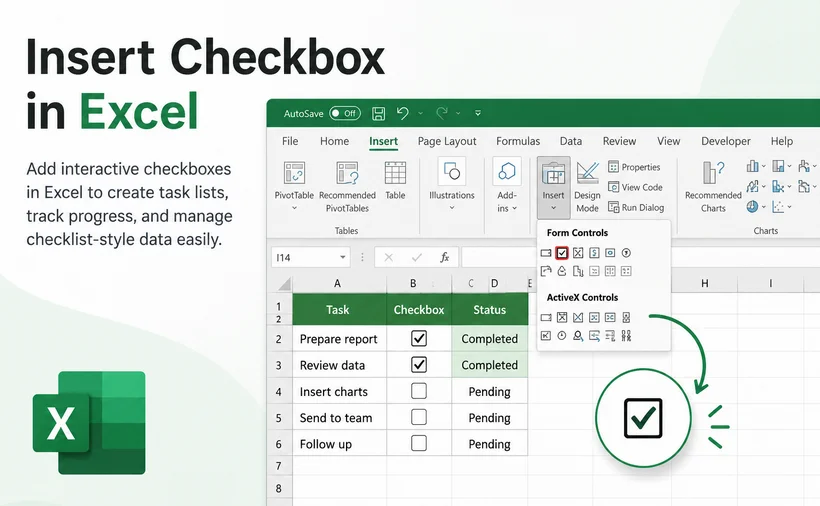
Las casillas de verificación (checkboxes) son una de las funciones integradas más potentes de Excel. Convierten hojas de cálculo comunes en herramientas interactivas que responden a la entrada del usuario con un solo clic. Ya sea que esté creando una lista de tareas dinámica, diseñando un panel interactivo o realizando auditorías de inventario, crear una casilla de verificación en Excel ofrece una forma visual clara e intuitiva de capturar opciones binarias: Sí/No, Verdadero/Falso, Completado/Incompleto.
Esta guía cubre completamente cómo agregar casillas de verificación en Excel para todos los casos de uso: desde métodos de inserción manual sencillos hasta la creación programática avanzada con Python, junto con los pasos críticos para vincular las casillas a los datos de las celdas subyacentes y aprovecharlas para potenciar reglas de formato condicional dinámico.
- ¿Por qué usar casillas de verificación en Excel?
- Requisito previo: Habilitar la pestaña Programador
- Método 1: Agregar una casilla de verificación en Microsoft Excel
- Método 2: Insertar una casilla de verificación en Excel con Python
- Ejemplo práctico: Crear una lista de tareas interactiva
- Preguntas frecuentes (FAQs)
¿Por qué usar casillas de verificación en Excel?
Las casillas de verificación hacen más que solo verse bien. Introducen interactividad y lógica en sus hojas de cálculo. A continuación, se presentan los beneficios principales y los casos de uso comunes:
- Gestión de tareas: Marque las tareas como "Completadas" con un solo clic para un seguimiento intuitivo del progreso.
- Entrada de datos simplificada: Reduzca los errores de escritura y acelere la cumplimentación de formularios con una selección de un solo clic.
- Herramientas de decisión interactivas: Cree calculadoras y paneles dinámicos donde las selecciones del usuario activen diferentes resultados calculados.
- Auditoría e inventario: Marque rápidamente los artículos durante las comprobaciones de inventario físico o los flujos de trabajo de revisión.
Requisito previo: Habilitar la pestaña Programador
La función de casilla de verificación se encuentra en la pestaña Programador, la cual está oculta de forma predeterminada en Excel. Aquí le explicamos cómo mostrarla:
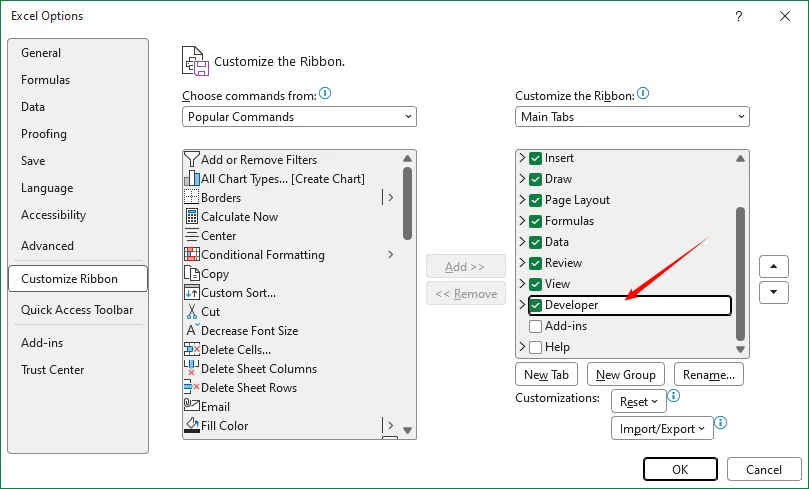
- Haga clic en “Archivo” > “Opciones”.
- En el cuadro de diálogo “Opciones de Excel”, haga clic en “Personalizar cinta de opciones”.
- En la lista de “Pestañas principales” en el lado derecho, marque la casilla de “Programador”.
- Haga clic en “Aceptar”.
La pestaña Programador aparecerá ahora en su cinta de opciones, dándole acceso a controles de formulario, controles ActiveX y herramientas VBA.
Método 1: Insertar una casilla de verificación en Microsoft Excel
Al insertar una casilla de verificación manualmente, Excel ofrece dos tipos de control distintos: Control de formulario y Control ActiveX. Elegir el correcto es fundamental para el rendimiento, la compatibilidad y la funcionalidad. A continuación, se presenta una comparación completa.
| Aspecto | Casilla de control de formulario | Casilla de control ActiveX |
|---|---|---|
| Compatibilidad | Windows + Mac | Solo Windows |
| Personalización | Solo texto y tamaño básico | Control total sobre fuente, color, efectos y comportamiento |
| Complejidad | Simple, no requiere programación | Avanzado, requiere modo de diseño |
| Seguridad | No requiere macros | Puede activar avisos de seguridad de macros |
| Facilidad de uso | Arrastrar, soltar y vincular: muy simple | Requiere modo de diseño para editar; más complejo |
| Recomendación | Opción predeterminada para la mayoría de los usuarios | Solo para paneles especializados en Windows |
Opción A: Usar controles de formulario
Las casillas de verificación de control de formulario son la opción más simple y estable para la mayoría de los usuarios. Funcionan tanto en Windows como en Mac, y son compatibles con todas las versiones modernas de Excel.
Paso 1: Crear una casilla de verificación en Excel
- Vaya a la pestaña “Programador” en la cinta de opciones.
- En el grupo “Controles”, haga clic en “Insertar”.
- En “Controles de formulario”, seleccione el “icono de casilla de verificación” (parece un pequeño cuadrado con una marca de verificación).
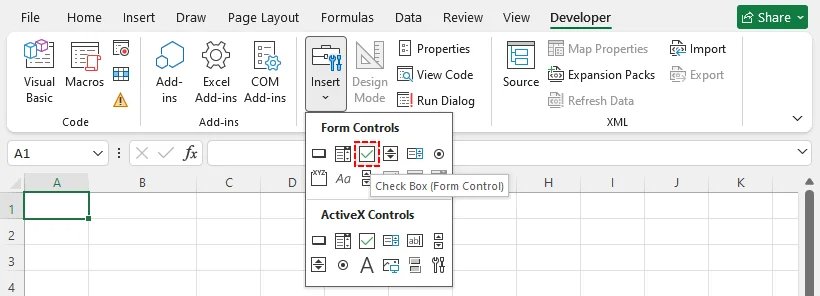
- Haga clic en cualquier parte de su hoja de cálculo para colocar la casilla, o haga clic y arrastre para establecer un tamaño específico.
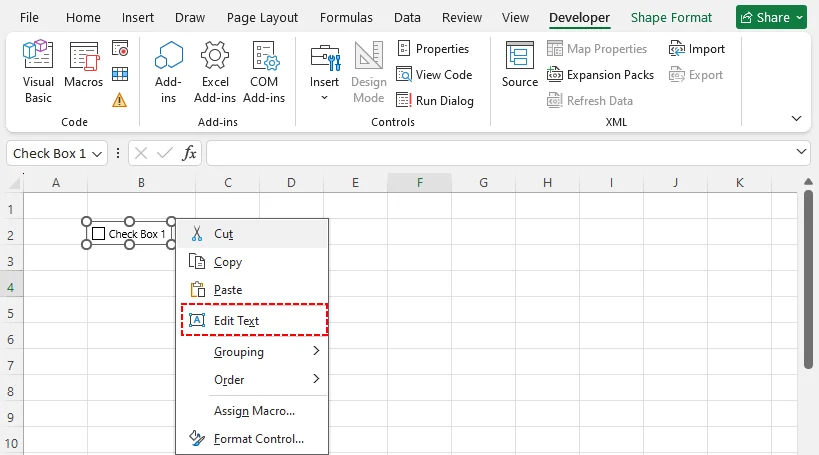
- Haga clic derecho en la casilla y seleccione “Editar texto” para cambiar su nombre de "Casilla 1" a algo significativo como "Completado" o "Aprobado".
Paso 2: Vincular la casilla de verificación a una celda (Esencial)
De forma predeterminada, una casilla de verificación es solo un objeto visual. Para usarla en fórmulas o análisis de datos, debe vincularla a una celda.
- Haga clic derecho en la casilla y seleccione “Formato de control”.
- En la pestaña “Control”, haga clic dentro del cuadro “Vincular celda”.
- Seleccione la celda donde desea que aparezca el resultado VERDADERO/FALSO (por ejemplo, la celda C2).
- Haga clic en “Aceptar”.
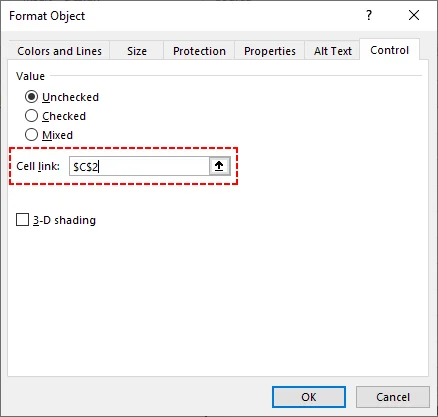
Ahora, cuando marque o desmarque la casilla, la celda vinculada se actualizará automáticamente entre VERDADERO (marcado) y FALSO (desmarcado). Puede hacer referencia a esta celda en funciones como SI, CONTAR.SI, SUMAR.SI, reglas de formato condicional e incluso ordenar datos dinámicamente para reorganizar sus datos automáticamente según el estado de la casilla.
Opción B: Usar controles ActiveX
Las casillas de verificación ActiveX ofrecen más opciones de personalización (fuentes, colores, efectos especiales), pero son más avanzadas y solo funcionan en Windows. También requieren habilitar macros en algunas configuraciones de seguridad.
- Vaya a “Programador” > “Insertar”.
- En “Controles ActiveX”, haga clic en el “icono de casilla de verificación”.
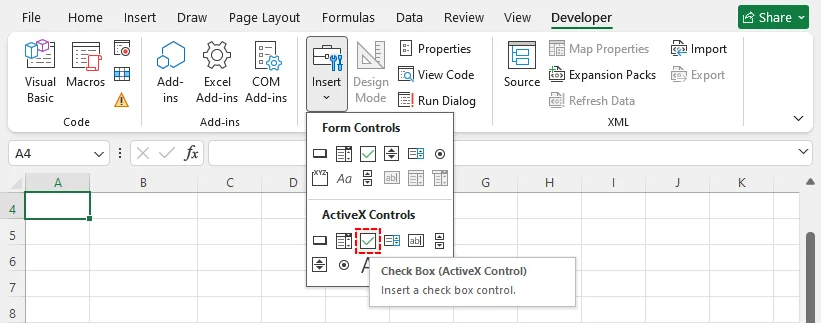
- Dibuje la casilla en su hoja de cálculo.
- Haga clic en “Modo de diseño” en la pestaña Programador para editar las propiedades de la casilla.
- Haga clic derecho en la casilla y seleccione “Propiedades” para personalizar la apariencia, la fuente y la celda vinculada.
- Haga clic en “Modo de diseño” nuevamente para salir de la edición y usar la casilla.
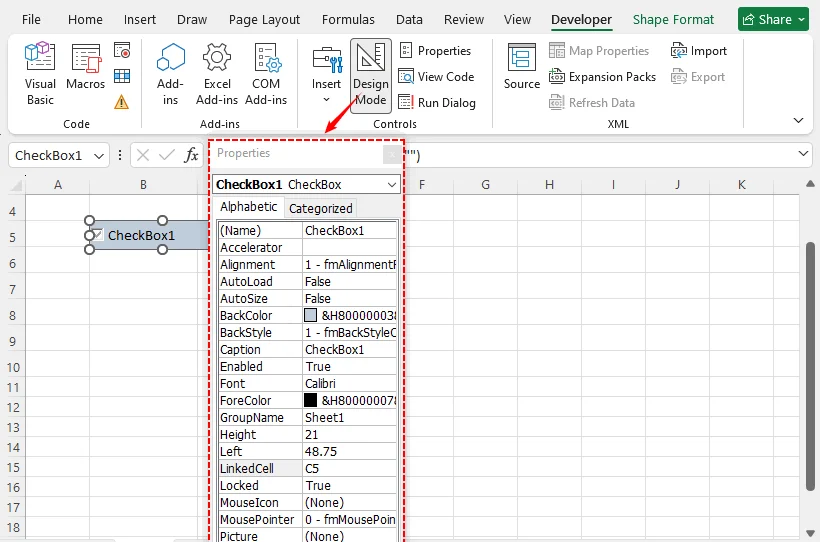
Consejo: Use controles ActiveX solo cuando necesite un estilo avanzado. Para la mayoría de las tareas cotidianas, los controles de formulario son más simples y fiables.
Las casillas de verificación funcionan perfectamente para marcar el estado de las tareas y realizar selecciones múltiples; cuando necesite que los usuarios elijan un valor de un conjunto predefinido, crear una lista desplegable en Excel es la siguiente habilidad lógica que debe dominar.
Método 2: Insertar una casilla de verificación en Excel con Python
Para usuarios avanzados, analistas de datos o cualquier persona que necesite insertar cientos de casillas de verificación en varias hojas, la inserción manual es ineficiente. Puede insertar casillas de verificación en Excel mediante programación utilizando la biblioteca gratuita Spire.XLS for Python.
Instale la biblioteca primero
Abra su terminal o símbolo del sistema y ejecute:
pip install Spire.Xls.Free
Ejemplo de código completo en Python para agregar una casilla de verificación
from spire.xls import *
from spire.xls.common import *

# Crear un libro de trabajo y obtener la primera hoja
workbook = Workbook()
sheet = workbook.Worksheets[0]

# Definir dimensiones del control (en puntos)
control_height = 20
control_width = 120

# Agregar una casilla en la fila 3, columna 2 (base 1)
checkbox = sheet.CheckBoxes.AddCheckBox(3, 2, control_height, control_width)

# Establecer su etiqueta y estado predeterminado
checkbox.Text = "Confirmar opción"
checkbox.CheckState = CheckState.Checked

# (Opcional) Vincular el estado de la casilla a la celda D3
# La celda vinculada mostrará VERDADERO si está marcada, FALSO si no
checkbox.LinkedCell = sheet.Range["D3"]

# Guardar el libro de trabajo
workbook.SaveToFile("CheckboxExample.xlsx")
workbook.Dispose()
Este código le permite definir posiciones exactas, establecer estados predeterminados y vincular celdas automáticamente. Puede incluir este fragmento dentro de un bucle para crear casillas de verificación masivas en varias filas para la generación automatizada de formularios.
Resultado:
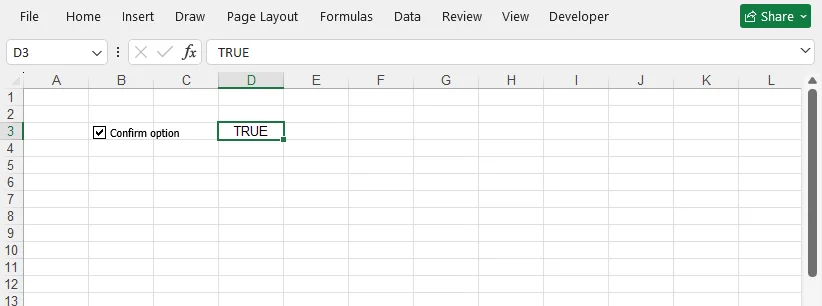
¿Por qué usar este método?
- Velocidad: Cientos de casillas de verificación en segundos.
- Reproducibilidad: El mismo libro de trabajo se puede generar cada vez con una consistencia perfecta.
- Integración: Puede incrustar este script en tuberías de datos, procesos ETL o aplicaciones web que produzcan informes de Excel.
- Sin dependencia de Excel: Se ejecuta en servidores sin Excel instalado, ideal para la nube o trabajos por lotes automatizados.
Ejemplo práctico: Crear una lista de tareas interactiva
Combine casillas de verificación de control de formulario con formato condicional para crear una lista de tareas que se actualiza sola y aplica estilos automáticamente a los elementos completados.
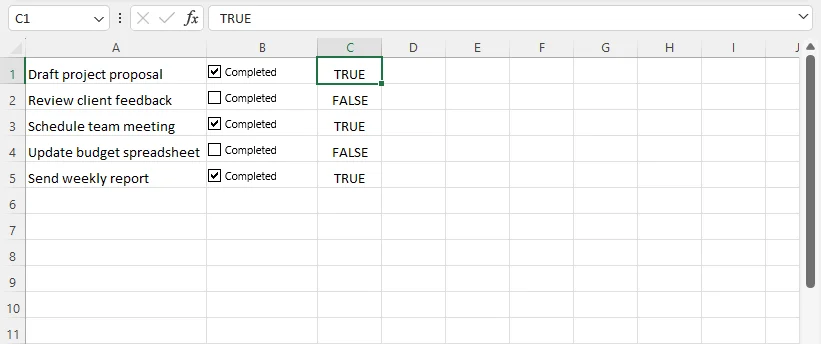
- Enumere todas las tareas en la columna A.
- Inserte una casilla de verificación de control de formulario en la columna B junto a la primera tarea. Arrastre el controlador de relleno verticalmente para duplicar las casillas en la columna.
- Vincule cada casilla a las celdas de la columna C.
- Seleccione todas las filas de su lista de tareas.
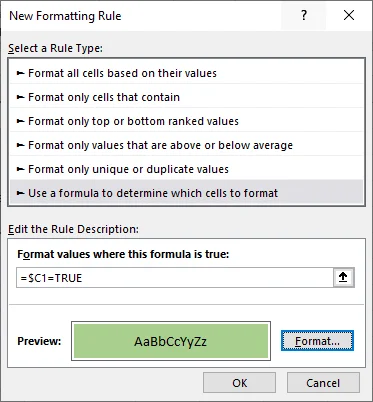
- Vaya a “Inicio” > “Formato condicional” > “Nueva regla”.
- Elija “Utilice una fórmula que determine las celdas para aplicar formato”.
- Ingrese una fórmula que haga referencia a su celda vinculada (por ejemplo, =$C1=VERDADERO).
- Elija un estilo de formato (por ejemplo, relleno verde, texto tachado).
- Haga clic en “Aceptar”.
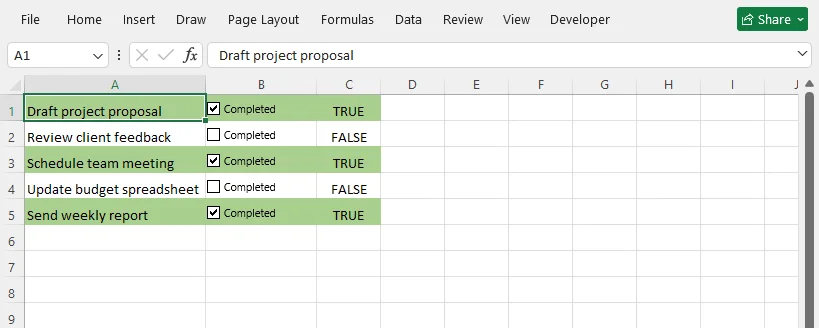
Ahora, cada vez que marque la casilla, toda la fila cambiará de color automáticamente.
Consejo profesional: Para automatizar completamente este flujo de trabajo con Python, consulte nuestra guía dedicada: Cómo aplicar formato condicional en Excel con Python.
Reflexiones finales
Aprender a insertar una casilla de verificación en Excel desbloquea hojas de cálculo interactivas para seguimiento, aprobaciones y recopilación de datos. Tiene tres enfoques flexibles: controles de formulario manuales para el uso diario, ActiveX para paneles avanzados en Windows y Spire.XLS gratuito con Python para la generación masiva automatizada de Excel.
Comience con casillas de verificación vinculadas simples y formato condicional. Una vez que se sienta cómodo, puede extender el script de Python para producir en masa plantillas de Excel precargadas con casillas de verificación para flujos de trabajo recurrentes.
Preguntas frecuentes (FAQs)
P: ¿Puedo copiar casillas de verificación a otras celdas?
Sí. Seleccione la casilla, cópiela (Ctrl+C) y péguela en otra celda. Deberá actualizar el vínculo de celda para cada nueva casilla.
P: ¿Por qué mi casilla de verificación no actualiza la celda vinculada?
Asegúrese de que la referencia de la celda vinculada sea correcta y que la casilla no esté en "Modo de diseño" (para controles ActiveX).
P: ¿Cómo cuento cuántas casillas de verificación están marcadas?
Use la función CONTAR.SI en las celdas vinculadas (la columna VERDADERO/FALSO). Por ejemplo, si sus celdas vinculadas son C2:C10, use: =CONTAR.SI(C2:C10, VERDADERO). Esto devuelve el número total de casillas marcadas.
P: ¿Las casillas de verificación aparecerán cuando imprima mi hoja de cálculo?
Sí, tanto las casillas de control de formulario como las ActiveX se imprimen de forma predeterminada como objetos incrustados en la hoja de cálculo. Si desea excluirlas de la impresión, haga clic derecho en la casilla, abra Formato de control, vaya a la pestaña Propiedades y desmarque Imprimir objeto.