
Los gráficos circulares son una forma sencilla pero eficaz de visualizar cómo diferentes categorías contribuyen a un todo. En Microsoft Excel, crear un gráfico circular solo requiere unos pocos clics, lo que lo convierte en una opción popular para informes, presentaciones y análisis de datos.
Sin embargo, crear un gráfico manualmente no siempre es la mejor opción. Al trabajar con datos complejos o tareas de informes repetitivas, las herramientas de IA y los métodos de programación pueden proporcionar un flujo de trabajo más eficiente.
En este artículo, exploraremos tres formas de crear un gráfico circular en Excel:
- Crear un gráfico circular directamente usando Microsoft Excel
- Usar un agente de IA para generar y refinar gráficos a través de una conversación
- Crear gráficos circulares mediante programación con Python
Cada método tiene sus propias ventajas dependiendo de su flujo de trabajo, habilidades técnicas y necesidades de automatización.
Parte 1. Crear un gráfico circular usando Microsoft Excel
Microsoft Excel ofrece una función de gráficos integrada que le permite crear un gráfico circular con solo unos pocos clics. Este método es adecuado cuando necesita visualizar rápidamente un conjunto de datos pequeño, como la distribución de ventas, la asignación de presupuesto o la cuota de mercado.
En esta sección, utilizaremos un conjunto de datos de ventas simple para demostrar cómo crear y personalizar un gráfico circular en Excel.
Paso 1: Prepare sus datos
Antes de crear un gráfico circular, organice sus datos en dos columnas: una para las categorías y otra para los valores.
Por ejemplo:
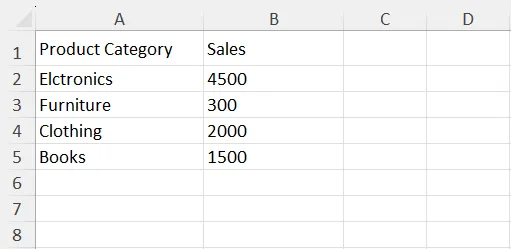
Excel utiliza la columna de categorías como etiquetas para cada porción y la columna de valores para calcular el tamaño de cada una.
Para obtener mejores resultados, asegúrese de que su conjunto de datos contenga nombres de categoría claros y valores numéricos. Evite dejar filas vacías dentro del rango seleccionado, ya que pueden afectar la forma en que Excel interpreta los datos del gráfico.
Paso 2: Seleccione sus datos
Seleccione el conjunto de datos completo, incluidos los encabezados de columna.
En este ejemplo, seleccione el rango A1:B5. Incluir los encabezados ayuda a Excel a reconocer automáticamente la estructura de los datos y utilizar la primera fila como etiquetas del gráfico.
Paso 3: Inserte un gráfico circular
Después de seleccionar los datos, vaya a la pestaña Insertar en la cinta de opciones de Excel.
Luego:
- Haga clic en Insertar gráfico circular o de anillos en la sección Gráficos.
- Elija su estilo de gráfico circular preferido.
- Excel generará automáticamente el gráfico basado en los datos seleccionados.
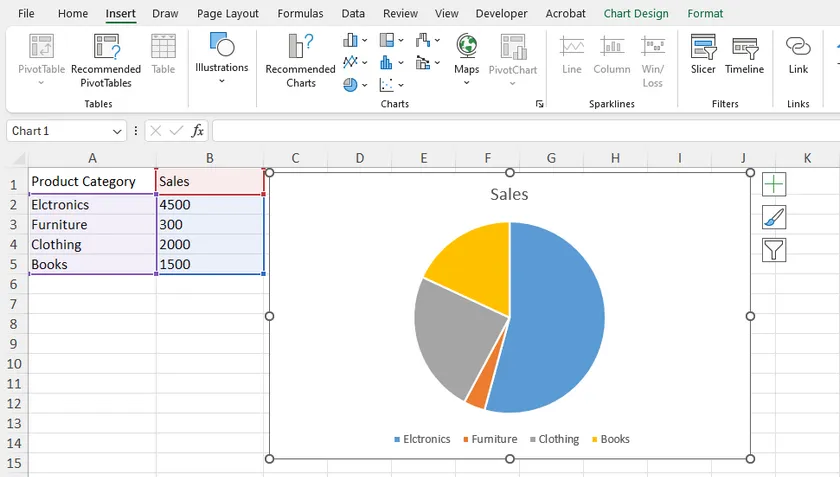
Excel ofrece varias variaciones de gráficos circulares, incluidos el gráfico circular 2D estándar, el gráfico circular 3D, el gráfico de anillos y el gráfico circular de gráfico circular.
Para la mayoría de las situaciones, se recomienda el gráfico circular 2D estándar porque proporciona una comparación clara sin efectos visuales innecesarios.
Paso 4: Personalice el gráfico circular
Después de insertar el gráfico, puede ajustar su apariencia y la información mostrada.
Haga clic en el gráfico y Excel mostrará las pestañas Diseño de gráfico y Formato. Desde aquí, puede cambiar el estilo, los colores, el título y el diseño del gráfico.
Por ejemplo, puede agregar etiquetas de datos para mostrar los porcentajes directamente en cada porción. Esto es especialmente útil para los gráficos circulares, ya que el objetivo principal de este tipo de gráfico es mostrar cómo cada categoría contribuye al todo.
Para agregar etiquetas de datos:
- Seleccione el gráfico.
- Haga clic en el botón Elementos de gráfico (+).
- Habilite Etiquetas de datos.
Paso 5: Resalte datos importantes (opcional)
A veces, es posible que desee enfatizar una categoría específica en su gráfico circular.
Por ejemplo, si la categoría Electrónica representa el segmento de ventas más grande, puede separar esta porción del resto del gráfico.
Para resaltar una porción, haga clic en ella dos veces y arrástrela ligeramente lejos del centro. También puede ajustar la distancia de separación a través del panel Formato de punto de datos.
Esta función es útil al presentar información clave en informes o presentaciones.
Paso 6: Guarde o exporte el gráfico
Una vez que su gráfico circular esté completo, puede reutilizarlo en otras aplicaciones.
Excel le permite copiar el gráfico directamente a PowerPoint o Word, guardar la hoja de cálculo como PDF o exportar el gráfico como una imagen.
Esto hace que los gráficos circulares de Excel sean una opción práctica para informes comerciales, presentaciones y análisis de datos.
¿Por qué usar Excel para crear gráficos circulares?
Crear un gráfico circular directamente en Excel suele ser el enfoque más rápido porque todas las herramientas de gráficos ya están integradas en la aplicación.
Es especialmente útil cuando:
- Ya está trabajando con datos de Excel.
- Necesita ajustar el gráfico manualmente de forma rápida.
- Desea un control total sobre la apariencia del gráfico.
Sin embargo, si necesita analizar grandes conjuntos de datos o generar gráficos repetidamente, las herramientas de IA y los métodos de programación pueden proporcionar un flujo de trabajo más eficiente. Cubriremos estos enfoques en las siguientes secciones.
Parte 2. Crear un gráfico circular con un agente de IA
Crear un gráfico circular directamente en Excel es sencillo, pero aún requiere que los usuarios seleccionen datos manualmente, elijan un tipo de gráfico y ajusten la apariencia.
Un agente de IA ofrece un enfoque diferente. En lugar de trabajar a través de múltiples menús de Excel, puede describir lo que desea crear en lenguaje natural. La IA puede analizar su hoja de cálculo, recomendar un gráfico adecuado, generar el resultado y ayudarle a refinarlo a través de conversaciones de seguimiento.
Para este método, utilizaremos el agente de IA de CloudXDocs, que admite el trabajo con documentos de Office, incluidos archivos de Excel, a través de interacción conversacional.
Paso 1: Cargue su archivo de Excel
Comience cargando el libro de Excel que contiene sus datos.

Después de cargar el archivo, el agente de IA puede comprender la estructura de su hoja de cálculo y utilizar los datos existentes para crear un gráfico.
Paso 2: Describa los requisitos de su gráfico
En lugar de seleccionar rangos y opciones de gráficos manualmente, puede explicar su objetivo utilizando una instrucción simple.
Por ejemplo:
Crea un gráfico circular que muestre la distribución de ventas por categoría de producto.
Muestra los porcentajes en cada porción y usa un título claro.

El agente de IA puede interpretar su solicitud, identificar los datos relevantes y generar un gráfico circular basado en sus instrucciones.
Este enfoque es especialmente útil cuando sabe qué información desea presentar pero no está seguro de qué configuración de Excel u opciones de gráfico utilizar.
Paso 3: Revise y refine el gráfico a través de la conversación
Una ventaja de usar un agente de IA es que la creación del gráfico no tiene que ser una acción única.
Después de revisar el resultado generado, puede continuar la conversación y solicitar cambios.
Por ejemplo, puede preguntar:
Cambia el estilo del gráfico para que sea adecuado para una presentación de negocios.
o:
Resalta la categoría Electrónica y muévela lejos del centro.
La IA puede ajustar la salida basándose en sus comentarios, lo que le permite refinar el gráfico a través de múltiples rondas de interacción.
Paso 4: Exporte y continúe trabajando con el resultado
Una vez que el gráfico circular cumpla con sus requisitos, puede continuar editando el archivo de Excel generado o utilizarlo en otros documentos.
En comparación con la creación manual de un gráfico circular en Excel, un agente de IA puede ahorrar tiempo cuando necesita análisis adicionales, sugerencias de formato o ajustes repetidos.
¿Por qué usar un agente de IA para crear gráficos circulares?
Un agente de IA no es necesariamente más rápido para cada gráfico simple. Si solo necesita un gráfico circular básico a partir de una tabla pequeña, las herramientas de gráficos integradas de Excel suelen ser suficientes.
Sin embargo, un agente de IA se vuelve más útil cuando su flujo de trabajo implica comprender datos, elegir la visualización correcta o realizar múltiples cambios a través de una conversación.
Es especialmente útil cuando:
- Necesita ayuda para analizar los datos de la hoja de cálculo antes de crear un gráfico.
- Desea generar gráficos mediante instrucciones en lenguaje natural.
- Necesita refinar el resultado a través de múltiples iteraciones.
Parte 3. Crear un gráfico circular mediante programación con Python
Al trabajar con un conjunto de datos pequeño, crear un gráfico circular directamente en Excel suele ser la opción más sencilla. Sin embargo, la creación manual se vuelve ineficiente cuando necesita generar gráficos repetidamente, procesar varios archivos de Excel o crear flujos de trabajo de informes automatizados.
En estos escenarios, crear gráficos circulares mediante programación con Python proporciona más flexibilidad. Los desarrolladores pueden generar gráficos, controlar su apariencia y guardar los resultados automáticamente sin abrir Excel manualmente.
En este ejemplo, utilizaremos Spire.XLS for Python para crear un gráfico circular en un libro de Excel.
Paso 1: Instale Spire.XLS for Python
Antes de crear un gráfico circular, instale la biblioteca necesaria:
pip install spire.xls
Spire.XLS for Python proporciona API para crear y manipular libros de Excel, incluidas hojas de cálculo, gráficos, formato y otros elementos de hoja de cálculo.
Paso 2: Cree un libro de Excel y agregue datos
Primero, cree un libro de trabajo y agregue los datos de origen que se mostrarán en el gráfico circular.
from spire.xls import *
from spire.xls.common import *

# Crear un libro de trabajo
workbook = Workbook()

# Obtener la primera hoja de cálculo
sheet = workbook.Worksheets[0]

# Agregar datos
sheet.Range["A1"].Value = "Año"
sheet.Range["A2"].Value = "2002"
sheet.Range["A3"].Value = "2003"
sheet.Range["A4"].Value = "2004"
sheet.Range["A5"].Value = "2005"

sheet.Range["B1"].Value = "Ventas"
sheet.Range["B2"].NumberValue = 4000
sheet.Range["B3"].NumberValue = 6000
sheet.Range["B4"].NumberValue = 7000
sheet.Range["B5"].NumberValue = 8500
La primera columna contiene etiquetas de categoría, mientras que la segunda columna proporciona los valores numéricos utilizados para calcular las porciones del gráfico circular.
Paso 3: Agregue un gráfico circular
Después de preparar los datos, cree un gráfico circular y especifique el rango de datos.
# Agregar un gráfico circular
chart = sheet.Charts.Add(ExcelChartType.Pie)

# Establecer los datos del gráfico
chart.DataRange = sheet.Range["B2:B5"]
chart.SeriesDataFromRange = False

# Establecer etiquetas de categoría y valores
cs = chart.Series[0]

cs.CategoryLabels = sheet.Range["A2:A5"]
cs.Values = sheet.Range["B2:B5"]
La opción ExcelChartType.Pie crea un gráfico circular estándar. También puede utilizar otros tipos de gráficos proporcionados por Spire.XLS, como ExcelChartType.PieExploded para un gráfico circular con porciones separadas, o ExcelChartType.PieOfPie para un gráfico circular de gráfico circular.
El flujo de trabajo de creación de gráficos sigue siendo el mismo; solo es necesario cambiar el tipo de gráfico y las opciones de formato específicas.
Paso 4: Personalice la apariencia del gráfico
Después de crear el gráfico, puede personalizar su posición, título y etiquetas de datos.
# Establecer la posición del gráfico
chart.LeftColumn = 4
chart.TopRow = 2
chart.RightColumn = 12
chart.BottomRow = 20

# Establecer el título del gráfico
chart.ChartTitle = "Ventas por año"

# Mostrar etiquetas de datos
cs.DataPoints.DefaultDataPoint.DataLabels.HasValue = True
Estas configuraciones le permiten crear gráficos que coincidan con los requisitos de estilo de los informes automatizados.
Paso 5: Guarde el archivo de Excel
Finalmente, guarde el libro de trabajo que contiene el gráfico circular generado.
workbook.SaveToFile("output/PieChart.xlsx", ExcelVersion.Version2016)
workbook.Dispose()
El archivo de Excel generado se puede abrir directamente en Microsoft Excel, donde los usuarios pueden continuar editando el gráfico si es necesario.
¿Por qué crear gráficos circulares con Python?
En comparación con la creación manual de gráficos en Excel, un enfoque de programación proporciona mejores capacidades de automatización.
Es útil cuando necesita:
- Generar gráficos a partir de grandes cantidades de datos automáticamente.
- Crear informes coherentes con un formato predefinido.
- Integrar la generación de gráficos de Excel en aplicaciones o flujos de trabajo de procesamiento de datos.
Para la creación ocasional de gráficos, las herramientas integradas de Excel suelen ser suficientes. Sin embargo, la automatización con Python es una mejor opción cuando la generación de gráficos se convierte en parte de un flujo de trabajo repetitivo.
Consejos para crear mejores gráficos circulares
Crear un gráfico circular en Excel es fácil, pero elegir el diseño correcto puede hacer que el gráfico sea mucho más claro y eficaz.
Mantenga limitado el número de categorías
Los gráficos circulares funcionan mejor cuando muestran un pequeño número de categorías. Cuando se muestran demasiadas porciones, las diferencias entre las categorías se vuelven difíciles de identificar.
Si su conjunto de datos contiene muchas categorías, considere combinar las categorías más pequeñas en un grupo "Otros" o utilizar un gráfico de barras en su lugar.
Use porcentajes para resaltar proporciones
El objetivo principal de un gráfico circular es mostrar cómo cada categoría contribuye al total.
Mostrar porcentajes a menudo puede hacer que el gráfico sea más fácil de entender que mostrar solo valores brutos. Por ejemplo, mostrar que una categoría de producto representa el 35% de las ventas totales proporciona más contexto que mostrar solo el monto de las ventas.
Evite efectos 3D innecesarios
Excel ofrece varios estilos visuales, incluidos los gráficos circulares 3D. Aunque estos efectos pueden parecer atractivos, pueden dificultar la comparación precisa de los tamaños de las porciones.
Para informes y presentaciones profesionales, un gráfico circular 2D simple suele ser la mejor opción.
Elija la situación adecuada para un gráfico circular
Los gráficos circulares son más útiles cuando desea mostrar una relación de parte a todo.
Por ejemplo, funcionan bien para:
- Distribución de ventas por categoría.
- Asignación de presupuesto.
- Comparación de cuota de mercado.
Sin embargo, los gráficos circulares no son ideales para mostrar cambios a lo largo del tiempo o comparar muchos valores similares. En esos casos, los gráficos de líneas o de barras pueden proporcionar una visión más clara.
Tabla comparativa: ¿Qué método debería elegir?
La mejor manera de crear un gráfico circular depende de sus requisitos específicos.
| Método | Dificultad | Ideal para | Ventaja principal |
|---|---|---|---|
| Microsoft Excel | Fácil | Creación ocasional de gráficos | Control manual rápido y completo |
| Agente de IA | Fácil | Usuarios que desean asistencia y edición flexible | Crear y refinar gráficos a través de una conversación |
| Programación en Python | Avanzada | Informes automatizados y flujos de trabajo a gran escala | Generar gráficos mediante programación |
Para la mayoría de los usuarios cotidianos de Excel, la función de gráficos integrada es la solución más rápida. Si necesita ayuda para comprender los datos o ajustar los gráficos mediante lenguaje natural, un agente de IA puede simplificar el proceso. Para los desarrolladores que necesitan una generación de gráficos repetible, la programación ofrece la mayor flexibilidad.
Reflexiones finales
La creación de un gráfico circular en Excel se puede realizar de varias maneras, dependiendo de su flujo de trabajo.
Para tareas sencillas, Microsoft Excel sigue siendo la opción más conveniente porque proporciona todas las herramientas de gráficos necesarias sin configuración adicional. Los usuarios pueden crear, personalizar y exportar gráficos rápidamente directamente desde sus hojas de cálculo.
Si desea un enfoque más interactivo, un agente de IA puede ayudarle a analizar sus datos, crear gráficos basados en sus instrucciones y refinar los resultados a través de múltiples conversaciones.
Para flujos de trabajo automatizados, Python proporciona una solución potente para generar gráficos de Excel a escala. Permite a los desarrolladores crear informes coherentes e integrar la generación de gráficos en aplicaciones o sistemas de procesamiento de datos.
Elegir el método correcto depende de si prioriza la simplicidad, la asistencia o la automatización.
Preguntas frecuentes
¿Cómo creo un gráfico circular en Excel?
Para crear un gráfico circular en Excel, seleccione su rango de datos, vaya a la pestaña Insertar, elija Gráfico circular y seleccione el estilo de gráfico deseado. Luego puede personalizar el título, los colores y las etiquetas de datos.
¿Qué tipo de datos es adecuado para un gráfico circular?
Los gráficos circulares son más adecuados para mostrar cómo las categorías individuales contribuyen a un total. Los ejemplos comunes incluyen la distribución de ventas, la asignación de presupuesto y la cuota de mercado.
¿Puede la IA crear un gráfico circular a partir de un archivo de Excel?
Sí. Los agentes de IA pueden analizar archivos de Excel cargados, comprender sus requisitos y crear gráficos basados en instrucciones en lenguaje natural. Los usuarios también pueden continuar la conversación para solicitar cambios y refinar el resultado.
¿Puedo crear un gráfico circular en Excel usando Python?
Sí. Las bibliotecas de Python como Spire.XLS for Python permiten a los desarrolladores crear archivos de Excel, agregar gráficos circulares, personalizar las propiedades del gráfico y guardar los resultados mediante programación.
¿Debería usar un gráfico circular o un gráfico de barras?
Los gráficos circulares son mejores para mostrar proporciones de un todo, especialmente cuando hay pocas categorías. Los gráficos de barras suelen ser mejores cuando se comparan muchas categorías o valores con pequeñas diferencias.