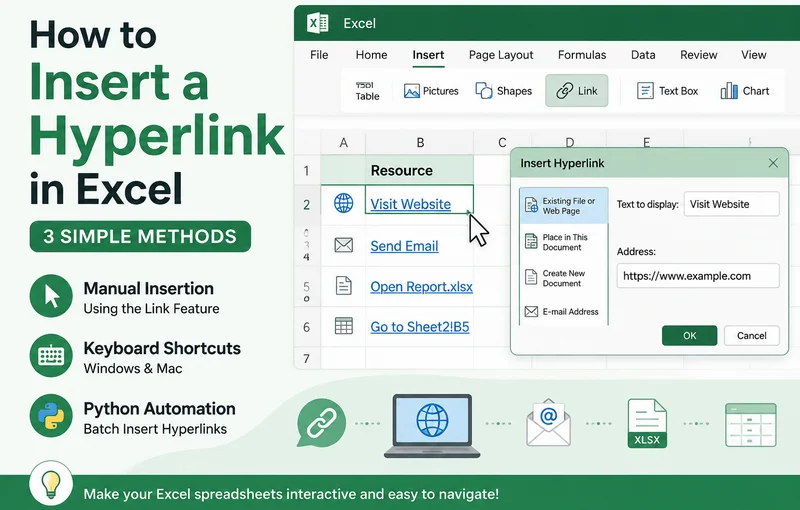
Agregar hipervínculos en Excel es sencillo cuando solo se necesita vincular una o dos celdas. Sin embargo, gestionar manualmente docenas o cientos de enlaces puede llevar mucho tiempo, especialmente cuando se trabaja con archivos externos, sitios web o libros de trabajo grandes.
Esta guía explica tres formas de agregar un hipervínculo en Excel, incluyendo la inserción manual, atajos de teclado y la automatización basada en Python para el procesamiento en lote.
- Insertar un hipervínculo con la función de enlace
- Insertar un hipervínculo utilizando la función HYPERLINK
- Insertar hipervínculos en lote usando Free Spire.XLS para Python
- Consejos para gestionar hipervínculos en Excel
- Preguntas frecuentes
Insertar un hipervínculo en Excel manualmente con la función de enlace
La forma más directa de insertar un hipervínculo en Excel es utilizando su función integrada Vínculo. Es idónea para usuarios que solo necesitan agregar una pequeña cantidad de hipervínculos manualmente. Con este método, puede conectar fácilmente celdas a páginas web externas, archivos locales o hojas de trabajo específicas en solo unos pocos clics.
Siga estos sencillos pasos para insertar hipervínculos manualmente:
- Paso 1: Seleccione la celda de destino donde desea que aparezca el enlace.
- Paso 2: Vaya a la pestaña Insertar en la cinta superior y haga clic en Vínculo. O haga clic con el botón derecho en la celda y seleccione Vínculo en el menú contextual.
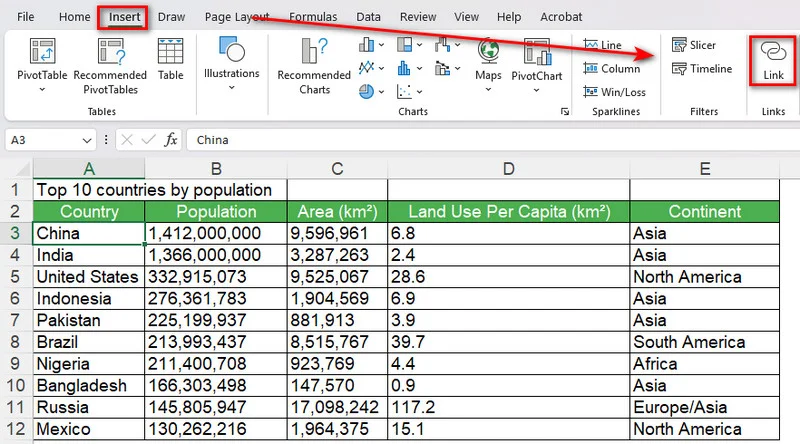
- Paso 3: En el cuadro de diálogo emergente, elija el destino del enlace en el panel izquierdo (por ejemplo, Archivo o página web existente).
- Paso 4: Ingrese la URL web o la ruta del archivo en la barra Dirección.
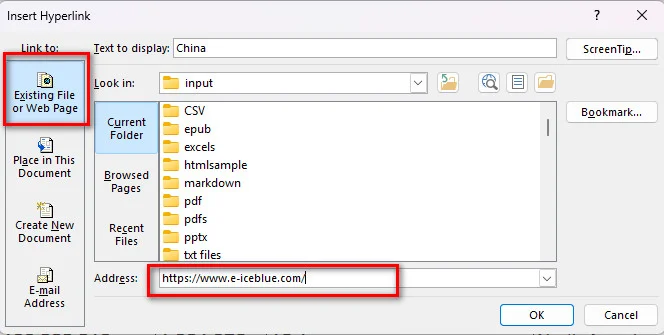
- Paso 5: Haga clic en Aceptar para aplicar el enlace.
Consejo: Utilice un atajo de teclado para insertar un hipervínculo en Excel
Si agrega hipervínculos con frecuencia, puede abrir el cuadro de diálogo Vínculo directamente con un atajo de teclado en lugar de navegar a través de la pestaña Insertar.
- En Windows, seleccione la celda de destino y presione Ctrl + K.
- En Mac, seleccione la celda de destino y presione Cmd + K.
El atajo abre el mismo cuadro de diálogo Vínculo, donde puede ingresar una URL, seleccionar un archivo local o vincular a otra ubicación en el libro de trabajo. Esto proporciona una forma rápida de insertar un hipervínculo en Excel en Mac o Windows sin abrir la pestaña Insertar cada vez.
Insertar un hipervínculo en Excel utilizando la función HYPERLINK
Si necesita crear hipervínculos a partir de datos existentes, la función HYPERLINK (HIPERVINCULO) de Excel ofrece una alternativa conveniente a la inserción manual de enlaces. Le permite especificar tanto el destino del enlace como el texto que se muestra en la celda. Esto es especialmente útil cuando necesita generar múltiples hipervínculos basados en URL almacenadas en una hoja de trabajo.
La sintaxis básica es
=HYPERLINK(ubicacion_enlace, [nombre_descriptivo])
Aquí, ubicacion_enlace especifica el destino del hipervínculo, mientras que el parámetro opcional nombre_descriptivo determina el texto que se muestra en la celda.
Cómo crear un hipervínculo con la función HYPERLINK
- Paso 1: Seleccione la celda donde desea mostrar el hipervínculo.
- Paso 2: Ingrese la fórmula HYPERLINK con la URL de destino y el texto visible. Por ejemplo:
=HYPERLINK("https://www.e-iceblue.com/","Visitar sitio web")
- Paso 3: Presione Enter. Excel mostrará Visitar sitio web como un hipervínculo en el que se puede hacer clic.
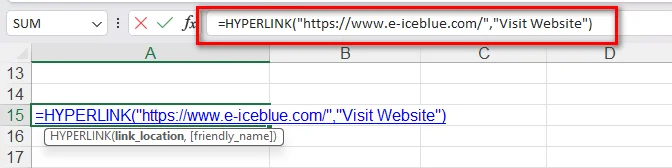
- Paso 4: Si la URL y el texto visible están almacenados en celdas separadas, haga referencia a esas celdas en la fórmula. Por ejemplo, si la URL está en "A2" y el texto visible está en "B2", ingrese:
=HYPERLINK(A2,B2)
- Paso 5: Arrastre la fórmula hacia abajo para aplicarla a otras filas y crear múltiples hipervínculos automáticamente.
Este enfoque es útil para crear listas de enlaces, tablas de navegación, directorios de recursos y otros informes de Excel que contengan muchas URL.
Cómo insertar hipervínculos en lote en Excel usando Free Spire.XLS para Python
Si bien los métodos manuales y de atajos descritos anteriormente son sencillos y convenientes, solo son adecuados para agregar unos pocos hipervínculos a la vez. Si necesita procesar cientos de enlaces o insertar una combinación de diferentes tipos, como URL web, archivos locales, direcciones de correo electrónico y referencias a hojas internas, la entrada manual se vuelve ineficiente y propensa a errores rápidamente.
En tales casos, la automatización mediante programación puede ser un enfoque más eficiente. Al utilizar Free Spire.XLS para Python, puede generar y formatear dinámicamente archivos de Excel hipervinculados con solo unas pocas líneas de código. Además, esta biblioteca puede automatizar la generación de hipervínculos sin necesidad de tener Microsoft Excel instalado en la máquina o servidor.
Paso 1: Instalar la biblioteca
Abra su terminal o símbolo del sistema y ejecute:
pip install Spire.Xls.Free
Paso 2: Ejecutar el script de Python
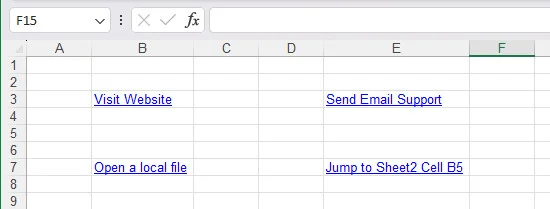
El siguiente script de Python demuestra cómo insertar hipervínculos en lote en Excel, incluidos enlaces web, direcciones de correo electrónico, enlaces a archivos externos y referencias a hojas internas:
from spire.xls import *
from spire.xls.common import *

# Inicializar un nuevo objeto workbook
workbook = Workbook()

# Obtener la primera hoja de trabajo
sheet = workbook.Worksheets[0]

# Agregar un hipervínculo a un sitio web
cell_web = sheet.Range["B3"]
url_link = sheet.HyperLinks.Add(cell_web)
url_link.Type = HyperLinkType.Url
url_link.TextToDisplay = "Visitar sitio web"
url_link.Address = "https://www.e-iceblue.com/"

# Agregar un hipervínculo de correo electrónico
cell_email = sheet.Range["E3"]
mail_link = sheet.HyperLinks.Add(cell_email)
mail_link.Type = HyperLinkType.Url
mail_link.TextToDisplay = "Enviar correo de soporte"
mail_link.Address = "mailto:example@outlook.com"

# Agregar un enlace a un archivo local externo
cell_file = sheet.Range["B7"]
file_link = sheet.HyperLinks.Add(cell_file)
file_link.Type = HyperLinkType.File
file_link.TextToDisplay = "Abrir un archivo local"
file_link.Address = "/sales report.xlsx"

# Agregar un enlace interno a otra hoja
cell_sheet = sheet.Range["E7"]
sheet_link = sheet.HyperLinks.Add(cell_sheet)
sheet_link.Type = HyperLinkType.Workbook
sheet_link.TextToDisplay = "Ir a Hoja2 Celda B5"
sheet_link.Address = "Sheet2!B5"

# Autoajustar columnas para una mejor presentación
sheet.AutoFitColumn(2)
sheet.AutoFitColumn(5)

# Guardar el libro de trabajo en un archivo de Excel
workbook.SaveToFile("/output/AddHyperlinks.xlsx", ExcelVersion.Version2016)
workbook.Dispose()
A continuación se muestra una vista previa del archivo de Excel generado con hipervínculos:
¿Por qué usar Python para hipervínculos en Excel?
- Procesamiento en lote: Agregue múltiples hipervínculos en archivos de Excel automáticamente.
- Informes dinámicos: Genere estados financieros o exportaciones de datos con enlaces interactivos de forma dinámica.
Consejo: Si necesita incrustar archivos directamente en un libro de Excel en lugar de crear enlaces interactivos, consulte nuestra guía sobre Cómo insertar objetos en Excel: Incrustación y vinculación de archivos.
Consejos para gestionar hipervínculos en Excel
Agregar hipervínculos en Excel es sencillo, pero gestionarlos cuando las hojas de trabajo crecen requiere algunos trucos adicionales.
Cómo editar o eliminar un hipervínculo
- Para editar: Haga clic con el botón derecho en la celda con el hipervínculo y elija Modificar hipervínculo para cambiar la dirección de destino.
- Para eliminar: Haga clic con el botón derecho en la celda y haga clic en Quitar hipervínculo. El texto permanecerá, pero el enlace interactivo se eliminará.
Cómo vincular a otra hoja en el mismo libro de trabajo
Para navegar dentro de la misma hoja de cálculo:
- Paso 1: Presione Ctrl + K.
- Paso 2: Haga clic en Lugar de este documento en el menú izquierdo.
-
Paso 3: Seleccione la hoja de trabajo de destino de la lista. También puede especificar una referencia de celda como
B5en la parte superior. - Paso 4: Haga clic en Aceptar.
Preguntas frecuentes
¿Cuál es el atajo de teclado para insertar un hipervínculo en Excel para Windows y Mac?
El atajo predeterminado en Windows es Ctrl + K. En macOS, utilice Cmd + K.
¿Cómo elimino varios hipervínculos en Excel a la vez?
Resalte todas las celdas que contienen hipervínculos, haga clic con el botón derecho en cualquier lugar del área seleccionada y haga clic en Quitar hipervínculos.
¿Puedo agregar hipervínculos a archivos de Excel sin Microsoft Office?
Sí. Las bibliotecas de Python como Free Spire.XLS para Python le permiten insertar y modificar hipervínculos mediante programación sin tener Microsoft Office o Excel instalado en su equipo.
Conclusión
Dominar cómo insertar hipervínculos en Excel le ayuda a crear hojas de cálculo más interactivas y organizadas. Para ediciones ocasionales, la inserción manual o los atajos de teclado suelen ser suficientes. Cuando trabaje con una gran cantidad de enlaces, la automatización con Python ofrece un enfoque más eficiente. Elija el método que mejor se adapte a su flujo de trabajo y a los requisitos de su proyecto.