Eliminar celdas en Excel puede significar cosas distintas. Puede que simplemente desee borrar los datos dentro de una celda manteniendo intacto el diseño de la hoja de cálculo, o bien que necesite eliminar la celda en sí y desplazar los datos circundantes para rellenar el hueco.
Esta guía cubre 7 formas prácticas de eliminar celdas en Excel, desde borrar el contenido de las celdas y eliminar celdas en blanco hasta trabajar con tablas de Excel y procesar varios libros con Python.
Antes de eliminar celdas: compruebe las referencias de las fórmulas
Antes de eliminar celdas, compruebe si otras fórmulas del libro hacen referencia a ellas. Eliminar celdas referenciadas puede cambiar los resultados de las fórmulas o causar un error #¡REF! si la referencia deja de ser válida.
Para comprobar las dependencias antes de eliminar:
-
Seleccione la celda que planea eliminar.
-
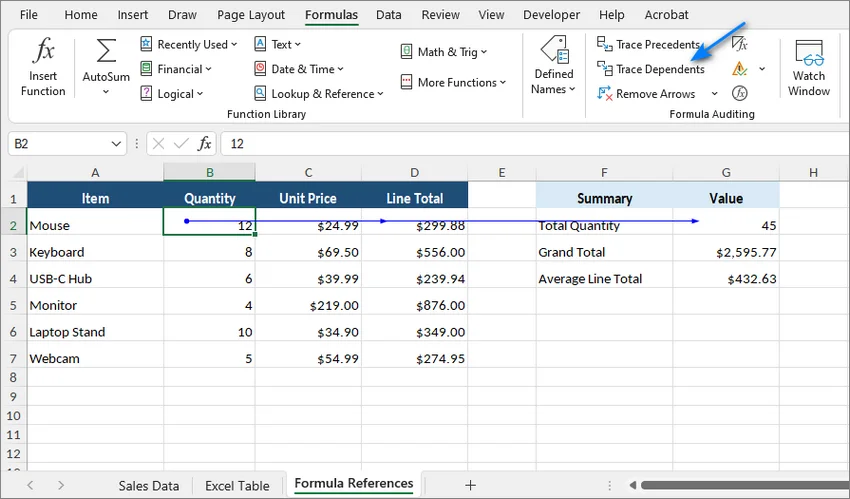
Vaya a la pestaña Fórmulas y haga clic en Rastrear dependientes dentro del grupo Auditoría de fórmulas.
-
Revise las flechas para ver qué fórmulas dependen de esa celda.
-
Si se hace referencia a la celda en otro lugar, actualice las fórmulas afectadas antes de continuar.
Consejo: Si va a realizar cambios sustanciales en un libro de trabajo importante, guarde primero una copia de seguridad para poder restaurar fácilmente los datos originales si fuera necesario.
Guía rápida: elija la forma adecuada de eliminar celdas en Excel
El método adecuado depende de lo que realmente desee eliminar. Utilice esta tabla para elegir el enfoque más conveniente:
| Lo que desea hacer | Método recomendado |
|---|---|
| Borrar solo el contenido de las celdas | Presionar Supr |
| Eliminar celdas y desplazar datos adyacentes | Clic derecho > Eliminar... |
| Buscar y eliminar celdas en blanco | Usar la función Ir a Especial |
| Buscar y eliminar celdas según sus valores o formato | Usar la herramienta Buscar y reemplazar |
| Eliminar celdas de una tabla de Excel | Borrar el contenido o eliminar filas o columnas enteras de la tabla |
| Eliminar celdas en línea en un navegador web | Usar Excel para la web |
| Automatizar la eliminación de celdas en varios archivos de Excel | Usar automatización con Python |
1. Borrar solo el contenido de las celdas
Si desea eliminar los datos o fórmulas dentro de las celdas seleccionadas sin cambiar la posición de las celdas circundantes, borre el contenido en lugar de eliminar las celdas en sí.
- Seleccione las celdas que desea borrar.
- Presione la tecla Supr.
El contenido de las celdas se elimina, mientras que el formato, como bordes, colores de relleno y formatos numéricos, se conserva.
Consejo: Excel ofrece varias opciones de borrado para el contenido y formato de las celdas. Para eliminar tanto el contenido como el formato, vaya a Inicio > Borrar > Borrar todo. Si solo desea eliminar el formato, elija Borrar formatos en su lugar.
2. Eliminar celdas y desplazar los datos adyacentes
Si desea eliminar por completo las celdas seleccionadas y mover los datos cercanos al espacio vacío:
-
Seleccione las celdas que desea eliminar.
-
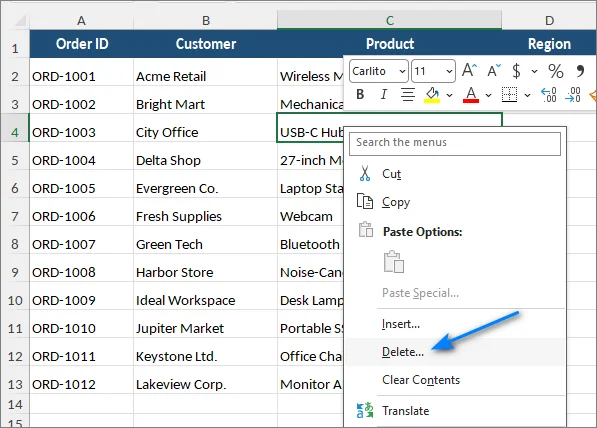
Haga clic con el botón derecho dentro de la selección.
-
Haga clic en Eliminar....
-
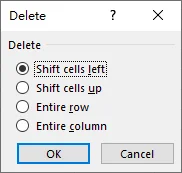
Elija cómo debe rellenar Excel el hueco:
- Desplazar las celdas hacia arriba: Mueve las celdas inferiores hacia arriba.
- Desplazar las celdas hacia la izquierda: Mueve las celdas de la derecha hacia la izquierda.
- Toda la fila: Elimina toda la fila de la hoja de cálculo.
- Toda la columna: Elimina toda la columna de la hoja de cálculo.
-
Haga clic en Aceptar.
Acelerador de teclado: También puede presionar Ctrl + - para abrir al instante el cuadro de diálogo Eliminar y luego elegir su opción de desplazamiento.
Precaución: Tenga cuidado al desplazar solo una parte de una fila o columna. Si cada fila representa un registro completo, mover las celdas de forma independiente puede hacer que los valores de diferentes registros queden desalineados.
3. Buscar y eliminar celdas en blanco
Si una hoja de cálculo contiene celdas en blanco dispersas, la función Ir a Especial de Excel puede seleccionarlas todas a la vez.
-
Seleccione el rango de datos que contiene las celdas en blanco.
-
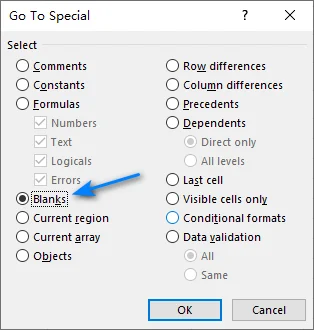
Presione F5 o Ctrl + G para abrir el cuadro de diálogo Ir a y luego haga clic en Especial....
-
Seleccione Celdas en blanco y haga clic en Aceptar.
-
Excel resalta las celdas en blanco dentro del rango seleccionado.
-
Abra el cuadro de diálogo Eliminar y elija Desplazar las celdas hacia arriba o Desplazar las celdas hacia la izquierda, según cómo deban moverse los datos circundantes.
Precaución: Si cada fila de su conjunto de datos representa un registro completo (p. ej., Nombre, Correo electrónico, Teléfono), evite desplazar celdas en blanco individuales hacia arriba. En su lugar, seleccione y elimine filas en blanco enteras para evitar que los valores de las columnas se desalineen.
4. Buscar y eliminar celdas según sus valores o formato
Cuando necesite eliminar varias celdas que contengan el mismo valor, error, texto o formato, Buscar y reemplazar puede localizarlas rápidamente.
Por ejemplo, es posible que desee buscar todas las celdas que contengan Agotado, #N/A o un color de relleno determinado.
-
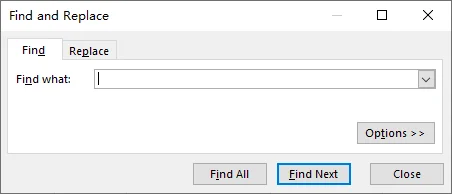
Presione Ctrl + B para abrir el cuadro de diálogo Buscar y reemplazar.
-
Introduzca el valor que desea buscar.
- Para buscar un resultado mostrado como
#N/A, haga clic en Opciones y configure Buscar en como Valores. - Para buscar por formato, haga clic en Formato y especifique los criterios de formato.
- Para buscar un resultado mostrado como
-
Haga clic en Buscar todos.
-
Haga clic dentro de la lista de resultados y presione Ctrl + E para seleccionar todas las coincidencias.
-
Cierre la ventana Buscar.
-
Abra el cuadro de diálogo Eliminar con Ctrl + - y elija cómo se deben desplazar los datos adyacentes.
Consejo: Si su objetivo es únicamente eliminar los valores coincidentes manteniendo intacta la estructura de la hoja de cálculo, presione Supr después de seleccionar los resultados en lugar de eliminar y desplazar las celdas.
5. Eliminar celdas dentro de una tabla de Excel
Las tablas de Excel creadas con Ctrl + Q se comportan de manera diferente a los rangos ordinarios de una hoja de cálculo. Sus datos están organizados en filas y columnas estructuradas, por lo que eliminar celdas individuales y desplazar solo una parte de la tabla no se gestiona de la misma forma que en un rango normal.
Elija la opción que coincida con lo que necesita eliminar.
Opción A: Borrar una celda de tabla sin mover los datos
Si solo necesita eliminar el valor o la fórmula:
- Seleccione la celda de la tabla.
- Presione Supr.
La celda sigue formando parte de la tabla, pero su contenido se borra.
Opción B: Eliminar una fila o columna entera de la tabla
Para eliminar un registro o campo completo:
-
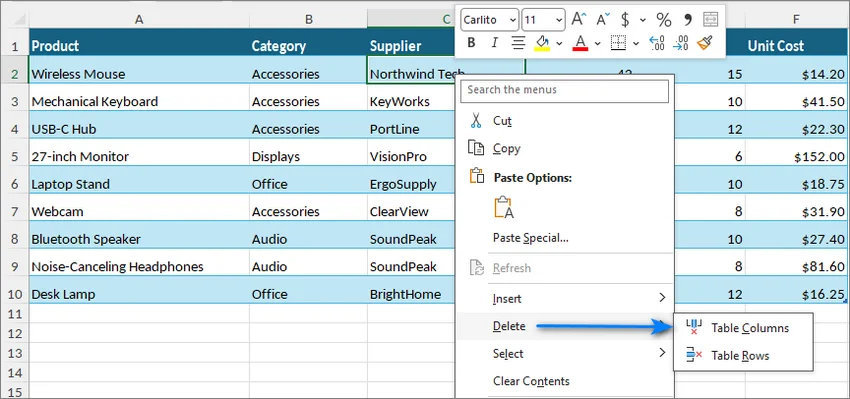
Haga clic con el botón derecho en una celda de la fila o columna de la tabla que desee eliminar.
-
Pase el cursor sobre Eliminar.
-
Seleccione Filas de la tabla o Columnas de la tabla.
Microsoft también proporciona estos comandos a través del menú Inicio > Eliminar para las tablas de Excel.
Opción C: Convertir la tabla en un rango antes de desplazar celdas individuales
Si necesita específicamente el comportamiento normal de la hoja de cálculo, como desplazar celdas individuales hacia arriba o hacia la izquierda:
-
Haga clic en cualquier lugar dentro de la tabla.
-
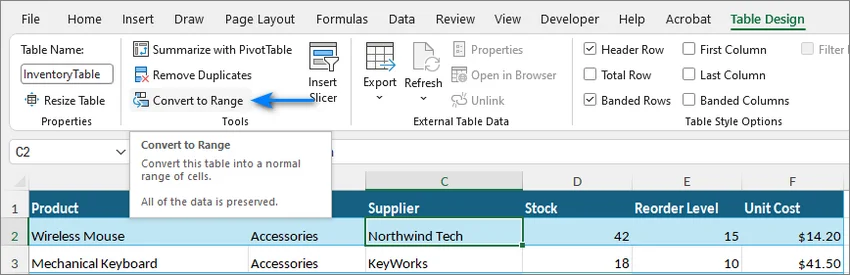
Vaya a la pestaña Diseño de tabla.
-
Haga clic en Convertir en rango en el grupo Herramientas.
-
Haga clic en Sí para confirmar.
-
La tabla es ahora un rango de celdas normal. Elimine las celdas necesarias y elija la dirección de desplazamiento adecuada.
-
Si es necesario, seleccione el rango y presione Ctrl + Q para crear una nueva tabla.
Advertencia: Convertir una tabla en un rango normal elimina las funcionalidades específicas de la tabla y convierte las referencias estructuradas de las fórmulas en referencias de celda normales. Si vuelve a crear la tabla más adelante, Excel no convertirá automáticamente esas fórmulas de nuevo a referencias estructuradas.
Si desea eliminar una tabla completa de Excel en lugar de celdas seleccionadas, consulte Eliminar una tabla en Excel.
6. Eliminar celdas en línea en un navegador web
Excel para la web le permite eliminar celdas, filas y columnas directamente en un navegador web, sin instalar la versión de escritorio de Excel. Es una opción conveniente para realizar ediciones rápidas en línea en cualquier dispositivo compatible.
- Cargue y abra su libro de trabajo en Excel para la web.
- Haga clic con el botón derecho en las celdas, fila o columna que desee eliminar.
- Pase el cursor sobre Eliminar y elija la opción de eliminación adecuada.
Nota: Algunos atajos de teclado se comportan de forma diferente en Excel para la web porque pueden entrar en conflicto con los atajos del navegador. Si un atajo de escritorio no funciona como se espera, utilice en su lugar la cinta de opciones o el menú contextual.
7. Automatizar la eliminación de celdas en varios archivos de Excel (Automatización con Python para desarrolladores)
Los métodos anteriores funcionan bien al editar un libro de trabajo manualmente. Si se necesita eliminar el mismo rango de celdas de docenas o cientos de archivos, repetir la operación en Excel resulta ineficiente e incrementa el riesgo de cambios inconsistentes.
En ese caso, el proceso se puede automatizar con Python. El siguiente ejemplo utiliza Free Spire.XLS for Python para eliminar el mismo rango en varios archivos .xlsx sin necesidad de tener instalado Microsoft Excel.
Paso 1: Instalar la biblioteca requerida
Ejecute el siguiente comando:
pip install Spire.Xls.Free
Paso 2: Eliminar el mismo rango de celdas en varios libros de trabajo
Cree un archivo de Python como clean_excel.py y luego coloque los libros de trabajo que desea procesar en una carpeta llamada input.
El siguiente ejemplo elimina el rango B5:C6 de la primera hoja de cálculo de cada archivo .xlsx y desplaza las celdas inferiores hacia arriba:
from pathlib import Path
from spire.xls import *

# Definir carpetas de entrada y salida
input_folder = Path("input")
output_folder = Path("output")

# Crear la carpeta de salida si aún no existe
output_folder.mkdir(exist_ok=True)

# Obtener todos los archivos .xlsx de la carpeta de entrada
files = list(input_folder.glob("*.xlsx"))

if not files:
    print("No se encontraron archivos .xlsx en la carpeta 'input'.")
else:
    for file_path in files:
        workbook = Workbook()

        try:
            # Cargar el libro de trabajo
            workbook.LoadFromFile(str(file_path))

            # Obtener la primera hoja de cálculo
            worksheet = workbook.Worksheets[0]

            # Eliminar B5:C6 y mover las celdas inferiores hacia arriba
            target_range = worksheet.Range["B5:C6"]
            worksheet.DeleteRange(target_range, DeleteOption.MoveUp)

            # Guardar el libro de trabajo modificado en la carpeta de salida
            output_path = output_folder / file_path.name
            workbook.SaveToFile(
                str(output_path),
                ExcelVersion.Version2016
            )

            print(f"Procesado con éxito: {file_path.name}")

        except Exception as e:
            print(f"Error al procesar {file_path.name}: {e}")

        finally:
            workbook.Dispose()
Este script mantiene intactos los archivos originales de la carpeta input y guarda las copias procesadas por separado en la carpeta output.
Personalizar cómo se eliminan las celdas
Desplazar celdas hacia la izquierda
DeleteOption.MoveUp se comporta como la opción Desplazar las celdas hacia arriba de Excel.
Para mover las celdas de la derecha hacia el rango eliminado en su lugar, utilice:
worksheet.DeleteRange(target_range, DeleteOption.MoveLeft)
Eliminar filas o columnas enteras
Si necesita eliminar filas o columnas completas en lugar de celdas individuales, utilice DeleteRow() o DeleteColumn().
Los índices se basan en 1:
# Eliminar la fila 5
worksheet.DeleteRow(5)

# Eliminar la columna C
worksheet.DeleteColumn(3)
Consejo:
- Antes de ejecutar un script por lotes en libros de trabajo importantes, pruébelo primero en unas pocas copias y confirme que las fórmulas, tablas, gráficos y otras referencias sigan apuntando a los datos esperados después de eliminar las celdas.
- También puede buscar celdas que contengan contenido específico o utilizar la propiedad
IXLSRange.IsBlankpara identificar celdas en blanco y luego eliminar las celdas coincidentes utilizando el mismo método.
Solución de problemas comunes
1. Aparece un error #¡REF! después de eliminar celdas
-
Causa: Una fórmula hacía referencia a una celda o rango que dejó de ser válido tras la eliminación.
-
Solución: Presione Ctrl + Z para deshacer el cambio. Utilice Rastrear dependientes o Rastrear precedentes para identificar las fórmulas relacionadas, actualice las referencias y luego realice la eliminación de nuevo si procede.
2. Excel muestra el mensaje "No se puede cambiar una parte de una celda combinada"
-
Causa: El rango seleccionado incluye solo una parte de una celda combinada.
-
Solución: Seleccione el área combinada, vaya a Inicio > Combinar y centrar, descombine las celdas y luego realice la eliminación.
3. Los datos quedan desalineados después de desplazar las celdas
-
Causa: Usar Desplazar las celdas hacia arriba o Desplazar las celdas hacia la izquierda mueve solo la porción seleccionada de la hoja de cálculo, lo que puede romper la relación entre los valores de un mismo registro.
-
Solución: Si cada fila representa un registro completo, elimine la fila entera en lugar de desplazar celdas individuales.
4. El formato condicional se fragmenta
-
Causa: Insertar, eliminar o copiar celdas repetidamente puede dividir las reglas de formato condicional en varios rangos.
-
Solución: Vaya a Inicio > Formato condicional > Administrar reglas. Revise las reglas duplicadas o superpuestas y consolide sus rangos en Se aplica a donde corresponda.
5. Las tablas dinámicas o gráficos muestran datos faltantes o incorrectos
-
Causa: Eliminar celdas, columnas o encabezados de origen puede cambiar el rango utilizado por una tabla dinámica o gráfico.
-
Solución: Compruebe el rango de origen en Análisis de tabla dinámica > Cambiar origen de datos o Diseño de gráfico > Seleccionar datos y luego actualice la tabla dinámica si es necesario. Utilizar una tabla de Excel como origen facilita el mantenimiento de los rangos cuando se añaden o eliminan registros con frecuencia.
Preguntas frecuentes
P1: ¿Cuál es el atajo de teclado para eliminar celdas en Excel?
Seleccione las celdas y presione Ctrl + - para abrir el cuadro de diálogo Eliminar.
P2: ¿Cuál es la diferencia entre borrar el contenido de las celdas y eliminar celdas?
Borrar el contenido de las celdas las mantiene en su lugar y conserva la mayor parte del formato. Por el contrario, eliminar celdas remueve las celdas seleccionadas y desplaza las celdas circundantes para rellenar el hueco.
P3: ¿Cómo puedo borrar el formato de una celda sin eliminar los datos?
Seleccione las celdas, vaya a Inicio > Borrar y elija Borrar formatos.
P4: ¿Puedo eliminar celdas en Excel sin instalar Microsoft Excel?
Sí. Para ediciones básicas de hojas de cálculo, puede abrir el libro de trabajo en Excel para la web y utilizar los comandos de eliminación disponibles. Para el procesamiento automatizado de varios archivos, también puede utilizar una biblioteca de Python sin ejecutar la aplicación de escritorio de Excel.
Consideraciones finales
La mejor manera de eliminar celdas en Excel depende de si desea borrar contenido, desplazar datos adyacentes, eliminar registros completos o aplicar el mismo cambio en varios archivos.
Para la edición cotidiana, los comandos integrados de Excel suelen ser suficientes. Para cambios repetitivos en muchos libros de trabajo, Python puede automatizar la misma operación de manera consistente. Antes de eliminar rangos grandes, compruebe las referencias de las fórmulas y asegúrese de que desplazar celdas no altere la estructura de sus datos.