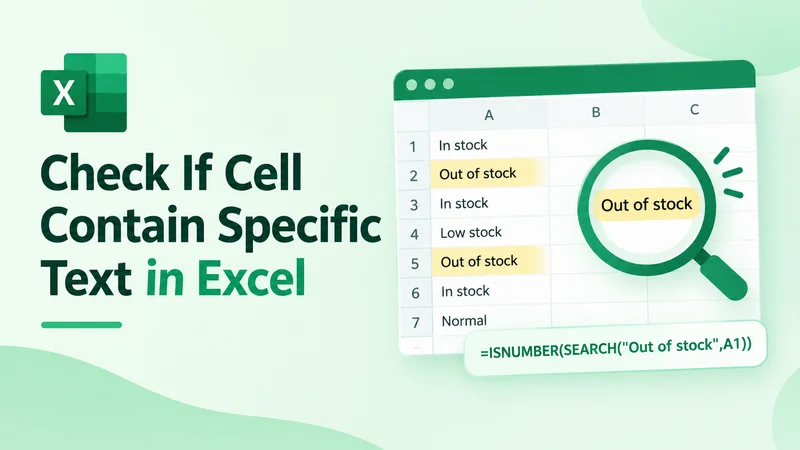
Cuando trabaja con datos de Excel, es posible que necesite comprobar si una celda contiene un texto específico para encontrar palabras clave, filtrar registros o categorizar información. Por ejemplo, puede identificar productos marcados como agotados o resaltar celdas que contienen términos específicos.
Esta guía explica cómo comprobar si una celda contiene un texto específico en Excel usando SEARCH, FIND, COUNTIF, formato condicional y automatización con Python mediante Free Spire.XLS for Python.
Comprobar si las celdas contienen un texto específico con SEARCH e ISNUMBER
En Excel, la combinación de SEARCH e ISNUMBER es una forma común de comprobar si una celda contiene un texto específico. Esta fórmula evalúa una celda a la vez, por lo que debe aplicarla a una columna auxiliar y arrastrar la fórmula hacia abajo.
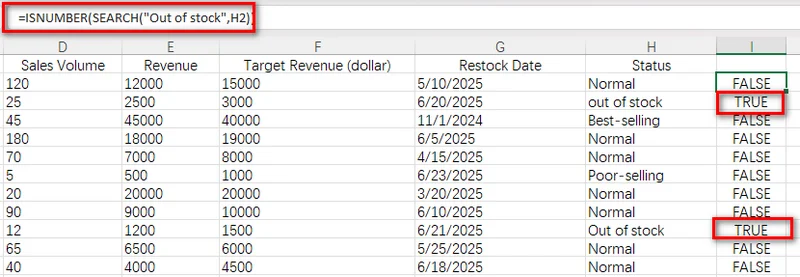
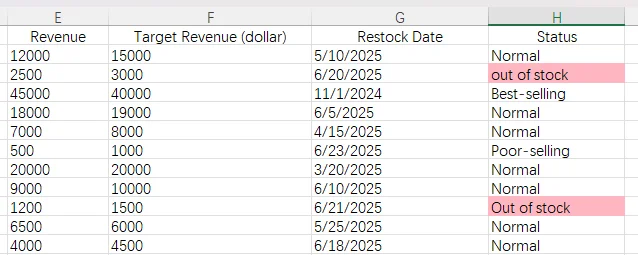
Por ejemplo, si las descripciones de productos están almacenadas en la columna H, introduzca la fórmula en I2:
=ISNUMBER(SEARCH("Out of stock",H2))
Luego copie la fórmula hacia abajo para aplicar la misma comprobación al resto de las filas del rango.
La fórmula devuelve TRUE para las filas donde la celda correspondiente contiene out of stock y FALSE para las filas sin la palabra clave.
¿Por qué usar SEARCH con ISNUMBER?
La función SEARCH encuentra la posición de un texto específico dentro de una celda. Cuando encuentra una coincidencia, devuelve la posición inicial del texto. Por ejemplo, =SEARCH("stock","Out of stock") devuelve 9 porque stock comienza en el noveno carácter.
Si el texto objetivo no existe, SEARCH devuelve un error #VALUE!. Al combinarla con ISNUMBER, puede convertir este resultado en un valor simple TRUE/FALSE:
- Cuando SEARCH devuelve un número, ISNUMBER devuelve TRUE.
- Cuando SEARCH devuelve un error, ISNUMBER devuelve FALSE.
Este método funciona bien cuando necesita un resultado de coincidencia claro para cada fila, como crear filtros, agregar formato condicional o marcar registros para su procesamiento posterior.
Búsqueda sensible a mayúsculas y minúsculas con FIND e ISNUMBER
En algunas situaciones, las letras mayúsculas y minúsculas son importantes. Esto es común cuando se trabaja con códigos de producto, identificadores internos o categorías donde el uso de diferentes mayúsculas representa valores distintos.
La función FIND funciona de manera similar a SEARCH, pero realiza una búsqueda sensible a mayúsculas y minúsculas. Al combinar FIND con ISNUMBER, puede comprobar si una celda contiene un texto específico manteniendo las diferencias de mayúsculas y minúsculas.
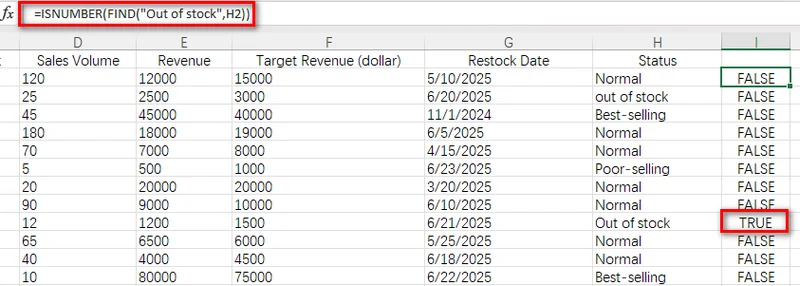
Por ejemplo, suponga que una columna de estado de producto contiene valores como "out of stock" y "Out of stock". Si solo desea identificar las celdas que usan exactamente las mayúsculas y minúsculas Out of stock, puede usar la siguiente fórmula en una columna auxiliar y aplicarla a todo el rango de datos:
=ISNUMBER(FIND("Out of stock",H2))
Esta fórmula devuelve TRUE cuando la celda correspondiente contiene "Out of stock" y FALSE cuando contiene "out of stock" u otro texto. A diferencia de SEARCH, FIND distingue entre letras mayúsculas y minúsculas, lo que la hace adecuada para comprobaciones de texto sensibles a mayúsculas y minúsculas.
SEARCH vs FIND
| Método | Sensible a mayúsculas/minúsculas | Admite comodines | Ideal para |
|---|---|---|---|
| ISNUMBER(SEARCH(...)) | No | Sí | Búsquedas generales de palabras clave |
| ISNUMBER(FIND(...)) | Sí | No | Búsquedas sensibles a mayúsculas y minúsculas |
Comprobar si una celda contiene cierto texto con COUNTIF y comodines en Excel
Si prefiere una fórmula más corta, COUNTIF proporciona una forma sencilla de comprobar si una celda contiene un texto específico. Este método es útil cuando ya está familiarizado con las fórmulas de criterios de Excel y desea evitar combinar varias funciones.
A diferencia de SEARCH, COUNTIF puede usar caracteres comodín como * para coincidir con patrones de texto. Esto lo hace conveniente para comprobaciones básicas de palabras clave.
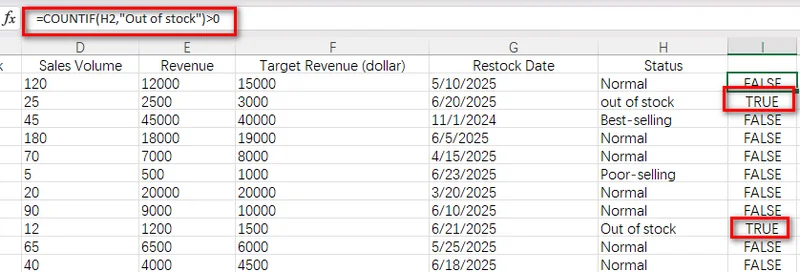
Introduzca la siguiente fórmula en una celda de la columna auxiliar:
=COUNTIF(H2,"Out of stock")>0
La fórmula devuelve TRUE cuando la celda contiene "out of stock" y FALSE cuando no se encuentra el texto especificado.
Cómo funciona el asterisco (*)
En COUNTIF, el asterisco (*) es un comodín que representa cualquier número de caracteres. Al colocar un asterisco antes y después del texto objetivo, permite que Excel coincida con la palabra clave en cualquier lugar donde aparezca dentro de una celda.
Por ejemplo, si usa stock como patrón de búsqueda, coincidirá con celdas que contengan solo stock, así como con frases más largas como "out of stock" o "low stock warning". Esto se debe a que los caracteres comodín permiten que cualquier texto aparezca antes o después de la palabra clave.
Consejo: Si necesita contar celdas que contienen texto en lugar de simplemente comprobar una coincidencia, consulte nuestra guía sobre contar celdas con texto en Excel.
Comprobar varias palabras clave con lógica OR en Excel
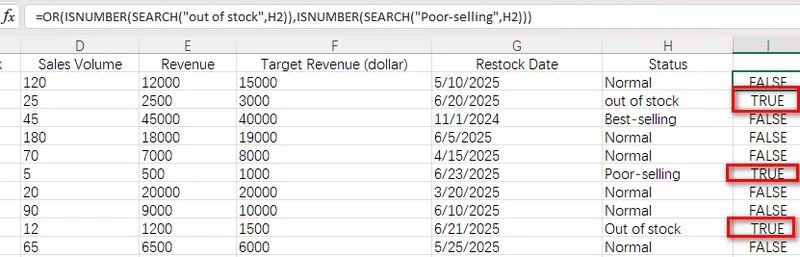
En algunos casos, es posible que necesite comprobar si una celda contiene una de varias palabras clave. Por ejemplo, al analizar estados de productos, puede que desee identificar artículos que estén agotados o que tengan un rendimiento de ventas bajo. La función OR le permite combinar varias comprobaciones de texto en una sola fórmula. Similar a los métodos anteriores.
Introduzca la siguiente fórmula en una celda de una columna auxiliar:
=OR(ISNUMBER(SEARCH("out of stock",H2)),ISNUMBER(SEARCH("Poor-selling",H2)))
La fórmula devuelve TRUE cuando el estado correspondiente contiene "out of stock" o "Poor-selling". Devuelve FALSE para estados normales u otros valores.
Resaltar celdas que contienen un texto específico con formato condicional
Usar una columna auxiliar es una forma práctica de comprobar si las celdas contienen un texto específico, pero requiere una columna adicional para mostrar los resultados. Si desea hacer más visibles los registros coincidentes sin cambiar la estructura de sus datos, el Formato condicional es una mejor opción.
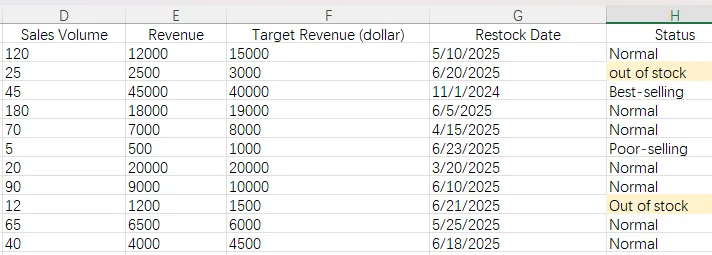
Con el formato condicional, Excel puede resaltar automáticamente las celdas que cumplen una regla específica. Al usar una fórmula basada en SEARCH, puede resaltar las celdas coincidentes cada vez que cambien los datos.
Siga estos pasos para aplicar el formato condicional:
- Paso 1: Seleccione el rango objetivo, como H2:H15.
- Paso 2: Vaya a Inicio > Formato condicional > Nueva regla.
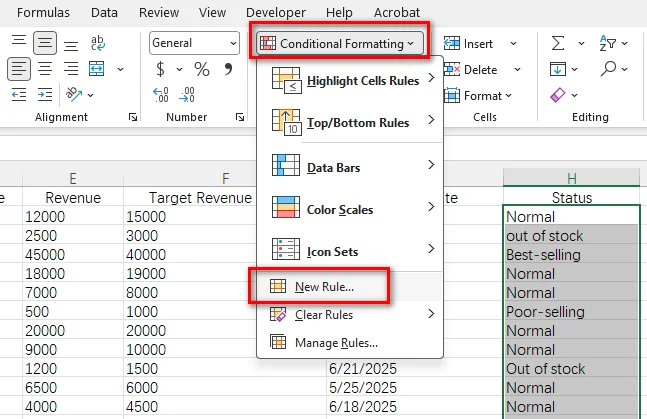
- Paso 3: Seleccione Usar una fórmula para determinar qué celdas dar formato.
- Paso 4: Introduzca la fórmula =ISNUMBER(SEARCH("Out of stock",H2)).
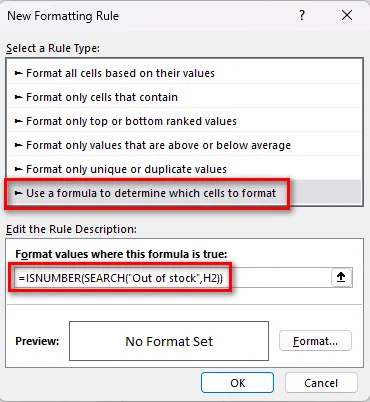
- Paso 5: Haga clic en Formato..., elija un estilo de formato y luego haga clic en Aceptar para aplicar la regla.
Comprobar automáticamente si una celda contiene cierto texto con Python
Los métodos basados en fórmulas funcionan bien al procesar hojas de cálculo individuales, pero agregar manualmente fórmulas o reglas de formato puede volverse ineficiente al manejar informes recurrentes o grandes cantidades de archivos de Excel.
En flujos de trabajo automatizados, los desarrolladores pueden usar Python para aplicar la misma lógica de comprobación de texto de forma programática. Con Free Spire.XLS for Python, puede crear, editar y dar formato a libros de Excel sin depender de Microsoft Excel.
¿Qué es Free Spire.XLS for Python?
Free Spire.XLS for Python es una biblioteca de Python para trabajar con libros de Excel. Admite operaciones comunes de hojas de cálculo como crear archivos, leer y editar hojas de cálculo, aplicar fórmulas, agregar formato condicional y convertir documentos de Excel.
Con esta biblioteca, los desarrolladores pueden automatizar tareas repetitivas de hojas de cálculo, como aplicar reglas de formato basadas en texto en varios informes.
Implementación paso a paso en Python
El siguiente ejemplo muestra cómo cargar un libro de Excel y aplicar automáticamente una regla de formato condicional basada en si las celdas contienen una frase específica.
Paso 1: Instalar la biblioteca
Instale el paquete usando pip:
pip install Spire.Xls.Free
Paso 2: Aplicar formato condicional con Python
El siguiente script carga un archivo de Excel y resalta las celdas que contienen out of stock.
from spire.xls import Workbook, Color

file_path = "input/sales report.xlsx"
output_path = "output/Highlighted.xlsx"

# Load the Excel workbook
workbook = Workbook()
workbook.LoadFromFile(file_path)
sheet = workbook.Worksheets[0]

# Target the desired cell range
range_data = sheet.Range["H2:H15"]

# Add an expression-based conditional formatting rule
rule = range_data.ConditionalFormats.AddCondition()
rule.FormatType = ConditionalFormatType.Formula
rule.FirstFormula = '=ISNUMBER(SEARCH("Out of stock", H2))'

# Apply background color for matching cells
rule.BackColor = Color.get_LightPink()

# Save output and release resources
workbook.SaveToFile(output_path)
workbook.Dispose()
Errores comunes y preguntas frecuentes
P1: ¿Por qué mi fórmula devuelve un error #VALUE!?
Si usa SEARCH o FIND por sí sola y el texto especificado no existe en la celda, Excel devuelve un error #VALUE!. Si necesita determinar si el texto existe, use ISNUMBER para convertir el resultado de la búsqueda en TRUE o FALSE.
P2: ¿Cuál es la diferencia entre comprobar un texto específico e ISTEXT()?
La función ISTEXT comprueba si una celda contiene datos de texto, por lo que puede ayudar a distinguir valores de texto de números, fechas y otros tipos de datos. Por ejemplo, =ISTEXT(A1) devuelve TRUE cuando la celda contiene texto y FALSE cuando contiene un número u otro tipo de dato.
Sin embargo, ISTEXT no puede comprobar si una celda contiene un texto específico. Si necesita buscar una palabra o frase en particular, use SEARCH, FIND o COUNTIF en su lugar.
P3: ¿Cómo puedo comprobar si una celda contiene texto parcial?
Para comprobar si una celda contiene parte de una cadena de texto más larga, use SEARCH con ISNUMBER o COUNTIF con comodines. Por ejemplo, =ISNUMBER(SEARCH("stock",A1)) devuelve TRUE cuando la celda contiene stock en cualquier parte de su texto, incluyendo frases como "out of stock" o "low stock". También puede usar =COUNTIF(A1,"stock")>0 para una fórmula más corta basada en comodines.
Para concluir
Comprobar si una celda contiene un texto específico es una tarea común en el procesamiento de datos de Excel. En la mayoría de los casos, ISNUMBER(SEARCH()) proporciona una solución flexible, mientras que FIND() es útil cuando es necesario distinguir entre letras mayúsculas y minúsculas. Si prefiere una fórmula más corta, COUNTIF() ofrece un enfoque sencillo basado en comodines.
Para flujos de trabajo recurrentes con hojas de cálculo, la automatización con Python mediante Free Spire.XLS for Python puede ayudar a aplicar las mismas reglas de comprobación de texto y formato de forma programática, reduciendo el trabajo manual repetitivo.