Excel es una herramienta potente para gestionar y analizar datos, pero compartir hojas de cálculo en blogs, documentación o aplicaciones de toma de notas multiplataforma a menudo causa problemas de formato y compatibilidad. Convertir Excel a Markdown preserva la estructura de la tabla, haciendo que sus datos sean ligeros, legibles y fáciles de compartir entre plataformas.
En esta guía, le mostraremos 4 formas prácticas de convertir Excel a Markdown, incluyendo herramientas en línea, plugins o extensiones de editor y automatización con Python. Ya sea estudiante, blogger o desarrollador, encontrará el método que se adapta a su flujo de trabajo.
¿Por qué convertir Excel a Markdown?
Convertir Excel a Markdown es especialmente útil cuando necesita publicar o compartir datos estructurados en un formato limpio y legible, sin depender de archivos de hoja de cálculo.
Aquí hay algunos escenarios comunes donde esta conversión tiene sentido:
- Escribir blogs técnicos: Convierta tablas de Excel a Markdown para incrustar tablas limpias y formateadas directamente en las publicaciones del blog sin capturas de pantalla ni descargas de archivos.
- Crear archivos README de GitHub: Las tablas de Markdown funcionan de forma nativa en GitHub, lo que facilita la presentación de conjuntos de datos, comparaciones o configuraciones.
- Mantener documentación: Utilice tablas de Markdown en sistemas de documentación o bases de conocimiento para un formato consistente en todas las plataformas.
- Trabajar con control de versiones: Los archivos Markdown se pueden rastrear en Git, lo que permite a los equipos monitorear los cambios de datos a lo largo del tiempo.
- Compartir datos ligeros: Markdown es texto plano, lo que facilita compartir, editar y reutilizar en comparación con los archivos de Excel.
¿Se puede convertir Excel a Markdown directamente?
No, Microsoft Excel no proporciona una opción integrada para exportar datos en formato Markdown. Esto se debe a que las tablas de Markdown utilizan una estructura de texto plano basada en barras verticales (|) y filas separadoras, mientras que Excel almacena los datos en un formato de hoja de cálculo estructurada.
Para convertir Excel a Markdown, puede utilizar uno de los siguientes métodos:
- Convertir Excel a Markdown Online Rápidamente (Sin Instalación)
- Usar el Plugin de Obsidian para Tablas de Excel a Markdown
- Convertir Excel a Markdown en VS Code con Extensiones
- Automatizar la Conversión de Excel a Markdown con Python
Ahora, analicemos cada método paso a paso.
Método 1: Convertir Excel a Markdown Online Rápidamente (Sin Instalación)
Uno de los métodos más rápidos para convertir Excel a Markdown es usar convertidores en línea. Estas herramientas funcionan en cualquier plataforma (Windows, Mac, Linux), no requieren instalación y son ideales para usuarios que desean una solución rápida basada en navegador.
Convertidores Gratuitos Populares de Excel a Markdown en Línea:
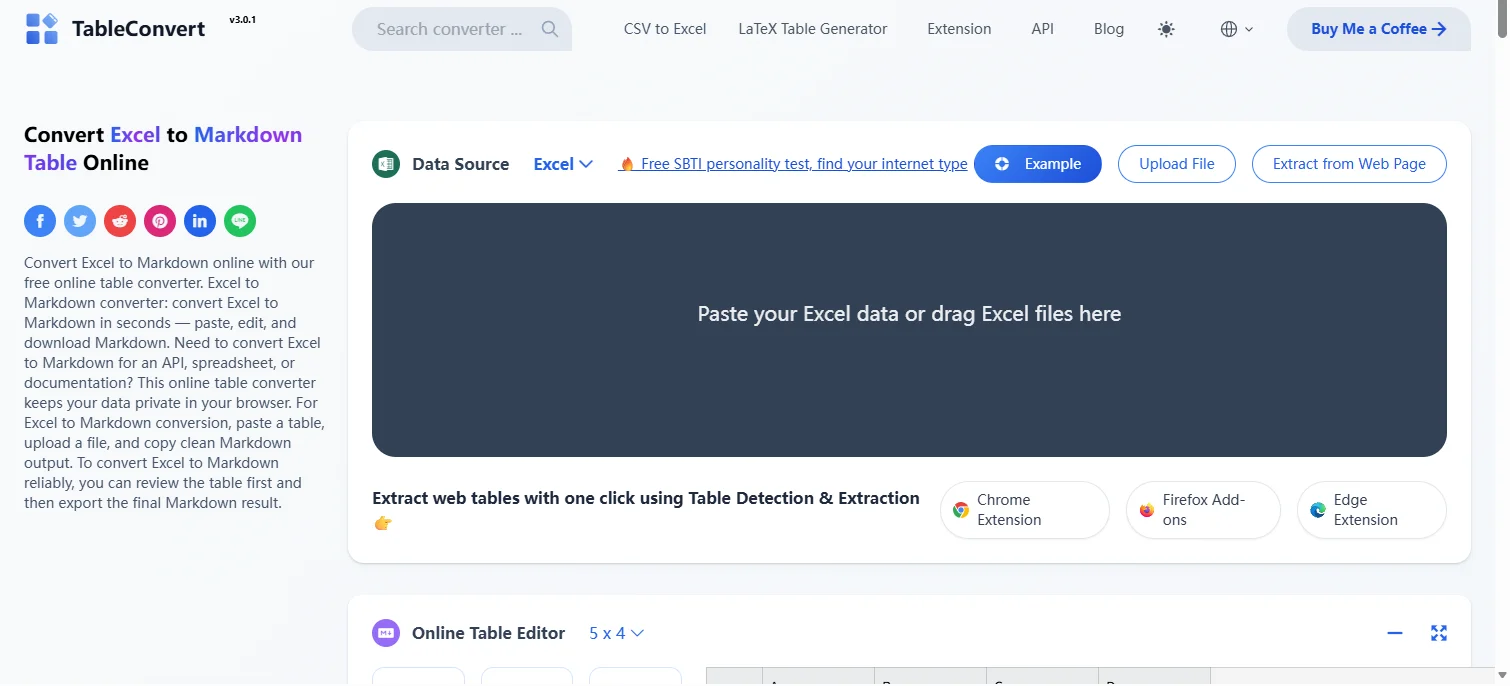
- TableConvert: Admite la carga de archivos .xlsx o la pegada de datos de Excel, con un editor integrado para previsualización y edición.
- Table to Markdown: Una interfaz simple donde pega tablas de Excel copiadas para generar una tabla de Markdown formateada.
- CloudxDocs: Útil para convertir archivos de Excel completos en archivos Markdown descargables.
Pasos para Convertir Excel a Markdown en Línea:
-
Vaya al sitio web del convertidor en línea elegido, como TableConvert.
-
Arrastre su archivo .xlsx o pegue sus datos de Excel en el área designada.
-
Seleccione Markdown como formato de salida. La herramienta convertirá automáticamente su archivo o datos de Excel.
-
Copie el código Markdown generado y péguelo en su archivo Markdown.
Después de la conversión, sus datos de Excel aparecerán como una tabla de Markdown como esta:
| Producto | Precio | Stock |
|---------|-------|-------|
| Manzana | 1.2 | 50 |
| Naranja | 0.8 | 100 |
Consejo: Algunas herramientas en línea pueden tener límites de tamaño de archivo o longitud de tabla. Si es necesario, puede dividir hojas de Excel en partes más pequeñas antes de subirlas.
Advertencia de Seguridad: Las herramientas en línea de Excel a Markdown requieren subir sus datos a servidores de terceros. Evite usarlas para datos sensibles o confidenciales; considere usar un método sin conexión en su lugar.
Cuándo Usar: Adecuado para conversiones rápidas y únicas, especialmente para tablas pequeñas o cuando no se prefiere la instalación.
Si necesita convertir Markdown de nuevo a Excel, consulte nuestra guía sobre cómo convertir Markdown a Excel.
Método 2: Usar el Plugin de Obsidian para Tablas de Excel a Markdown
Obsidian es una aplicación gratuita de toma de notas en Markdown multiplataforma (Windows, macOS y Linux). Con su plugin comunitario Excel to Markdown Table, puede convertir y pegar rápidamente datos de Excel como tablas de Markdown estándar para una integración perfecta en sus notas.
Guía Paso a Paso:
-
Descargue e instale Obsidian desde el sitio web oficial para su sistema operativo (Windows, Mac o Linux).
-
Instale el plugin Excel to Markdown Table:
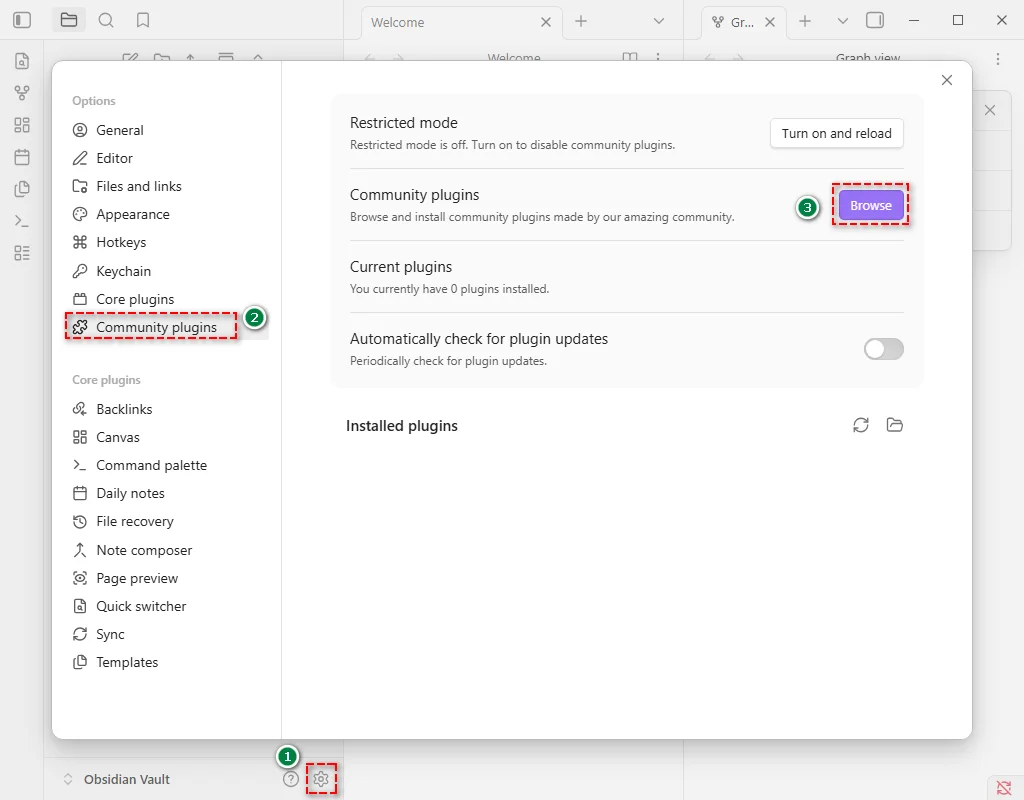
- Abra Obsidian y vaya a Configuración > Plugins comunitarios > Explorar.
- Busque Excel to Markdown Table.
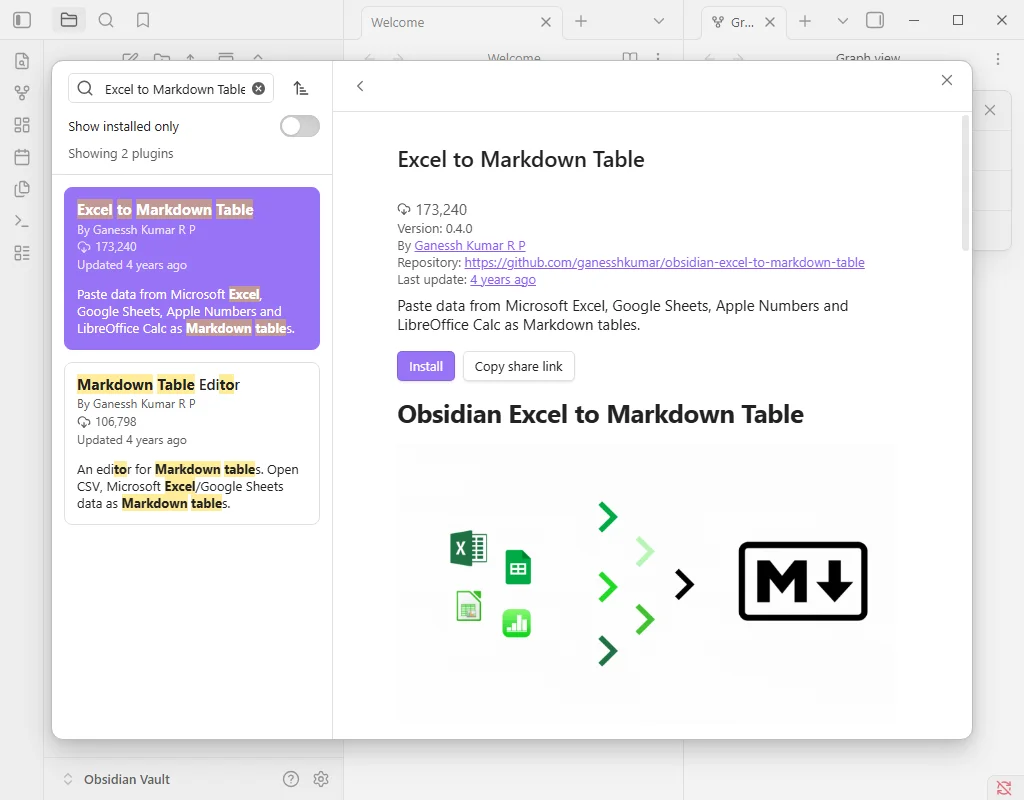
- Haga clic en Instalar y luego en Habilitar.
-
Copie su tabla de Excel usando Ctrl+C (Windows) o Cmd+C (Mac).
-
Péguelo en su nota de Obsidian usando Ctrl+V (Windows) o Cmd+V (Mac). El plugin lo formateará automáticamente como una tabla de Markdown.
-
Ajuste la alineación o el formato en Obsidian si es necesario.
Consejos y Notas:
- Este plugin se enfoca en convertir estructuras de tablas. Puede que no conserve perfectamente el formato complejo dentro de las celdas de Excel (como negrita o cursiva). Después de la conversión, verifique y realice ajustes manuales si es necesario.
- Mantenga el plugin actualizado a través del directorio de plugins comunitarios de Obsidian para un mejor rendimiento y seguridad.
Cuándo Usar: Ideal para incrustar tablas de Excel directamente en notas de Markdown para blogs, documentación o bases de conocimiento.
Método 3: Convertir Excel a Markdown en VS Code con Extensiones
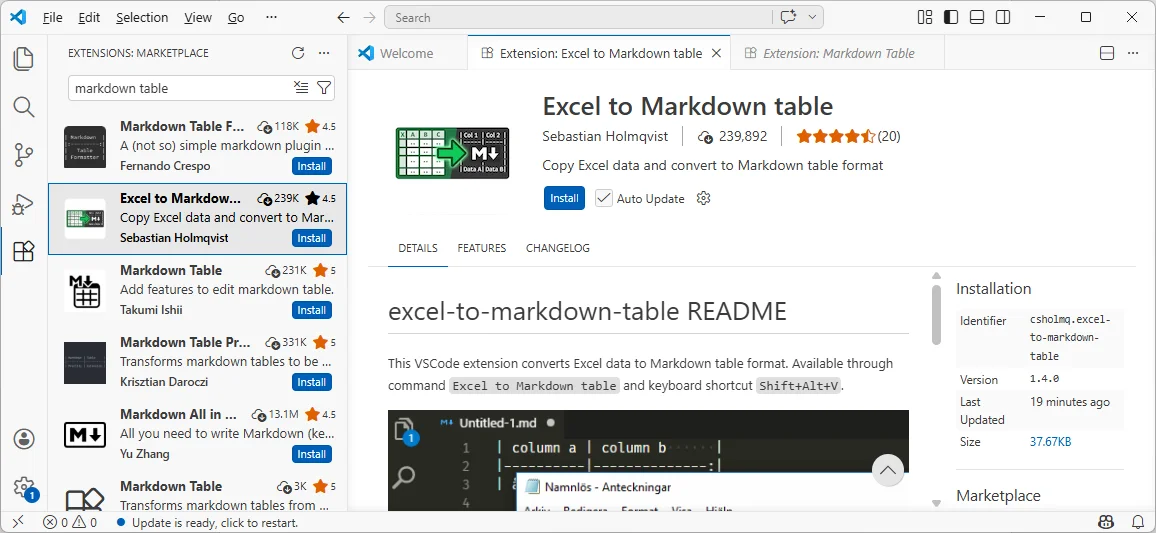
Para desarrolladores o usuarios avanzados que utilizan Visual Studio Code (VS Code), la extensión Excel to Markdown Table proporciona una forma rápida e integrada de convertir datos de Excel a Markdown sin salir de su entorno de desarrollo.
Instrucciones Paso a Paso:
-
Abra VS Code, vaya a Extensiones (Ctrl+Shift+X), busque Excel to Markdown Table y haga clic en Instalar.
-
Copie los datos de Excel (Ctrl+C / Cmd+C).
-
Abra su archivo .md en VS Code y presione Shift + Alt + V para pegar la tabla en formato Markdown.
-
Opcional: Ajuste la alineación de la tabla usando prefijos de encabezado:
- ^l - alinear a la izquierda
- ^c - centrar
- ^r - alinear a la derecha
-
Copie o use la tabla de Markdown según sea necesario.
Consejos:
- La extensión maneja los saltos de línea de las celdas de Excel insertando automáticamente etiquetas <br> en la tabla de Markdown.
- Pueden ser necesarios ajustes manuales si el formato de los datos es inconsistente.
Cuándo Usar: Ideal para desarrolladores o usuarios avanzados que trabajan dentro de VS Code y desean un flujo de trabajo más rápido e integrado.
Método 4: Automatizar la Conversión de Excel a Markdown con Python
Para programadores y empresas que necesitan una solución rápida, eficiente y por lotes, la automatización con Python proporciona una solución escalable para la conversión de Excel a Markdown. Al utilizar bibliotecas como Spire.XLS para Python, puede transformar rápidamente docenas o cientos de archivos de Excel en tablas de Markdown limpias y estructuradas, preservando el formato.
¿Por qué Spire.XLS para Python?
Spire.XLS es una biblioteca de Python robusta que simplifica la automatización de Excel y la conversión a Markdown:
- Preserva el formato: Mantiene estilos de texto y enlaces durante la conversión de Excel a Markdown.
- Soporta múltiples formatos de Excel: Maneja archivos .xls, .xlsx y .xlsm sin problemas.
- Crea y escribe archivos de Excel fácilmente: Crea nuevos archivos de Excel o modifica los existentes mediante programación.
- Multiplataforma: Funciona en Windows, Mac y Linux.
- Independencia: No requiere que Microsoft Excel esté instalado en la máquina.
Instalación
Para empezar, instale Spire.XLS para Python desde PyPI ejecutando el siguiente comando:
pip install spire.xls
Script de Python para Conversión por Lotes de Excel a Markdown
Aquí hay un ejemplo simple de cómo convertir varios archivos de Excel a tablas de Markdown:
import os
from spire.xls import *

# Especificar las rutas de las carpetas de entrada y salida
input_folder = "ruta/a/su/carpeta_excel"  # Reemplace con su carpeta que contiene los archivos de Excel
output_folder = "ruta/a/markdown_salida"   # Reemplace con su carpeta deseada para los archivos Markdown

# Obtener todos los archivos de Excel de la carpeta de entrada
excel_files = [f for f in os.listdir(input_folder) if f.endswith('.xlsx')]

# Comprobar si la carpeta de salida existe, si no, crearla
if not os.path.exists(output_folder):
    os.makedirs(output_folder)

# Procesar cada archivo de Excel en la carpeta
for file in excel_files:
    input_file_path = os.path.join(input_folder, file)

    # Crear una instancia de Workbook y cargar el archivo de Excel
    workbook = Workbook()
    workbook.LoadFromFile(input_file_path)

    # Extraer el nombre del archivo sin extensión
    file_name_without_extension = os.path.splitext(file)[0]

    # Generar la ruta del archivo Markdown de salida
    output_file_path = os.path.join(output_folder, f"{file_name_without_extension}.md")

    # Guardar el archivo de Excel como un archivo .md
    workbook.SaveToMarkdown(output_file_path)

    # Liberar el objeto workbook para liberar recursos
    workbook.Dispose()
    print(f"Convertido {file} a {output_file_path}")
Este script escanea todos los archivos .xlsx en la carpeta de entrada especificada y los guarda como archivos Markdown en la carpeta de salida.
Consejos para la Personalización
-
Personalizar Opciones de Renderizado de Markdown:
Puede personalizar cómo se renderiza el archivo Markdown ajustando las opciones de renderizado de esta manera:
# Crear MarkdownOptions markdownOptions = MarkdownOptions() # Controlar cómo se almacenan las imágenes markdownOptions.SavePicInRelativePath = False # Controlar cómo se renderizan los hipervínculos markdownOptions.SaveHyperlinkAsRef = True # Guardar como Markdown workbook.SaveToMarkdown(output_file_path, markdownOptions) -
Procesar Archivos .xls:
El script se puede modificar para procesar archivos .xls simplemente agregando una verificación para ambas extensiones, .xlsx y .xls:
excel_files = [f for f in os.listdir(input_folder) if f.endswith(('.xlsx', '.xls'))]
Cuándo Usar: Lo mejor para desarrolladores, ingenieros de datos o equipos que necesitan procesamiento por lotes automatizado de múltiples archivos de Excel.
Comparación de Métodos de Excel a Markdown
Para ayudarle a elegir el método correcto para convertir Excel a Markdown, aquí tiene una comparación rápida de los cuatro enfoques:
| Método | Mejor Para | Velocidad | Personalización | Nivel de Habilidad |
|---|---|---|---|---|
| Herramientas en Línea | Conversiones rápidas y únicas | Rápido | Limitado | Principiante |
| Plugin de Obsidian | Notas y documentación | Medio | Medio | Principiante |
| Extensión de VS Code | Flujo de trabajo del desarrollador | Rápido | Medio | Intermedio |
| Automatización con Python | Procesamiento por lotes | Muy Rápido | Alto | Avanzado |
Recomendaciones:
- ¿Necesita una solución rápida y sin configuración? Las herramientas en línea son la opción más rápida.
- Para flujos de trabajo de toma de notas, el plugin de Obsidian proporciona una experiencia fluida e intuitiva.
- ¿Ya trabaja en un entorno de desarrollo de VS Code? Las extensiones de VS Code reducen la fricción y mejoran la eficiencia.
- Para grandes conjuntos de datos o tareas repetitivas, la automatización con Python es el enfoque más escalable.
En la mayoría de los casos, los desarrolladores y equipos que manejan conversiones frecuentes se beneficiarán más de la automatización, mientras que los usuarios ocasionales pueden confiar en herramientas más simples.
Solución de Problemas Comunes de Excel a Markdown
Aunque convertir Excel a Markdown suele ser sencillo, puede encontrar algunos problemas comunes. Aquí hay soluciones prácticas:
| Problema | Solución |
|---|---|
| Una celda se convierte en varias filas | Los saltos de línea en las celdas de Excel se tratan como nuevas filas en Markdown. Reemplácelos con etiquetas <br> antes de convertir (buscar Ctrl+J, reemplazar con <br>). |
| Los datos se desplazan después de la conversión (columnas movidas) | Las celdas fusionadas en Excel rompen la estructura de la tabla. Desfusiona todas las celdas primero, luego rellena los valores faltantes para que cada fila esté completa. |
| Las celdas vacías se muestran como NaN | Algunos convertidores reemplazan los valores vacíos con NaN. Use Buscar y Reemplazar después de la conversión para eliminarlos o reemplazarlos con espacios en blanco. |
| Aparecen filas o columnas adicionales inesperadamente | Se incluyen filas o columnas ocultas en Excel. Desocúltelas o elimínelas antes de la conversión. |
Consejo Profesional: Siempre previsualice su tabla de Markdown después de la conversión para verificar la alineación y el formato.
Preguntas Frecuentes sobre Excel a Markdown
P1: ¿Puedo convertir Excel a Markdown gratis?
R1: Sí, las herramientas en línea como TableConvert permiten la conversión gratuita de Excel a Markdown, aunque pueden tener limitaciones en el tamaño del archivo o las funciones.
P2: ¿Puedo convertir fórmulas de Excel a Markdown?
R2: No, Markdown solo admite valores estáticos. Las fórmulas se convierten en sus resultados calculados.
P3: ¿Puedo convertir varios archivos de Excel a la vez?
R3: Sí, puede usar Python con bibliotecas como Spire.XLS para convertir por lotes varios archivos de Excel de manera eficiente.
P4: ¿Puedo mantener las imágenes al convertir Excel a Markdown?
R4: Markdown utiliza enlaces de imágenes en lugar de incrustar imágenes de Excel directamente.
P5: ¿Cuál es la forma más fácil de convertir Excel a Markdown?
R5: Usar un convertidor en línea es el método más fácil, ya que no requiere instalación.