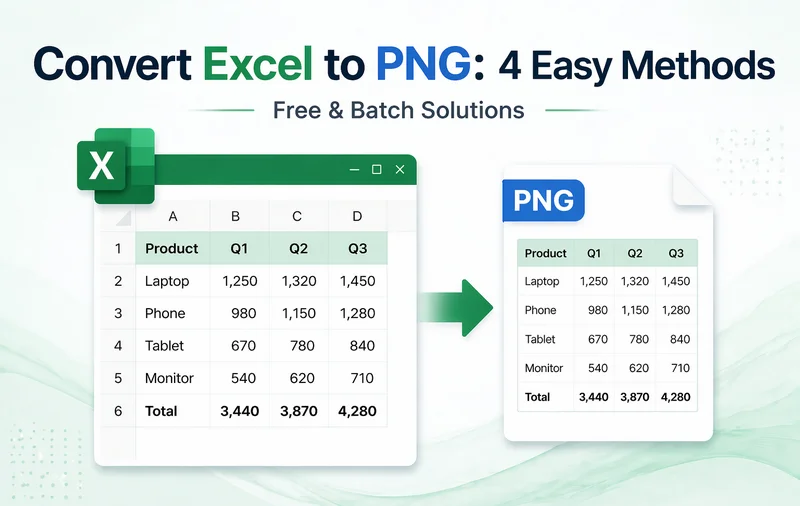
Los archivos de Excel (.xlsx o .xls) se utilizan ampliamente para organizar y analizar datos estructurados, pero no siempre son el mejor formato para compartir. El formato puede cambiar entre dispositivos y el libro de trabajo original puede ser modificado fácilmente por otros. Convertir Excel a PNG transforma tu hoja de cálculo en una imagen estática, lo que facilita compartirla, publicarla o incrustarla en diferentes plataformas sin preocuparse por cambios en el diseño.
En esta guía, te mostraremos 4 métodos prácticos para convertir Excel a PNG sin perder calidad, desde opciones manuales rápidas hasta la conversión por lotes automatizada usando Python, para que puedas elegir el enfoque que mejor se adapte a tus necesidades.
Resumen de Métodos de Excel a PNG
- Método 1 - Copiar Excel como Imagen (Forma Integrada)
- Método 2 - Capturar Pantalla de Excel a PNG (Usando la Herramienta Recortes)
- Método 3 - Convertir Excel a PNG en Línea (Sin Instalación)
- Método 4 - Convertir Excel a PNG por Lotes mediante Python (Automatización)
¿Por qué Convertir Excel a PNG?
Si bien los PDF son comunes, las imágenes PNG ofrecen ventajas únicas para el contenido digital y la presentación de informes:
- Consistencia Píxel a Píxel: Conserva diseños, estilos de celda y fuentes exactamente como aparecen en Excel, sin fórmulas rotas ni columnas desplazadas.
- Accesibilidad Universal: Los PNG se pueden ver en cualquier smartphone, tablet o sistema operativo sin necesidad de Microsoft Excel o un visor especializado.
- Integración sin Problemas: Ideal para incrustar paneles y gráficos directamente en sitios web, documentación o presentaciones de PowerPoint.
- Seguridad Mejorada (Solo Lectura): "Bloquea" efectivamente tus datos, impidiendo que los destinatarios alteren números brutos o vean fórmulas ocultas confidenciales.
- Transparencia de Alta Calidad: A diferencia de los JPEG, los PNG admiten transparencia y ofrecen una mejor claridad para elementos de interfaz de usuario y visualizaciones de datos.
Método 1 - Copiar Excel como Imagen (Forma Integrada)
Si deseas una conversión rápida de Excel a PNG sin instalar software de terceros, la función integrada Copiar como Imagen de Excel es una excelente opción. Conserva el formato exacto de las celdas y el diseño de la tabla, lo que la hace ideal para exportar un rango seleccionado para informes y presentaciones.
Guía Paso a Paso:
-
Seleccionar los datos de Excel
Abre tu libro de Excel y resalta las celdas que deseas convertir. -
Copiar como Imagen
En la pestaña Inicio, haz clic en la flecha junto a Copiar y elige Copiar como Imagen.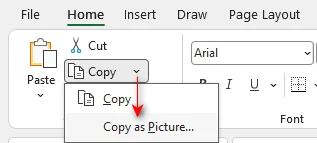
-
Elegir la calidad de la imagen
Selecciona Como se muestra en pantalla y Imagen para obtener la mejor calidad visual, luego haz clic en Aceptar.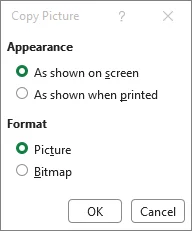
-
Pegar la imagen
Selecciona una celda en blanco y presiona Ctrl+V (Windows) o Cmd+V (Mac). -
Guardar como PNG
Haz clic derecho en la imagen pegada → selecciona Guardar como imagen → elige Gráfico de red portátil (*.png) → selecciona una carpeta → haz clic en Guardar.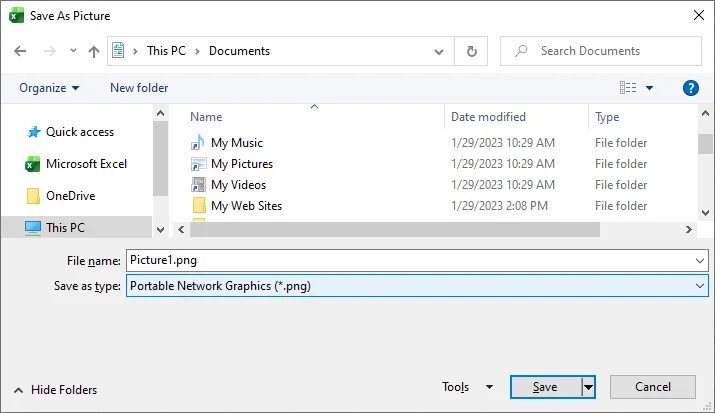
Consejos Profesionales:
- Este método exporta solo las celdas resaltadas, no toda la hoja de cálculo.
- La imagen exportada generalmente tiene un fondo blanco.
- Para editar aún más la imagen, pégala en un editor de imágenes como Microsoft Paint (Windows) o Vista Previa (Mac) en su lugar.
Cuándo Usar Este Método:
Ideal para conjuntos de datos pequeños y conversiones únicas donde la fidelidad del diseño es importante.
Si necesitas guardar un gráfico específicamente, consulta nuestra guía sobre cómo convertir gráficos de Excel a imágenes.
Método 2 - Capturar Pantalla de Excel a PNG (Usando la Herramienta Recortes)
Usar una herramienta de recorte (como la Herramienta Recortes de Windows o Captura de Pantalla de macOS) es la forma más flexible de convertir datos de Excel a PNG. A diferencia de Copiar como Imagen, estas herramientas capturan exactamente lo que ves en tu pantalla, incluyendo menús desplegables, comentarios o incluso múltiples ventanas superpuestas, lo que la convierte en la mejor opción para crear tutoriales de software.
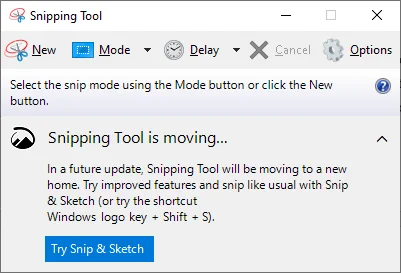
Pasos:
-
Preparar la Vista
Ajusta el nivel de zoom de tu Excel (por ejemplo, al 150% o superior) para obtener la máxima claridad y oculta cualquier elemento no deseado (como la Cinta de opciones o la barra de fórmulas). -
Abrir la Herramienta Recortes
Presiona Windows + Shift + S (Windows) o Cmd + Shift + 4 (Mac). -
Seleccionar el Área de Excel
Haz clic y arrastra el cursor para dibujar un cuadro alrededor del rango de celdas específico. -
Anotar (Opcional)
Haz clic en la ventana de vista previa que aparece para resaltar datos clave o dibujar flechas en la imagen. -
Guardar como PNG
Haz clic en el icono de Guardar para guardar la captura directamente como un archivo PNG.
Consejos Profesionales:
- El atajo Windows + Shift + S funciona en Windows 10 y 11. Para versiones anteriores de Windows, busca la Herramienta Recortes en el menú Inicio manualmente.
- La mayoría de las herramientas ofrecen un modo de Recorte de Forma Libre, que te permite capturar áreas no rectangulares de tu hoja de cálculo si es necesario.
Cuándo Usar Este Método:
Ideal para documentación, guías paso a paso o cuando necesitas anotar datos rápidamente antes de compartir.
Método 3 - Convertir Excel a PNG en Línea (Sin Instalación)
Para usuarios sin Microsoft Excel o aquellos que trabajan en dispositivos móviles, un convertidor de Excel a PNG basado en web proporciona una forma conveniente de transformar hojas de cálculo en imágenes de alta calidad. Estas herramientas se ejecutan completamente en el navegador y a menudo admiten fondos transparentes, lo que es ideal para diseño web o marcas de agua.
Conversores en Línea Mejor Calificados:
- CloudConvert: El mejor para Alta Resolución. Proporciona control granular sobre la densidad de píxeles (DPI) y los canales alfa (fondo transparente) para garantizar una salida PNG nítida y profesional.
- Zamzar: El mejor para Simplicidad. Un veterano de confianza en la industria desde 2006, que ofrece un proceso de conversión limpio de tres pasos para XLS o XLSX a PNG.
- Cloudxdocs: El mejor para Diseños Complejos. Construido sobre APIs de nivel profesional, se destaca en la conservación de celdas combinadas y el estilo original.
Cómo Convertir Excel a PNG en Línea:
-
Seleccionar una Herramienta de Confianza
Navega a un sitio de buena reputación como CloudConvert.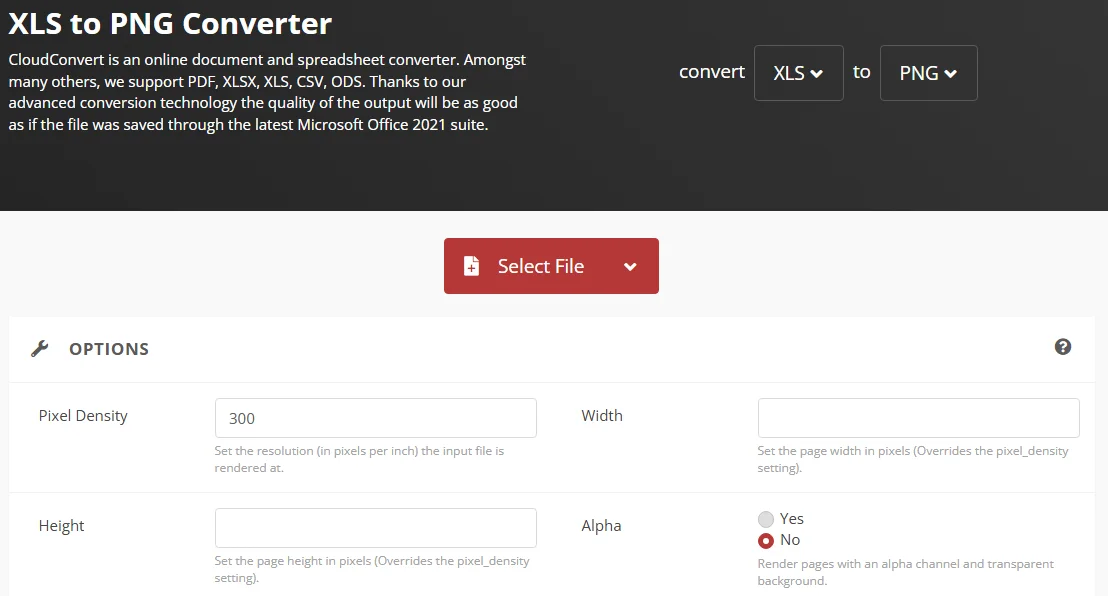
-
Subir tu Documento
Haz clic en Seleccionar Archivo para buscar en tu computadora o arrastra y suelta tu libro de trabajo directamente en el navegador. -
Configurar los Ajustes de Imagen
Elige PNG como salida. Si está disponible, establece la resolución a 300 DPI para impresión profesional o pantallas de alta definición. -
Convertir y Descargar
Haz clic en Convertir. Una vez completado, descarga tus imágenes (a menudo se proporcionan como un archivo ZIP si tu Excel tiene varias hojas).
Nota sobre Seguridad y Privacidad de Datos:
Para proteger tu privacidad, solo sube información no sensible a conversores públicos. Siempre prioriza las herramientas que utilizan cifrado SSL y ofrecen eliminación automática de archivos en 24 horas. Para datos financieros confidenciales, recomendamos usar la función Copiar como Imagen de Excel o una herramienta de recorte local en su lugar.
Cuándo Usar Este Método:
- Necesitas convertir Excel a PNG en dispositivos móviles.
- Quieres una salida PNG transparente.
- Estás convirtiendo hojas de cálculo completas o varias hojas a imágenes a la vez.
Método 4 - Convertir Excel a PNG por Lotes mediante Python (Automatización)
Para desarrolladores, analistas de datos y equipos que gestionan un gran volumen de archivos de Excel, automatizar la conversión de Excel a PNG con Python es la solución más escalable. Este enfoque te permite procesar por lotes cientos de hojas de cálculo o libros de trabajo e integrar exportaciones de imágenes en flujos de informes, ¡sin necesidad de tener Microsoft Excel instalado!
Beneficios Clave:
- Sin Dependencia de Office: Funciona en servidores y Linux.
- Escala Masiva: Convierte más de 100 archivos en segundos.
- Alta Fidelidad: Conserva el formato de celda, fuentes y colores originales.
Prerrequisitos
Antes de empezar, asegúrate de tener:
- Python 3.7+
- Spire.XLS para Python: una biblioteca independiente que crea, edita y convierte archivos de Excel sin necesidad de Microsoft Office.
Instalación:
pip install spire.xls
Ejemplo de Python - Convertir Excel a Imágenes PNG por Lotes
Este script guarda automáticamente todas las hojas de cálculo de un libro como imágenes PNG de alta resolución:
from spire.xls import *

# Cargar el archivo de Excel
workbook = Workbook()
workbook.LoadFromFile("input.xlsx")

# Recorrer todas las hojas de cálculo
for i in range(workbook.Worksheets.Count):
    sheet = workbook.Worksheets[i]

    # Guardar cada hoja como una imagen
    image = sheet.ToImage(sheet.FirstRow, sheet.FirstColumn, sheet.LastRow, sheet.LastColumn)
    image.Save(f"sheet_{i+1}.png")

# Liberar el libro de trabajo
workbook.Dispose()
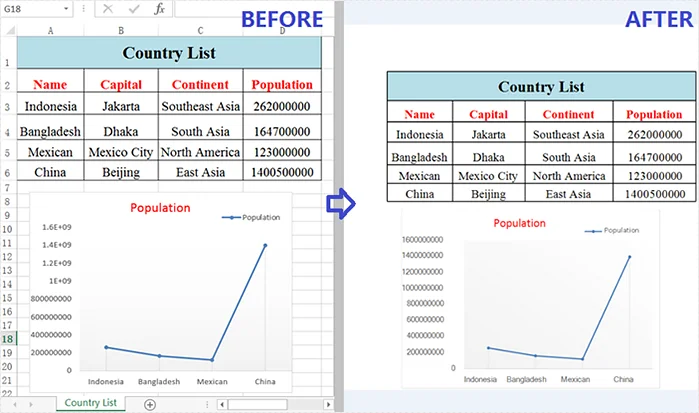
Aquí tienes una vista previa de uno de los archivos PNG exportados:
Opciones Avanzadas de Personalización
-
Exportar un rango específico
En lugar de toda la hoja, puedes especificar exactamente qué filas y columnas capturar:sheet.ToImage(5, 1, 10, 4) # Parámetros: FilaInicio, ColumnaInicio, FilaFin, ColumnaFin -
Convertir Múltiples Archivos por Lotes
Usa la biblioteca os para recorrer una carpeta completa y guardar automáticamente cada libro de Excel como PNG:import os # Definir la ruta de la carpeta folder_path = r"C:\Files" files = [f for f in os.listdir(folder_path) if f.endswith(".xlsx")] for file in files: wb = Workbook() wb.LoadFromFile(os.path.join(folder_path, file)) # Convierte la primera hoja de cálculo de cada archivo a PNG sheet = wb.Worksheets[0] output_path = os.path.join(folder_path, file.replace(".xlsx", ".png")) sheet.ToImage(sheet.FirstRow, sheet.FirstColumn, sheet.LastRow, sheet.LastColumn).Save(output_path) wb.Dispose()
Cuándo Usar Este Método:
- Eres un desarrollador que crea un flujo de trabajo automatizado.
- Necesitas convertir muchos archivos de Excel o libros de trabajo completos.
- La conversión manual no es práctica (por ejemplo, informes programados, pipelines, herramientas internas).
Comparación Rápida: ¿Qué Método de Excel a PNG Deberías Elegir?
Para ayudarte a decidir, aquí tienes una comparación rápida de todos los métodos de Excel a PNG discutidos anteriormente:
| Método | Ideal Para | Facilidad de Uso | Calidad de Salida | Software Necesario |
|---|---|---|---|---|
| Copiar como Imagen | Tablas individuales / Rangos pequeños | Muy Fácil | Alta | Microsoft Excel |
| Herramientas de Recorte | Tutoriales / Anotaciones rápidas | El más rápido | Media | Ninguno (Integrado) |
| Herramientas en Línea | Archivos completos / Usuarios móviles | Fácil | Alta | Navegador Web |
| Script de Python | Procesamiento por lotes / Automatización | Avanzado | Profesional | Entorno Python |
Veredicto Final:
- Para un informe único: Usa Copiar como Imagen para obtener el aspecto nativo más limpio.
- Para compartir una guía rápida: Usa una Herramienta de Recorte para agregar fácilmente flechas y notas visuales.
- Para usuarios en movimiento: Los Conversores en Línea son la opción más conveniente y amigable para dispositivos móviles.
- Para automatización a nivel empresarial: Python es la solución más escalable para procesar archivos de alto volumen.
Consejos Profesionales para una Mejor Salida PNG
- Maximizar la Claridad: Aumenta el zoom de tu Excel a 150%-200% antes de capturar o convertir. Esto evita texto borroso en el PNG final.
- Optimizar Visuales: Oculta las líneas de cuadrícula (Ver > Desmarcar Líneas de Cuadrícula) y elimina filas o columnas vacías. Una hoja de cálculo ordenada garantiza un aspecto profesional y pulido.
- Verificar Compatibilidad de Fuentes: Al usar Python o conversores en línea, utiliza fuentes estándar como Arial o Calibri para asegurar que la imagen exportada coincida con lo que ves en pantalla.
- Validación por Lotes (Usuarios de Python): Prueba tu script con un solo archivo primero para verificar que el formato, las fuentes y el diseño se exporten correctamente antes de ejecutar un lote grande.
Solución de Problemas Comunes de Excel a PNG
- La imagen está cortada: Verifica la configuración del Área de Impresión. Si se define un área de impresión, algunos conversores solo capturarán ese rango, ignorando el resto de la hoja.
- La función Copiar está atenuada: Asegúrate de no estar en Modo de Edición de Celda (cursor parpadeante dentro de una celda). Presiona Esc para salir de la edición antes de copiar o exportar.
- Imágenes borrosas o pixeladas: Evita estirar o redimensionar el PNG después de guardarlo. Para imágenes más grandes, reexporta con un nivel de zoom más alto en lugar de escalar.
- La hoja es demasiado grande para un solo PNG: Las hojas muy grandes pueden volverse ilegibles. Divide los conjuntos de datos en secciones lógicas o considera un flujo de trabajo de Excel a PDF a PNG para hojas de cálculo ultra anchas.
Preguntas Frecuentes
P1: ¿Convertir Excel a PNG afecta la calidad de los datos?
R1: Los datos en sí no se modifican, pero se convierten en una imagen estática, lo que significa que no se pueden editar ni recalcular.
P2: ¿Puedo convertir varias hojas de Excel a PNG por lotes?
R2: Sí, puedes usar Python o un conversor profesional en línea para procesar archivos u hojas de Excel por lotes de manera eficiente.
P3: ¿Cómo obtengo un PNG con fondo transparente de Excel?
R3: Excel generalmente produce una imagen con fondo blanco. Para crear un PNG transparente, puedes:
- Usar un conversor en línea que admita canales alfa.
- Pega el resultado de Copiar como Imagen en herramientas como remove.bg, y luego guarda como PNG con transparencia.
P4: ¿Debería exportar Excel como PNG o PDF?
R4: Depende de tus necesidades:
- PNG es perfecto para incrustar en diapositivas, correos electrónicos, sitios web o informes como una imagen visual.
- PDF es mejor para documentos de varias páginas, archivo oficial o impresión de alta calidad, especialmente cuando el texto necesita seguir siendo buscable.