
Los archivos de texto plano (.txt) se utilizan ampliamente en entornos profesionales debido a su simplicidad. Su falta de formato los hace ligeros y universalmente compatibles. Sin embargo, esta simplicidad se convierte en una debilidad cuando se requiere integración de datos. Por ejemplo, al importar una lista de empleados a un sistema ERP o al sincronizar documentos técnicos con un motor de búsqueda, el texto sin formato rápidamente se vuelve insuficiente. Carece de la estructura que requieren los sistemas modernos.
En contraste, XML proporciona un formato estructurado legible por máquinas. Esto hace que encontrar una forma confiable de convertir archivos de texto a XML sea esencial. Ya sea para una tarea rápida o para una base de datos masiva, esta guía ofrece tres soluciones eficientes.
- Usar un convertidor de texto a XML en línea
- Guardar un archivo de texto como XML usando Microsoft Word
- Convertir archivos TXT a XML con la serie gratuita Spire
- Elegir la mejor manera de convertir archivos de texto a XML
- Preguntas frecuentes
Opción 1: Usar un convertidor de texto a XML en línea
Si tienes un solo archivo pequeño y tienes prisa, un convertidor de texto a XML en línea como *FreeFileConvert* es a menudo la primera opción que viene a la mente. Estas herramientas basadas en web te permiten cargar un archivo y descargar el resultado en segundos.
Pasos para convertir texto a XML en línea:
- Paso 1. Ve a la página de TXT a XML de FreeFileConvert.
-
Paso 2. Selecciona y carga un documento
.txtdesde tu disco local. - Paso 3. Haz clic en el botón Convertir archivos para iniciar la conversión de texto a XML.
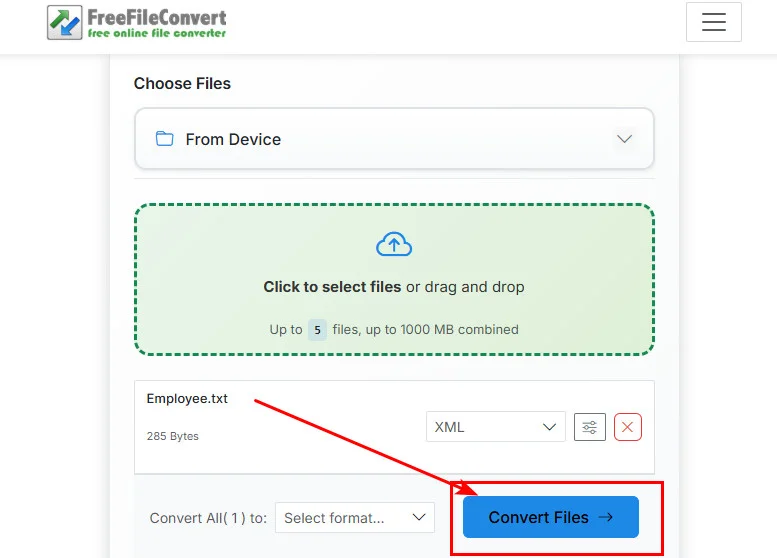
- Paso 4. Espera a que termine el procesamiento y luego haz clic en el botón de descarga para guardar tu nuevo archivo XML.
Pros:
- No se requiere instalación.
- Funciona directamente en tu navegador.
Contras:
- Cargar archivos confidenciales en un servidor de terceros puede ser peligroso.
- Estas herramientas a menudo tienen dificultades para convertir documentos de texto a XML si los datos tienen jerarquías complejas.
- Número y tamaño limitados de archivos de texto.
Ideal para: Archivos personales pequeños y no confidenciales que no requieren un formato específico.
Opción 2: Guardar un archivo de texto como XML usando Microsoft Word
Si buscas una forma rápida y sin conexión para guardar un archivo de texto como XML sin instalar herramientas adicionales, Microsoft Word ofrece una opción simple integrada. Este método es especialmente útil para la conversión básica de documentos cuando no se requiere una estructura XML estricta.
Pasos para guardar un archivo de texto como XML en Word:
-
Paso 1. Abre Microsoft Word y carga tu archivo
.txt. - Paso 2. Haz clic en Archivo > Guardar como.
- Paso 3. Elige una ubicación y luego selecciona Documento XML (*.xml) en el menú desplegable de formatos de archivo.
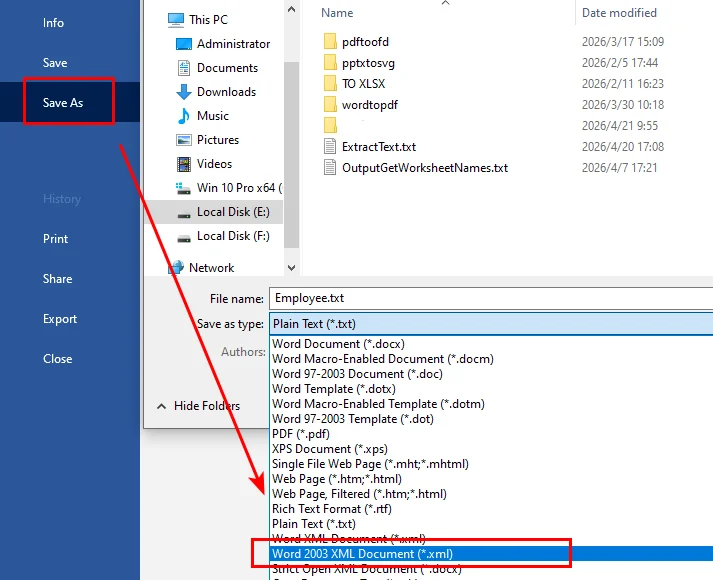
- Paso 4. Haz clic en Guardar para exportar el archivo.
Pros:
- No se requieren herramientas adicionales si Word ya está instalado.
- Completamente sin conexión y seguro.
- Muy fácil de usar para principiantes.
Contras:
- Genera XML específico de Word (WordML) con etiquetas y metadatos adicionales.
- No es adecuado para el procesamiento de datos estructurados o la integración de sistemas.
- Control limitado sobre la estructura XML.
Ideal para: Conversiones rápidas y únicas donde la estructura y la limpieza de los datos no son críticas.
Opción 3: Convertir archivos TXT a XML con la serie gratuita Spire
Si bien los métodos anteriores funcionan bien para tareas pequeñas, se vuelven ineficientes para conversiones a gran escala. En tales casos, la automatización es la mejor opción.
Al usar una biblioteca de Python dedicada como Free Spire.XLS, puedes convertir fácilmente una pila desordenada de archivos TXT en datos XML estructurados. Esta misma lógica te permite convertir TXT a Excel en Python si tu proyecto requiere una hoja de cálculo en lugar de un lenguaje de marcado.
Escenario A: Conversión de datos estructurados (TXT similar a tabla)
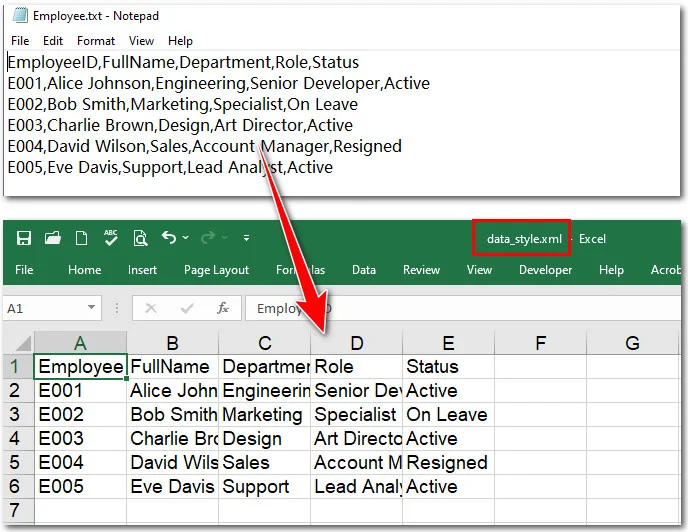
Este método es la mejor manera de convertir TXT a XML para conjuntos de datos estructurados como informes de ventas o listas de empleados. Trata cada línea de tu archivo de texto como un registro de datos estructurado.
from spire.xls import *
from spire.xls.common import *

# Crear una instancia de Workbook
workbook = Workbook()

# Cargar un archivo de texto
workbook.LoadFromFile("/input/Employee.txt", ",", 1, 1)

# Guardar el documento como un documento XML
workbook.SaveAsXml("/output/data_style.xml")
workbook.Dispose()
Aquí está la vista previa del archivo de texto original y el documento XML de salida:
Entendiendo los parámetros de LoadFromFile:
Para mapear correctamente los datos de texto sin formato a un formato XML estructurado, es importante comprender cómo funciona cada parámetro:
workbook.LoadFromFile("E:/Input/Employee.txt", ",", 1, 1)
-
Ruta del archivo (
"E:/.../Employee.txt"): Especifica la ubicación de tu archivo de texto de origen. -
Delimitador (
","): Define cómo se divide el contenido de texto en columnas. Las opciones comunes incluyen:-
","para datos estilo CSV -
"\t"para valores separados por tabulaciones -
" "(espacio) o";"dependiendo del formato de tus datos
-
-
Fila de inicio (
1): Indica el número de línea donde comienza la importación de datos. Usa1si deseas incluir encabezados. -
Columna de inicio (
1): Establece la posición de la columna de inicio en la hoja de cálculo (por ejemplo,1= Columna A).
Estos parámetros te dan un control preciso sobre cómo se analiza y estructura el texto sin formato durante el proceso de conversión.
Nota: El delimitador determina cómo se separan las columnas. Esta flexibilidad también facilita la conversión de TXT a CSV en Python al trabajar con formatos comunes de intercambio de datos.
Escenario B: Conversión de contenido de texto (TXT basado en párrafos)
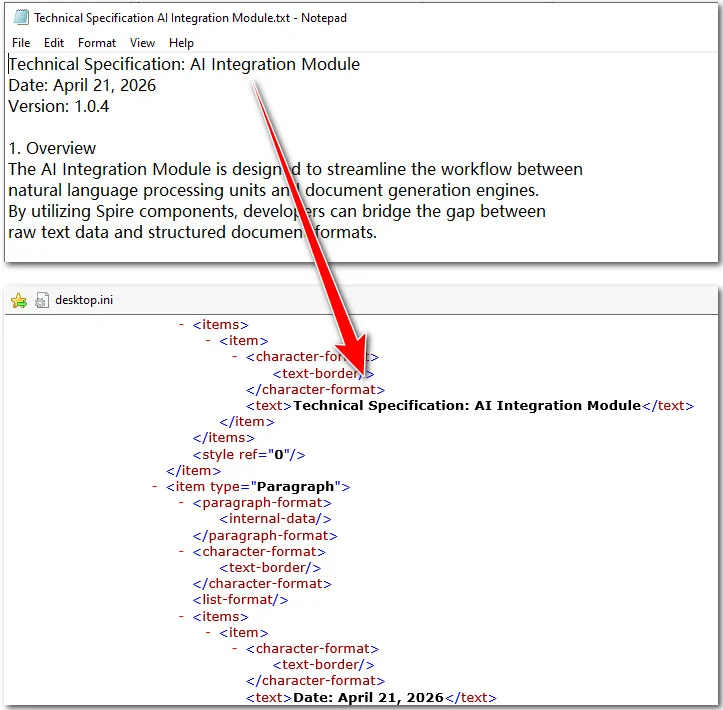
Si tu archivo de texto consiste en párrafos, encabezados y listas, en lugar de columnas de datos sin formato, Free Spire.Doc es la mejor herramienta. Te permite convertir un documento de texto a XML conservando el flujo lógico y la estructura de párrafos del contenido original.
from spire.doc import *
from spire.doc.common import *


# Crear una instancia de Document
doc = Document()
# Cargar un archivo de texto
doc.LoadFromFile("/input/Technical Specification AI Integration Module.txt")

# Guardar el archivo de texto como un nuevo documento XML
doc.SaveToFile("/output/texttoxml.xml", FileFormat.Xml)
doc.Close()
Aquí está la vista previa del archivo de texto original y el documento XML convertido:
Pros:
- No se requiere Microsoft Office.
- Seguridad del documento.
- Alta eficiencia.
- Salida de datos limpia.
Contras:
- Curva de aprendizaje.
- Configuración del entorno.
Ideal para: Desarrolladores, proyectos a nivel empresarial y cualquier persona que necesite convertir TXT a XML para conjuntos de datos grandes y confidenciales.
Elegir la mejor manera de convertir archivos de texto a XML
| Método | Ideal para | Seguridad | Procesamiento por lotes |
|---|---|---|---|
| Convertidor en línea | Usuarios de una sola vez | Baja | Pobre |
| Microsoft Word | Exportación básica | Alta | Ninguno |
| Componentes gratuitos de Spire | Desarrolladores y SEOs | Máxima | Excelente |
Preguntas frecuentes
P1: ¿Puedo usar Microsoft Word para guardar un archivo de texto como XML?
Sí, puedes abrir un archivo .txt en Word y seleccionar Guardar como > Documento XML. Sin embargo, esto crea un archivo WordML lleno de código de estilo complejo. Para nodos limpios y listos para datos, usar una herramienta como Free Spire.XLS es mucho más efectivo.
P2: ¿Es seguro usar convertidores gratuitos en línea para datos confidenciales de la empresa?
Generalmente, no. La mayoría de las herramientas en línea cargan tus datos en un servidor de terceros. Para información confidencial, es más seguro guardar un archivo de texto como XML localmente usando un editor sin conexión o código Python para garantizar la privacidad.
P3: ¿Cómo puedo convertir TXT a XML para más de 1000 archivos?
Puedes usar un bucle de Python con la biblioteca Free Spire para procesar por lotes carpetas enteras en segundos. Si más tarde necesitas ver o auditar estos datos estructurados en una hoja de cálculo, también puedes convertir datos XML a Excel usando la misma suite profesional.
Conclusión
Esta guía explica tres formas de convertir archivos de texto a XML. Las herramientas en línea son ideales para tareas rápidas y no confidenciales, mientras que Microsoft Word ofrece una opción simple sin conexión para exportación básica de documentos. Para entornos profesionales, la serie Free Spire se destaca al automatizar conversiones por lotes para ahorrar tiempo. En última instancia, no existe un método mejor; la elección correcta es simplemente la que se ajusta de manera más eficiente a tu flujo de trabajo actual.