Los archivos CSV (Valores Separados por Comas) son el estándar universal para el intercambio de datos: ligeros, legibles por humanos y compatibles con Microsoft Excel, Google Sheets y lenguajes de programación como Python. Ya sea que estés organizando datos de clientes, exportando informes, migrando información o creando conjuntos de datos de ML, saber cómo generar un archivo CSV es una habilidad fundamental.
Esta guía te muestra 4 métodos sencillos y prácticos para crear un archivo CSV, desde métodos rápidos sin código hasta scripts automatizados. También obtendrás consejos para manejar caracteres especiales y convertir datos de JSON, PDF y Excel a CSV.
- Método 1: Crear manualmente con un editor de texto
- Método 2: Generar CSV con Microsoft Excel
- Método 3: Crear CSV con Google Sheets (Gratis)
- Método 4: Crear un archivo CSV en Python
- Extra: Generar archivo CSV desde diferentes fuentes de datos
¿Por qué deberías usar archivos CSV?
Un archivo CSV almacena datos tabulares en texto plano. Cada línea representa un registro de datos, y cada registro contiene campos separados por comas.
Ventajas principales de los CSV:
- Compatibilidad universal: Funciona con la mayoría de herramientas de hojas de cálculo, CRM, bases de datos y lenguajes de programación.
- Ligero: Sin formato propietario, tamaño de archivo pequeño.
- Ideal para intercambio de datos: Rápido de importar/exportar entre diferentes sistemas.
- Estándar abierto y gratuito: Gratis para crear y usar sin herramientas de pago.
Casos de uso comunes:
- Cargar listas de productos en una plataforma de comercio electrónico
- Importar clientes potenciales/contactos a CRM
- Copia de seguridad o migración de datos
- Alimentar datos en Python (pandas), R o bases de datos SQL
Método 1: Crear manualmente con un editor de texto
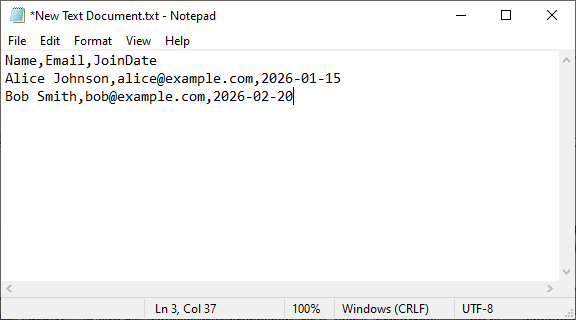
Para conjuntos de datos pequeños y simples (por ejemplo, una lista corta de nombres y correos electrónicos), puedes crear un archivo CSV manualmente usando un editor de texto como el Bloc de notas (Windows).
Nota: Este método es propenso a errores para datos grandes; úsalo solo para listas rápidas y pequeñas.
Pasos para la creación manual de archivos CSV:
- Abre tu editor de texto.
- Escribe cada fila en una nueva línea. Separa los valores con comas. Por ejemplo:
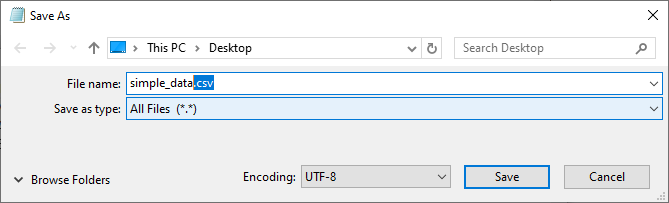
- Haz clic en "Archivo" → "Guardar como".
- Nombra el archivo con una extensión .csv (por ejemplo, datos_simples.csv) y cambia "Tipo" a "Todos los archivos" → Guardar.
Manejo de datos complicados
Si un campo contiene una coma o un salto de línea, enciérralo entre comillas dobles. Ejemplo:
"Smith, John",john@example.com,"Hola\nMundo!"
También puedes abrir un archivo de texto existente y seguir los pasos 3-4 para guardarlo como un archivo CSV. Para más métodos de conversión, consulta: 3 Mejores maneras de convertir TXT a CSV (Rápido y sin errores)
Método 2: Generar CSV con Microsoft Excel
Excel es la herramienta más común para crear archivos CSV, especialmente si ya trabajas con hojas de cálculo. Sigue estas instrucciones paso a paso para evitar errores de formato y asegurar que tu CSV sea utilizable.
Paso 1: Prepara tus datos en Excel
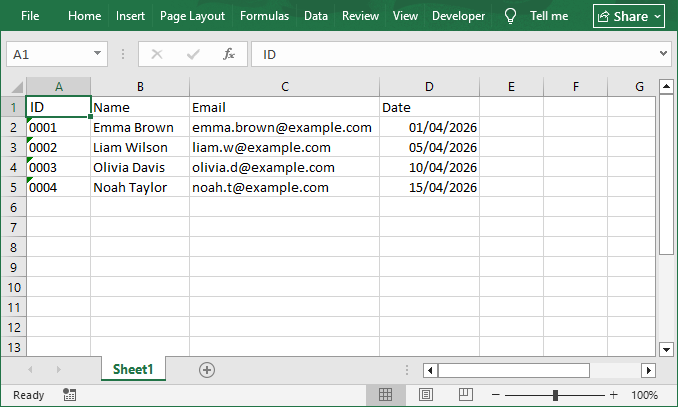
Abre Excel y organiza tus datos en filas y columnas. Cada columna debe tener un encabezado claro (por ejemplo, "ID", "Nombre", "Correo electrónico", "Fecha"), y cada fila debe representar una entrada única.
Consejos importantes para la compatibilidad con CSV:
- Elimina celdas combinadas, filtros o formato condicional (los archivos CSV no pueden conservarlos).
- Convierte fórmulas en valores.
- Formatea columnas con ceros a la izquierda como "Texto" para preservar los ceros.
Datos de ejemplo:
Paso 2: Guarda el archivo como CSV
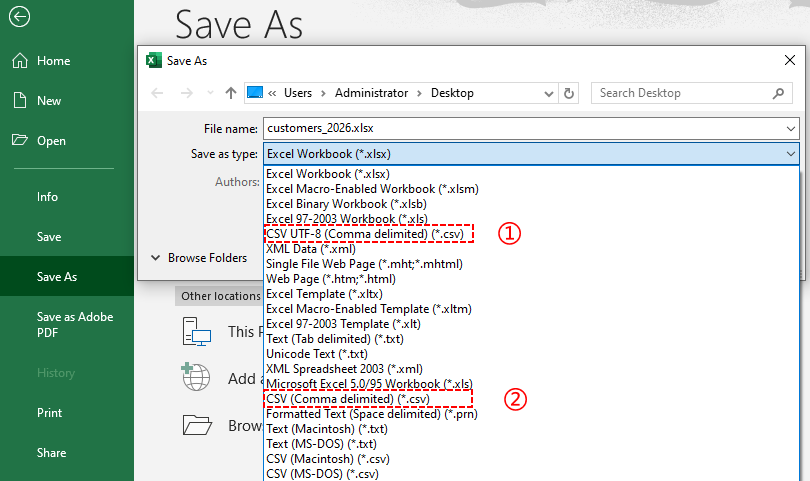
Haz clic en "Archivo" → "Guardar como" → elige una ubicación. En el menú desplegable "Tipo", selecciona:
- CSV UTF-8 (delimitado por comas) (*.csv): mejor para caracteres no ingleses
- CSV (delimitado por comas) (*.csv): estándar pero puede romper caracteres especiales
Paso 3: Nombra tu archivo y guarda
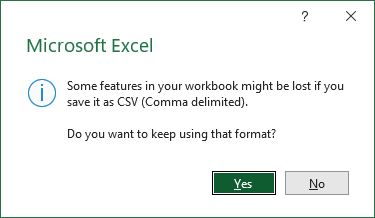
Dale un nombre descriptivo a tu archivo y haz clic en "Guardar". Excel mostrará una advertencia de que algunas características (como el formato) se perderán; simplemente haz clic en "Sí".
Consejo profesional: Para sistemas europeos que usan punto y coma como delimitadores, cambia primero la configuración regional de Windows y luego guarda como CSV.
Método 3: Crear CSV con Google Sheets (Gratis)
Si no tienes Excel o prefieres herramientas basadas en la nube (sin necesidad de instalar software), Google Sheets es una alternativa gratuita. Funciona en cualquier navegador y facilita la colaboración.
Así es como se crea un archivo CSV en Google Sheets:
-
Abrir Google Sheets: Ve a sheets.google.com, inicia sesión con tu cuenta de Google y crea una nueva hoja de cálculo en blanco.
-
Introduce tus datos: Al igual que en Excel, introduce tus datos estructurados en las celdas.
-
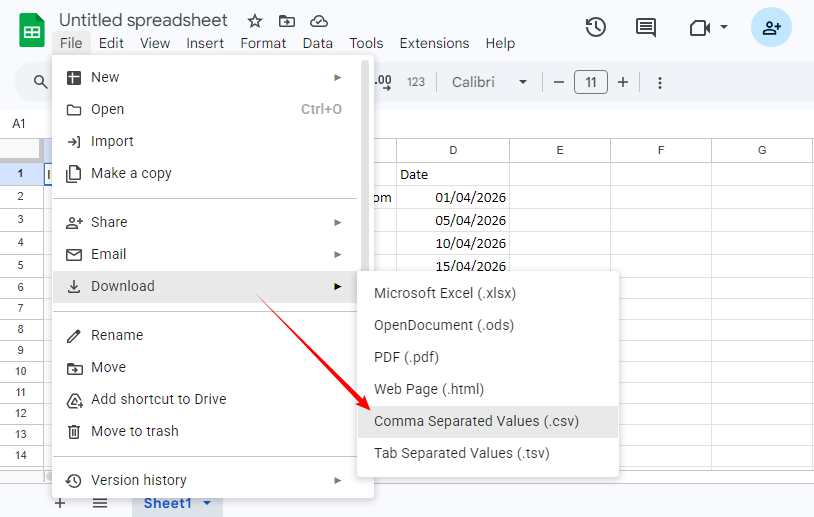
Descargar como CSV: Haz clic en el menú "Archivo", pasa el cursor sobre "Descargar" y selecciona "Valores separados por comas (.csv)" en el menú desplegable. (Ten en cuenta que Google Sheets solo exporta la hoja activa actual. Asegúrate de estar en la pestaña correcta antes de descargar).
-
Guardar el archivo: Tu navegador descargará automáticamente el archivo CSV en la carpeta "Descargas" de tu computadora. Luego puedes moverlo a la ubicación deseada.
Ventaja: Google Sheets maneja automáticamente la codificación UTF-8, por lo que los emojis y los caracteres internacionales se conservan.
Método 4: Crear un archivo CSV en Python
Cuando trabajas con grandes conjuntos de datos o necesitas automatizar la generación de CSV (por ejemplo, procesamiento por lotes), Python es una herramienta poderosa. Usaremos la biblioteca Gratuita Spire.XLS para Python para un control total sobre la codificación y los delimitadores.
Paso 1: Instala la biblioteca gratuita de Python
Antes de empezar, abre tu símbolo del sistema o terminal y ejecuta:
pip install Spire.XLS.Free
Paso 2: Escribe código Python para generar CSV
Crea un nuevo archivo Python y añade el siguiente código. Este ejemplo crea un archivo CSV desde cero con datos estáticos:
from spire.xls import *
from spire.xls.common import *

# 1. Crear un nuevo libro de trabajo
workbook = Workbook()

# 2. Obtener la primera hoja de cálculo
worksheet = workbook.Worksheets[0]

# 3. Rellenar datos en las celdas
# Fila de encabezado
worksheet.Range["A1"].Text = "Producto"
worksheet.Range["B1"].Text = "Precio"
worksheet.Range["C1"].Text = "Cantidad"

worksheet.Range["A2"].Text = "Auriculares inalámbricos"
worksheet.Range["B2"].NumberValue = 79.99
worksheet.Range["C2"].NumberValue = 250

worksheet.Range["A3"].Text = "Altavoz Bluetooth"
worksheet.Range["B3"].NumberValue = 49.99
worksheet.Range["C3"].NumberValue = 180

# 4. Guardar la hoja de cálculo en CSV
worksheet.SaveToFile("BasicReport.csv", ",", Encoding.get_UTF8())
workbook.Dispose()
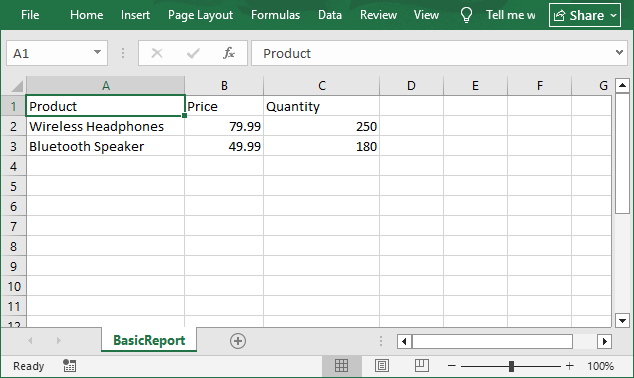
Abre el CSV generado en Excel:
Ejemplos avanzados con Free Spire.XLS
Especificar un delimitador y codificación personalizados
# Guardar con delimitadores de punto y coma (para sistemas europeos)
worksheet.SaveToFile("output.csv", ";", Encoding.get_UTF8())

# Guardar con delimitadores de tabulación
worksheet.SaveToFile("output.csv", "\t", Encoding.get_UTF8())

# Guardar con codificación Unicode
worksheet.SaveToFile("output.csv", ",", Encoding.get_Unicode())
Exportar un archivo Excel existente a CSV:
from spire.xls import *

workbook = Workbook()
workbook.LoadFromFile("input.xlsx")
worksheet = workbook.Worksheets[0]
worksheet.SaveToFile("output.csv", ",", Encoding.get_UTF8())
workbook.Dispose()
Para desarrolladores de C#: Aprende Cómo crear un archivo CSV en C# (desde cero, lista o Excel)
Extra: Generar archivo CSV desde diferentes fuentes de datos
Los archivos CSV se pueden crear a partir de prácticamente cualquier fuente de datos. A continuación se presentan los escenarios más comunes.
De Excel a CSV
- Método A: Abre el archivo de Excel en Excel → Guardar como → CSV (como en el Método 2).
- Método B: Usa Free Spire.XLS para Python como se muestra en el Método 4: carga el archivo de Excel y llama a `SaveToFile`.
De JSON a CSV
JSON es el formato estándar para las API web. Convertirlo a CSV te permite analizar los datos en hojas de cálculo o bases de datos.
- Tutorial completo: Convertir JSON a CSV – incluye ejemplos de Python, usando MS Excel y convertidores en línea.
De tablas PDF a CSV
Los PDF son geniales para imprimir pero terribles para datos estructurados. Para extraer tablas a CSV, usa uno de estos enfoques:
- Adobe Acrobat Pro: Abre PDF → Exportar → Hoja de cálculo → Guardar como CSV.
- Convertidores en línea: Sube el PDF y luego descárgalo como CSV.
- Biblioteca de Python (Spire.PDF): Extrae automáticamente tablas de todas las páginas PDF y exporta a CSV.
Para una guía completa, consulta: Convertir tablas PDF a CSV: Manual, en línea y automatizado
Conclusión
Sin importar tu nivel de habilidad o las herramientas que tengas a mano, generar un archivo CSV es sencillo. No necesitas ser un desarrollador ni poseer software costoso. Unos pocos clics en Excel o Google Sheets, unas pocas líneas de Python, o incluso un editor de texto plano pueden hacer el trabajo.
Para ayudarte a elegir el enfoque correcto de un vistazo, aquí tienes un resumen rápido:
| Método | Mejor para | Dificultad |
|---|---|---|
| Editor de texto | Datos pequeños y simples | ★ Principiante |
| Excel | Hojas de cálculo existentes, uso ocasional | ★ Principiante |
| Google Sheets | Gratis, basado en la nube, sin instalación | ★ Principiante |
| Python con Free Spire.XLS | Datos grandes, automatización, multiplataforma | ★★ Intermedio |
El mejor método es el que se adapta a tus necesidades inmediatas: tamaño de los datos, nivel de habilidad o automatización. Cualquiera que elijas, el resultado es el mismo: un archivo CSV limpio y universal que funciona sin problemas en cualquier plataforma.
Preguntas frecuentes sobre la generación de archivos CSV
P: ¿Cuál es la diferencia entre archivos CSV y archivos Excel?
R: Los archivos CSV son texto plano con valores separados por comas (sin formato/fórmulas), mientras que los archivos Excel son binarios y pueden almacenar formato, gráficos y fórmulas. Los archivos CSV son más pequeños y más compatibles, mientras que Excel es mejor para análisis de datos complejos.
P: ¿Puedo tener varias hojas en un archivo CSV?
R: No. CSV es un formato de una sola hoja. Necesitas archivos CSV separados para cada hoja, o convertir a Excel (XLSX).
P: ¿Puedo usar un delimitador personalizado (punto y coma, tabulación) en lugar de comas?
R: Sí. En Excel/Google Sheets, selecciona el formato delimitado al guardar. En Python, establece el delimitador en el método `SaveToFile`.
P: ¿Puedo crear un archivo CSV en línea gratis?
R: Sí, usa herramientas generadoras de CSV en línea como ConvertCSV y TableConvert. Sin embargo, evita subir datos confidenciales.