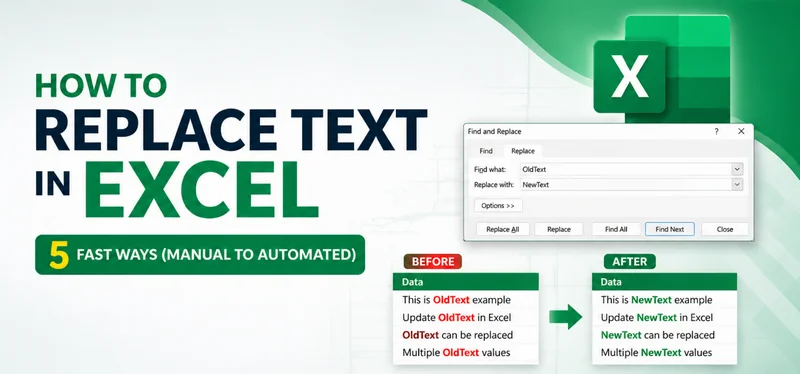
Al trabajar con grandes libros de Excel, los datos inconsistentes u obsoletos pueden descarrilar rápidamente sus informes y toma de decisiones. Escanear manualmente miles de celdas para corregir errores tipográficos no solo consume tiempo, sino que también es propenso a errores humanos costosos. Dominar cómo reemplazar texto en Excel de manera eficiente es una habilidad crítica para cualquier profesional de datos.
En esta guía completa, exploramos 5 métodos prácticos para reemplazar texto en Excel, desde la herramienta integrada Buscar y Reemplazar y las fórmulas de hoja de cálculo hasta la automatización avanzada con VBA y Python. Ya sea que necesite actualizar una sola celda o procesar cientos de libros de trabajo en lote, nuestras instrucciones paso a paso lo ayudarán a optimizar su flujo de trabajo y garantizar la integridad de los datos.
Resumen de Métodos
- Método 1 - Reemplazar Texto Manualmente con Buscar y Reemplazar de Excel
- Método 2 - Reemplazar Texto por Posición Usando la Función REPLACE de Excel
- Método 3 - Reemplazar Texto por Contenido Usando la Función SUBSTITUTE de Excel
- Método 4 - Automatizar Reemplazos de Texto en Excel con VBA
- Método 5 - Reemplazar Texto en Lote en Múltiples Archivos de Excel con Python
Comprendiendo el Reemplazo de Texto en Excel
El reemplazo de texto en Excel no es solo un cambio cosmético, puede:
- Corregir errores: corregir errores tipográficos o códigos obsoletos.
- Estandarizar formatos: unificar códigos de producto, correos electrónicos o fechas.
- Mejorar el análisis de datos: garantizar la coherencia antes de realizar cálculos, filtros o tablas dinámicas.
- Ahorrar tiempo en tareas repetitivas: especialmente al trabajar con grandes conjuntos de datos o múltiples archivos.
A continuación, exploraremos 5 formas prácticas de reemplazar datos en Excel.
Método 1 - Reemplazar Texto Manualmente con Buscar y Reemplazar de Excel
La herramienta integrada Buscar y Reemplazar de Excel es el método manual más eficiente para reemplazar texto en Excel dentro de una sola hoja de cálculo o un libro de trabajo completo. Es perfecto para actualizaciones rápidas y puntuales donde no se requieren fórmulas o automatización.
Cómo Acceder a la Herramienta Buscar y Reemplazar:
- Atajo: Presione Ctrl + H (Windows) o Comando + Shift + H (Mac).
- Ruta del Menú: Vaya a la pestaña Inicio > grupo Edición > Buscar y Seleccionar > Reemplazar.
Instrucciones Paso a Paso:
-
Abrir el Libro de Trabajo: Seleccione la hoja de cálculo donde necesita realizar el reemplazo de texto.
-
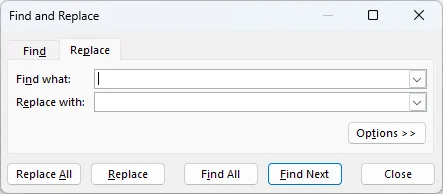
Acceder a la Herramienta: Use el atajo o la ruta del menú para activar la ventana Buscar y Reemplazar.
-
Ingresar Datos: En el cuadro Buscar, escriba el texto o los números específicos que desea cambiar. En el cuadro Reemplazar con, escriba su nuevo contenido.
-
Ejecutar Reemplazo: Haga clic en Reemplazar para actualizar la selección actual y pasar a la siguiente instancia, o en Reemplazar todos para actualizar todas las instancias en la hoja al instante.
Consejos Profesionales:
Haga clic en el botón Opciones >> para desbloquear controles avanzados:
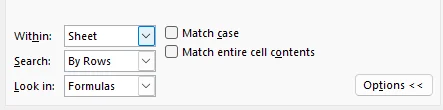
- Ámbito de Búsqueda: Cambie la configuración Dentro de Hoja a Libro de trabajo para reemplazar texto en todas las pestañas a la vez.
- Coincidencia de Patrones: Use Comodines como * (múltiples caracteres) o ? (un solo carácter) para búsquedas flexibles (por ejemplo, S*t coincide con "Smart" y "Street").
- Control de Precisión: Habilite Coincidir mayúsculas y minúsculas para reemplazar solo coincidencias exactas o Coincidir con el contenido de toda la celda para evitar reemplazar partes de palabras accidentalmente.
✅ Pros: Rápido, intuitivo y también maneja cambios de formato.
⚠️ Limitaciones: Manual y repetitivo; no apto para procesar cientos de archivos separados en lote.
También te puede interesar: 5 Formas de Ajustar Texto en Excel.
Método 2 - Reemplazar Texto por Posición Usando la Función REPLACE de Excel
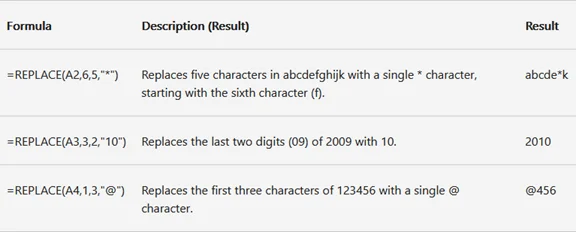
Cuando necesite reemplazar texto en Excel basándose en su posición de carácter en lugar de su contenido, la función REPLACE es la mejor herramienta. Esta fórmula es ideal para limpiar datos estructurados como números de teléfono, códigos de serie o identificadores de productos estandarizados.
Sintaxis de la Función Replace
=REEMPLAZAR(texto_original, num_inicio, num_caracteres, texto_nuevo)
- texto_original: El texto original (o la referencia de celda que contiene el texto).
- num_inicio: La posición (índice) del primer carácter que desea reemplazar.
- num_caracteres: El número total de caracteres a eliminar.
- texto_nuevo: El nuevo texto que desea insertar.
Ejemplo Práctico: Enmascarar Datos Sensibles
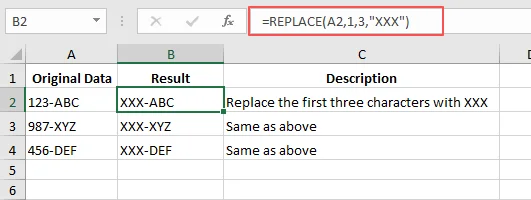
Si tiene un código de serie "123-ABC" en la celda A1 y desea cambiar los primeros tres números a "XXX":
-
Fórmula:
=REEMPLAZAR(A1, 1, 3, "XXX") - Resultado: "XXX-ABC"
Implementación Paso a Paso:
-
Seleccionar una Celda: Haga clic en la celda donde desea que aparezca el texto actualizado (por ejemplo, B2).
-
Ingresar la Fórmula: Escriba =REEMPLAZAR( y seleccione la celda de origen (por ejemplo, A2).
-
Definir el Rango: Ingrese el num_inicio (donde comienza el reemplazo) y el num_caracteres (cuántos caracteres intercambiar).
-
Agregar Texto Nuevo: Escriba su texto de reemplazo entre comillas (por ejemplo, "XXX").
-
Aplicar a la Lista: Presione Enter y use el controlador de Relleno automático (el pequeño cuadrado verde) para arrastrar la fórmula hacia abajo a otras filas.
Consejos Profesionales:
- Combinar con Otras Funciones: Use LARGO() o HALLAR() como num_inicio para manejar cadenas de diferentes longitudes dinámicamente.
-
Manejar Resultados Numéricos: La función REPLACE siempre devuelve texto. Para convertirlo de nuevo a un número para cálculos, agregue *1 al final de su fórmula (por ejemplo,
=REEMPLAZAR(...) * 1). - Anidamiento: Puede anidar múltiples funciones REPLACE en una sola fórmula si necesita actualizar dos o más posiciones diferentes a la vez.
✅ Pros: Perfecto para datos estructurados; garantiza un control preciso sobre el reemplazo de caracteres.
⚠️ Limitaciones: Menos efectivo para datos donde el texto objetivo aparece en diferentes posiciones en cada celda.
Método 3 - Reemplazar Texto por Contenido Usando la Función SUBSTITUTE de Excel
La función SUBSTITUTE es la herramienta ideal cuando necesita reemplazar texto en Excel basándose en contenido específico en lugar de su posición. Esto es ideal para corregir errores tipográficos repetidos, actualizar referencias de año o expandir abreviaturas en un gran conjunto de datos.
Sintaxis de la Función SUBSTITUTE
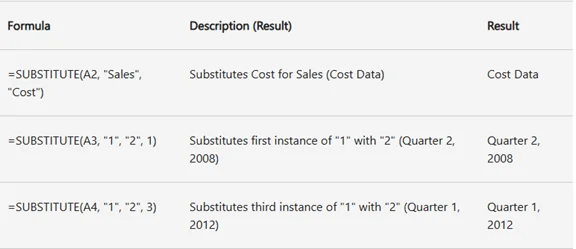
=SUSTITUIR(texto, texto_antiguo, texto_nuevo, [num_instancia])
- texto: El texto original (o la referencia de celda que contiene el texto).
- texto_antiguo: El carácter o palabra específica que desea cambiar.
- texto_nuevo: El texto que desea insertar en su lugar.
- [num_instancia]: (Opcional) Especifica qué ocurrencia reemplazar. Si se omite, se actualizan todas las instancias.
Ejemplo Práctico: Actualización en Lote de Años
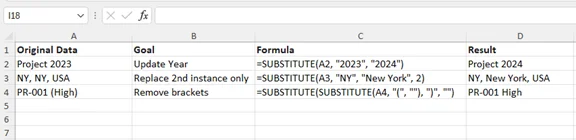
Si necesita actualizar "Informe 2023" a "Informe 2024" en la celda A1:
-
Fórmula:
=SUSTITUIR(A1, "2023", "2024") - Resultado: "Informe 2024"
Avanzado: SUBSTITUTE Anidado para Múltiples Actualizaciones
Puede anidar múltiples funciones SUBSTITUTE para reemplazar varios términos diferentes en una sola celda simultáneamente. Esto es perfecto para convertir códigos abreviados en descripciones completas:
-
Fórmula:
=SUSTITUIR(SUSTITUIR(A2, "PR", "Proyecto"), "ML", "Hito") - Resultado: Convierte "PR-01, ML-05" en "Proyecto-01, Hito-05".
Implementación Paso a Paso:
-
Identificar el Objetivo: Haga clic en la celda donde desea que aparezcan los datos limpios.
-
Aplicar la Fórmula: Escriba =SUSTITUIR( y seleccione la celda de origen.
-
Definir Cadenas de Texto: Ingrese el texto_antiguo y el texto_nuevo entre comillas dobles (por ejemplo, "antiguo", "nuevo").
-
Instancia Opcional: Si solo desea reemplazar la segunda ocurrencia de una palabra, agregue , 2 al final antes de cerrar el paréntesis.
-
Arrastrar para Aplicar: Presione Enter y use el controlador de Relleno automático para aplicar la fórmula al resto de su columna.
Consejos Profesionales:
- Sensibilidad a Mayúsculas y Minúsculas: SUBSTITUTE es sensible a mayúsculas y minúsculas. Para realizar una búsqueda insensible a mayúsculas y minúsculas, envuelva la referencia de su celda en la función MAYUSC o MINUSC.
- Eliminar Texto: Para eliminar una palabra específica por completo, use una cadena vacía "" como su texto_nuevo.
- No Destructivo: A diferencia de Buscar y Reemplazar, el uso de fórmulas mantiene intactos sus datos originales en la columna de origen, proporcionando un mejor rastro de auditoría.
✅ Pros: Excelente para reemplazo basado en contenido; muy flexible con anidamiento.
⚠️ Limitaciones: No maneja cambios basados en posición; requiere una columna auxiliar para almacenar resultados.
Método 4 - Automatizar Reemplazos de Texto en Excel con VBA
Cuando necesite reemplazar texto en Excel en varias hojas o manejar tareas de limpieza repetitivas y a gran escala, una macro VBA es la solución más potente. Este método le permite automatizar el proceso con un solo clic, ahorrándole errores manuales.
¿Por Qué Usar VBA para Reemplazar?
- Eficiencia: Actualice cientos de celdas al instante.
- Consistencia: Asegure que la misma lógica de reemplazo se aplique cada vez.
- Soporte Multi-Hoja: A diferencia de las fórmulas, VBA puede escanear cada pestaña de su libro de trabajo.
Macro VBA de Ejemplo para Reemplazar datos en la Hoja de Excel Activa
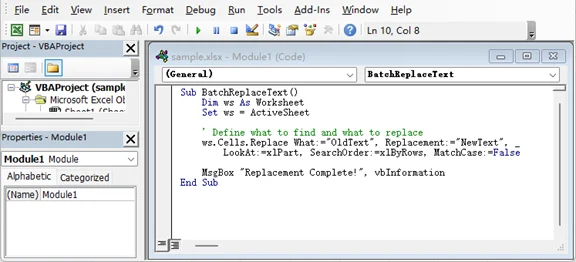
Copie y pegue el siguiente código en su editor de VBA para reemplazar términos específicos en su hoja de cálculo actual:
Sub BatchReplaceText()
    Dim ws As Worksheet
    Set ws = ActiveSheet

    ' Definir qué buscar y qué reemplazar
    ws.Cells.Replace What:="TextoAntiguo", Replacement:="TextoNuevo", _
        LookAt:=xlPart, SearchOrder:=xlByRows, MatchCase:=False

    MsgBox "¡Reemplazo Completado!", vbInformation
End Sub
Cómo Ejecutar Esta Macro (Paso a Paso):
-
Abrir el Editor: Presione Alt + F11 para abrir la ventana de Visual Basic para Aplicaciones.
-
Insertar un Módulo: Vaya a Insertar > Módulo para crear un espacio de trabajo en blanco.
-
Pegar el Código: Copie el script anterior y péguelo en el módulo. Reemplace "TextoAntiguo" y "TextoNuevo" con sus datos reales.
-
Ejecutar la Macro: Presione F5 o regrese a Excel y presione Alt + F8, seleccione BatchReplaceText y haga clic en Ejecutar.
Consejos Profesionales:
- Control de Precisión: En el código anterior, LookAt:=xlPart permite que la macro reemplace texto incluso si es solo parte del contenido de una celda (por ejemplo, cambiar "App" por "Aplicación" dentro de "App Store"). Si necesita reemplazar solo celdas que coincidan exactamente con su texto, cambie este parámetro a LookAt:=xlWhole.
- Copia de Seguridad Primero: A diferencia de las fórmulas, las acciones de VBA no se pueden deshacer (Ctrl+Z). Siempre guarde una copia de seguridad de su archivo antes de ejecutar una macro.
- Recorrer Todas las Hojas: Puede modificar el código para recorrer Cada ws En ThisWorkbook.Worksheets para realizar un reemplazo global.
- Variables de Palabra Clave: Para mayor flexibilidad, use InputBox para permitir a los usuarios escribir el texto que desean reemplazar cada vez que se ejecuta la macro.
✅ Pros: Altamente eficiente para grandes conjuntos de datos; automatiza tareas repetitivas.
⚠️ Limitaciones: Requiere que el libro de trabajo se guarde como un Libro de Excel habilitado para macros (.xlsm); no se puede deshacer.
Método 5 - Reemplazar Texto en Lote en Múltiples Archivos de Excel con Python
Para el máximo nivel de automatización, usar Python con la biblioteca Spire.XLS es la mejor manera de reemplazar texto en lote en múltiples archivos de Excel sin siquiera abrirlos. Esto cambia las reglas del juego para los profesionales que administran cientos de informes y necesitan mantener el formato y la estructura del documento.

¿Por Qué Usar Spire.XLS para Python?
- Preservación del Formato: A diferencia de otras bibliotecas, Spire.XLS mantiene sus fuentes, colores y diseños intactos mientras reemplaza el texto.
- Escalabilidad: Procese miles de libros de trabajo en segundos, ideal para el cambio de marca o actualizaciones de datos a nivel de empresa.
- Soporte de Fórmulas: Permite insertar varias fórmulas de Excel, lo que facilita la realización de cálculos complejos, incluso sin abrir Excel.
- No Requiere Excel: Opera independientemente de Microsoft Office, lo que lo hace perfecto para entornos de servidor automatizados.
Código Python: Reemplazo en Lote Usando Spire.XLS
Este script itera a través de una carpeta completa, busca en cada hoja de cálculo y reemplaza términos específicos:
from spire.xls import *
import glob

# Ruta a su carpeta que contiene archivos de Excel
files = glob.glob("C:/su_carpeta/*.xlsx")

for file in files:
    # Cargar el libro de trabajo
    workbook = Workbook()
    workbook.LoadFromFile(file)

    # Iterar a través de todas las hojas de cálculo para reemplazar texto
    for i in range(workbook.Worksheets.Count):
        sheet = workbook.Worksheets[i]

        # Encontrar todas las instancias del texto antiguo
        found_ranges = sheet.FindAll("TextoAntiguo", FindType.Text, ExcelFindOptions.MatchEntireCellContent)
        if found_ranges:
            for cell_range in found_ranges:
                # Aplicar el texto de reemplazo
                cell_range.Text = "TextoNuevo"

    # Guardar el libro de trabajo actualizado
    workbook.SaveToFile(file, ExcelVersion.Version2016)
    workbook.Dispose()

print("¡Reemplazo de texto en lote completado con éxito!")
Implementación Paso a Paso:
- Configurar Entorno: Instale la biblioteca a través de la terminal:
pip install Spire.Xls - Preparar su Script: Pegue el código en un editor como VS Code o PyCharm.
- Configurar Parámetros: Actualice la ruta de la carpeta y reemplace "TextoAntiguo" y "TextoNuevo" con sus datos reales.
- Ejecutar y Verificar: Presione F5 para ejecutar el script. Verifique los archivos de salida para confirmar que los resultados del reemplazo son correctos.
Consejos Profesionales:
-
Reemplazo de Texto Parcial: Si una celda contiene una cadena larga (por ejemplo, "Pedido: 1001") y solo desea cambiar el número, use
cell_range.TextPartReplace("1001", "2002"). Esto mantiene intacto el texto circundante. - Sensibilidad a Mayúsculas y Minúsculas: El parámetro ExcelFindOptions en el método FindAll le permite alternar la coincidencia sensible a mayúsculas y minúsculas o de palabra completa para mayor precisión.
-
Búsqueda Específica de Rango: Si sabe que los datos objetivo solo están en un área específica, llame a FindAll en un XlsRange en lugar de la Hoja completa:
sheet.Range["A1:C10"].FindAll(). - Regex y Patrones: Puede combinar esto con el módulo re de Python para coincidencias de patrones complejas antes de pasar la cadena al bucle de reemplazo.
✅ Pros: Velocidad inigualable para tareas de alto volumen; maneja múltiples archivos; preserva todo el formato original de Excel.
⚠️ Limitaciones: Requiere una configuración del entorno Python y conocimientos básicos de programación.
Conclusión: ¿Qué Método Debería Elegir?
Elegir la mejor manera de reemplazar texto en Excel depende de la escala de sus datos y su nivel de comodidad con la automatización:
- Ediciones Rápidas y Sencillas: Use la herramienta integrada Buscar y Reemplazar.
- Precisión Basada en Posición: Use la función REPLACE para datos estructurados (por ejemplo, códigos de identificación).
- Lógica Basada en Contenido: Use la función SUBSTITUTE para corregir términos específicos.
- Automatización de Libros de Trabajo: Use macros VBA para manejar tareas repetitivas en varias hojas.
- Procesamiento en Lote Profesional: Use Python para administrar cientos de archivos con formato preservado.
Al seleccionar el flujo de trabajo correcto, puede garantizar la coherencia de los datos, ahorrar horas de trabajo manual y eliminar errores humanos.
Solución de Problemas Comunes de Reemplazo de Texto
Incluso con las herramientas adecuadas, puede encontrar obstáculos. Aquí están los problemas más comunes y cómo solucionarlos:
| Problema | Causa Probable | Solución |
|---|---|---|
| El reemplazo no se realizó | El texto no coincide exactamente con la cadena Buscar o texto_antiguo. | Verifique si hay espacios adicionales o caracteres ocultos. Use las funciones ESPACIOS() o LIMPIAR() para sanear los datos primero. |
| Solo se reemplazó parte del texto | La configuración de Buscar y Reemplazar es demasiado restrictiva. | En el menú Opciones, asegúrese de que Coincidir mayúsculas y minúsculas y Coincidir con el contenido de toda la celda no estén marcados para reemplazos parciales. |
| Error #¡VALOR! (REPLACE) | Posición de inicio o recuento de caracteres no válidos. | Asegúrese de que num_inicio y num_caracteres sean enteros positivos y estén dentro de la longitud de la cadena. |
| Los resultados de la fórmula son solo texto | REPLACE y SUBSTITUTE siempre devuelven texto. | Si necesita un número, multiplique el resultado por 1 (por ejemplo, =SUSTITUIR(...)*1) o envuélvalo en VALOR(). |
| La macro VBA no se ejecuta | Configuración de seguridad de macros o hojas protegidas. | Habilite las macros en el Centro de confianza y asegúrese de que la hoja de cálculo esté sin protección antes de la ejecución. |
| Errores en el script de Python | Rutas de archivo incorrectas o dependencias faltantes. | Asegúrese de que Spire.Xls esté instalado. Verifique la sintaxis de la ruta de su carpeta (use / o \\ en Windows). |
Preguntas Frecuentes: Reemplazar Datos en Excel
P1: ¿Puedo reemplazar texto en varias hojas sin VBA o Python?
Sí. En el cuadro de diálogo Buscar y Reemplazar, haga clic en Opciones y cambie el menú desplegable Dentro de "Hoja" a "Libro de trabajo". Esto le permite actualizar todo el archivo a la vez.
P2: ¿Cómo reemplazo texto conservando el formato de la celda?
Las fórmulas estándar (SUBSTITUTE) crean texto nuevo en una nueva celda. Para mantener el formato en la celda original, use la herramienta manual Buscar y Reemplazar o una biblioteca profesional como Spire.XLS para Python, que está diseñada para modificar el contenido sin eliminar estilos.
P3: ¿Puedo reemplazar texto según un patrón específico (por ejemplo, cualquier dígito de 3)?
Sí, pero necesitará Comodines (* o ?) en la herramienta Buscar y Reemplazar, o Expresiones Regulares (Regex) en un script de Python para patrones más complejos.
P4: ¿Qué pasa si el texto objetivo está en una posición diferente en cada celda?
Use una fórmula dinámica que combine REPLACE con FIND:
=SI.ERROR(REEMPLAZAR(A2, HALLAR("antiguo", A2), LARGO("antiguo"), "nuevo"), A2)
Esto localiza el texto "antiguo" independientemente de dónde comience y lo reemplaza con "nuevo".
P5: ¿Cómo puedo automatizar reemplazos para cientos de archivos separados?
El método más eficiente es usar Python. Al aprovechar glob para encontrar archivos y Spire.XLS para procesarlos, puede actualizar miles de libros de trabajo en segundos sin siquiera abrir Excel.