Los comentarios son útiles cuando necesitas explicar un valor, dejar comentarios o discutir una celda con otros. En Excel, puedes añadir un comentario directamente desde la hoja de cálculo, automatizar el proceso con VBA, o usar Python para trabajar con comentarios en archivos de Excel mediante programación. Esta guía cubre varias formas de añadir comentarios en Excel, desde un método manual rápido hasta el procesamiento automatizado con Free Spire.XLS for Python.
- Cómo Añadir un Comentario en Excel Directamente
- Cómo Añadir Comentarios a Excel con VBA
- Cómo Añadir Comentarios a Excel con Python
- Preguntas Frecuentes
Cómo Añadir un Comentario en Excel Directamente
Si solo necesitas añadir unos pocos comentarios, Excel proporciona una forma rápida de hacerlo. Puedes añadir un comentario directamente desde el menú contextual de una celda o usar la pestaña Revisar. Estos métodos son adecuados cuando trabajas con un libro de trabajo manualmente y no necesitas procesar una gran cantidad de celdas.
1. Añadir un Comentario desde el Menú del Clic Derecho
- Paso 1: Selecciona la celda donde quieres añadir un comentario.
- Paso 2: Haz clic derecho en la celda.
- Paso 3: Selecciona Insertar Comentario.
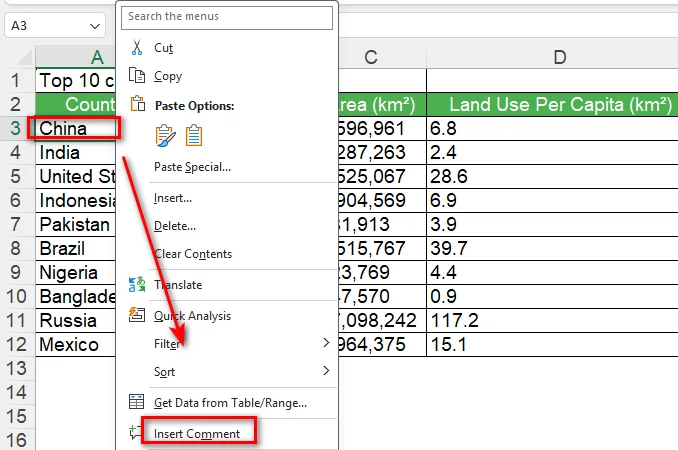
- Paso 4: Escribe tu comentario en el cuadro de comentario.
- Paso 5: Haz clic en cualquier lugar fuera del cuadro de comentario para finalizar.
Excel añade el comentario a la celda seleccionada. Si estás trabajando con otras personas, pueden responder al comentario y continuar la discusión en el mismo hilo.
2. Insertar un Comentario desde la Pestaña Revisar
También puedes insertar un comentario desde la cinta de opciones de Excel. Esto es útil cuando ya estás trabajando con las herramientas de la pestaña Revisar.
- Paso 1: Selecciona la celda sobre la que quieres comentar.
- Paso 2: Abre la pestaña Revisar.
- Paso 3: Selecciona Nuevo Comentario.
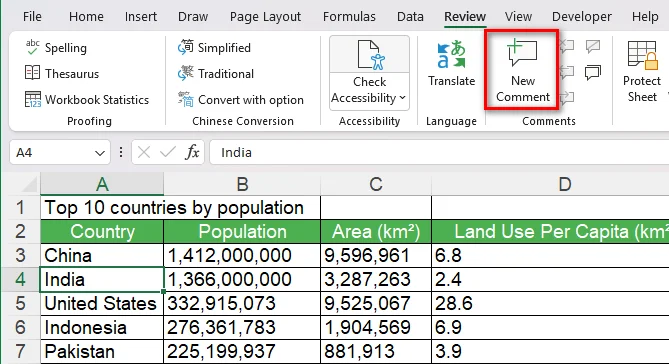
- Paso 4: Escribe comentarios en el cuadro de comentario.
- Paso 5: Haz clic en cualquier lugar fuera del cuadro de comentario para finalizar.
Este enfoque proporciona el mismo resultado básico que usar el menú del clic derecho, así que puedes usar el flujo de trabajo que te resulte más conveniente.
Consejo: Si también quieres mejorar la apariencia general de tu hoja de cálculo, puedes usar las funciones de formato integradas de Excel para ajustar rápidamente celdas, tablas y otros elementos. Consulta nuestra guía sobre Formato Automático en Excel para más detalles.
Cómo Añadir Comentarios a Excel con VBA
Los comentarios manuales funcionan bien para hojas de cálculo pequeñas, pero pueden volverse repetitivos cuando necesitas añadir comentarios similares a varias celdas. VBA te permite automatizar este trabajo directamente dentro de Excel.
Antes de escribir la macro, necesitas abrir el editor de VBA de Excel y crear un módulo. Una vez que el módulo esté listo, puedes pegar el código y ejecutarlo desde Excel.
1. Abrir el Editor de VBA
- Paso 1: Abre el libro de Excel que quieres editar.
- Paso 2: Pulsa Alt + F11 para abrir el editor Microsoft Visual Basic for Applications.
- Paso 3: En el editor de VBA, selecciona Insertar > Módulo.
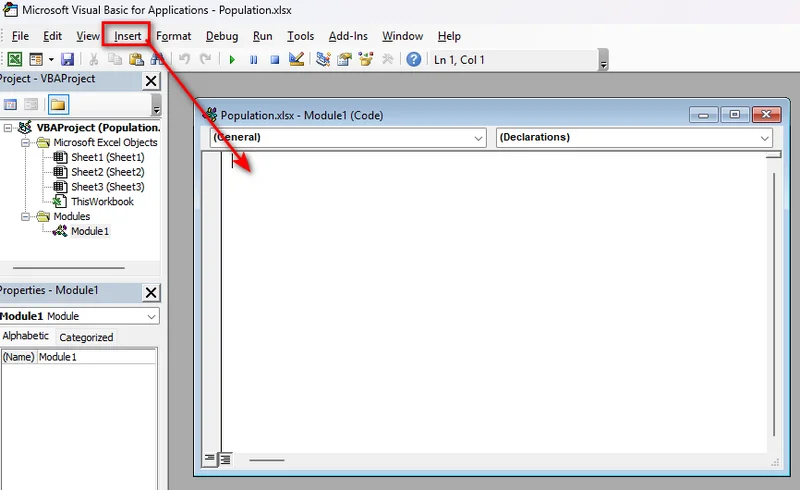
- Paso 4: Pega el código de VBA en el nuevo módulo.
2. Añadir un Comentario a una Celda
Puedes usar VBA para añadir un comentario a una celda específica en Excel:
Sub AddComment()

    Range("B4").AddComment "Please review this value."

End Sub
Ejecuta la macro y Excel añade el comentario especificado a la celda B4.
3. Añadir Comentarios a Varias Celdas
Si varias celdas necesitan comentarios, puedes usar un bucle:
Sub AddComments()

    Dim cell As Range

    For Each cell In Range("B4:B8")
        cell.AddComment "Please review this value."
    Next cell

End Sub
Este enfoque es útil cuando se necesita añadir el mismo tipo de comentario en un rango.
Nota: El método AddComment de VBA está asociado con el modelo de comentarios antiguo de Excel. En las versiones actuales de Microsoft 365, el comando más reciente Nuevo Comentario crea comentarios en hilo, mientras que los comentarios antiguos se denominan notas.
Cómo Añadir Comentarios a Excel con Python
Python es una mejor opción cuando la creación de comentarios forma parte de un flujo de trabajo de procesamiento de Excel más amplio. Por ejemplo, puede que necesites añadir comentarios a archivos generados por otro sistema o procesar libros de Excel automáticamente.
Free Spire.XLS for Python proporciona API para trabajar con archivos de Excel sin instalar Microsoft Excel. Puedes cargar un libro de trabajo, acceder a una celda, añadir un comentario, personalizar su apariencia y guardar el resultado.
1. Instalar Free Spire.XLS for Python
Instala la biblioteca con pip:
pip install Spire.Xls.Free
Una vez instalada, puedes usarla para leer y modificar libros de Excel desde Python.
2. Añadir un Comentario a una Celda
El siguiente ejemplo carga un libro de trabajo existente y añade un comentario a la celda B4.
from spire.xls import *
from spire.xls.common import *

inputFile = "sample.xlsx"
outputFile = "CommentWithAuthor.xlsx"

# Create a Workbook object
workbook = Workbook()

# Load the Excel workbook
workbook.LoadFromFile(inputFile)

# Get the first worksheet
sheet = workbook.Worksheets[0]

# Get the cell where the comment will be added
cell = sheet.Range["B4"]

# Set the comment author and content
author = "Lucy"
text = "Test comment with author"

# Add a comment to the cell
comment = cell.AddComment()
comment.Text = author + ":\n" + text

# Save the result
workbook.SaveToFile(outputFile, ExcelVersion.Version2013)
workbook.Dispose()
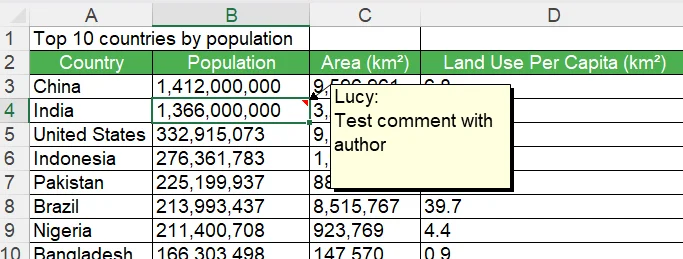
El código primero crea un objeto Workbook y carga el archivo de Excel de origen con LoadFromFile(). Luego obtiene la primera hoja de cálculo mediante workbook.Worksheets[0] y usa sheet.Range["B4"] para acceder a la celda objetivo. Finalmente, AddComment() crea un comentario para esa celda, mientras que comment.Text establece su contenido antes de que se guarde el libro de trabajo modificado.
3. Personalizar el Comentario
Además de añadir texto sin formato en el cuadro de comentario, también puedes controlar su apariencia. Por ejemplo, puedes cambiar su ancho y visibilidad y aplicar formato a parte del texto del comentario.
# Set the comment size and visibility
comment.Width = 200
comment.Visible = True

# Create a font for the author name
font = workbook.CreateFont()
font.FontName = "Segoe Script"
font.KnownColor = ExcelColors.Blue
font.IsBold = True

# Apply the font to the author name
comment.RichText.SetFont(0, len(author), font)
La siguiente imagen muestra el comentario añadido con este código. Como puedes ver, el cuadro de comentario usa una fuente y un color de texto diferentes del formato predeterminado mostrado en el paso anterior:
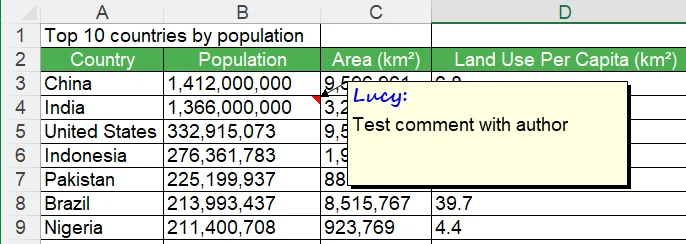
En este breve script, Width controla el ancho del cuadro de comentario, mientras que Visible determina si se muestra el comentario. El objeto RichText te permite dar formato a parte del texto del comentario, como poner en negrita el nombre del autor.
Consejo: Una vez que sepas cómo añadir y personalizar comentarios con Python, es posible que también necesites actualizar o eliminar comentarios existentes. Consulta nuestra guía sobre Editar o Eliminar Comentarios en Excel para más detalles.
Conclusión
Añadir un comentario en Excel puede ser tan sencillo como seleccionar una celda y elegir Nuevo Comentario. Si necesitas automatizar tareas repetitivas de comentarios dentro de Excel, VBA también puede ayudarte. Cuando necesitas una forma más eficiente de añadir comentarios mediante programación, Free Spire.XLS for Python es una opción práctica. Te permite añadir comentarios a varias celdas y personalizar su apariencia con solo unas pocas líneas de código. ¡Elige el método que mejor se adapte a tus necesidades!
Preguntas Frecuentes
¿Puedo Añadir un Comentario a una Celda Específica en Excel?
Sí. Selecciona la celda, haz clic derecho sobre ella y elige Nuevo Comentario. También puedes añadir un comentario a través de la pestaña Revisar.
¿Puedo Añadir Comentarios a Varias Celdas a la Vez?
Sí. Se recomienda usar VBA o Python para automatizar el proceso cuando varias celdas necesitan comentarios similares.
¿Puedo Personalizar la Apariencia de un Comentario de Excel?
Sí. Con Free Spire.XLS for Python, puedes ajustar propiedades como el ancho y la visibilidad del comentario y aplicar formato de texto enriquecido al texto del comentario.
¿Cuál es la Diferencia entre un Comentario de Excel y una Nota?
En el Excel actual, los comentarios en hilo están diseñados para discusiones y respuestas, mientras que las notas se usan para anotaciones simples. Las notas se llamaban comentarios en versiones anteriores de Excel.