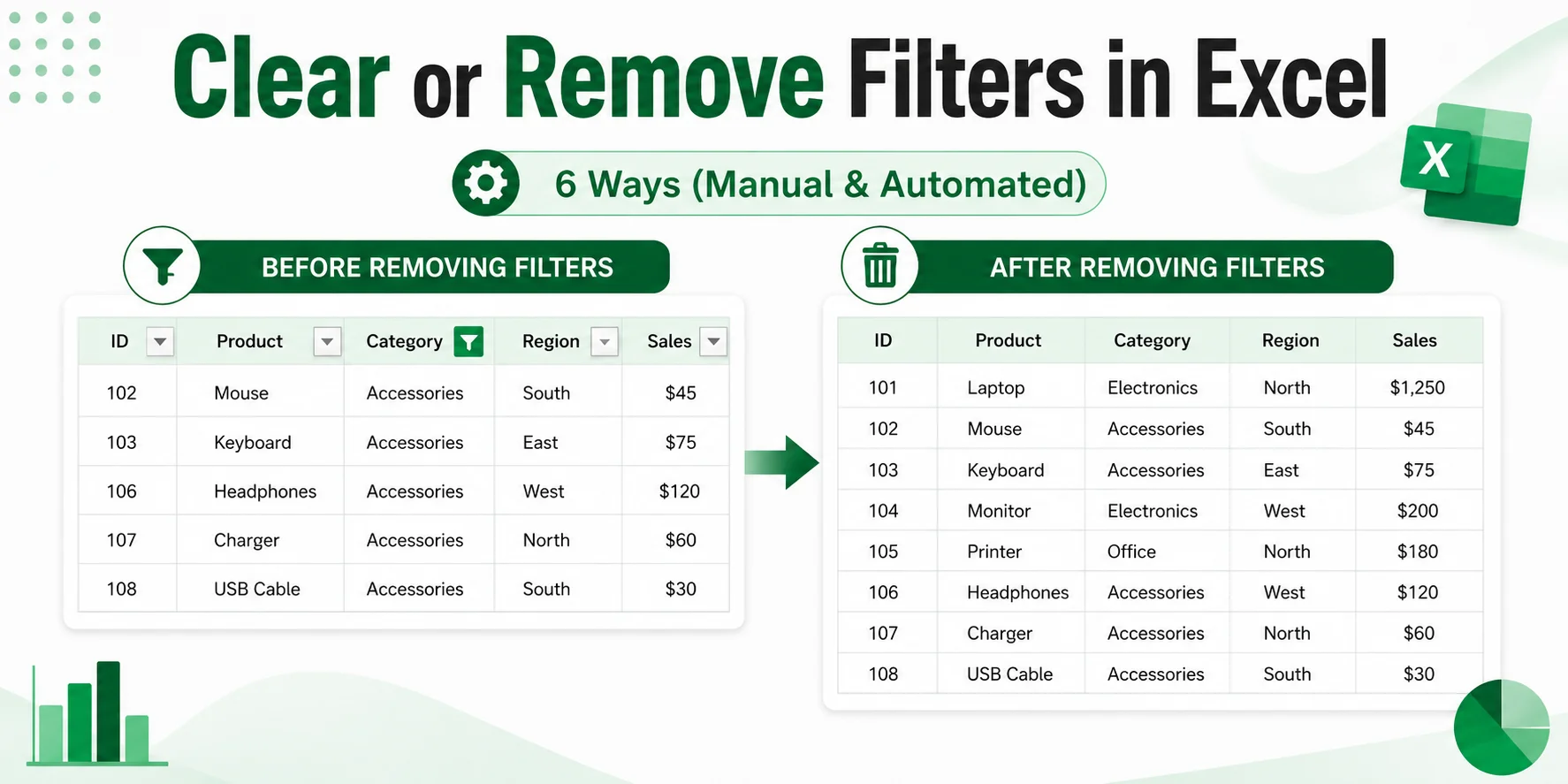
- Borrar vs. Eliminar filtros en Excel
- Parte 1: Soluciones rápidas para usuarios diarios de Excel (Escritorio y Web)
- Parte 2: Soluciones de automatización para usuarios avanzados y desarrolladores
- Resumen: ¿Qué método debería elegir?
- Preguntas frecuentes
Los filtros en Excel facilitan la concentración en registros específicos dentro de una hoja de cálculo grande. Sin embargo, cuando un informe está listo para compartirse, un libro de trabajo filtrado se reutiliza o necesita revisar el conjunto de datos completo, los filtros activos pueden ocultar filas importantes o dejar flechas de filtro innecesarias.
Borrar o eliminar filtros en Excel es sencillo, pero el método correcto depende de lo que desee conservar. Es posible que solo necesite restablecer una columna, borrar todos los filtros activos manteniendo los controles de filtro, eliminar las flechas de filtro por completo o limpiar filtros de varios libros de trabajo a la vez. Esta guía cubre seis métodos prácticos para lograrlo utilizando Excel de escritorio, Excel para la web, VBA y C#.
Borrar vs. Eliminar filtros en Excel
Borrar filtros y eliminar filtros en Excel no son la misma acción. Entender la diferencia le ayuda a restablecer sus vistas de datos de manera eficiente sin interrumpir su flujo de trabajo:
| Acción | Qué hace | Flechas de filtro |
|---|---|---|
| Borrar filtro | Elimina los criterios de filtro activos y muestra los datos ocultos por esos filtros | Permanecen |
| Eliminar filtro | Desactiva el filtrado y elimina los controles de filtro por completo | Eliminadas |
Cuándo usar cada uno
- Use Borrar cuando desee restablecer su vista actual y continuar filtrando.
- Use Eliminar cuando ya no necesite filtrar el rango y desee una vista de presentación limpia.
Parte 1: Soluciones rápidas para usuarios diarios de Excel (Escritorio y Web)
Si actualmente está trabajando en la versión de escritorio o web de Excel, utilice los métodos manuales a continuación para borrar o eliminar filtros.
Nota importante: Las operaciones descritas a continuación se aplican a rangos de celdas estándar y tablas.
Método 1: Borrar un filtro de una sola columna
Utilice este método cuando tenga filtros activos en varias columnas (por ejemplo, País y Año) pero solo desee restablecer los criterios de una columna sin cambiar los filtros aplicados a las demás.
Instrucciones paso a paso
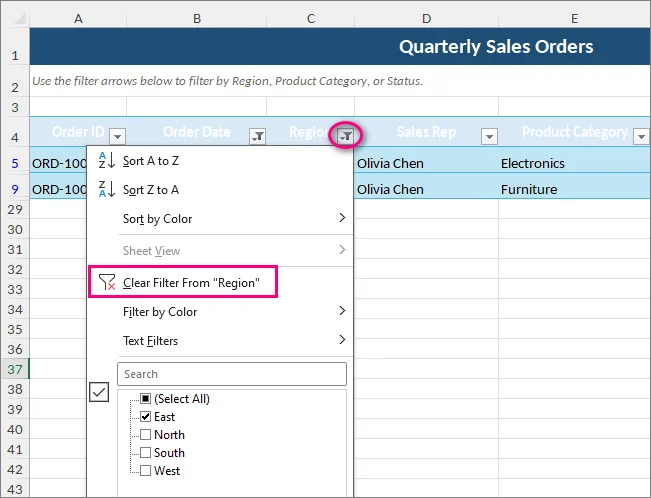
- Haga clic en el icono de filtro en el encabezado de la columna filtrada.
- Seleccione Borrar filtro de "[Nombre de la columna]".
Atajos de teclado
- Windows: Haga clic en la celda de encabezado de la columna filtrada, presione Alt + Flecha abajo para abrir el menú de filtro y luego presione C.
- Mac: Seleccione la celda de encabezado, presione Opción + Flecha abajo para abrir el menú de filtro y luego seleccione Borrar filtro.
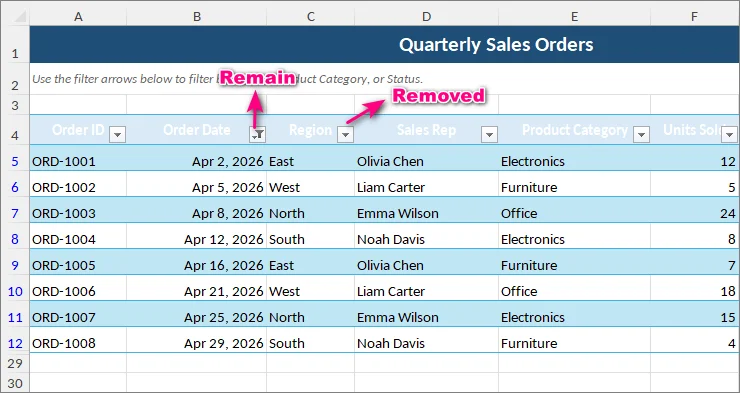
Resultado: Excel vuelve a mostrar las filas ocultas por el filtro de esa columna, mientras que los filtros en otras columnas permanecen activos.
Consejo: Si no puede seleccionar el icono de filtro, verifique si su hoja de cálculo está protegida. La protección de hoja puede bloquear las acciones de restablecimiento de filtros.
Método 2: Borrar todos los filtros dentro de una hoja de cálculo
Utilice este método cuando varias columnas estén filtradas y necesite restaurar el conjunto de datos completo a la vez, sin desactivar la función de filtrado.
Instrucciones paso a paso
- Vaya a la pestaña Datos en la cinta de opciones de Excel.
- En el grupo Ordenar y filtrar, haga clic en el botón Borrar.
(Alternativamente, vaya a la pestaña Inicio > Ordenar y filtrar (en el grupo Edición) > Borrar).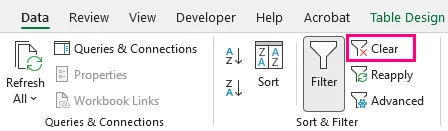
Atajos de teclado
- Windows: Presione Alt + A + C en secuencia.
- Mac: Excel para Mac no tiene un atajo nativo para borrar filtros. Utilice el método de la cinta de opciones anterior.
Resultado: Excel vuelve a mostrar las filas ocultas por los filtros activos en toda la hoja de cálculo mientras mantiene las flechas desplegables de filtro en la fila de encabezado.
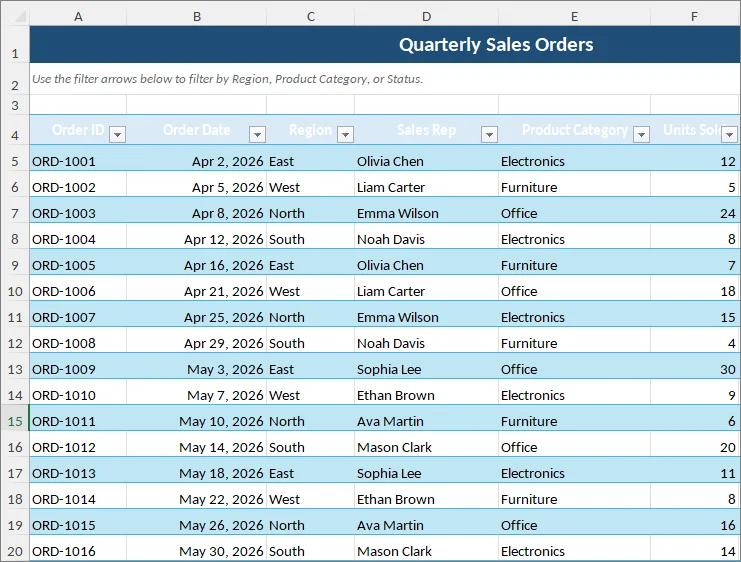
Método 3: Eliminar filtros y flechas de filtro por completo
Si desea desactivar la función de filtrado por completo y eliminar las flechas desplegables de los encabezados de su conjunto de datos, este es el método para usted.
Instrucciones paso a paso
- Haga clic en cualquier celda dentro de su rango de datos.
- Vaya a la pestaña Datos en la cinta de opciones de Excel.
- En el grupo Ordenar y filtrar, haga clic en el botón Filtro (el icono de embudo grande) para desactivarlo.
(Alternativamente, vaya a la pestaña Inicio > Ordenar y filtrar > Filtro).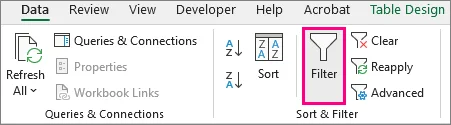
Atajos de teclado
- Windows: Presione Ctrl + Shift + L (o Alt + A + T) en secuencia.
- Mac: Presione Cmd + Shift + F.
Resultado: Excel elimina todos los criterios de filtro activos, vuelve a mostrar las filas ocultas por esos filtros y elimina las flechas desplegables de filtro de la fila de encabezado.
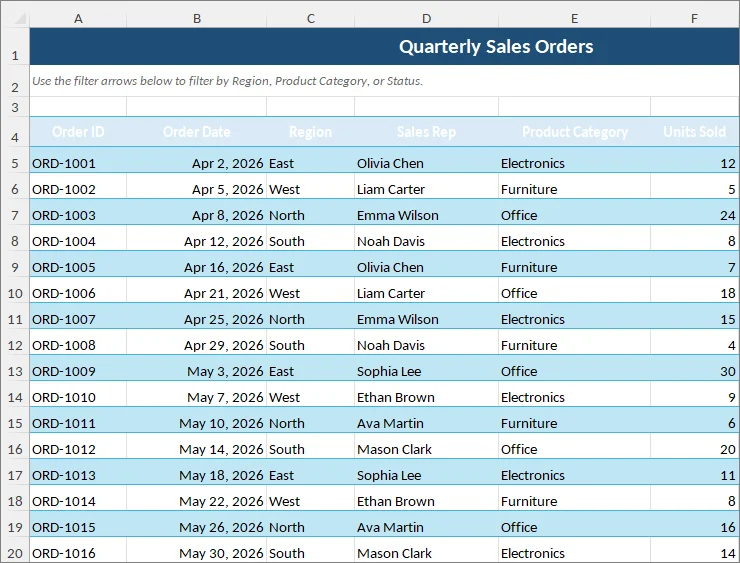
Notas:
- Eliminar filtros solo afecta la configuración de filtrado; no elimina el formato de celda ni el formato condicional. Si también desea limpiar las reglas visuales en la hoja de cálculo, vea cómo eliminar el formato condicional en Excel.
- Eliminar filtros solo alterna la función Filtro automático. No eliminará, ocultará ni modificará los datos de sus celdas de origen. Las filas ocultas creadas manualmente (no por filtros) permanecerán ocultas.
Método 4: Borrar o eliminar filtros en Excel para la Web
Si no tiene instalada la aplicación de Excel o está trabajando en un navegador web, puede borrar los criterios de filtro o desactivar el filtrado usando Excel para la Web.
Instrucciones paso a paso
- Haga clic en cualquier celda dentro de su conjunto de datos filtrado.
- Vaya a la pestaña Datos en la cinta de opciones.
- Elija su acción:
- Para borrar criterios: Haga clic en Borrar.
- Para eliminar filtros por completo: Haga clic en el botón Filtro para desactivar la función.
Nota sobre colaboración:
Si está trabajando en un libro compartido almacenado en OneDrive o SharePoint, Excel puede preguntarle si desea que el cambio de filtrado se aplique solo a usted o a todos. Seleccione "Ver solo los míos" para trabajar en una Vista de hoja separada sin cambiar lo que ven otros usuarios.
Parte 2: Soluciones de automatización para usuarios avanzados y desarrolladores
Los métodos manuales funcionan bien para libros de trabajo individuales. Si necesita borrar filtros repetidamente en varias hojas de cálculo o archivos, las soluciones automatizadas de VBA y C# a continuación pueden reducir drásticamente su trabajo repetitivo.
Método 5: Borrar filtros en todas las hojas de cálculo (Macro VBA)
Esta macro de VBA verifica cada hoja de cálculo en el libro y borra los criterios de filtro activos de los rangos de celdas y tablas mientras mantiene los controles de Filtro automático existentes en su lugar:
Sub ClearFiltersFromAllWorksheets()
    Dim ws As Worksheet
    Dim tbl As ListObject

    For Each ws In ThisWorkbook.Worksheets
        ' Borrar filtros de un rango de celdas estándar
        If ws.FilterMode Then
            ws.ShowAllData
        End If

        ' Borrar filtros de tablas de Excel
        For Each tbl In ws.ListObjects
            If Not tbl.AutoFilter Is Nothing Then
                tbl.AutoFilter.ShowAllData
            End If
        Next tbl
    Next ws
End Sub
Cómo implementarlo
- Presione Alt + F11 (Windows) o Opción + F11 (Mac) para abrir el Editor de VBA.
- Haga clic en Insertar > Módulo en el menú superior.
- Pegue el código de la macro anterior en la ventana.
- Presione F5 para ejecutar, o cierre el editor y presione Alt + F8 (Windows) / Opción + F8 (Mac) para ejecutarlo directamente desde Excel.
⚠️ Advertencia importante
Ejecutar una macro de VBA borra el historial de Deshacer de Excel, por lo que los cambios realizados por la macro generalmente no se pueden revertir con Ctrl + Z. Pruebe siempre la macro en una copia de seguridad de sus datos primero. Si desea mantener el código VBA en el libro de trabajo, guárdelo como un Libro de Excel habilitado para macros (.xlsm).
Si ya no necesita el código VBA después de ejecutar la macro, también puede eliminar macros del libro de Excel antes de compartirlo.
Método 6: Eliminar filtros por lotes de múltiples archivos de Excel con C#
VBA es útil cuando ya está trabajando en Excel, pero aún requiere un entorno de escritorio de Excel y ejecución manual.
Para el procesamiento por lotes o flujos de trabajo del lado del servidor, abrir cada libro de trabajo manualmente no es práctico. El siguiente ejemplo de C# utiliza Spire.XLS for .NET para eliminar filtros automáticos de cada hoja de cálculo en múltiples archivos de Excel sin iniciar Microsoft Excel ni utilizar Office Interop.
Paso 1: Instalar la biblioteca de Excel
Integre el paquete en su proyecto a través del Administrador de paquetes NuGet:
Install-Package Spire.XLS
O a través de la CLI de .NET:
dotnet add package Spire.XLS
Paso 2: Código C# para eliminar filtros por lotes automáticamente
El siguiente programa en C# lee todos los archivos de Excel de un directorio de entrada, recorre cada hoja de cálculo, elimina los filtros automáticos y las flechas de filtro tanto de los rangos de celdas estándar como de las tablas de Excel, y guarda los libros de trabajo procesados en una carpeta de destino.
using System;
using System.IO;
using Spire.Xls;

class Program
{
    static void Main(string[] args)
    {
        // Definir rutas de directorio de entrada y salida
        string inputFolder = @"C:\ExcelFiles\Input";
        string outputFolder = @"C:\ExcelFiles\Output";

        // Asegurarse de que el directorio de salida exista
        if (!Directory.Exists(outputFolder))
        {
            Directory.CreateDirectory(outputFolder);
        }

        // Obtener archivos de Excel de la carpeta de entrada
        string[] excelFiles = Directory.GetFiles(inputFolder, "*.xl*");

        Console.WriteLine($"Se encontraron {excelFiles.Length} archivos para procesar.");

        foreach (string file in excelFiles)
        {
            Workbook workbook = new Workbook();

            try
            {
                // Cargar el archivo de Excel
                workbook.LoadFromFile(file);

                // Recorrer cada hoja de cálculo
                foreach (Worksheet sheet in workbook.Worksheets)
                {
                    // Eliminar filtros automáticos de rangos de celdas estándar
                    sheet.AutoFilters.Clear();

                    // Eliminar filtros automáticos de tablas de Excel
                    for (int i = 0; i < sheet.ListObjects.Count; i++)
                    {
                        var table = sheet.ListObjects[i];
                        table.AutoFilters.Clear();
                    }
                }

                // Construir la ruta de salida y guardar el archivo
                string fileName = Path.GetFileName(file);
                string outputPath = Path.Combine(outputFolder, fileName);

                workbook.SaveToFile(outputPath);

                Console.WriteLine(
                    $"Se eliminaron correctamente los filtros de: {fileName}");
            }
            catch (Exception ex)
            {
                Console.WriteLine(
                    $"Error al procesar el archivo {Path.GetFileName(file)}: {ex.Message}");
            }
            finally
            {
                workbook.Dispose();
            }
        }

        Console.WriteLine("Procesamiento por lotes completado.");
    }
}
Solución de problemas:
- Los archivos de Excel protegidos con contraseña/cifrados generarán excepciones de carga; debe proporcionar las contraseñas del libro de trabajo durante
LoadFromFile.
Nota de licencia: La versión de prueba de la biblioteca puede agregar una hoja de Advertencia de evaluación a los libros de trabajo generados. Puede obtener una licencia temporal para eliminarla.
Resumen: ¿Qué método debería elegir?
El método correcto depende de lo que necesite borrar, si desea conservar los controles de filtrado y cuántas hojas de cálculo o archivos necesite procesar.
| Método | Mejor usado para | ¿Conserva flechas desplegables? | Nivel de habilidad |
|---|---|---|---|
| 1. Borrar filtro de una sola columna | Ajustes específicos de columna sin alterar otros filtros | ✅ Sí | Principiante |
| 2. Borrar todos los filtros | Devolver la hoja de cálculo a una vista de datos completa | ✅ Sí | Principiante |
| 3. Eliminar filtros por completo | Preparar un informe limpio sin controles de filtro | ❌ No | Principiante |
| 4. Excel para la Web | Trabajar en un navegador o colaborar en libros compartidos | Depende de la acción | Principiante |
| 5. Macro VBA | Limpieza repetitiva de filtros dentro de un libro activo | ✅ Sí | Intermedio |
| 6. Procesamiento por lotes C# | Procesamiento de Excel por lotes o del lado del servidor | ❌ No | Avanzado |
Para la mayoría de las tareas cotidianas de Excel, los métodos 1–4 suelen ser suficientes. VBA y C# son más adecuados para operaciones repetitivas en varias hojas de cálculo o archivos, especialmente cuando el procesamiento manual se vuelve ineficiente.
Preguntas frecuentes
P: ¿Por qué mi botón "Datos > Borrar" aparece atenuado?
R: El comando Datos > Borrar no está disponible cuando no hay criterios de filtro activos que deban borrarse. Las flechas de filtro pueden seguir siendo visibles porque el filtrado en sí sigue habilitado.
P: ¿Puedo ocultar las flechas de filtro en una tabla de Excel?
R: Sí. Haga clic dentro de la tabla, vaya a la pestaña Diseño de tabla en la parte superior y desmarque Botón de filtro. Esto solo oculta la flecha desplegable. Los criterios de filtro existentes permanecen activos y las filas filtradas permanecen ocultas. Use Datos > Borrar de antemano si necesita mostrar todas las filas de la tabla.
P: ¿Borrar un filtro eliminará mis filas ocultas?
R: No. El filtrado oculta las filas que no coinciden con los criterios activos; no las elimina. Borrar o eliminar filtros vuelve a mostrar esas filas. Las filas ocultas manualmente permanecen ocultas.
P: ¿Puedo eliminar el filtrado de solo una columna en Excel?
R: No. Puede borrar los criterios de filtro de una columna individual, pero no puede desactivar el filtrado solo para una columna dentro de un rango filtrado. Los filtros se aplican a todo el rango. Si no desea que una columna en particular esté disponible para el filtrado, puede considerar ocultarla.