¿Cansado de perder la pista de sus filtros de Excel dentro de interminables menús desplegables? Hay una forma mejor. Los segmentadores (slicers) convierten la tediosa exploración de datos en una experiencia visual de un solo clic, manteniendo sus selecciones visibles y sus paneles interactivos.
En esta guía, aprenderá exactamente cómo insertar segmentadores en Excel, ya sea que trabaje con tablas o tablas dinámicas. Cubriremos las mejores prácticas para crear paneles profesionales e incluso le mostraremos cómo automatizar el proceso con C#.
- ¿Qué es un segmentador en Excel?
- Por qué los segmentadores superan a los filtros tradicionales
- Requisitos previos antes de insertar segmentadores
- Cómo añadir segmentadores en Excel: Dos métodos
- Avanzado: Crear segmentadores mediante programación en Excel con C#
- Cómo usar los segmentadores de Excel una vez insertados
- Mejores prácticas para los segmentadores de Excel
- Preguntas frecuentes (FAQ)
¿Qué es un segmentador en Excel?
Un segmentador es una herramienta de filtrado visual compuesta por botones en los que se puede hacer clic y que corresponden a valores únicos en una columna de datos. En lugar de ocultar sus opciones de filtro dentro de menús desplegables, los segmentadores los muestran directamente en su hoja de cálculo, haciendo que el estado actual del filtro sea visible de un vistazo.
Piense en los segmentadores como un panel de control intuitivo para sus datos. Haga clic en un botón y su tabla, tabla dinámica o gráfico se actualizará al instante. Los botones seleccionados permanecen resaltados, por lo que usted y cualquier otro usuario siempre pueden ver qué filtros están activos.
Por qué los segmentadores superan a los filtros tradicionales
| Característica | Filtros tradicionales | Segmentadores |
|---|---|---|
| Visibilidad | El estado del filtro está oculto en menús desplegables | Los filtros seleccionados siempre están visibles |
| Facilidad de uso | Requiere varios clics para navegar por las capas del menú | Selección de botones con un solo clic para un filtrado instantáneo |
| Selección múltiple | Torpe y poco intuitivo | Mantenga presionada la tecla Ctrl o use el interruptor de selección múltiple |
| Múltiples fuentes de datos | Vinculado a una sola tabla | Puede controlar múltiples tablas dinámicas y gráficos |
| Amigable con paneles | No diseñado para paneles (dashboards) | Perfecto para paneles interactivos |
Los filtros estándar le obligan a hacer clic en una pequeña flecha, desmarcar "Seleccionar todo", desplazarse por una larga lista y hacer clic en Aceptar. En el momento en que hace clic fuera, sus opciones de filtrado desaparecen de la vista, dejándole adivinar qué es lo que está aplicado actualmente. La herramienta de segmentación de Excel resuelve este problema por completo al convertir cada opción de filtro en un botón claro y en el que se puede hacer clic, situado directamente en su hoja de cálculo.
Requisitos previos antes de insertar segmentadores
Antes de añadir segmentadores en Excel, asegúrese de que sus datos cumplan con estos requisitos:
- Formato de tabla o tabla dinámica de Excel: Los segmentadores no funcionan con rangos de celdas sin formato.
- Versión de Excel compatible: Los segmentadores están disponibles en Excel 2013 y versiones posteriores para Windows, y Excel 2016 y versiones posteriores para Mac.
- Sin filas o columnas en blanco: Las filas o columnas vacías dentro de su conjunto de datos pueden hacer que Excel interprete mal el rango completo de datos.
- Datos limpios y estructurados: Asegúrese de que cada columna tenga un encabezado único y descriptivo y un formato de datos coherente.
Para convertir un rango en una tabla, seleccione sus datos y presione "Ctrl + T", luego haga clic en Aceptar.
Cómo añadir segmentadores en Excel: Dos métodos
El proceso para insertar segmentadores depende de si está trabajando con una tabla de Excel normal o una tabla dinámica. Cubriremos ambos.
Método 1: Insertar segmentadores en una tabla de Excel
- Haga clic en cualquier lugar dentro de su tabla de Excel.
- Vaya a la pestaña Diseño de tabla en la cinta de opciones.
- Haga clic en el botón Insertar segmentación de datos en el grupo Herramientas.

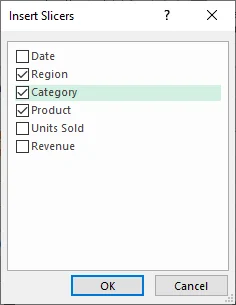
- En el cuadro de diálogo emergente, marque las casillas de las columnas que desea utilizar como segmentadores (por ejemplo, Región, Producto, Categoría).
- Haga clic en Aceptar.
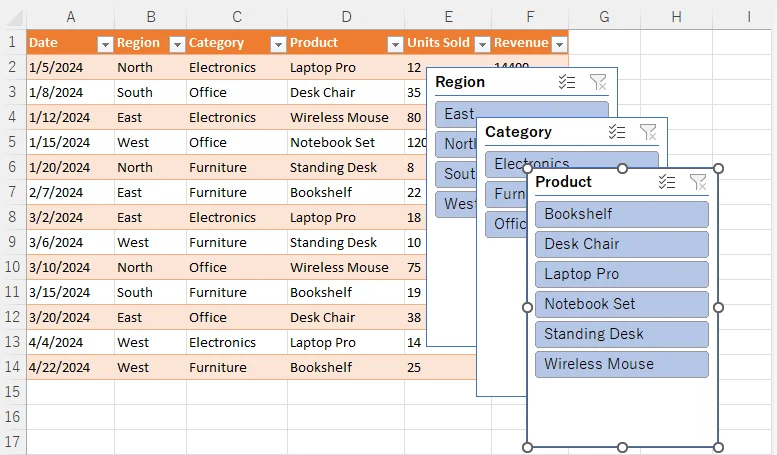
Excel colocará objetos de segmentación directamente en su hoja de cálculo. Cada segmentador muestra botones para todos los elementos únicos en su campo respectivo. Haga clic en cualquier botón dentro de un segmentador para filtrar la tabla al instante.
Método 2: Insertar segmentadores en una tabla dinámica
- Haga clic en cualquier celda dentro de su tabla dinámica.
- Navegue a la pestaña Analizar tabla dinámica (o pestaña Analizar, dependiendo de su versión).
- Haga clic en Insertar segmentación de datos en el grupo Filtrar.

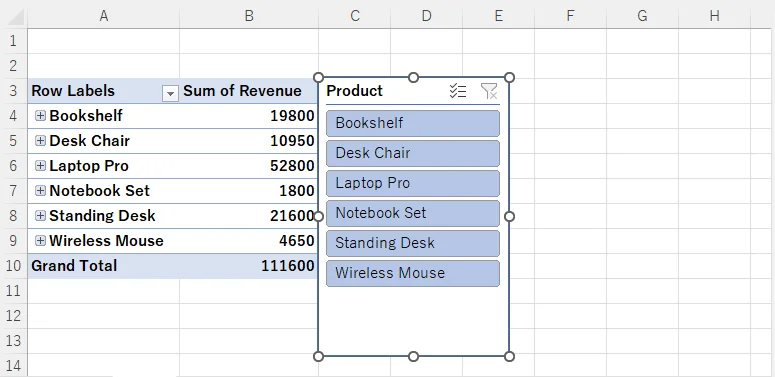
- En el cuadro de diálogo Insertar segmentación de datos, marque las casillas de los campos por los que desea filtrar (por ejemplo, Producto).
- Haga clic en Aceptar.
Los segmentadores aparecen en su hoja y actualizan dinámicamente los resultados de la tabla dinámica. Puede moverlos, cambiarles el tamaño y darles formato para que coincidan con el diseño de su panel.
Avanzado: Crear segmentadores mediante programación en Excel con C#
Aunque los métodos manuales son perfectos para tareas únicas, es posible que necesite añadir segmentadores a cientos de archivos de Excel mediante programación. Ahí es donde entra Free Spire.XLS for .NET. Esta biblioteca gratuita le permite crear, leer y modificar archivos de Excel sin tener instalado Microsoft Office, y es totalmente compatible con la inserción de segmentadores en tablas de Excel.
Código C#: Añadir segmentadores a una tabla de Excel
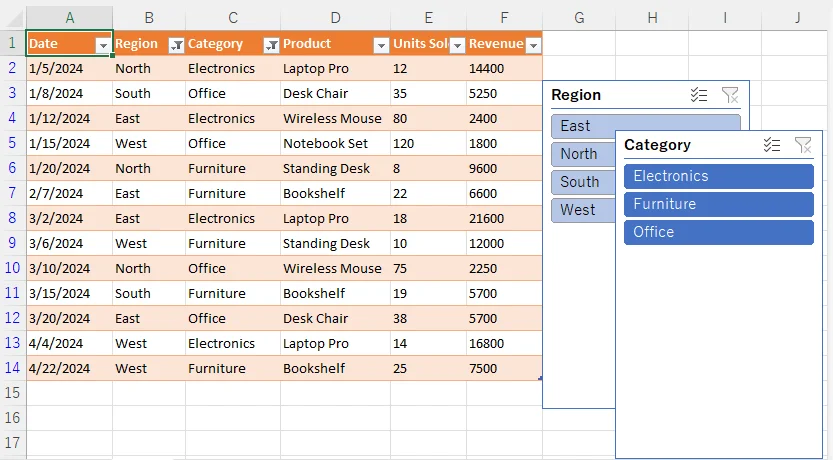
A continuación, se muestra un ejemplo completo en C# que carga un archivo de Excel existente, recupera la primera tabla en la primera hoja de cálculo e inserta dos segmentadores para dos columnas diferentes. Luego, establece un nombre y un estilo integrado para cada segmentador, y guarda el resultado como un nuevo archivo .xlsx.
using Spire.Xls;
using Spire.Xls.Core;

namespace AddSlicerToTable
{
    internal class Program
    {
        static void Main(string[] args)
        {
            // Cargar un archivo de Excel
            Workbook workbook = new Workbook();
            workbook.LoadFromFile("sampleData.xlsx");

            // Obtener la primera hoja de cálculo
            Worksheet worksheet = workbook.Worksheets[0];

            // Obtener la primera tabla en la hoja de cálculo
            IListObject table = worksheet.ListObjects[0];

            // Añadir 2 segmentadores
            // Parámetros: tabla, ubicación (referencia de celda), índice de columna (basado en 0)
            int slicer1 = worksheet.Slicers.Add(table, "G3", 1);
            int slicer2 = worksheet.Slicers.Add(table, "H5", 2);

            // Establecer nombre y estilo para el segmentador
            worksheet.Slicers[slicer1].Name = "Region";
            worksheet.Slicers[slicer1].StyleType = SlicerStyleType.SlicerStyleLight1;
            worksheet.Slicers[slicer2].Name = "Category";
            worksheet.Slicers[slicer2].StyleType = SlicerStyleType.SlicerStyleDark1;

            // Guardar el archivo resultante
            workbook.SaveToFile("AddSlicers.xlsx", ExcelVersion.Version2016);
            workbook.Dispose();
        }
    }
}
Cómo funciona la API de segmentadores
El método principal es Slicers.Add() con la siguiente firma:
int Add(IListObject table, string destCellName, int index);
- table: El IListObject de origen (tabla de Excel) al que está vinculado el segmentador
- destCellName: Dirección de la celda superior izquierda donde se coloca el segmentador (por ejemplo, "G3")
- index: Índice basado en 0 de la columna dentro de la tabla para usar como valores de filtro.
Nota: Los segmentadores requieren un objeto de tabla de Excel estructurado. Siempre cree y configure su tabla de Excel primero antes de llamar a la API de inserción de segmentadores.
Resultado:
Consejos adicionales para la inserción programática de segmentadores
- Múltiples tablas: Si su hoja de cálculo tiene más de una tabla, puede acceder a ellas a través de worksheet.ListObjects[index].
-
Segmentadores de tablas dinámicas: Free Spire.XLS también admite la adición de segmentadores a tablas dinámicas usando
worksheet.Slicers.Add(IPivotTable, string, int). -
Formatos de guardado: Use
ExcelVersion.Version2013oVersion2016para asegurarse de que los segmentadores se conserven correctamente. - Rendimiento: Al procesar varios archivos, cree una nueva instancia de Workbook para cada archivo y llame a Dispose() inmediatamente después del procesamiento para evitar fugas de memoria.
Cómo usar los segmentadores de Excel una vez insertados
Usar segmentadores es notablemente sencillo:
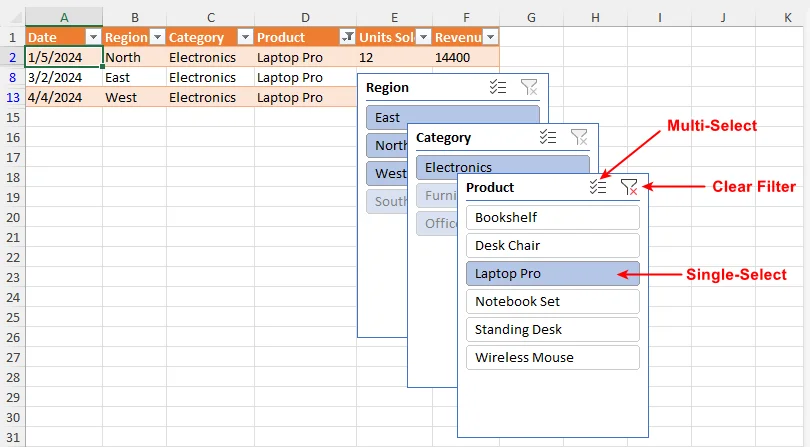
- Selección única: Haga clic en cualquier botón para filtrar sus datos a ese valor
- Selección múltiple: Mantenga presionada la tecla Ctrl mientras hace clic en varios botones, o haga clic en el interruptor de Selección múltiple en la parte superior del panel del segmentador
- Borrar un filtro: Haga clic en el botón Borrar filtro (el icono de embudo con una X) en la esquina superior derecha del segmentador
Mejores prácticas para los segmentadores de Excel
- Mantenga los segmentadores agrupados y alineados en la parte superior o lateral de su panel.
- Use títulos descriptivos para que los espectadores entiendan qué filtra cada segmentador.
- Limite el número de segmentadores: 3-5 suelen dar suficiente interactividad sin saturar.
- Nombre sus segmentadores en el Panel de selección (Alt + F10) para una gestión más fácil.
- Bloquee las posiciones de los segmentadores (clic derecho → Tamaño y propiedades → Propiedades → marque "No mover ni cambiar tamaño con celdas") para que permanezcan en su lugar cuando los usuarios se desplacen.
- Para la automatización, apunte siempre a ExcelVersion.Version2016 o superior para garantizar la compatibilidad del segmentador.
Reflexiones finales
Añadir segmentadores en Excel es una de las habilidades de mayor impacto para cualquiera que cree informes o paneles. Para los usuarios cotidianos, hacen que el filtrado sea intuitivo, transparente y listo para el panel, eliminando la fricción de los menús desplegables anidados. Para los desarrolladores, las API de segmentadores programáticos permiten la generación escalable y automatizada de libros de trabajo interactivos a escala empresarial.
No se conforme con hojas de cálculo estáticas que confunden a su audiencia. Empiece a usar los segmentadores de Excel hoy mismo para desbloquear todo el potencial de sus datos, convirtiendo tablas ordinarias en herramientas de toma de decisiones potentes e interactivas que impresionan e informan.
Preguntas frecuentes (FAQ)
P: ¿Puedo conectar un segmentador a varias tablas dinámicas?
R: Sí. Haga clic derecho en el segmentador → Conexiones de informe → seleccione todas las tablas dinámicas que desea controlar.
P: ¿Puedo cambiar los colores del segmentador?
R: Absolutamente. Use la pestaña Herramientas de segmentación → Opciones para aplicar estilos integrados o crear un formato personalizado.
P: ¿Funcionan los segmentadores con gráficos de Excel?
R: Sí. Si un gráfico está vinculado a una tabla o tabla dinámica que tiene un segmentador asociado, el gráfico se actualizará automáticamente para reflejar sus selecciones de segmentador.
P: ¿Puedo cambiar el orden de clasificación de los elementos dentro de un segmentador?
R: Sí. Haga clic derecho en el segmentador y seleccione Configuración de segmentación. En el cuadro de diálogo, puede elegir el orden de clasificación ascendente (A-Z) o descendente (Z-A), o elegir clasificar usando una lista personalizada. También puede controlar si los elementos eliminados de los datos de origen se conservan en la visualización del segmentador.