
Les fichiers CSV sont largement utilisés pour stocker et échanger des données tabulaires, mais ils ne sont pas toujours le meilleur format pour partager des informations. Lorsque vous devez inclure des données de tableur dans un rapport, une proposition, un document de projet ou une livraison client, la conversion d'un fichier CSV en document Word offre souvent une meilleure présentation et des options de mise en forme.
Il existe plusieurs façons de convertir un CSV en Word, allant de techniques manuelles simples à des convertisseurs CSV vers Word dédiés et des solutions automatisées. La meilleure méthode dépend de votre flux de travail, de la taille de vos données et de la fréquence à laquelle vous devez effectuer la conversion.
Dans ce guide, vous apprendrez quatre méthodes pratiques pour convertir des fichiers CSV en documents Word, y compris des méthodes manuelles, des convertisseurs CSV vers Word en ligne et une approche basée sur Python pour convertir automatiquement des données CSV en documents DOCX. Que vous ayez besoin d'une conversion rapide unique ou d'une solution évolutive pour des tâches récurrentes, vous trouverez une option qui correspond à vos besoins.
Navigation rapide
- Pourquoi convertir un CSV en Word ?
- Méthode 1 – Copier-coller les données CSV dans Word
- Méthode 2 – Convertir un CSV en tableau Word à l'aide de Texte en tableau
- Méthode 3 – Utiliser un convertisseur CSV vers Word en ligne
- Limites de la conversion manuelle et en ligne de CSV vers Word
- Méthode 4 – Convertir automatiquement un CSV en Word avec Python
- Exemple complet de conversion CSV vers Word avec Python
- Pourquoi utiliser Spire.Doc pour la conversion CSV vers Word ?
- Comparaison des méthodes de conversion CSV vers Word
- FAQ
1. Pourquoi convertir un CSV en Word ?
Vous pourriez vous demander : pourquoi pas utiliser Excel ? Après tout, les fichiers CSV s'ouvrent nativement dans les applications de tableur. Bien qu'Excel soit idéal pour l'analyse de données et les calculs, les documents Word servent à des fins différentes. Word offre une mise en forme supérieure pour les rapports narratifs, les livraisons clients et les documents prêts à imprimer où les données doivent apparaître aux côtés de textes explicatifs, d'en-têtes et de mises en page stylisées.
Cas d'utilisation courants
| Cas d'utilisation | Pourquoi Word plutôt qu'Excel |
|---|---|
| Rapports d'entreprise | Combiner des tableaux de données avec une analyse narrative et des résumés exécutifs |
| Documentation de projet | Intégrer des données dans des documents structurés contenant des instructions et du contexte |
| Livraisons clients | Présenter des données dans des documents de marque et formatés professionnellement |
| Articles académiques | Suivre des directives de mise en forme spécifiques (APA, MLA) avec des données intégrées dans le texte |
| Préparation de publipostage | Utiliser les données CSV comme source pour des lettres et des étiquettes personnalisées dans Word |
Lorsque vous avez besoin de convertir un fichier CSV en document Word, la bonne méthode dépend de la fréquence à laquelle vous le faites et du niveau de contrôle de la mise en forme dont vous avez besoin.
2. Méthode 1 – Copier-coller les données CSV dans Word
La manière la plus simple d'intégrer des données CSV dans Word est de les copier à partir d'un tableur et de les coller directement. Cette méthode fonctionne bien pour les petits ensembles de données et les tâches ponctuelles.
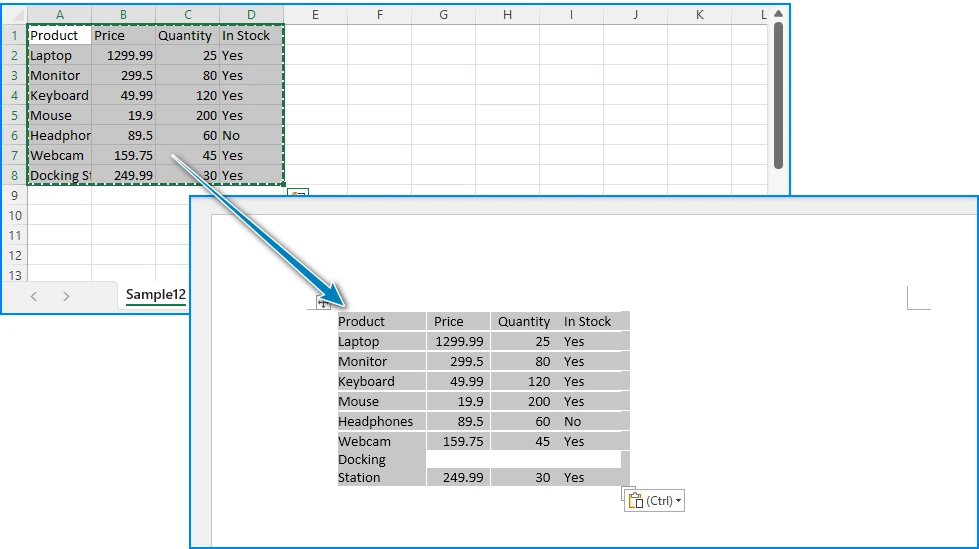
Étape 1 : Ouvrir le fichier CSV dans Excel
Double-cliquez sur votre fichier .csv, ou ouvrez Excel et utilisez Fichier > Ouvrir pour charger le CSV. Excel analysera automatiquement les valeurs séparées par des virgules en colonnes.
Étape 2 : Sélectionner les données
Sélectionnez les cellules que vous souhaitez inclure dans votre document Word. Vous pouvez sélectionner toute la feuille en appuyant sur Ctrl + A, ou sélectionner une plage spécifique.
Étape 3 : Coller dans Word
Ouvrez Microsoft Word, placez votre curseur là où vous souhaitez insérer les données, et appuyez sur Ctrl + V. Word convertira automatiquement les données tabulaires en un tableau Word.
Étape 4 : Appliquer la mise en forme du tableau
Utilisez l'onglet Création de tableau de Word pour appliquer un style, ajuster la largeur des colonnes et formater les en-têtes.
Avantages et inconvénients
| Aspect | Évaluation |
|---|---|
| Facilité d'utilisation | Très facile — aucun outil spécial requis |
| Vitesse | Rapide pour les petits ensembles de données |
| Contrôle de la mise en forme | Limité — la mise en forme peut être compromise avec de grandes quantités de données |
| Évolutivité | Ne convient pas aux fichiers contenant des centaines ou des milliers de lignes |
| Reproductibilité | Processus manuel — difficile à répéter de manière cohérente |
Si vous travaillez également avec des flux de travail de tableur, vous pourriez trouver notre guide sur la conversion de fichiers CSV en Excel utile.
3. Méthode 2 – Convertir un CSV en tableau Word à l'aide de Texte en tableau
Word dispose d'une fonctionnalité intégrée qui peut convertir du texte délimité directement en tableau — pas besoin d'Excel. Cette méthode est particulièrement pertinente si vous recherchez comment convertir un CSV en tableau Word, car elle utilise la conversion native Texte en tableau de Word.
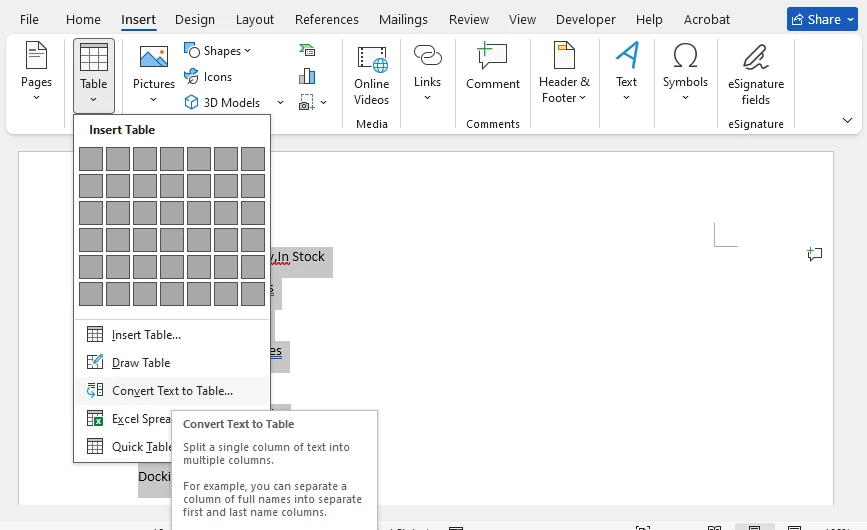
Étape 1 : Ouvrir le fichier CSV dans un éditeur de texte
Ouvrez votre fichier .csv dans le Bloc-notes, Notepad++ ou tout autre éditeur de texte brut. Vous verrez les valeurs brutes séparées par des virgules.
Étape 2 : Copier le contenu du CSV
Sélectionnez tout le texte (Ctrl + A) et copiez-le (Ctrl + C).
Étape 3 : Coller dans Word en tant que texte brut
Dans Word, collez le contenu. Il apparaîtra sous forme de texte brut avec des virgules séparant les valeurs.
Étape 4 : Utiliser la conversion Texte en tableau
Sélectionnez le texte collé, puis allez dans Insertion > Tableau > Convertir le texte en tableau. Dans la boîte de dialogue :
- Définissez Séparer le texte par sur Virgules
- Ajustez le nombre de colonnes si nécessaire
- Cliquez sur OK
Word convertira le texte séparé par des virgules en un tableau correctement structuré.
Étape 5 : Mettre en forme le tableau
Appliquez un style de tableau à partir de l'onglet Création de tableau, formatez la ligne d'en-tête et ajustez la largeur des colonnes selon vos besoins.
Avantages et inconvénients
| Aspect | Évaluation |
|---|---|
| Facilité d'utilisation | Facile — pas besoin d'Excel, fonctionne entièrement dans Word |
| Contrôle de la mise en forme | Moyen — Word gère la structure du tableau automatiquement |
| Évolutivité | Fonctionne pour les fichiers de taille modérée ; les fichiers très volumineux peuvent être lents |
| Précision | Bonne — Word analyse correctement les délimiteurs de virgule dans la plupart des cas |
| Limitation | Peut mal interpréter les virgules à l'intérieur de champs entre guillemets (par exemple, "Smith, John") |
Si vos données sont déjà stockées dans des classeurs Excel plutôt que dans des fichiers CSV, consultez notre guide sur la conversion de feuilles Excel en documents Word.
4. Méthode 3 – Utiliser un convertisseur CSV vers Word en ligne
Si vous n'avez pas Excel ou Word installé, ou si vous avez simplement besoin d'une conversion rapide unique, un convertisseur CSV vers Word en ligne peut faire le travail en quelques secondes. Plusieurs outils gratuits vous permettent de télécharger un fichier CSV et de télécharger un document Word.
Comment ça marche
- Recherchez "convertisseur CSV vers Word en ligne" dans votre navigateur
- Téléchargez votre fichier
.csvsur le site web du convertisseur - Attendez la fin de la conversion
- Téléchargez le fichier
.docxgénéré
Ce qu'il faut rechercher dans un convertisseur en ligne
Lors du choix d'un convertisseur CSV vers Word en ligne, tenez compte de :
- Limites de taille de fichier
- Formats de sortie pris en charge (DOC vs DOCX)
- Politiques de confidentialité des données
- Qualité de la mise en forme du tableau
- Prise en charge de la conversion par lots
Avantages et inconvénients
| Aspect | Évaluation |
|---|---|
| Facilité d'utilisation | Très facile — aucune installation de logiciel requise |
| Vitesse | Rapide pour les fichiers de petite à moyenne taille |
| Contrôle de la mise en forme | Faible — vous obtenez ce que l'outil produit |
| Confidentialité | Préoccupation — vos données sont téléchargées sur un serveur tiers |
| Limites de taille de fichier | La plupart des outils imposent des restrictions de taille de téléchargement |
| Traitement par lots | Non pris en charge — un fichier à la fois |
Quand utiliser un convertisseur en ligne
Les convertisseurs en ligne sont un choix raisonnable lorsque vous avez un seul fichier CSV non sensible et que vous avez juste besoin d'une conversion rapide. Cependant, si vos données contiennent des informations personnelles, des dossiers financiers ou du contenu critique pour l'entreprise, les télécharger sur un service tiers peut ne pas être approprié.
Si vous avez besoin de conversions répétables ou à grande échelle, l'automatisation est généralement une meilleure solution à long terme.
5. Limites de la conversion manuelle et en ligne de CSV vers Word
Les méthodes manuelles et les outils en ligne fonctionnent pour une utilisation occasionnelle, mais ils échouent lorsque vous devez traiter des fichiers CSV régulièrement ou à grande échelle. Voici les défis courants :
Défis courants
- Travail répétitif — Si vous convertissez un CSV en Word chaque semaine ou chaque jour, le copier-coller manuel devient fastidieux et sujet aux erreurs.
- Grands ensembles de données — Word a du mal à gérer des tableaux avec des milliers de lignes collées depuis Excel. Les performances se dégradent et la mise en forme est compromise.
- Traitement par lots — Lorsque vous devez convertir plusieurs fichiers CSV en documents Word, les faire un par un est irréalisable.
- Cohérence de la mise en forme — La mise en forme manuelle varie à chaque fois. Les en-têtes, les polices et les styles de tableau peuvent avoir un aspect différent d'un document à l'autre.
- Préoccupations relatives à la confidentialité — Les convertisseurs en ligne nécessitent le téléchargement de vos données sur des serveurs externes, ce qui peut ne pas être acceptable pour des informations sensibles.
- Génération automatisée de rapports — Si les rapports doivent être générés selon un calendrier (quotidien, hebdomadaire), la conversion manuelle ne peut pas suivre.
Pour ces situations, l'automatisation avec Python offre une voie pratique — et la section suivante montre exactement comment la mettre en œuvre.
6. Méthode 4 – Convertir automatiquement un CSV en Word avec Python
Python est un choix naturel pour automatiser la conversion de CSV en Word. Il dispose d'un module csv intégré pour lire les données, et avec Spire.Doc pour Python, vous pouvez créer et formater des documents Word sans nécessiter l'installation de Microsoft Word.
Cette section détaille l'implémentation complète : installation de la bibliothèque, lecture des données CSV, création d'un tableau Word et enregistrement du résultat au format DOCX.
Installer Spire.Doc pour Python
Installez la bibliothèque via pip :
pip install spire.doc
Importez les classes requises dans votre script Python :
from spire.doc import *
from spire.doc.common import *
Étape 1 : Lire les données CSV
Le module csv intégré de Python lit les fichiers CSV dans une liste de lignes :
import csv

csv_data = []
with open("sales_data.csv", "r", encoding="utf-8-sig") as file:
    reader = csv.reader(file)
    for row in reader:
        csv_data.append(row)
La première ligne contient généralement les en-têtes de colonne, et les lignes suivantes contiennent les données.
Étape 2 : Créer un document Word et un tableau
Créez un nouveau document Word, ajoutez une section et initialisez un tableau avec les dimensions de vos données CSV :
document = Document()
section = document.AddSection()

num_rows = len(csv_data)
num_cols = len(csv_data[0]) if csv_data else 0

table = section.AddTable(True)
table.ResetCells(num_rows, num_cols)
table.PreferredWidth = PreferredWidth(WidthType.Percentage, 100)
Étape 3 : Remplir le tableau avec les données CSV
Itérez sur les lignes CSV et écrivez chaque valeur dans la cellule correspondante. Formatez la ligne d'en-tête avec un style distinct :
for r in range(num_rows):
    row = table.Rows[r]
    row.Height = 22
    row.HeightType = TableRowHeightType.Exactly

    for c in range(num_cols):
        cell = row.Cells[c]
        paragraph = cell.AddParagraph()
        text_range = paragraph.AppendText(csv_data[r][c])
        cell.CellFormat.VerticalAlignment = VerticalAlignment.Middle

        if r == 0:
            row.IsHeader = True
            cell.CellFormat.Shading.BackgroundPatternColor = Color.get_DarkBlue()
            text_range.CharacterFormat.Bold = True
            text_range.CharacterFormat.TextColor = Color.get_White()
            text_range.CharacterFormat.FontSize = 11
            paragraph.Format.HorizontalAlignment = HorizontalAlignment.Center
        else:
            text_range.CharacterFormat.FontSize = 10
            if r % 2 == 0:
                cell.CellFormat.Shading.BackgroundPatternColor = Color.get_LightGray()
            else:
                cell.CellFormat.Shading.BackgroundPatternColor = Color.Empty()
Ce code formate la première ligne comme un en-tête avec un fond bleu foncé et du texte blanc en gras, et applique des couleurs de ligne alternées pour la lisibilité.
Étape 4 : Enregistrer au format DOCX
Enregistrez le document Word généré :
document.SaveToFile("SalesReport.docx", FileFormat.Docx)
document.Close()
Ci-dessous, un aperçu des données CSV et du document Word généré :
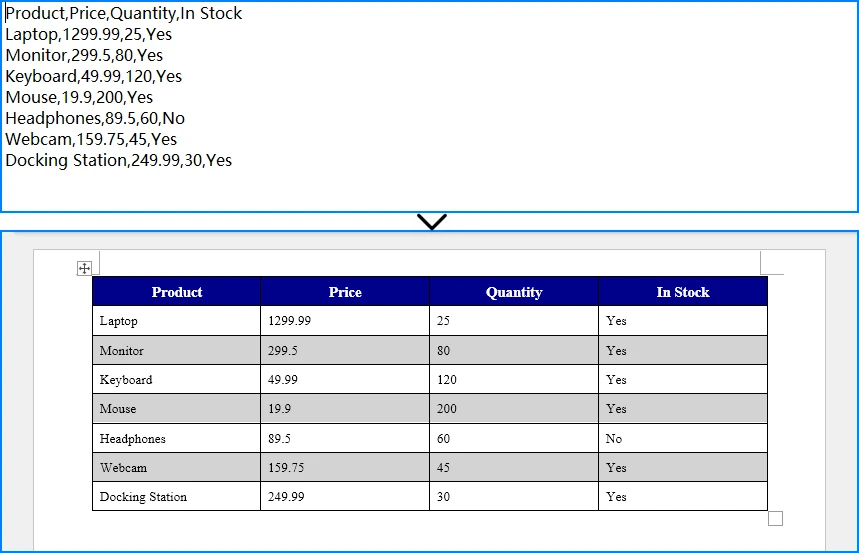
Le résultat est un fichier .docx correctement formaté contenant vos données CSV dans un tableau Word.
Pour des options de personnalisation de tableau plus avancées, consultez notre guide sur la création et la mise en forme de tableaux Word avec Python.
7. Exemple complet de conversion CSV vers Word avec Python
Voici le script complet et exécutable qui lit un fichier CSV et le convertit en un document Word avec un titre, un tableau formaté, des couleurs de ligne alternées et des bordures de tableau.
import csv
from spire.doc import *
from spire.doc.common import *

def csv_to_word(csv_path, output_path, title="Data Report"):
    csv_data = []
    with open(csv_path, "r", encoding="utf-8-sig") as file:
        reader = csv.reader(file)
        for row in reader:
            csv_data.append(row)

    if not csv_data:
        print("Le fichier CSV est vide.")
        return

    num_rows = len(csv_data)
    num_cols = len(csv_data[0])

    document = Document()
    section = document.AddSection()

    title_para = section.AddParagraph()
    title_range = title_para.AppendText(title)
    title_range.CharacterFormat.FontSize = 18
    title_range.CharacterFormat.Bold = True
    title_para.Format.HorizontalAlignment = HorizontalAlignment.Center
    title_para.Format.AfterSpacing = 12

    table = section.AddTable(True)
    table.ResetCells(num_rows, num_cols)
    table.PreferredWidth = PreferredWidth(WidthType.Percentage, 100)

    for r in range(num_rows):
        row = table.Rows[r]
        row.Height = 22
        row.HeightType = TableRowHeightType.Exactly

        for c in range(num_cols):
            cell = row.Cells[c]
            paragraph = cell.AddParagraph()
            text_range = paragraph.AppendText(csv_data[r][c])
            cell.CellFormat.VerticalAlignment = VerticalAlignment.Middle

            if r == 0:
                row.IsHeader = True
                cell.CellFormat.Shading.BackgroundPatternColor = Color.get_DarkBlue()
                text_range.CharacterFormat.Bold = True
                text_range.CharacterFormat.TextColor = Color.get_White()
                text_range.CharacterFormat.FontSize = 11
                paragraph.Format.HorizontalAlignment = HorizontalAlignment.Center
            else:
                text_range.CharacterFormat.FontSize = 10
                if r % 2 == 0:
                    cell.CellFormat.Shading.BackgroundPatternColor = Color.get_LightGray()
                else:
                    cell.CellFormat.Shading.BackgroundPatternColor = Color.Empty()

    table.Format.Borders.Vertical.BorderType = BorderStyle.Single
    table.Format.Borders.Vertical.LineWidth = 0.5
    table.Format.Borders.Horizontal.BorderType = BorderStyle.Single
    table.Format.Borders.Horizontal.LineWidth = 0.5

    document.SaveToFile(output_path, FileFormat.Docx)
    document.Close()
    print(f"Document Word enregistré à : {output_path}")

csv_to_word("sales_data.csv", "SalesReport.docx", "Rapport des ventes T4")
Comment ça marche
-
csv.readerlit le fichier CSV ligne par ligne, en gérant différents encodages viautf-8-sig(qui gère les marqueurs BOM). -
Document()crée un document Word vierge.AddSection()ajoute une section (page) au document. -
AddTable(True)crée un nouveau tableau avec ajustement automatique activé.ResetCells()définit les dimensions exactes. -
AppendText()écrit chaque valeur CSV dans la cellule correspondante sous forme de plage de texte. - Mise en forme de l'en-tête applique un fond bleu foncé, du texte blanc en gras et un alignement centré à la première ligne.
- Couleurs de ligne alternées utilisent du gris clair pour les lignes paires et aucune couleur de remplissage pour les lignes impaires, améliorant la lisibilité.
-
SaveToFile()exporte le document au format fichier.docx.
8. Pourquoi utiliser Spire.Doc pour la conversion CSV vers Word ?
Spire.Doc pour Python offre plusieurs avantages techniques aux développeurs qui ont besoin de générer des documents Word à partir de données CSV par programmation.
Avantages
| Avantage | Détails |
|---|---|
| Aucune dépendance à Microsoft Word | Créez et manipulez des fichiers DOCX sans installer Microsoft Word sur le serveur ou la machine |
| Mise en forme complète des tableaux | Contrôlez le remplissage des cellules, les bordures, l'alignement, les hauteurs de ligne, les largeurs de colonne et les styles de tableau |
| Génération automatisée de rapports | Créez des scripts qui convertissent les CSV en Word selon un calendrier, en les intégrant aux pipelines de données |
| Traitement de documents par lots | Traitez plusieurs fichiers CSV en boucle, en générant des documents Word séparés pour chacun |
| Intégration Python | Fonctionne de manière transparente avec le module csv standard de Python et d'autres bibliothèques de traitement de données |
| Prise en charge complète de DOCX | Générez des documents compatibles avec Microsoft Word, LibreOffice et Google Docs |
Classes API clés
-
Document— Représente un document Word. Utilisez-le pour créer de nouveaux documents ou charger des documents existants. -
Section— Représente une section (page) dans un document. Contient des paragraphes, des tableaux et d'autres contenus. -
Table— Représente un tableau dans un document Word. Prend en charge la manipulation des lignes/colonnes, le style et les bordures. -
TableRow/TableCell— Fournissent un accès aux lignes et cellules individuelles pour la mise en forme et l'insertion de contenu. -
Paragraph/TextRange— Gèrent le contenu textuel dans les cellules, y compris la police, la taille, la couleur et l'alignement.
9. Comparaison des méthodes de conversion CSV vers Word
| Méthode | Facilité d'utilisation | Traitement par lots | Contrôle de la mise en forme | Confidentialité | Idéal pour |
|---|---|---|---|---|---|
| Copier-coller | ★★★★★ | ✗ | Faible | ✓ | Tâches uniques, petits ensembles de données |
| Texte en tableau | ★★★★☆ | ✗ | Moyen | ✓ | Flux de travail sans Excel, données modérées |
| Convertisseur en ligne | ★★★★★ | ✗ | Faible | ✗ | Conversions rapides uniques |
| Python + Spire.Doc | ★★★☆☆ | ✓ | Élevé | ✓ | Tâches récurrentes, traitement par lots, automatisation |
Résumé : Les méthodes manuelles et les outils en ligne sont rapides et accessibles mais ne sont pas évolutifs. L'automatisation avec Python et Spire.Doc nécessite un petit investissement de mise en place mais est rentable lorsque vous avez besoin d'une conversion CSV vers Word cohérente, répétable ou par lots.
10. FAQ
Comment convertir un fichier CSV en document Word ?
Vous pouvez convertir un fichier CSV en document Word en utilisant plusieurs méthodes : (1) Ouvrez le CSV dans Excel, copiez les données et collez-les dans Word ; (2) Utilisez la fonction Texte en tableau de Word pour convertir directement du texte séparé par des virgules en un tableau ; (3) Utilisez un convertisseur CSV vers Word en ligne pour une conversion rapide unique ; (4) Utilisez Python avec Spire.Doc pour Python pour automatiser la conversion par programmation. L'approche Python est la meilleure pour les tâches récurrentes ou le traitement par lots.
Puis-je convertir un CSV en DOCX automatiquement ?
Oui. Vous pouvez automatiser la conversion CSV vers DOCX en utilisant Python. Lisez les données CSV avec le module csv intégré de Python, puis utilisez Spire.Doc pour Python pour créer un document Word, remplir un tableau avec les données CSV et l'enregistrer en tant que fichier .docx. Cette approche fonctionne sans Microsoft Word installé et peut être planifiée pour s'exécuter automatiquement.
Comment insérer des données CSV dans un tableau Word ?
Pour insérer des données CSV dans un tableau Word manuellement, vous pouvez utiliser la fonction Insertion > Tableau > Convertir le texte en tableau de Word — collez le texte CSV, puis convertissez-le en utilisant les virgules comme délimiteur. Pour une insertion programmatique, utilisez Python : lisez le CSV avec le module csv, créez un tableau dans un document Word à l'aide de Spire.Doc pour Python, et itérez sur les lignes CSV pour remplir chaque cellule.
Existe-t-il un convertisseur CSV vers Word gratuit en ligne ?
Oui, plusieurs sites Web proposent la conversion gratuite de CSV vers Word. Cependant, les convertisseurs en ligne ont des limitations : restrictions de taille de fichier, contrôle de mise en forme limité et préoccupations relatives à la confidentialité puisque vos données sont téléchargées sur un serveur tiers. Pour les données sensibles ou les conversions récurrentes, une solution Python locale avec Spire.Doc pour Python est une alternative plus fiable et privée.
Python peut-il convertir des fichiers CSV en documents Word ?
Oui, Python peut convertir des fichiers CSV en documents Word. En utilisant Spire.Doc pour Python, vous pouvez lire les données CSV avec le module csv standard, créer un document Word, ajouter un tableau formaté, le remplir avec le contenu CSV et enregistrer le résultat en tant que fichier DOCX. Cela fonctionne sans Microsoft Word et prend en charge le traitement par lots de plusieurs fichiers CSV.
Spire.Doc pour Python nécessite-t-il l'installation de Microsoft Word ?
Non. Spire.Doc pour Python est une bibliothèque autonome qui crée et manipule des documents Word indépendamment. Il ne nécessite pas l'installation de Microsoft Word ou de tout autre composant Office sur votre système. Cela le rend adapté aux environnements serveur et aux flux de travail automatisés.
Conclusion
La conversion de CSV en Word est une tâche courante avec plusieurs approches. Les méthodes manuelles — copier-coller et la fonction Texte en tableau de Word — fonctionnent bien pour une utilisation occasionnelle avec de petits ensembles de données. Les convertisseurs en ligne offrent une commodité pour des tâches rapides et uniques mais soulèvent des préoccupations relatives à la confidentialité et manquent de contrôle de la mise en forme. Aucune de ces options ne permet le traitement par lots, la génération de rapports planifiée ou les scénarios nécessitant une mise en forme cohérente sur de nombreux documents.
L'automatisation avec Python et Spire.Doc pour Python fournit une solution fiable pour convertir des CSV en DOCX par programmation. Elle lit les données CSV, crée des tableaux Word formatés et génère des documents professionnels sans nécessiter Microsoft Word — ce qui la rend idéale pour les flux de travail automatisés, le traitement par lots et la génération de documents côté serveur.
Vous pouvez demander une licence gratuite de 30 jours pour évaluer toutes les fonctionnalités de Spire.Doc pour Python.