Comment convertir des tableaux Word en CSV (DOC/DOCX en CSV)
2026-06-11 02:18:10 jie zouTable des matières

CSV (Comma-Separated Values) est un format léger et universellement compatible pour les données tabulaires. Les documents Word (DOC et DOCX), en revanche, sont des documents texte enrichi contenant des paragraphes, des images, des en-têtes, des mises en forme et des tableaux. Comme le CSV ne prend en charge que les lignes et les colonnes, la conversion de Word en CSV ou de DOCX en CSV signifie presque toujours l'extraction des données tabulaires du document.
Les organisations ont souvent besoin de convertir des tableaux Word ou DOCX en CSV lors du transfert de données structurées vers des tableurs, des bases de données, des systèmes CRM, des outils d'analyse ou des flux de travail automatisés.
Ce guide couvre deux méthodes pratiques pour convertir des tableaux Word en CSV, ainsi que des informations importantes sur la raison pour laquelle Word ne peut pas exporter directement en CSV et quand les convertisseurs en ligne sont appropriés.
Navigation rapide
- Pourquoi Word ne peut pas être enregistré directement en CSV
- Méthode 1 – Convertir des tableaux Word en CSV à l'aide d'un logiciel tableur
- Pouvez-vous utiliser un convertisseur Word en CSV en ligne ?
- Méthode 2 – Convertir automatiquement des tableaux Word en CSV avec Python
- FAQ
Quelle méthode choisir ?
| Méthode | Facilité d'utilisation | Traitement par lots | Confidentialité | Idéal pour |
|---|---|---|---|---|
| Logiciel tableur | Élevée | Non | Élevée | Conversions occasionnelles, revue manuelle |
| Python (Spire.Doc) | Moyenne | Oui | Élevée | Automatisation, traitement par lots, tâches récurrentes |
1. Pourquoi Word ne peut pas être enregistré directement en CSV
Microsoft Word n'offre pas d'option "Enregistrer sous CSV". Ce n'est pas un oubli — cela reflète une incompatibilité fondamentale des formats :
- Les documents Word contiennent un contenu mixte : paragraphes, images, en-têtes, pieds de page, texte stylisé et tableaux. Un seul document peut avoir plusieurs sections, colonnes et éléments imbriqués.
- Les fichiers CSV ne contiennent que des données tabulaires plates : lignes et colonnes de texte brut séparées par des virgules.
Word ne peut pas déterminer automatiquement comment aplatir un document texte enrichi dans une disposition tabulaire. Un document avec trois paragraphes, une image et un tableau ne se mappe pas proprement en lignes et colonnes. La seule partie d'un document Word qui a une représentation CSV naturelle est les données tabulaires structurées.
C'est pourquoi chaque approche pratique pour convertir Word en CSV se concentre sur l'extraction des tableaux du document — que ce soit par le biais de logiciels tableurs, d'outils en ligne ou de méthodes programmatiques.
2. Méthode 1 – Convertir des tableaux Word en CSV à l'aide d'un logiciel tableur
La manière la plus simple de convertir des tableaux Word en CSV est de copier le tableau dans une application tableur et de l'exporter. Microsoft Excel et Google Sheets prennent en charge ce flux de travail.
Le flux de travail
- Copier le tableau Word dans un tableur — Sélectionnez le tableau dans Word, copiez-le et collez-le dans un nouveau tableur
- Vérifier les données importées — Vérifiez que les lignes, les colonnes et les valeurs des cellules sont correctement séparées. Faites attention aux cellules fusionnées, qui peuvent causer un désalignement
- Exporter en CSV — Enregistrez ou téléchargez le tableur au format CSV
Option A – Microsoft Office
- Ouvrez le document Word et copiez le tableau que vous souhaitez exporter.
- Collez le tableau dans une feuille de calcul Excel et vérifiez que les lignes et les colonnes sont importées correctement.
- Vérifiez les cellules fusionnées, les sauts de ligne ou d'autres problèmes de mise en forme qui pourraient affecter la structure CSV.
- Choisissez Fichier > Enregistrer sous et enregistrez la feuille de calcul en tant que fichier CSV.
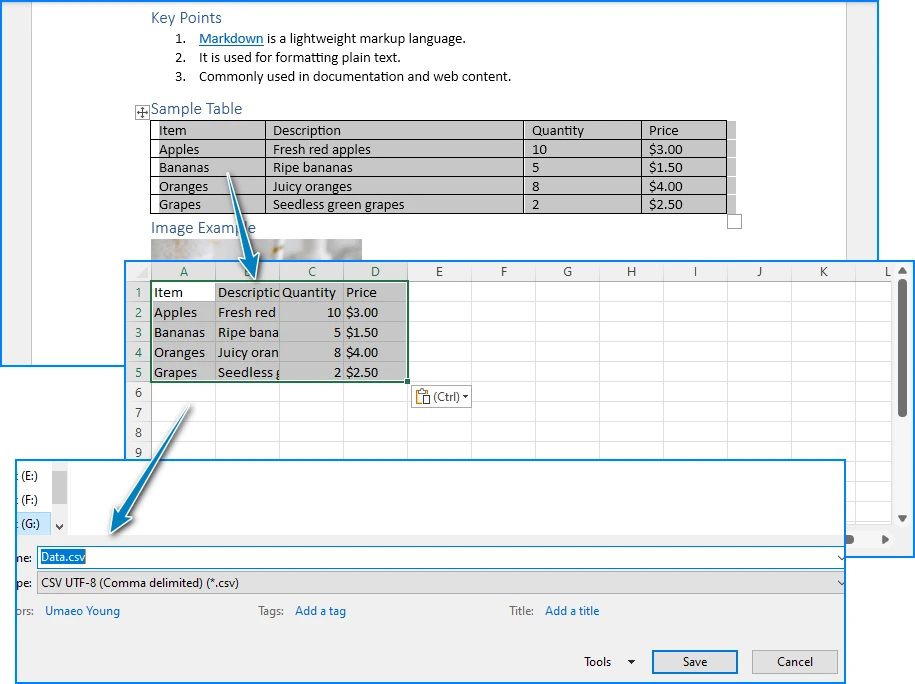
Excel préserve bien la structure des tableaux Word — les lignes et les colonnes se mappent correctement dans la plupart des cas. Si votre document contient plusieurs tableaux, vous pouvez coller chacun d'eux sur une feuille de calcul distincte et enregistrer chacun comme un fichier CSV individuel.
Considérations :
- Les cellules fusionnées dans le tableau Word peuvent causer un désalignement après le collage
- Excel s'exécute localement, vos données restent donc sur votre machine
- Le processus est manuel et peu pratique pour des conversions fréquentes ou à grande échelle
Option B – Google Sheets
- Copiez le tableau du document Word (dans Google Docs ou d'autres visionneuses de documents).
- Collez-le dans une nouvelle feuille de calcul Google Sheets.
- Vérifiez la structure du tableau importé et ajustez les données mal alignées.
- Téléchargez la feuille de calcul au format CSV en utilisant Fichier > Télécharger > Valeurs séparées par des virgules (.csv).
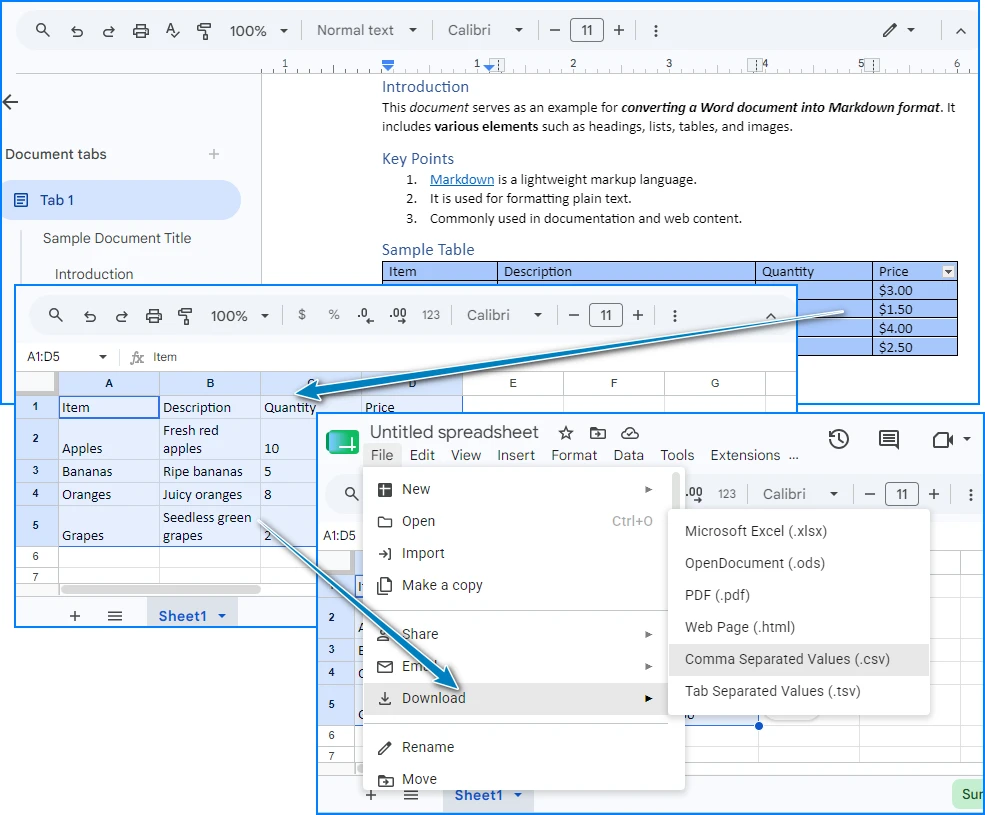
Google Sheets est gratuit et ne nécessite qu'un compte Google. Il permet également de partager et de réviser facilement les données avec des collaborateurs avant de les exporter en CSV.
Considérations :
- Les données sont stockées sur les serveurs de Google pendant l'édition — tenez-en compte pour les informations sensibles
- Aucune installation de logiciel requise
- Comme Excel, il s'agit d'un processus manuel sans prise en charge de l'automatisation
Quand utiliser cette méthode
La conversion basée sur un tableur fonctionne bien lorsque vous avez besoin d'exporter occasionnellement des données de tableaux Word en CSV et que vous souhaitez examiner les données avant de les enregistrer. Pour les conversions récurrentes, les documents multiples ou les flux de travail automatisés, la méthode Python ci-dessous est plus efficace.
Si vous avez également besoin de convertir DOCX (documents Word) en XLSX, vous pouvez consulter notre guide de conversion Docx en XLSX pour un flux de travail de tableur structuré.
3. Pouvez-vous utiliser un convertisseur Word en CSV en ligne ?
Oui. Plusieurs sites Web proposent des outils de convertisseur Word en CSV qui vous permettent de télécharger un fichier DOC ou DOCX et de télécharger un fichier CSV. Ceux-ci conviennent aux conversions rapides et ponctuelles lorsque vous ne souhaitez pas installer de logiciel.
Cependant, les convertisseurs en ligne présentent des limitations notables :
- Confidentialité — Votre document est téléchargé sur un serveur tiers, ce qui peut ne pas être acceptable pour des données sensibles ou propriétaires
- Limites de taille de fichier — La plupart des outils gratuits limitent les téléchargements à 5–10 Mo
- Reconnaissance des tableaux — Certains convertisseurs n'extraient que le premier tableau ; d'autres peuvent mal interpréter la structure du document
- Pas de traitement par lots — Vous ne pouvez convertir qu'un seul fichier à la fois
Pour les données sensibles, les conversions récurrentes ou le traitement par lots, les méthodes locales (logiciel tableur ou Python) sont préférables.
4. Méthode 2 – Convertir automatiquement des tableaux Word en CSV avec Python
Si vous devez convertir régulièrement des fichiers Word en CSV, automatiser le traitement des documents ou gérer un grand nombre de fichiers, Python offre une solution plus efficace. Avec Spire.Doc pour Python, vous pouvez lire des documents Word, extraire des données tabulaires et les exporter directement au format CSV — le tout sans avoir Microsoft Word installé.
Installer Spire.Doc pour Python
Installez la bibliothèque via pip :
pip install spire.doc
Importez les classes requises dans votre script Python :
from spire.doc import *
from spire.doc.common import *
Alternativement, vous pouvez télécharger Spire.Doc pour Python et l'intégrer manuellement.
Convertir un tableau Word en CSV
L'exemple suivant charge un document Word, extrait le premier tableau, lit ses lignes et ses cellules, et écrit les données dans un fichier CSV.
import csv
from spire.doc import *
from spire.doc.common import *

document = Document()
document.LoadFromFile("Sample.docx")

section = document.Sections.get_Item(0)

for t in range(section.Tables.Count):

    table = section.Tables.get_Item(t)
    csv_data = []

    for r in range(table.Rows.Count):

        row = table.Rows.get_Item(r)
        row_data = []

        for c in range(row.Cells.Count):

            cell = row.Cells.get_Item(c)

            paragraphs = []

            for p in range(cell.Paragraphs.Count):

                text = cell.Paragraphs.get_Item(p).Text.strip()

                if text:
                    paragraphs.append(text)

            row_data.append(" ".join(paragraphs))

        csv_data.append(row_data)

    csv_path = f"table_{t + 1}.csv"

    with open(csv_path, "w", newline="", encoding="utf-8-sig") as f:
        csv.writer(f).writerows(csv_data)

document.Close()
Comment ça marche
Document.LoadFromFile()charge le document Word en mémoire.section.Tables.get_Item(table_index)sélectionne le tableau à exporter.- Le script parcourt chaque ligne et chaque cellule du tableau à l'aide des collections Rows et Cells.
- Chaque cellule de tableau peut contenir un ou plusieurs paragraphes. Le script lit tous les paragraphes à l'aide de
cell.Paragraphset extrait leur contenu textuel. - Le texte des paragraphes extrait est nettoyé avec
.strip()et combiné en une seule chaîne pour la valeur de la cellule CSV. csv.writer()exporte les données tabulaires collectées vers un fichier CSV standard qui peut être ouvert dans Excel, Google Sheets, des bases de données ou d'autres outils de traitement de données.
Résultat
Ci-dessous, un aperçu du tableau Word et du fichier CSV généré :
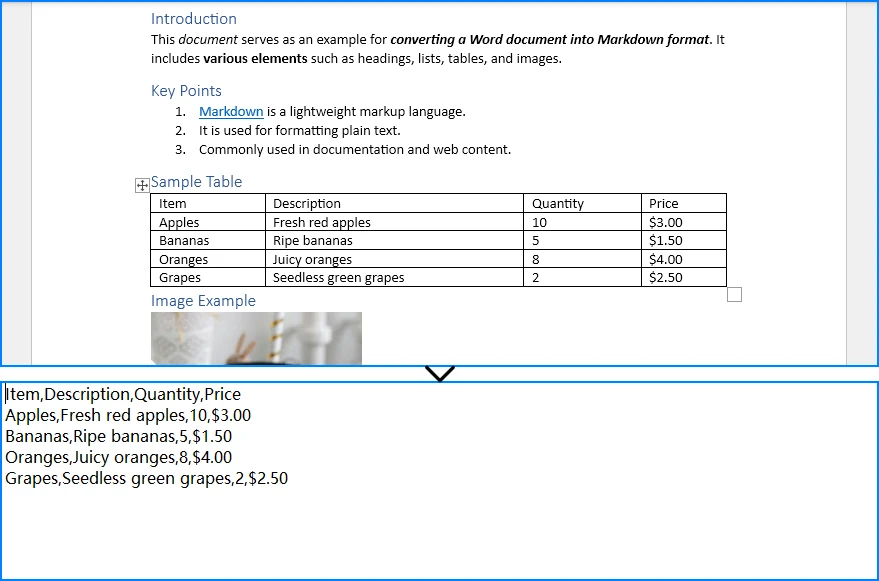
Le résultat est un fichier .csv correctement formaté contenant les données du tableau Word, prêt à être importé dans Excel, des bases de données ou tout système acceptant des entrées CSV.
Extraire plusieurs tableaux d'un document Word
Si votre document Word contient plusieurs tableaux, itérez sur section.Tables et enregistrez chacun d'eux dans un fichier CSV séparé :
for t in range(section.Tables.Count):
    word_table_to_csv(
        word_path,
        f"table_{t + 1}.csv",
        table_index=t
    )
Convertir par lots plusieurs fichiers Word
Pour traiter un dossier entier de documents Word, parcourez les fichiers et extrayez le premier tableau de chacun :
for filename in os.listdir(input_folder):
    if filename.lower().endswith((".doc", ".docx")):
        word_table_to_csv(
            os.path.join(input_folder, filename),
            os.path.join(
                output_folder,
                os.path.splitext(filename)[0] + ".csv"
            )
        )
Pourquoi utiliser Python pour la conversion Word en CSV ?
L'automatisation Python avec Spire.Doc pour Python offre des avantages clairs lorsque vous avez besoin de convertir des tableaux Word en CSV à grande échelle :
| Avantage | Détails |
|---|---|
| Conversion par lots | Traitez des dizaines ou des centaines de fichiers Word en un seul script |
| Automatisation | Planifiez les conversions pour qu'elles s'exécutent automatiquement — quotidiennement, hebdomadairement ou à la demande |
| Grands ensembles de données | Traitez des documents Word avec de grands tableaux qui sont impraticables à convertir manuellement |
| Intégration du flux de travail | Intégrez la conversion Word vers CSV dans des pipelines de données, des processus ETL ou des flux de travail CI/CD |
| Aucune dépendance à Microsoft Word | Spire.Doc pour Python fonctionne sans Microsoft Word installé |
| Précision des données | L'extraction programmatique élimine les erreurs de copier-coller et garantit des résultats cohérents |
Pour une utilisation plus avancée, vous pouvez également consulter notre guide sur l'extraction de tableaux de documents Word à l'aide de Python.
5. FAQ
Puis-je convertir Word en CSV directement ?
Non. Microsoft Word n'a pas d'option intégrée pour enregistrer ou exporter des documents au format CSV. La boîte de dialogue "Enregistrer sous" de Word prend en charge des formats tels que DOCX, PDF, RTF, HTML et texte brut — mais pas CSV. Pour convertir Word en CSV, vous devez extraire les données tabulaires du document et les écrire dans un fichier CSV à l'aide d'un logiciel tableur ou de l'automatisation Python.
Pourquoi Word ne peut-il pas enregistrer directement en CSV ?
Word est un format de document texte enrichi qui prend en charge les paragraphes, les images, les en-têtes, les styles et le contenu mixte. CSV est un format tabulaire plat qui ne stocke que des lignes et des colonnes de texte séparées par des virgules. Word ne peut pas déterminer automatiquement comment aplatir une structure de document complexe dans une disposition tabulaire, il n'offre donc pas le CSV comme option d'exportation. Seules les données structurées — généralement les données dans les tableaux Word — peuvent être converties de manière significative en CSV.
Comment convertir un tableau Word en CSV ?
Vous avez deux options principales : (1) Logiciel tableur — Copiez le tableau Word dans Excel ou Google Sheets, vérifiez les données et enregistrez ou téléchargez en CSV. C'est l'approche la plus courante pour une utilisation occasionnelle. (2) Python — Utilisez Spire.Doc pour Python pour lire le document Word, accéder au tableau par programme, extraire les valeurs des cellules et les écrire dans un fichier CSV. C'est idéal pour l'automatisation, le traitement par lots et les conversions récurrentes.
Puis-je convertir DOCX en CSV sans Excel ?
Oui. Vous pouvez convertir DOCX en CSV sans Excel en utilisant : (1) Google Sheets — Collez les données du tableau Word dans une feuille de calcul Google Sheets et téléchargez en CSV. (2) Outils en ligne — Téléchargez votre fichier DOCX sur un site Web de convertisseur Word en CSV et téléchargez le résultat. (3) Python — Utilisez Spire.Doc pour Python pour lire le fichier DOCX, extraire les données tabulaires et les écrire en CSV. Cela fonctionne sans aucun logiciel Microsoft Office installé.
Existe-t-il un convertisseur Word en CSV gratuit ?
Oui. Il existe des options gratuites dans deux catégories : (1) Convertisseurs en ligne — De nombreux sites Web proposent une conversion gratuite de Word en CSV, bien qu'ils aient généralement des limites de taille de fichier et soulèvent des préoccupations en matière de confidentialité car vos données sont téléchargées sur un serveur tiers. (2) Scripts Python — Vous pouvez écrire un script de conversion gratuit et local en utilisant Spire.Doc pour Python (qui offre une version gratuite) et le module csv intégré de Python. Cela maintient la confidentialité de vos données et n'a aucune restriction de taille de fichier.
Comment extraire des données d'un document Word vers CSV en Python ?
Utilisez Spire.Doc pour Python pour charger le document Word, accéder au tableau via les collections Sections et Tables, itérer sur les lignes et les cellules pour lire le texte de chaque cellule, et écrire les données dans un fichier CSV à l'aide du csv.writer standard de Python. L'exemple de code complet est fourni dans la Méthode 2 ci-dessus.
Spire.Doc pour Python nécessite-t-il Microsoft Word installé ?
Non. Spire.Doc pour Python est une bibliothèque autonome qui crée, lit et manipule des documents Word indépendamment. Il ne nécessite pas que Microsoft Word ou tout autre composant Office soit installé sur votre système. Cela le rend adapté aux environnements serveur, aux flux de travail automatisés et aux machines où Office n'est pas disponible.
Conclusion
Convertir Word en CSV signifie extraire des données tabulaires structurées des documents DOC ou DOCX et les enregistrer dans un format tabulaire. Les logiciels tableurs (Excel ou Google Sheets) offrent une approche manuelle simple — copiez le tableau Word, vérifiez les données et exportez en CSV. Cela fonctionne bien pour les conversions occasionnelles mais ne convient pas au traitement par lots ou aux flux de travail récurrents.
L'automatisation Python avec Spire.Doc pour Python fournit une solution fiable pour convertir des tableaux Word en CSV par programme. Il lit les fichiers DOC et DOCX, extrait les données tabulaires avec précision et génère une sortie CSV — le tout sans nécessiter Microsoft Word. Pour les développeurs et les organisations qui convertissent régulièrement des fichiers DOC ou DOCX en CSV, Spire.Doc pour Python offre un moyen fiable d'automatiser l'ensemble du processus tout en préservant les données tabulaires avec précision.
Vous pouvez demander une licence gratuite de 30 jours pour évaluer toutes les fonctionnalités de Spire.Doc pour Python.