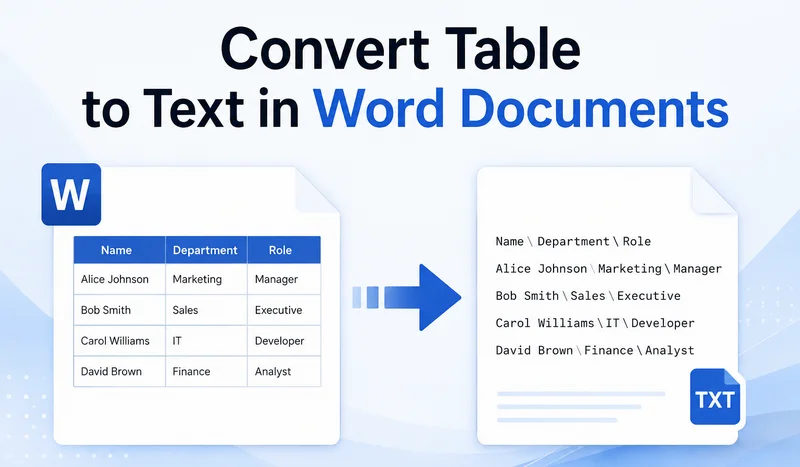
Les tableaux Word sont utiles pour organiser les données, mais ils peuvent devenir gênants lorsque vous devez modifier leur contenu sous forme de texte brut. Si vous n'avez plus besoin de la structure du tableau, vous pouvez convertir un tableau en texte en utilisant l'outil intégré de Word ou automatiser le processus avec Python. Ce guide détaille les deux méthodes, découvrons-les.
- Convertir un tableau en texte dans Word avec un outil intégré
- Convertir des tableaux Word en texte avec Python
- Exporter les données d'un tableau vers un fichier TXT externe
- FAQ
Convertir un tableau en texte dans Word avec un outil intégré
Microsoft Word fournit un outil intégré pour convertir les tableaux en texte. Si vous n'avez besoin de convertir qu'un ou deux tableaux, l'outil intégré est généralement l'option la plus rapide. Il supprime la structure du tableau et convertit le contenu des cellules en texte brut.
Comment transformer un tableau en texte dans MS Word :
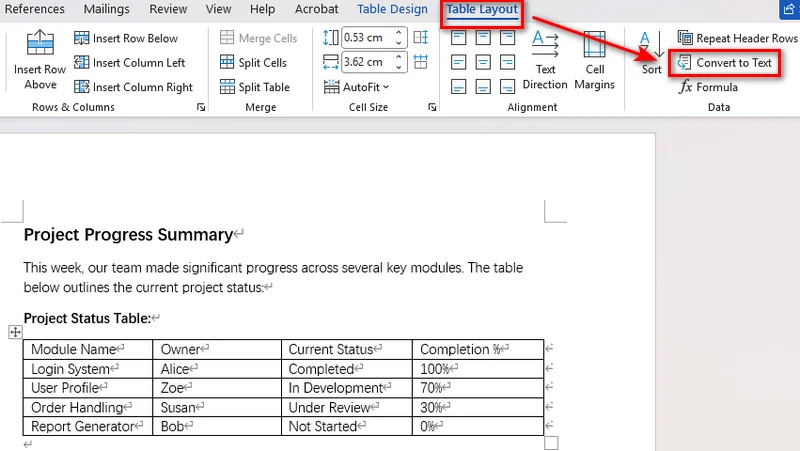
- Étape 1 : Cliquez n'importe où à l'intérieur du tableau pour faire apparaître l'onglet contextuel Disposition (ou Mise en page) dans le ruban supérieur.
- Étape 2 : Allez dans l'onglet Disposition du menu supérieur et cliquez sur le bouton Convertir en texte dans le groupe Données.
- Étape 3 : Sélectionnez le délimiteur de votre choix (tabulations, virgules, marques de paragraphe ou un caractère personnalisé) pour séparer les valeurs des colonnes.
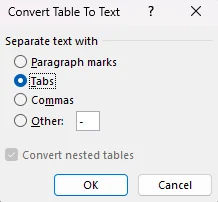
- Étape 4 : Cliquez sur OK pour transformer instantanément le tableau en paragraphes de texte brut.
Conversion en texte vs Masquage des bordures
Masquer les bordures d'un tableau modifie uniquement l'apparence du tableau. Les cellules, les colonnes et la structure du tableau restent en place, de sorte que le contenu est toujours contraint par la mise en page du tableau.
La conversion du tableau en texte supprime la structure du tableau et transforme le contenu des cellules en paragraphes ordinaires. Vous pouvez ensuite modifier et mettre en forme le contenu sans la contrainte de la mise en page du tableau.
Convertir des tableaux Word en texte avec Python
L'outil intégré de Word est pratique pour convertir des tableaux individuels, mais il devient moins efficace lorsque vous devez traiter de nombreux documents ou tableaux. Pour les développeurs Python, Free Spire.Doc for Python offre un moyen d'automatiser la conversion de tableau en texte sans avoir besoin d'installer Microsoft Word.
Convertir un tableau en texte
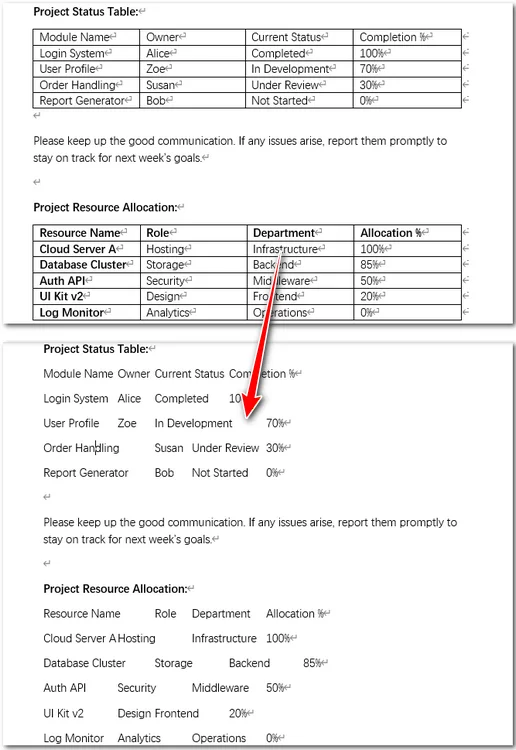
Le script lit le texte de chaque cellule, joint les cellules d'une même ligne avec des tabulations, insère les paragraphes résultants là où se trouvait le tableau, puis supprime le tableau d'origine.
from spire.doc import *
from spire.doc.documents import *

# Initialiser l'instance Document et charger le fichier cible
doc = Document()
doc.LoadFromFile("input.docx")

# Obtenir la première section et le tableau cible
section = doc.Sections[0]
if section.Tables.Count > 0:
    table = section.Tables[0]

    # Extraire le texte des cellules ligne par ligne
    text_lines = []
    for j in range(table.Rows.Count):
        row = table.Rows.get_Item(j)
        row_cells_text = []
        for k in range(row.Cells.Count):
            cell = row.Cells.get_Item(k)

            # Extraire le texte des paragraphes de la cellule
            cell_text_pieces = []
            for p in range(cell.Paragraphs.Count):
                para_obj = cell.Paragraphs.get_Item(p)
                if para_obj.Text:
                    cell_text_pieces.append(para_obj.Text.strip())

            row_cells_text.append(" ".join(cell_text_pieces))

        # Joindre le texte des cellules en utilisant des tabulations
        text_lines.append("\t".join(row_cells_text))

    # Localiser le tableau dans son bloc parent
    owner_block = table.OwnerTextBody
    table_index = owner_block.ChildObjects.IndexOf(table)

    # Insérer de nouveaux paragraphes de texte à la position exacte du tableau
    for line in reversed(text_lines):
        temp_para = section.AddParagraph()
        temp_para.Text = line
        section.Paragraphs.Remove(temp_para)
        owner_block.ChildObjects.Insert(table_index, temp_para)

    # Supprimer complètement la structure du tableau de la structure du document
    owner_block.ChildObjects.Remove(table)

# Enregistrer le document mis à jour
doc.SaveToFile("1st table to text.docx", FileFormat.Docx2016)
doc.Close()
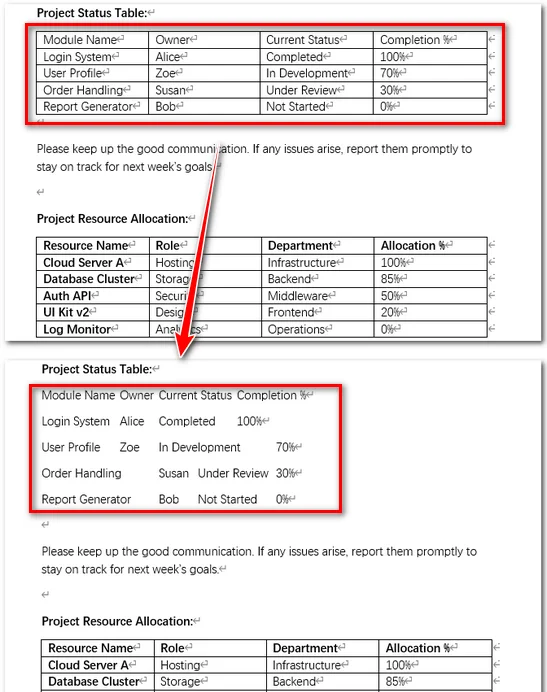
Remarque : Les paragraphes multiples au sein d'une même cellule sont combinés en une seule ligne séparée par des espaces.
Traitement par lots de tous les tableaux
Pour convertir tous les tableaux d'un document en texte, réutilisez la logique de conversion de l'exemple précédent et appliquez-la à chaque tableau de chaque section. Comme chaque tableau est supprimé après la conversion, les tableaux doivent être traités dans l'ordre inverse. Sinon, la suppression d'un tableau décale les index des tableaux restants, ce qui peut entraîner l'omission de tableaux ou des erreurs d'index.
from spire.doc import *
from spire.doc.documents import *

# Créer un objet Document et charger un fichier Word
doc = Document()
doc.LoadFromFile("input.docx")

# Parcourir chaque section du document
for s_idx in range(doc.Sections.Count):
    section = doc.Sections[s_idx]

    # Parcourir les tableaux à l'envers pour éviter les problèmes de décalage d'index
    table_count = section.Tables.Count
    for t_idx in range(table_count - 1, -1, -1):
        table = section.Tables.get_Item(t_idx)

        # Collecter le texte de toutes les lignes et cellules
        text_lines = []
        for j in range(table.Rows.Count):
            row = table.Rows.get_Item(j)
            row_cells_text = []
            for k in range(row.Cells.Count):
                cell = row.Cells.get_Item(k)
                cell_text_pieces = []
                for p in range(cell.Paragraphs.Count):
                    para_obj = cell.Paragraphs.get_Item(p)
                    if para_obj.Text:
                        cell_text_pieces.append(para_obj.Text.strip())
                row_cells_text.append(" ".join(cell_text_pieces))
            text_lines.append("\t".join(row_cells_text))

        # Remplacer le nœud du tableau par des paragraphes simples sur place
        owner_block = table.OwnerTextBody
        table_index = owner_block.ChildObjects.IndexOf(table)

        for line in reversed(text_lines):
            temp_para = section.AddParagraph()
            temp_para.Text = line
            section.Paragraphs.Remove(temp_para)
            owner_block.ChildObjects.Insert(table_index, temp_para)

        # Supprimer le tableau actuel en toute sécurité
        owner_block.ChildObjects.Remove(table)

# Enregistrer le fichier final
doc.SaveToFile("all tables to text.docx", FileFormat.Docx2016)
doc.Close()
Astuce : Exporter les données d'un tableau vers un fichier TXT externe
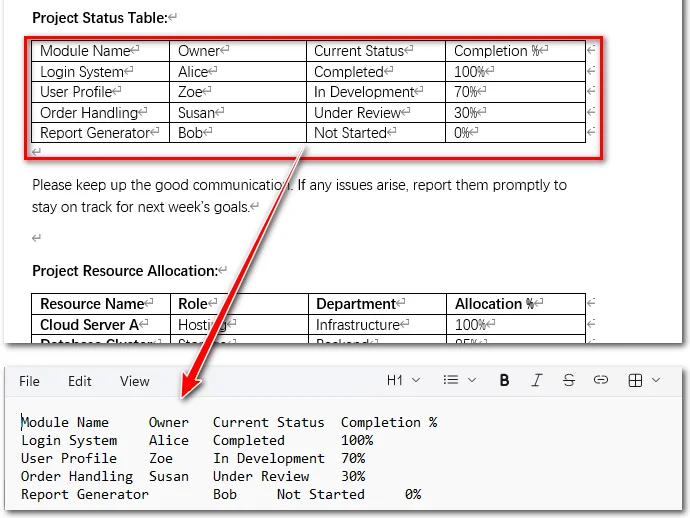
Dans de nombreux flux de travail de données, l'objectif est d'obtenir des informations plutôt que de modifier les fichiers de mise en page d'origine. Si vous n'avez besoin que de texte tabulaire pour l'ingestion dans une base de données, la journalisation ou l'archivage en texte brut, c'est encore plus simple. Vous pouvez rapidement extraire le contenu brut des cellules et l'écrire directement dans un fichier texte externe avec Free Spire.Doc.
Exemple de code
from spire.doc import *
from spire.doc.common import *

# Créer une instance Document
doc = Document()

# Charger un document Word
doc.LoadFromFile("input.docx")

# Obtenir le premier tableau
table = doc.Sections[0].Tables[0]

# Extraire le texte du tableau
tableData = ''
for j in range(table.Rows.Count):
    row = table.Rows.get_Item(j)

    for k in range(row.Cells.Count):
        cell = row.Cells.get_Item(k)

        for p in range(cell.Paragraphs.Count):
            tableData += cell.Paragraphs.get_Item(p).Text + ' '

        if k < row.Cells.Count - 1:
            tableData += '\t'

    tableData += '\n'

# Enregistrer le texte extrait dans un fichier TXT
with open("/table_text.txt", "w", encoding="utf-8") as f:
    f.write(tableData)

doc.Close()
Astuce : Pour des données tabulaires structurées, vous pouvez également convertir les tableaux Word en CSV pour les utiliser dans des feuilles de calcul, des bases de données et d'autres flux de traitement de données.
Foire aux questions
Q1 : Que faire si le texte converti semble mal aligné ?
L'utilisation de tabulations (\t) préserve au mieux l'espacement structurel. Si l'alignement des colonnes semble toujours irrégulier dans Word, sélectionnez les paragraphes convertis et ajustez les tabulations sur la règle horizontale.
Q2 : Comment convertir du texte en tableau dans Word ?
Pour inverser le processus, mettez votre texte en surbrillance, allez dans Insertion > Tableau, et cliquez sur Convertir le texte en tableau. Sélectionnez le délimiteur correspondant (par exemple, tabulations ou virgules) pour reconstruire votre tableau.
Q3 : Quel est le raccourci clavier pour convertir un tableau en texte dans Word ?
Microsoft Word ne fournit pas de raccourci clavier dédié pour Convertir en texte. Vous pouvez accéder à la commande via le ruban ou personnaliser un raccourci via les paramètres clavier de Word.
Résumé
Cet article a présenté deux façons de convertir des tableaux dans des documents Word en texte. L'outil intégré de Word fonctionne bien pour les tableaux individuels ou un petit nombre de documents, tandis que Free Spire.Doc for Python est mieux adapté au traitement automatisé de plusieurs tableaux. Vous pouvez également extraire le contenu des tableaux vers un fichier TXT pour un stockage en texte brut ou un traitement ultérieur.