Avez-vous déjà appuyé plusieurs fois sur Retour arrière ou Supprimer, pour constater qu'une page blanche refuse toujours de disparaître dans Microsoft Word ?
Dans Word, une page blanche est rarement réellement vide. Elle subsiste généralement en raison d'éléments de mise en forme masqués, tels que des marques de paragraphe supplémentaires, des sauts de page manuels, des sauts de section ou le paragraphe obligatoire après un tableau.
La méthode la plus sûre pour résoudre ce problème consiste à révéler ce que Word cache, à identifier la cause, puis à supprimer l'élément approprié. Ce guide présente 5 méthodes pratiques pour supprimer une page blanche dans Word, y compris une méthode d'automatisation Python pour le nettoyage par lots de documents.
Découvrir la cause de la page blanche
Avant d'essayer une solution, activez les marques de mise en forme afin de voir les éléments masqués qui créent la page blanche.
-
Allez dans l'onglet Accueil.
-
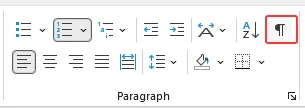
Dans le groupe Paragraphe, cliquez sur le bouton Afficher/Masquer ¶.
-
Ou utilisez le raccourci :
- Windows : Ctrl + Maj + 8
- Mac : Commande + 8
Une fois les marques masquées visibles, vérifiez ce qui apparaît sur la page blanche et choisissez la méthode correspondante ci-dessous.
| Ce que vous voyez sur la page blanche | Meilleure méthode à utiliser |
|---|---|
| Marques de paragraphe ¶ supplémentaires | Supprimer les marques de paragraphe supplémentaires |
| Une ligne ------- Saut de page ------- | Supprimer le saut de page manuel |
| Une ligne ======= Saut de section ======= | Supprimer ou ajuster le saut de section |
| Une marque de paragraphe ¶ juste après un tableau en fin de page | Réduire le paragraphe après un tableau |
| Pages blanches dans des dizaines de fichiers | Utiliser Python pour supprimer les pages blanches par lots |
5 méthodes pratiques pour supprimer une page blanche dans Word
Méthode 1 : Supprimer les marques de paragraphe supplémentaires
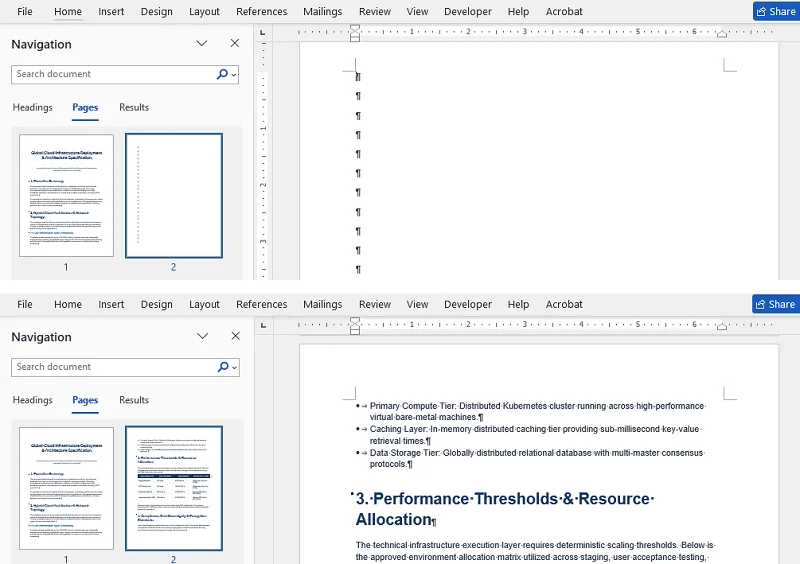
Si votre page blanche contient un ou plusieurs symboles ¶, cela est généralement dû au fait que vous avez appuyé trop souvent sur la touche Entrée.
Comment corriger
- Cliquez et faites glisser votre souris pour mettre en surbrillance toutes les marques ¶ supplémentaires sur la page blanche.
- Appuyez sur Retour arrière ou Supprimer sur votre clavier.
Résultat
Les marques de paragraphe supplémentaires sont supprimées et la page blanche disparaît.
⚠️ Note importante
Ne supprimez pas les marques de paragraphe aveuglément dans un document mis en forme. Certaines marques ¶ portent des espacements, des styles ou une mise en forme de disposition spécifiques. Supprimez uniquement les marques qui créent activement la page blanche indésirable.
Méthode 2 : Supprimer le saut de page manuel
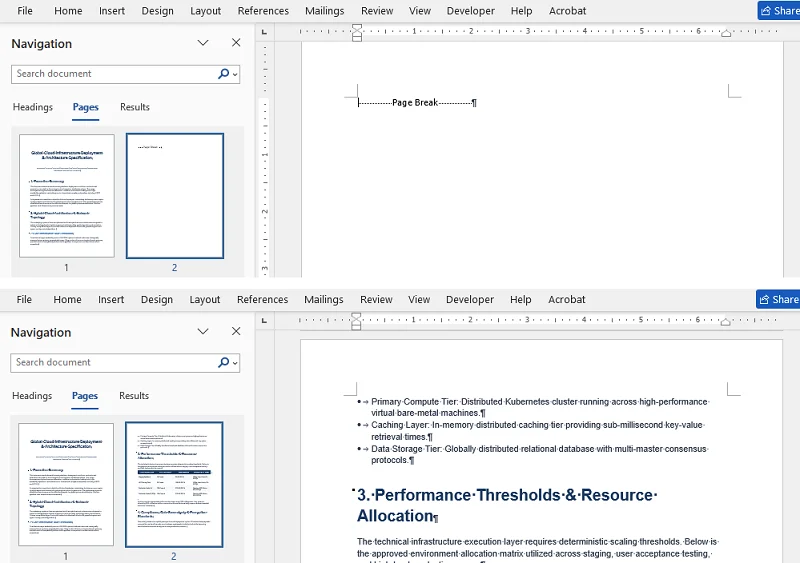
Si vous voyez une ligne pointillée qui indique explicitement ------- Saut de page -------, il s'agit d'un saut manuel forçant le contenu qui le suit à commencer sur une nouvelle page.
Comment corriger
- Double-cliquez sur la ligne ------- Saut de page ------- pour la sélectionner.
- Appuyez sur Supprimer sur votre clavier.
Résultat
Le saut de page manuel est supprimé et le contenu qui le suit remonte.
Conseil supplémentaire
Un saut de page manuel est différent d'un saut de page automatique. Word crée des sauts de page automatiques en fonction de la taille de la page, des marges et du flux de contenu. Les sauts de page automatiques ne peuvent pas être supprimés directement.
Méthode 3 : Supprimer ou ajuster un saut de section
Si vous voyez une ligne ======= Saut de section (Page suivante) =======, Word peut commencer la section suivante sur une nouvelle page, ce qui peut laisser une page blanche entre les deux.
Pour corriger cela, vous avez deux options selon que vous souhaitez supprimer complètement le saut ou conserver ses avantages de mise en forme :
Option 1 : Supprimer complètement le saut de section
- Placez votre curseur juste avant la ligne ======= Saut de section (Page suivante) =======.
- Appuyez sur Supprimer.
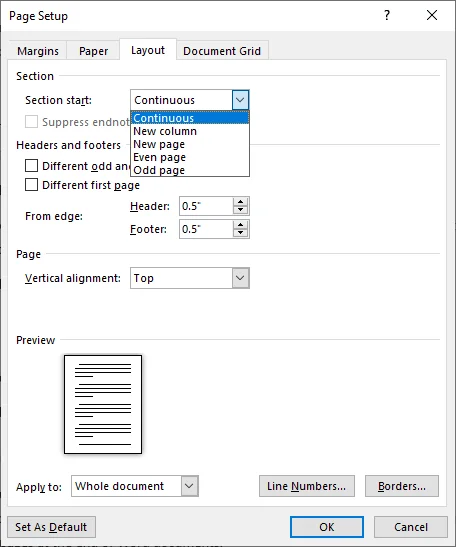
Option 2 : Convertir en saut de section continu
-
Double-cliquez sur la ligne ======= Saut de section (Page suivante) ======= pour ouvrir le menu Mise en page.
-
Passez à l'onglet Disposition.
-
Modifiez la sélection dans la liste déroulante Début de section sur Continu, puis cliquez sur OK.
⚠️ Note importante
La suppression d'un saut de section peut parfois modifier les en-têtes, les pieds de page ou les marges du texte environnant car le contenu fusionne avec la mise en forme de la section suivante. Si votre mise en page est rompue de manière inattendue, appuyez immédiatement sur Ctrl + Z pour annuler et utilisez plutôt l'Option 2.
Conseil avancé : Vérifier les paramètres de pagination des paragraphes
Si vous ne trouvez aucun saut de page manuel ou saut de section, mais qu'une page blanche apparaît toujours, un paramètre de paragraphe masqué pourrait en être la cause.
- Recherchez une marque de paragraphe avec un petit carré à côté sur la page blanche ou en haut de la page suivante.
- Sélectionnez ce paragraphe.
- Faites un clic droit et choisissez Paragraphe.
- Ouvrez l'onglet Enchaînements.
- Décochez Saut de page avant.
- Cliquez sur OK.
Cela permet au paragraphe de s'écouler normalement au lieu de forcer une nouvelle page.
Méthode 4 : Réduire le paragraphe après un tableau
Selon la documentation de support Microsoft, Word inclut un paragraphe de fin non supprimable, qui peut parfois être poussé vers une nouvelle page blanche. Cela se produit souvent lorsqu'un tableau se termine tout en bas d'une page.
Comment supprimer une page blanche après un tableau dans Word
-
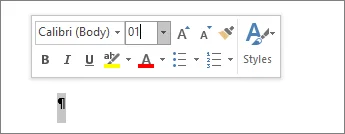
Sélectionnez la marque de paragraphe (¶) juste après le tableau.
-
Allez dans la zone Taille de police.
-
Tapez 1 et appuyez sur Entrée.
Conseil supplémentaire
Si la réduction de la taille de la police à 1 ne fonctionne pas, essayez l'une des solutions suivantes :
- Sélectionnez la marque de paragraphe après le tableau, appuyez sur Ctrl + D pour ouvrir la boîte de dialogue Police, cochez Masqué dans la section Effets, et cliquez sur OK.
- Réduisez légèrement la marge inférieure depuis Disposition > Marges > Marges personnalisées. Utilisez cette option avec précaution, car la modification des marges peut affecter la mise en page.
Méthode 5 : Utiliser Python pour supprimer les pages blanches par lots
Si vous traitez des dizaines ou des centaines de documents Word encombrés de pages blanches accidentelles, le faire manuellement est très inefficace. Vous pouvez utiliser Python et la bibliothèque Spire.Doc for Python pour supprimer automatiquement les pages blanches par lots sans ouvrir Microsoft Word.
Prérequis
Tout d'abord, assurez-vous d'avoir Python 3.7 ou une version ultérieure installée, puis installez Spire.Doc for Python via pip :
pip install spire.doc
Pour un guide d'installation étape par étape, consultez comment installer Spire.Doc for Python.
Supprimer par lots les pages blanches des documents Word avec Python et Spire.Doc
Ce script analyse automatiquement un dossier, ouvre chaque fichier Word .docx, supprime les pages blanches à l'aide de la méthode RemoveBlankPages(), et enregistre le fichier nettoyé.
import os
from spire.doc import Document, FileFormat

input_folder = "./input_docs/"
output_folder = "./cleaned_docs/"

# Créer le répertoire de sortie s'il n'existe pas
if not os.path.exists(output_folder):
    os.makedirs(output_folder)

# Parcourir tous les fichiers dans le dossier d'entrée
for filename in os.listdir(input_folder):
    if filename.endswith(".docx") and not filename.startswith("~$"):
        doc = Document()
        doc.LoadFromFile(os.path.join(input_folder, filename))

        # Supprimer automatiquement les pages blanches
        doc.RemoveBlankPages()

        # Enregistrer dans le dossier de sortie
        doc.SaveToFile(os.path.join(output_folder, "cleaned_" + filename), FileFormat.Docx2016)
        doc.Close()
Conseil de pro
- Sauvegardez toujours vos fichiers Word originaux avant d'exécuter des scripts d'automatisation dessus.
- Testez d'abord sur un petit nombre de fichiers et examinez les documents de sortie avant de traiter le dossier entier.
Vous souhaitez exporter le document nettoyé en PDF ? Consultez notre guide sur la conversion de Word en PDF en Python.
Conclusion
La plupart des pages blanches dans Word sont causées par des éléments de mise en forme masqués, tels que des marques de paragraphe supplémentaires, des sauts de page, des sauts de section ou le paragraphe obligatoire après un tableau. Une fois ces marques révélées, vous pouvez supprimer la page blanche sans endommager la mise en page du document.
Pour un seul document, les outils intégrés de Word sont généralement suffisants. Pour un nettoyage répété sur de nombreux fichiers, l'automatisation Python peut rendre le processus plus rapide et plus cohérent.
Questions fréquemment posées
Q1 : Pourquoi ne puis-je pas supprimer une page blanche dans Word ?
R : Les pages blanches sont souvent causées par des éléments masqués tels que des marques de paragraphe supplémentaires, des sauts de page manuels ou des sauts de section. Activez les marques de mise en forme (¶) pour les identifier et les supprimer.
Q2 : La suppression d'une page blanche affectera-t-elle la mise en forme de mon document ?
R : Cela dépend du type de page blanche. La suppression de paragraphes supplémentaires ou de sauts de page manuels a généralement un impact minimal. Cependant, la suppression de sauts de section peut modifier les en-têtes, les pieds de page ou les marges, soyez donc prudent et utilisez "Annuler" si nécessaire.
Q3 : Puis-je supprimer des pages blanches dans Word Online ?
R : Oui, mais avec des limitations. Dans Word Online, vous pouvez afficher les marques de mise en forme, puis supprimer les marques de paragraphe supplémentaires. Cependant, certaines mises en forme avancées comme les sauts de section peuvent être plus difficiles à gérer dans Word Online.
Q4 : Comment puis-je supprimer des pages blanches de plusieurs documents Word à la fois ?
R : Pour une suppression en masse, vous pouvez utiliser des scripts Python avec des bibliothèques comme Spire.Doc pour détecter et supprimer automatiquement les pages blanches dans plusieurs documents, ce qui permet de gagner du temps sur les modifications manuelles répétitives.
Q5 : Puis-je exporter un document Word sans la dernière page blanche ?
R : Oui. Si vous n'avez besoin que d'une copie PDF ou imprimée, vous pouvez exclure la dernière page blanche en utilisant une plage de pages personnalisée. Par exemple, si la page 5 est blanche, allez dans Fichier > Imprimer et entrez 1-4, ou allez dans Fichier > Exporter > Créer PDF/XPS > Options et spécifiez les pages que vous souhaitez inclure. Cela ne supprime pas la page blanche du document Word lui-même.