Les sauts de section dans Microsoft Word sont extrêmement utiles pour contrôler la mise en page, les en-têtes, les pieds de page et la numérotation des pages dans différentes parties de votre document. Cependant, ils peuvent devenir frustrants lorsque vous n'en avez plus besoin ou qu'ils apparaissent de manière inattendue. Apprendre comment supprimer des sauts de section dans Word est une compétence essentielle qui permet de gagner du temps et d'éviter les problèmes de mise en forme.
Dans ce guide, nous vous présenterons toutes les méthodes pour supprimer les sauts de section dans Word en toute sécurité, nous expliquerons ce qu'il advient de votre mise en forme après la suppression et nous résoudrons les problèmes courants.
- Qu'est-ce qu'un saut de section dans Word ?
- Pourquoi supprimer un saut de section ?
- Méthode 1 : Supprimer un saut de section dans Word avec Afficher/Masquer
- Méthode 2 : Supprimer tous les sauts de section avec Rechercher et remplacer
- Méthode 3 : Supprimer les sauts de section avec VBA
- Méthode 4 : Supprimer les sauts de section par programmation avec C#
- Dépannage : Pourquoi ne puis-je pas supprimer mon saut de section ?
Qu'est-ce qu'un saut de section dans Word ?
Un saut de section est un marqueur de mise en forme qui divise votre document en sections distinctes. Chaque section peut avoir ses propres :
- Orientation de page (portrait ou paysage)
- Marges et taille de papier
- En-têtes et pieds de page
- Séquence de numérotation des pages
- Mise en page en colonnes
- Numérotation des lignes
Considérez les sections comme des mini-documents séparés au sein d'un même fichier. Bien que cette flexibilité permette des mises en page complexes, les sauts de section inutiles ou involontaires créent souvent des pages blanches indésirables ou perturbent le flux du document.
Pourquoi supprimer un saut de section ?
Il existe plusieurs raisons courantes de supprimer des sauts de section :
- Pages blanches indésirables à la fin de votre document
- Conflits de mise en forme entre les sections
- Problèmes d'en-tête et de pied de page qui ne se synchronisent pas correctement
- Simplification d'un document qui n'a plus besoin de sections complexes
⚠️ Avertissement important : La suppression d'un saut de section fusionne les sections situées de part et d'autre du marqueur. La section combinée adoptera les paramètres de mise en forme de la section précédant le saut. Vous pourriez perdre des en-têtes, pieds de page, marges ou orientations de page personnalisés. Vérifiez toujours votre document après la suppression.
Méthode 1 : Supprimer un saut de section dans Word avec Afficher/Masquer
C'est la méthode la plus directe pour supprimer des sauts de section individuels. En révélant toutes les marques de mise en forme, vous pouvez voir exactement où se trouvent les sauts de section et les supprimer comme n'importe quel autre caractère.
Étape 1 : Afficher les marques de mise en forme masquées
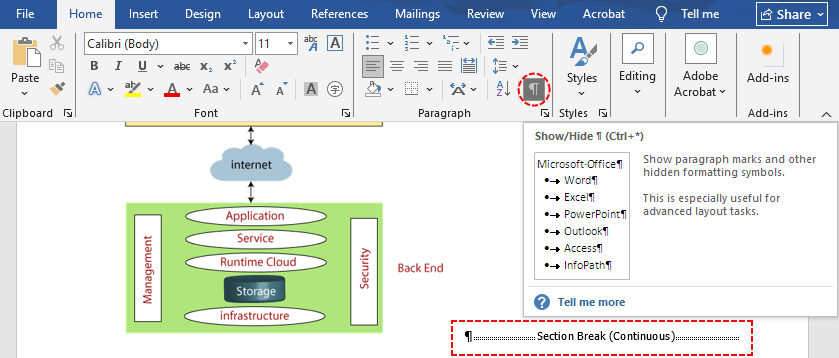
Les sauts de section sont invisibles par défaut. Pour les afficher :
- Accédez à l'onglet Accueil sur le ruban Word
- Cliquez sur le bouton Afficher/Masquer ¶ (l'icône de paragraphe)
- Ou utilisez le raccourci clavier Ctrl + Shift + * (astérisque) sous Windows
Tous les caractères non imprimables apparaîtront, y compris les sauts de section, qui s'affichent sous forme de ligne en pointillés avec la mention Saut de section clairement indiquée.
Étape 2 : Localiser le saut de section
Faites défiler votre document jusqu'à ce que vous trouviez le saut que vous souhaitez supprimer.
Étape 3 : Sélectionner et supprimer le saut
- Placez votre curseur juste avant le saut de section.
- Appuyez sur la touche Suppr de votre clavier.
- Le saut de section disparaît immédiatement et les deux sections fusionnent en une seule.
Conseil d'expert : Si le saut ne se supprime pas, essayez de passer en Mode Brouillon (cliquez sur l'onglet Affichage et sélectionnez Brouillon). Cela rend les sauts de section plus faciles à sélectionner et à supprimer.
Méthode 2 : Supprimer tous les sauts de section avec Rechercher et remplacer
Pour les documents contenant des dizaines de sauts de section dispersés, les supprimer un par un est inefficace. L'outil Rechercher et remplacer intégré de Word vous permet de supprimer tous les sauts de section en quelques secondes.
Voici comment éliminer les sauts de section dans Word :
Étape 1 : Appuyez sur Ctrl + H sous Windows pour ouvrir la boîte de dialogue Rechercher et remplacer.
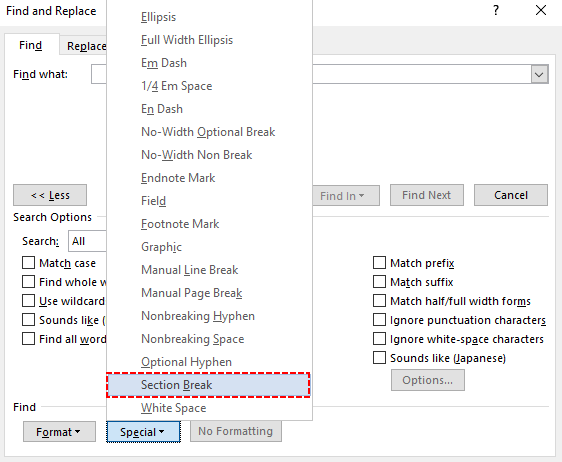
Étape 2 : Cliquez sur Plus >> pour développer les options de recherche avancées.
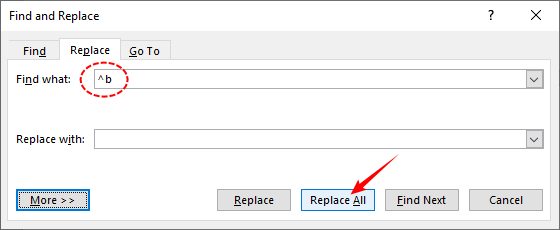
Étape 3 : Dans le champ Rechercher, cliquez sur Spécial et sélectionnez Saut de section. Le code ^b sera automatiquement inséré dans le champ.
Étape 4 : Laissez le champ Remplacer par complètement vide.
Étape 5 : Cliquez sur Remplacer tout pour supprimer tous les sauts de section de votre document en une seule fois.
Après avoir maîtrisé la méthode Rechercher et remplacer pour supprimer les sauts de section, vous pouvez appliquer la même logique à d'autres types de séparateurs, comme comment supprimer tous les sauts de page dans Word.
Méthode 3 : Supprimer les sauts de section avec VBA
Dans certains cas, comme les sauts de section intégrés près de tableaux, dans du contenu protégé ou dans des documents convertis à partir de PDF, la méthode standard Rechercher et remplacer peut échouer à détecter les sauts. Une macro VBA (Visual Basic for Applications) peut supprimer de manière fiable tous les sauts de section dans ces cas particuliers et est idéale pour automatiser le processus sur plusieurs fichiers.
Comment utiliser la macro VBA :
- Appuyez sur Alt + F11 pour ouvrir la fenêtre Visual Basic for Applications
- Dans le menu supérieur, cliquez sur Insertion > Module.
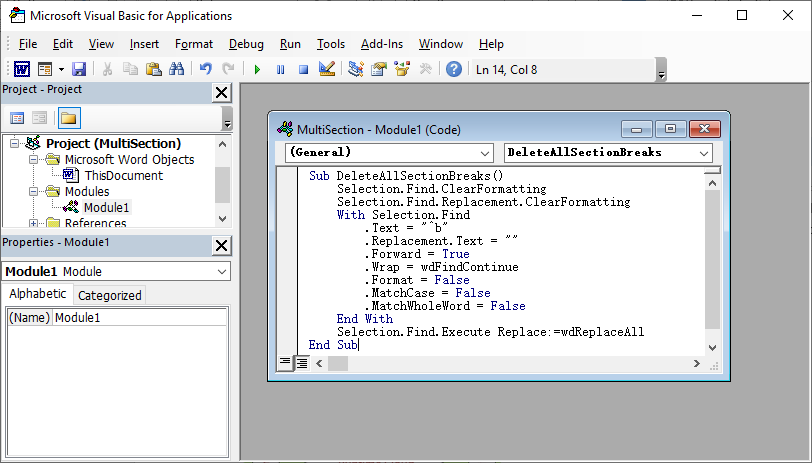
- Collez le code suivant pour supprimer tous les sauts de section :
Sub DeleteAllSectionBreaks()
    Selection.Find.ClearFormatting
    Selection.Find.Replacement.ClearFormatting
    With Selection.Find
        .Text = "^b"
        .Replacement.Text = ""
        .Forward = True
        .Wrap = wdFindContinue
        .Format = False
        .MatchCase = False
        .MatchWholeWord = False
    End With
    Selection.Find.Execute Replace:=wdReplaceAll
End Sub
- Appuyez sur F5 pour exécuter le code
Quand utiliser VBA
- Rechercher et remplacer avec ^b ne fonctionne pas
- Vous avez des centaines de sauts de section à supprimer
- Les sauts de section n'apparaissent pas même avec Afficher/Masquer ¶ activé
- Vous devez automatiser le processus sur plusieurs documents
Méthode 4 : Supprimer les sauts de section par programmation avec C#
Pour les développeurs traitant de gros volumes de documents Word, ou pour les équipes qui ont besoin d'automatiser les flux de nettoyage de documents, la suppression manuelle n'est pas pratique. La bibliothèque Free Spire.Doc for .NET peut être utilisée pour supprimer des sections dans Word sans nécessiter l'installation de Microsoft Office sur la machine.
Prérequis
- Un projet .NET (Console, ASP.NET, bureau, etc.)
- Le package NuGet Spire.Doc installé (exécutez Install-Package FreeSpire.Doc dans la console du gestionnaire de packages, ou installez via le gestionnaire de packages NuGet)
Code C# pour supprimer les sauts de section
using Spire.Doc;

namespace DeleteSectionBreak
{
    class Program
    {
        static void Main(string[] args)
        {
            // Définir les chemins des fichiers d'entrée et de sortie (ajuster si nécessaire)
            string inputFile = "MultiSection.docx";
            string outputFile = "RemoveSections.docx";


            // Charger le document avec une gestion appropriée des ressources
            Document doc = new Document();
            doc.LoadFromFile(inputFile);

            // Utiliser la première section comme conteneur principal pour tout le contenu
            Section masterSection = doc.Sections[0];

            // Fusionner toutes les autres sections dans la section principale
            while (doc.Sections.Count > 1)
            {
                // La deuxième section est toujours la suivante à fusionner
                Section sectionToMerge = doc.Sections[1];

                // Cloner chaque objet enfant (paragraphes, tableaux, images, etc.)
                // et les ajouter au corps de la section principale
                for (int i = 0; i < sectionToMerge.Body.ChildObjects.Count; i++)
                {
                    DocumentObject obj = sectionToMerge.Body.ChildObjects[i];
                    masterSection.Body.ChildObjects.Add(obj.Clone());
                }

                // Supprimer la section désormais vide (les sauts sont automatiquement supprimés)
                doc.Sections.Remove(sectionToMerge);
            }

            // Enregistrer le document nettoyé
            doc.SaveToFile(outputFile, FileFormat.Docx);
        }
    }
}
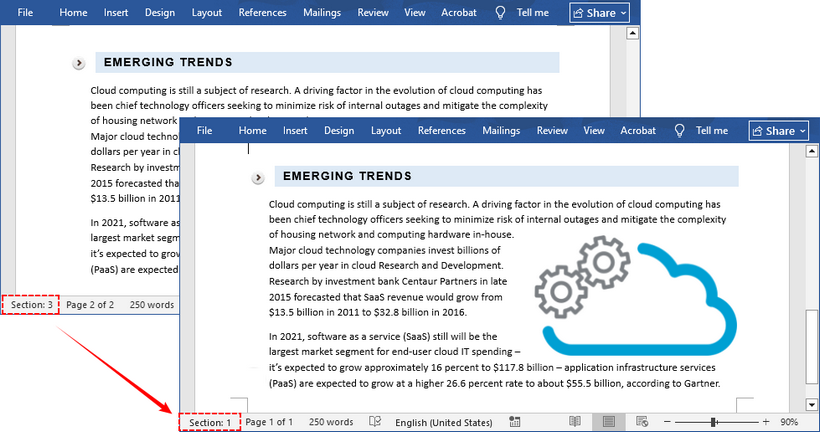
Cet exemple charge un document Word, copie le contenu de toutes les sections suivantes dans la première section, et supprime les sections vides, éliminant ainsi efficacement chaque saut de section tout en préservant tout le texte, les images et la mise en forme en ligne.
Cas d'utilisation courants pour cette méthode
- Pré-traitement des documents avant de les convertir en PDF pour éviter les erreurs de pagination.
- Standardisation des documents hérités construits avec des sections incohérentes.
- Fusion de plusieurs documents en un seul flux continu sans insérer de sauts supplémentaires.
Si la suppression des sauts de section fusionne les sections, l'inverse consiste à diviser un document à chaque saut de section en fichiers séparés. En utilisant Spire.Doc, vous pouvez cloner chaque section et l'enregistrer en tant que document Word indépendant.
Dépannage : Pourquoi ne puis-je pas supprimer mon saut de section ?
Si un saut de section semble impossible à supprimer, l'un de ces problèmes courants en est généralement la cause. Suivez la solution correspondante pour le résoudre.
1. Le Suivi des modifications est activé
Si le Suivi des modifications est activé, Word peut vous empêcher de supprimer complètement un saut de section, ou celui-ci peut réapparaître.
- Solution : Accédez à l'onglet Révision, cliquez sur Suivi des modifications pour le désactiver, puis acceptez toutes les modifications. Essayez de supprimer à nouveau.
2. Vous êtes dans un mode d'affichage incompatible
Les sauts de section ne sont pas visibles en mode Lecture ou en Mise en page Web.
- Solution : Passez en mode Mise en page sous l'onglet Affichage et assurez-vous que Afficher/Masquer ¶ est actif.
3. Le document a des restrictions de modification
Si le document est protégé par des restrictions de modification, les sauts de section peuvent être verrouillés contre la suppression.
- Solution : Accédez à Révision > Restreindre la modification et cliquez sur Arrêter la protection. Vous devrez peut-être entrer le mot de passe du document pour déverrouiller la modification.
4. Vous ne sélectionnez pas correctement le marqueur de saut
Il est facile de sélectionner accidentellement le texte adjacent au lieu du saut lui-même.
- Solution : Cliquez directement sur la ligne en pointillés du saut de section avant d'appuyer sur Suppr. Pour plus de précision, placez votre curseur tout à la fin du texte avant le saut, puis appuyez sur Suppr (ou Retour arrière, selon la position du curseur) à plusieurs reprises jusqu'à ce que le saut soit supprimé.
Réflexions finales
La suppression des sauts de section dans Word est simple une fois que vous savez comment les localiser et les cibler. Pour des suppressions rapides et ciblées, la méthode Afficher/Masquer ¶ est le choix le plus fiable. Pour un nettoyage en masse de gros documents, l'outil Rechercher et remplacer donne des résultats rapides en un clic. Pour les cas particuliers et les flux de travail automatisés, les macros VBA et la méthode Spire.Doc C# transforment une tâche fastidieuse en une opération en un clic.
La règle d'or à retenir : le marqueur de saut de section lui-même stocke les paramètres de mise en forme de la section qui le suit. Vérifiez toujours la mise en page de votre document après la suppression pour détecter tout changement inattendu au niveau des marges, des en-têtes, des pieds de page ou de l'orientation de la page.
Avec un peu de pratique, vous serez en mesure de gérer les sauts de section en toute confiance et de prendre le contrôle total de la mise en page de vos documents Word.
Foire aux questions
Quels types de sauts de section existe-t-il dans Word ?
R : Word inclut quatre types principaux de sauts de section : Page suivante, Continu, Page paire et Page impaire. Malgré leurs comportements de mise en page différents, les quatre sont supprimés en utilisant exactement les mêmes méthodes couvertes dans ce guide. Lorsqu'ils sont révélés avec Afficher/Masquer, chaque type est clairement étiqueté sur la ligne de saut en pointillés.
Q : La suppression d'un saut de section supprimera-t-elle mon contenu ?
R : Non. Seul le marqueur de mise en forme est supprimé. Tout le texte, les images et les autres contenus restent intacts — seuls la mise en page et les paramètres de mise en forme de la section fusionnée peuvent changer.
Q : Puis-je supprimer des sauts de section dans Word pour Mac ?
R : Oui. Le bouton Afficher/Masquer se trouve sur l'onglet Accueil, et la méthode Rechercher et remplacer fonctionne de manière identique.
Q : Comment corriger la mise en forme après avoir supprimé un saut de section ?
R : Si les en-têtes, les marges ou l'orientation changent de manière inattendue après la suppression, accédez à l'onglet Mise en page pour ajuster les paramètres de page, ou double-cliquez sur la zone d'en-tête/pied de page pour réappliquer votre mise en forme préférée à la section fusionnée.
Voir aussi
- 5 méthodes simples pour diviser un document Word en plusieurs fichiers (manuel et automatisé)
- Supprimer la protection des fichiers Word : 5 méthodes simples
- Supprimer rapidement les lignes vides dans Word : Manuel & VBA/Python
- C# : Insérer ou supprimer des sauts de section dans Word
- Python : Insérer ou supprimer des sauts de section dans Word