Si vous avez déjà dû soumettre un essai avec une limite de 2 000 mots, facturer un client au mot pour un travail de traduction, ou essayer de réduire la taille d'un rapport, vous avez été confronté à la même question : combien de mots contient exactement ce document ?
Microsoft Word facilite la vérification du nombre de mots pour un seul fichier. Mais lorsque vous gérez des dizaines ou des centaines de documents, cliquer sur chacun d'eux est une perte de temps. Ce guide couvre 7 méthodes pratiques pour compter les mots dans Word sur PC et mobile, y compris un script C# pour automatiser le processus pour les fichiers en masse.
Résumé rapide : La meilleure méthode pour vérifier le nombre de mots
Afficher le nombre de mots dans Word est facile, mais l'approche idéale dépend de votre flux de travail actuel, de votre appareil et de l'échelle. Le tableau ci-dessous compare sept options pratiques pour vous aider à choisir la bonne avant de suivre les étapes détaillées.
| Méthode | Idéal pour | Limites | Niveau de compétence |
|---|---|---|---|
| 1. Barre d'état | Rédaction quotidienne — vérifier le nombre au fur et à mesure | Affiche le total uniquement si cliqué | Débutant |
| 2. Boîte de dialogue Nombre de mots | Statistiques détaillées — pages, caractères, paragraphes, lignes | Nécessite une ouverture manuelle, pas en temps réel | Débutant |
| 3. Métadonnées du fichier | Vérification rapide sans ouvrir Word | Peut ne pas refléter les modifications récentes ou non enregistrées | Intermédiaire |
| 4. Champ NumWords | Rapports où le nombre doit apparaître dans le document | Doit être actualisé manuellement ou configuré pour se mettre à jour avant l'impression | Intermédiaire |
| 5. Word Online | Édition basée sur le navigateur sur n'importe quel appareil | Moins de fonctionnalités avancées que la version de bureau | Débutant |
| 6. Application mobile Word | Vérifier la longueur en déplacement via iPhone, iPad ou Android | Caché dans des sous-menus par défaut pour économiser de l'espace écran | Débutant |
| 7. Automatisation C# | Compter des dizaines ou des centaines de fichiers | Nécessite des connaissances de base en codage | Avancé |
1. Vérifier le nombre de mots lors de la saisie (Barre d'état)
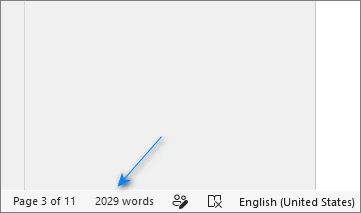
La barre d'état est le moyen le plus simple de compter les mots dans un document Word. Elle se met à jour en temps réel au fur et à mesure que vous tapez, ce qui facilite le suivi de votre progression sans interrompre votre flux. Cette méthode est disponible dans presque toutes les versions de bureau, y compris Word 2016, 2019, 2021, 2024 et Word pour Microsoft 365.
Étapes pour vérifier le nombre de mots depuis la barre d'état
-
Pour vérifier le nombre total de mots : Regardez dans le coin inférieur gauche de la fenêtre Word.
-
Pour compter une section spécifique : Sélectionnez la plage de texte que vous souhaitez compter. La barre d'état affichera le nombre de mots sélectionnés à côté du total du document, par exemple : « 150 sur 2000 mots ».
Que faire si le nombre de mots est manquant ?
Si le nombre de mots n'apparaît pas en bas à gauche de la fenêtre Word :
-
Faites un clic droit sur une zone vide de la barre d'état.
-
Sélectionnez Nombre de mots dans le menu.
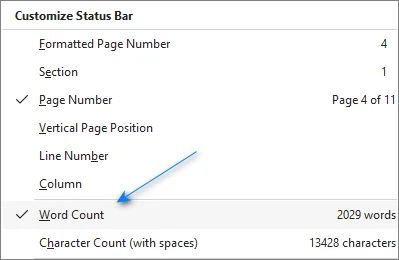
Une fois activé, le compteur restera visible pendant que vous modifiez le document.
2. Afficher des statistiques détaillées : Pages, caractères et paragraphes (Boîte de dialogue Nombre de mots)
Par défaut, la barre d'état affiche uniquement le total. La boîte de dialogue Nombre de mots détaille davantage : pages, mots, caractères (avec et sans espaces), paragraphes et lignes.
Étapes pour ouvrir la boîte de dialogue Nombre de mots
-
Ouvrez l'onglet Révision sur le ruban supérieur.
-
Cliquez sur Nombre de mots dans le groupe Vérification. La boîte de dialogue Nombre de mots apparaîtra avec les statistiques détaillées du document.
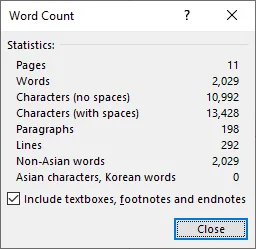
Vous pouvez également ouvrir cette boîte de dialogue en appuyant sur Ctrl+Maj+G (Windows) ou Cmd+Maj+G (Mac), ou en cliquant sur le total des mots dans la barre d'état.
Conseil : La boîte de dialogue Nombre de mots inclut une case à cocher « Inclure les zones de texte, les notes de bas de page et les notes de fin » en bas. Cochez-la lorsque vous avez besoin d'un total couvrant tout ; décochez-la pour ne compter que le corps principal du texte.
3. Vérifier le nombre de mots sans ouvrir le fichier (Métadonnées du fichier)
Si vous avez besoin d'une estimation rapide de la longueur d'un document enregistré, vous n'avez pas besoin de l'ouvrir dans Word.
Instructions étape par étape
-
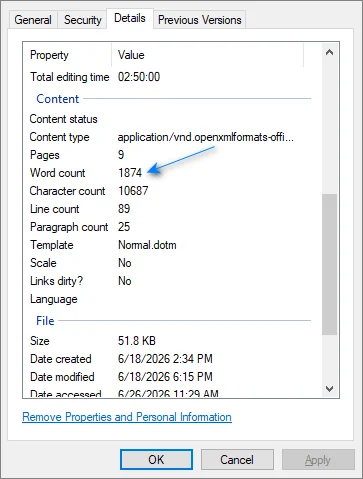
Faites un clic droit sur le fichier Word et sélectionnez Propriétés.
-
Passez à l'onglet Détails.
-
Recherchez Nombre de mots dans la section Contenu.
Important :
- Le nombre affiché dans les métadonnées du fichier reflète le compte du dernier enregistrement, et non les modifications effectuées depuis. Ouvrez le fichier dans Word si vous avez besoin du nombre actuel.
- Le nombre de mots n'est pas garanti d'apparaître pour chaque fichier. Il peut être manquant dans les documents créés ou convertis par des applications tierces.
4. Afficher le nombre de mots dans le document (Champ NumWords)
Si vous avez besoin que le nombre de mots s'affiche sur la page de votre document (pour une page de titre de livre, une couverture d'essai ou un contrat), utilisez le champ NumWords.
Étapes
-
Placez votre curseur là où vous souhaitez que le nombre apparaisse.
-
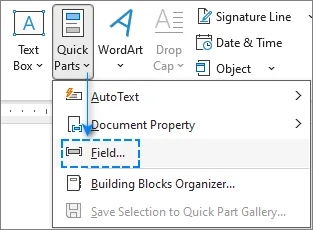
Allez dans Insertion > Quick Parts > Champ.
-
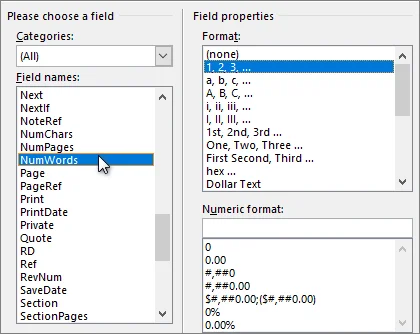
Sélectionnez NumWords dans la liste Noms de champs, et cliquez sur OK.
Remarque : Le champ NumWords ne se met pas à jour en temps réel au fur et à mesure que vous tapez. Après avoir modifié le document, vous pouvez le mettre à jour en utilisant les méthodes suivantes :
- Champ unique : Faites un clic droit sur le champ et sélectionnez Mettre à jour le champ, ou appuyez sur F9.
- Document entier : Appuyez sur Ctrl + A pour sélectionner tout le document, puis appuyez sur F9 pour mettre à jour plusieurs champs à la fois.
Si vous souhaitez que le champ se mette à jour automatiquement avant l'impression :
- Allez dans Fichier > Options > Affichage.
- Sous Options d'impression, cochez la case Mettre à jour les champs avant l'impression.
5. Vérifier le nombre de mots dans un navigateur (Word Online)
Lorsque vous travaillez depuis un navigateur sur un Chromebook, un ordinateur public ou tout appareil sans l'application de bureau, la version en ligne de Word (Microsoft 365 en ligne) suit votre texte de manière transparente.
Comment compter les mots dans Word en ligne
- Barre d'état : Regardez en bas à gauche de la fenêtre de votre navigateur — vous verrez un compteur de mots en temps réel qui se met à jour au fur et à mesure que vous tapez.
- Onglet Révision : Cliquez sur Révision > Nombre de mots pour ouvrir une fenêtre contextuelle avec des statistiques détaillées (mots, caractères et paragraphes).
⚠️ Limitation : Word pour le Web ne compte que le corps principal du texte. Il n'inclut pas les zones de texte, les en-têtes, les pieds de page ou la plupart des graphiques SmartArt. Pour les documents avec des mises en page complexes, ouvrez le fichier dans Word pour bureau pour un compte complet.
6. Compter les mots sur mobile (Application Word pour iOS et Android)
Pour maximiser l'espace de lecture et de saisie sur les téléphones et tablettes, l'application mobile Word masque le nombre de mots par défaut. Vous pouvez facilement le révéler en quelques tapes.
Sur iPhone et iPad
- Ouvrez votre document et tapez sur l'icône Modifier (le symbole A avec un crayon) dans la barre d'outils supérieure.
- Dans le volet de menu qui apparaît en bas, tapez sur l'onglet Accueil et sélectionnez Révision.
- Tapez sur Nombre de mots pour voir une ventilation complète des pages, des mots et des caractères.
Sur Android
- Ouvrez votre document et tapez sur la flèche vers le haut (▲) dans le coin inférieur droit pour développer le ruban de menu.
- Tapez sur l'onglet Accueil à gauche du ruban, puis sélectionnez Révision.
- Tapez sur Nombre de mots pour afficher les statistiques de votre document.
Problèmes courants et dépannage
1. La barre d'état n'affiche pas le nombre de mots
- Sur ordinateur, faites un clic droit sur la barre d'état et assurez-vous que Nombre de mots est coché. S'il est déjà coché et toujours manquant, essayez de redémarrer Word.
2. Le nombre de mots semble incorrect
- Vérifiez si Inclure les zones de texte, les notes de bas de page et les notes de fin est sélectionné dans la boîte de dialogue Nombre de mots. Vérifiez également que vous n'avez pas accidentellement sélectionné une plage de texte, car la barre d'état affiche le nombre de la sélection lorsque du texte est mis en surbrillance.
3. Les métadonnées du fichier affichent un nombre différent de Word
- Les métadonnées des propriétés du fichier stockent le compte de la dernière fois que le fichier a été enregistré. Ouvrez le document et vérifiez la barre d'état pour le compte actuel.
4. Word compte les mots différemment de ce que j'attends
- Word compte les composés avec trait d'union (comme « bien-connu ») et les nombres formatés (comme « 1 000 ») comme des mots uniques. C'est un comportement standard dans la plupart des logiciels de traitement de texte.
7. Comptage de mots par programmation avec C# et Spire.Doc
Ouvrir manuellement des dizaines de fichiers pour vérifier le nombre de mots est une perte de temps précieux. Si vous devez traiter par lots des dossiers de rapports, de traductions ou de soumissions d'étudiants, vous pouvez automatiser la tâche à l'aide d'un court script C#.
Spire.Doc pour .NET vous permet de lire et extraire les métadonnées du document (telles que le nombre de mots, de caractères et de pages) directement à partir des fichiers Word en utilisant C#. Comme il fonctionne de manière autonome, il ne nécessite pas l'installation de Microsoft Word, ce qui le rend idéal pour les serveurs cloud ou les pipelines automatisés.
Étape 1 : Installer la bibliothèque
Exécutez cette commande dans la Console du gestionnaire de packages NuGet pour installer la bibliothèque :
PM> Install-Package Spire.Doc
Alternativement, vous pouvez télécharger le package et ajouter manuellement des références aux DLL dans votre projet.
Étape 2 : Implémenter le code d'automatisation C#
Le script C# suivant scanne un dossier désigné, extrait les statistiques avancées du document de chaque fichier Word et exporte les données compilées dans un fichier CSV standard :
using System;
using System.IO;
using System.Text;
using Spire.Doc;

class WordCountAutomation
{
    static void Main(string[] args)
    {
        string targetFolder = @"C:\VotreDossierDocument";
        string csvOutputPath = @"C:\VotreDossierDocument\RapportNombreMots.csv";

        // 1. Trouver tous les fichiers .doc et .docx (y compris les sous-dossiers)
        var wordFiles = Directory.GetFiles(
            targetFolder,
            "*.*",
            SearchOption.AllDirectories);

        StringBuilder csvData = new StringBuilder();
        csvData.AppendLine("Nom du fichier,Pages,Mots,Caractères,Paragraphes");

        foreach (var file in wordFiles)
        {
            string ext = Path.GetExtension(file).ToLower();

            if (ext == ".doc" || ext == ".docx")
            {
                try
                {
                    // 2. Charger le document sans lancer MS Word
                    Document doc = new Document();
                    doc.LoadFromFile(file);

                    // Recalculer les statistiques de mots, paragraphes et caractères
                    doc.UpdateWordCount();

                    // 3. Extraire les propriétés intégrées du document
                    int pages = doc.BuiltinDocumentProperties.PageCount;
                    int words = doc.BuiltinDocumentProperties.WordCount;
                    int chars = doc.BuiltinDocumentProperties.CharCount;
                    int paragraphs = doc.BuiltinDocumentProperties.ParagraphCount;

                    // 4. Ajouter au jeu de données
                    string fileName = Path.GetFileName(file);
                    csvData.AppendLine(
                        $"\"{fileName}\",{pages},{words},{chars},{paragraphs}");

                    doc.Close();
                }
                catch (Exception ex)
                {
                    Console.WriteLine(
                        $"Erreur lors du traitement de {Path.GetFileName(file)}: {ex.Message}");
                }
            }
        }

        // 5. Enregistrer le rapport final
        File.WriteAllText(
            csvOutputPath,
            csvData.ToString(),
            Encoding.UTF8);

        Console.WriteLine(
            $"Comptage de mots par lots terminé. Rapport enregistré sous : {csvOutputPath}");
    }
}
Notes aux développeurs et meilleures pratiques :
-
Flexibilité du format de fichier : Ce code traite nativement les anciens fichiers
.docet les fichiers modernes.docxsans nécessiter de pré-conversion. -
Scan de dossiers profonds : En utilisant
SearchOption.AllDirectoriesdans la méthodeDirectory.GetFiles, le script parcourt automatiquement les sous-dossiers imbriqués. Supprimez ce paramètre si vous ne souhaitez scanner que le répertoire de niveau supérieur. - Effectuez d'abord un test : Avant d'exécuter le traitement par lots, il est recommandé de sélectionner quelques documents représentatifs et de comparer leurs statistiques avec celles de la version de bureau de Word.
Questions fréquemment posées
Microsoft Word compte-t-il les espaces comme des mots ?
Non, Microsoft Word compte les groupes individuels de lettres ou de caractères séparés par des espaces comme des mots uniques. Les espaces eux-mêmes ne sont enregistrés que dans les métriques de nombre de caractères (« Caractères avec espaces »).
Les traits d'union sont-ils comptés comme des mots séparés ?
Word traite un mot composé avec trait d'union (tel que à-jour ou état-de-l'art) comme un seul mot. Si vous séparez les mots à l'aide de longs tirets (—) avec des espaces de chaque côté, cela modifiera vos métriques de mise en page en fonction des règles d'espacement exactes appliquées.
Comment compter les mots dans les zones de texte ?
La barre d'état en temps réel ignore le texte à l'intérieur des formes flottantes et des zones de texte. Pour les compter, ouvrez la boîte de dialogue Nombre de mots principale (via l'onglet Révision) et assurez-vous que « Inclure les zones de texte, les notes de bas de page et les notes de fin » est bien coché.
Pourquoi le nombre de mots des métadonnées semble-t-il différent de celui de mon document en direct ?
Les métadonnées des propriétés du fichier ne se mettent à jour que lors des routines d'enregistrement explicites. Si vous avez rédigé des mises à jour actives sans enregistrer, les propriétés de l'explorateur de fichiers de votre système afficheront des métriques de texte obsolètes jusqu'à votre prochain enregistrement.
Conclusion et recommandations
Vous savez maintenant comment compter les mots dans un document Word à l'aide de différents outils. Choisissez la méthode qui correspond le mieux à votre plateforme et à votre flux de travail actuels :
- Pour les utilisateurs PC : Restez sur la barre d'état native ou la boîte de dialogue Nombre de mots dans Word pour bureau pour un suivi fluide et en temps réel.
- Pour les utilisateurs mobiles (iOS et Android) : Utilisez l'onglet Révision dans l'application mobile Word pour révéler rapidement le compte masqué.
- Pour les utilisateurs Web : Word Online est adapté si vous préférez travailler dans un navigateur.
- Pour les développeurs et les flux de travail d'entreprise : Utilisez l'automatisation C# pour traiter par lots des dossiers de fichiers.